



PC không nhận loa? Cách khắc phục nhanh, hiệu quả
PC không nhận loa? Cách khắc phục nhanh, hiệu quả

PC không nhận loa có thể xuất phát từ kết nối lỏng, chọn sai thiết bị đầu ra, driver âm thanh gặp lỗi hoặc Windows chưa nhận diện đúng phần cứng. Nếu gặp tình trạng kết nối loa với máy tính, bạn nên kiểm tra lần lượt từ nguồn điện, dây và cổng cắm. Bài viết dưới đây hướng dẫn cách xác định nguyên nhân và xử lý theo từng trường hợp.
PC không nhận loa do đâu?
PC không nhận loa thường liên quan đến kết nối phần cứng, thiết bị đầu ra hoặc driver âm thanh. Trước khi thay đổi cài đặt, hãy xác định máy đang không nhận hoàn toàn thiết bị hay chỉ nhận loa nhưng không phát ra âm thanh.
Các nguyên nhân thường gặp gồm:
- Loa hoặc dây kết nối gặp vấn đề: Jack cắm lỏng, cắm nhầm cổng, dây tín hiệu hỏng hoặc loa chưa được cấp nguồn có thể khiến máy không phát âm thanh.
- Chọn sai thiết bị đầu ra: PC có thể đang phát âm thanh qua tai nghe, màn hình HDMI hoặc một thiết bị khác thay vì loa đang sử dụng.
- Âm lượng bị tắt: Hệ thống hoặc ứng dụng đang phát có thể bị mute, khiến người dùng tưởng rằng PC không nhận loa.
- Driver âm thanh bị lỗi: Driver thiếu, lỗi thời, bị vô hiệu hóa có thể khiến loa không có âm thanh.
- Lỗi phần cứng: Cổng âm thanh, card âm thanh, dây loa hoặc chính loa có thể bị hỏng.
Nếu biểu tượng âm thanh vẫn hoạt động nhưng không nghe thấy tiếng, hãy ưu tiên kiểm tra thiết bị Output và âm lượng trước. Trường hợp loa hoàn toàn không xuất hiện trong mục Output, nên kiểm tra Device Manager và driver.
Cách khắc phục PC không nhận loa nhanh tại nhà
Có thể xử lý lỗi theo thứ tự từ thao tác đơn giản đến kiểm tra driver. Việc đi từng bước giúp loại trừ nguyên nhân mà không cần thay đổi nhiều thiết lập cùng lúc.
Kiểm tra âm lượng, mute và thiết bị đầu ra
Trước tiên, hãy kiểm tra âm lượng và thiết bị đầu ra trên Windows. Vì đây là những thiết lập có thể khiến loa không phát tiếng dù máy vẫn nhận thiết bị. Thực hiện lần lượt các bước sau để loại trừ lỗi cài đặt cơ bản:
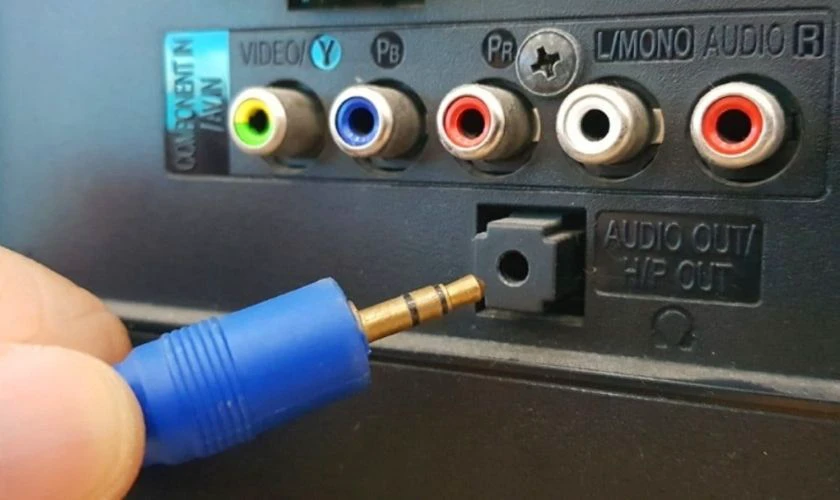
Bước 1: Kiểm tra loa đã bật nguồn và nút âm lượng trên loa không ở mức thấp nhất.
Bước 2: Nhấn biểu tượng loa trên thanh Taskbar và kiểm tra máy có đang ở chế độ tắt tiếng hay không.
Bước 3: Kiểm tra âm lượng của ứng dụng đang phát. Trên Windows 11, có thể vào Cài đặt > Hệ thống > Âm thanh > Bộ trộn âm lượng (Volume mixer) để kiểm tra âm lượng hệ thống và từng ứng dụng.
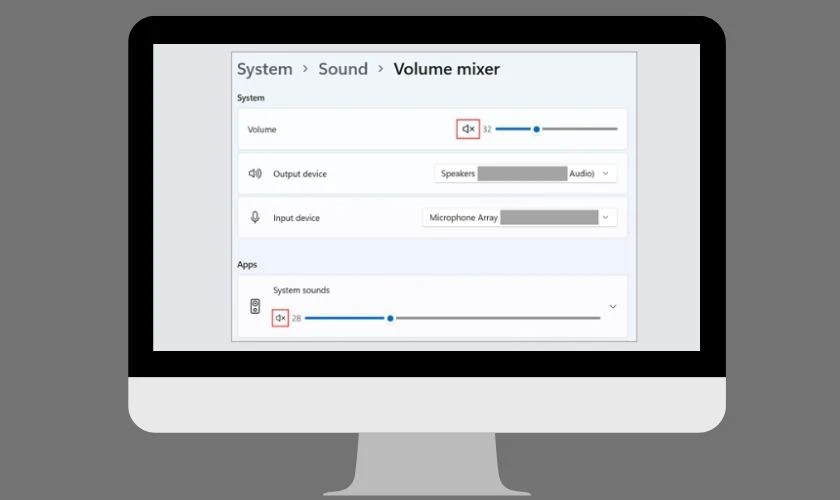
Nếu biểu tượng âm thanh vẫn bình thường nhưng không có tiếng, chuyển sang kiểm tra thiết bị Output.
Kiểm tra và chọn đúng thiết bị đầu ra âm thanh
Khi PC có nhiều thiết bị âm thanh, Windows có thể chọn nhầm đầu ra. Trường hợp này thường gặp sau khi kết nối tai nghe, màn hình qua HDMI hoặc một thiết bị Bluetooth.
Bước 1: Mở Cài đặt (Settings), chọn Hệ thống (System), chọn Âm thanh (Sound).
Bước 2: Tại mục Đầu ra (Output), kiểm tra danh sách thiết bị và chọn đúng loa đang sử dụng.
Bước 3: Phát thử âm thanh để kiểm tra kết quả.
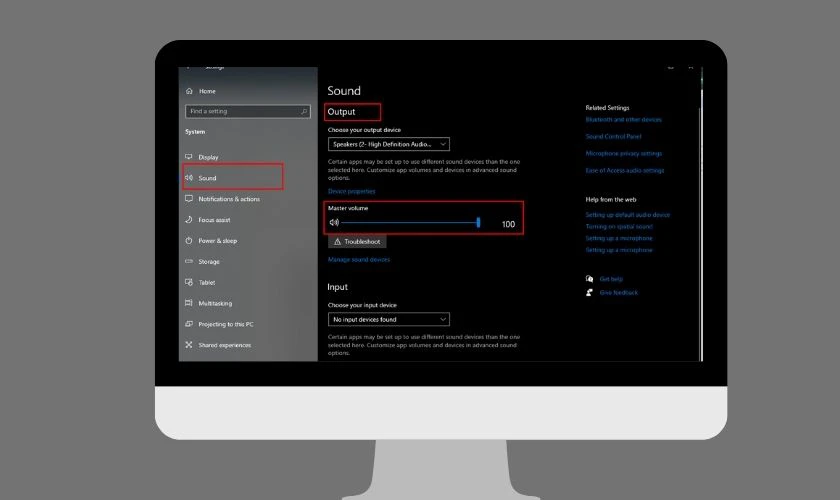
Nếu sử dụng thiết bị USB hoặc HDMI, việc chọn đúng thiết bị đầu ra càng quan trọng vì Windows có thể chuyển âm thanh sang thiết bị khác.
Khởi động lại PC và chạy trình khắc phục sự cố âm thanh
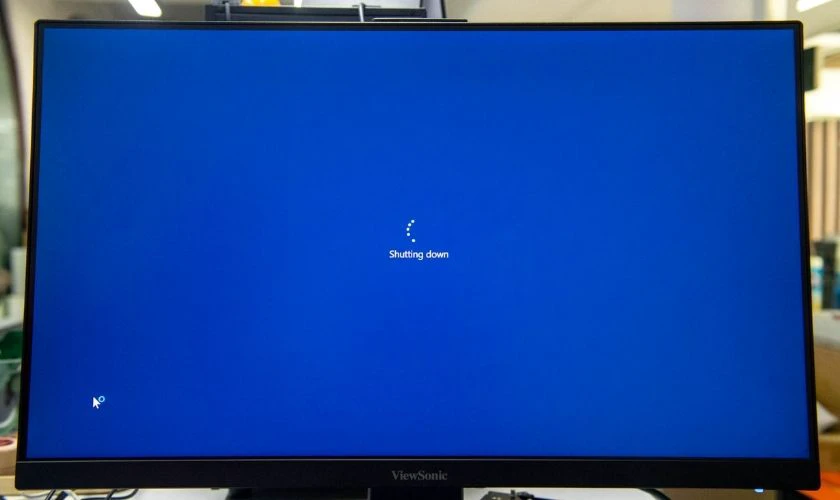
Thử khởi động lại PC để hệ thống làm mới các tiến trình và thiết lập âm thanh. Các bước cụ thể như sau.
Bước 1: Lưu công việc đang thực hiện rồi chọn Khởi động lại PC.
Bước 2: Sau khi Windows khởi động lại, kiểm tra danh sách thiết bị âm thanh và thử phát âm thanh.
Bước 3: Nếu đang dùng Windows 11, có thể mở ứng dụng Nhận trợ giúp (Get Help) và chạy trình khắc phục sự cố âm thanh để Windows tự kiểm tra các vấn đề liên quan.
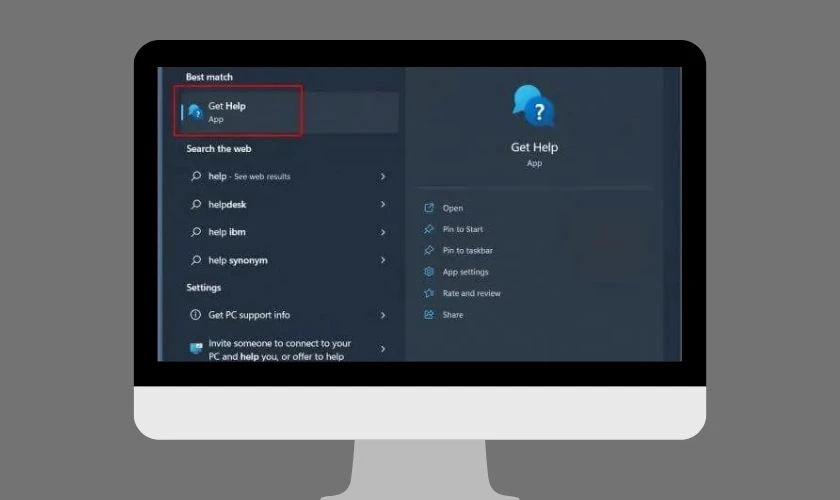
Nếu đã khởi động lại PC nhưng âm thanh vẫn không hoạt động, hãy tiếp tục kiểm tra driver, thiết bị đầu ra và các cài đặt âm thanh liên quan.
Kiểm tra và bật lại thiết bị âm thanh trong Device Manager
Nếu loa không xuất hiện trong danh sách, hãy kiểm tra bộ điều khiển âm thanh.
Bước 1: Mở Start, nhập Device Manager rồi chọn Trình quản lý Thiết bị.
Bước 2: Mở nhóm Sound, video and game controllers để tìm thiết bị âm thanh.
Bước 3: Nếu thấy thiết bị âm thanh đang bị vô hiệu hóa, nhấp chuột phải và chọn Enable device nếu tùy chọn này xuất hiện.
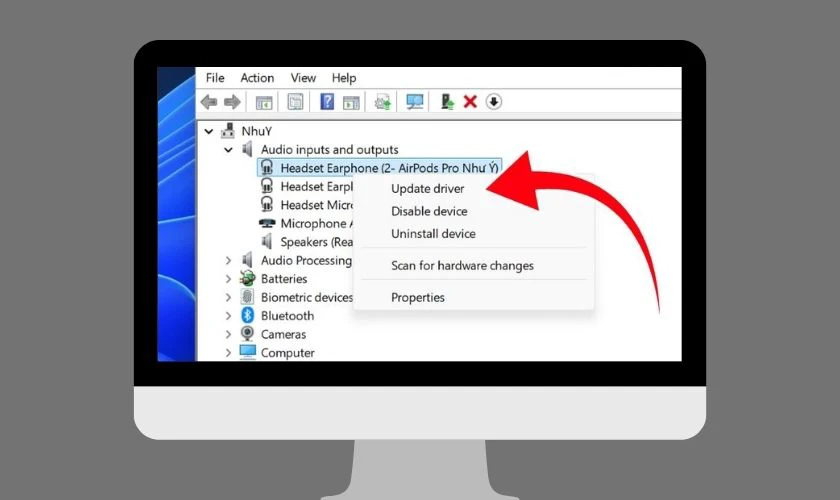
Bước 4: Nếu không thấy thiết bị, chọn View > Show hidden devices, sau đó vào Action > Scan for hardware changes.
Đây là các bước Microsoft hiện hướng dẫn khi PC không nhận diện thiết bị đầu ra âm thanh.
Cập nhật hoặc cài lại driver âm thanh
Driver âm thanh bị thiếu, không tương thích hoặc lỗi sau khi cập nhật hệ thống có thể khiến thiết bị không xuất hiện hoặc không hoạt động đúng.
Bước 1: Nhấn Windows + X, chọn Device Manager. Sau đó mở Sound, video and game controllers và chọn driver âm thanh.
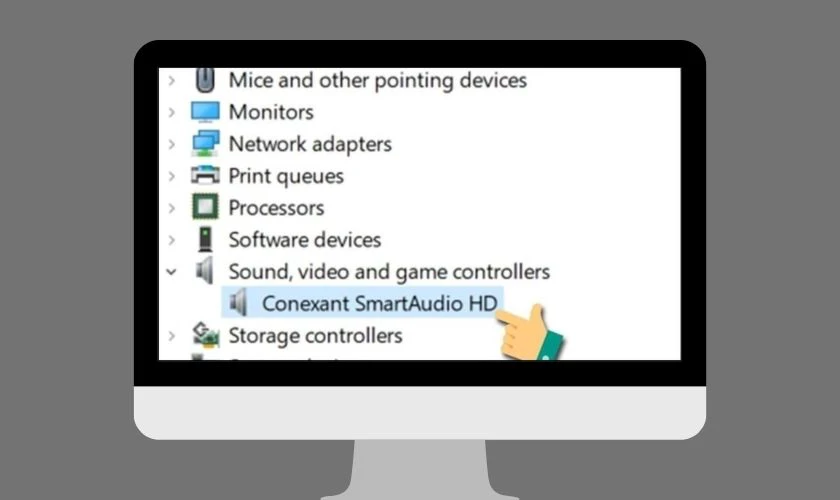
Bước 2: Chọn Uninstall device. Nếu xuất hiện tùy chọn Attempt to remove the driver for this device, chọn tùy chọn này rồi Uninstall.
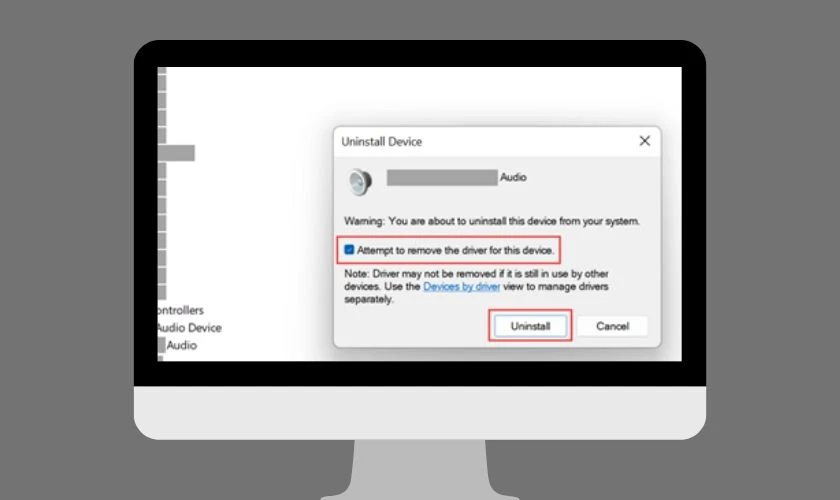
Bước 3: Khởi động lại máy để Windows tự nhận diện và cài lại driver âm thanh.
Không nên tải driver từ các website không rõ nguồn gốc chỉ vì muốn cài đặt nhanh chóng.
Tắt Audio Enhancements và kiểm tra lại âm thanh
Nếu Windows đã nhận loa nhưng vẫn không phát tiếng, Audio Enhancements có thể là một yếu tố cần kiểm tra.
Bước 1: Mở Cài đặt (Settings), chọn Hệ thống (System), tiếp chọn Âm thanh (Sound).Chọn thiết bị loa đang sử dụng trong phần Output.
Bước 2: Tìm mục Audio enhancements và tắt các hiệu ứng âm thanh đang được bật.
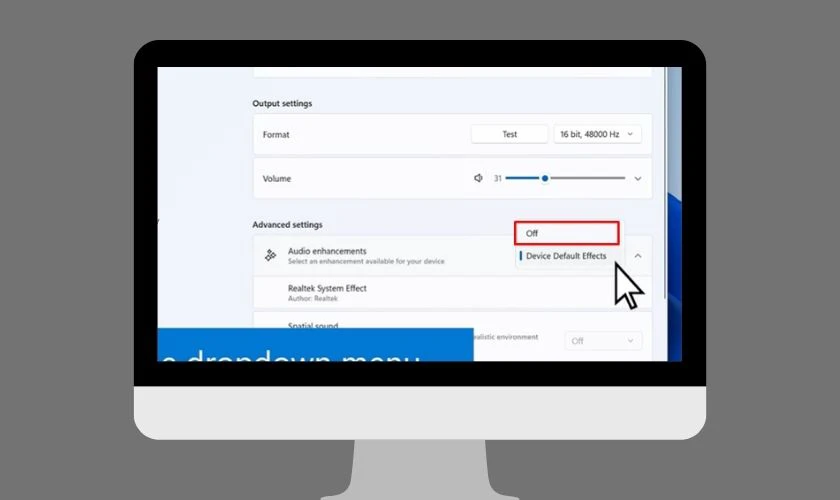
Bước 3: Phát thử âm thanh sau khi thay đổi cài đặt.
Sau khi tắt Audio Enhancements, hãy phát thử âm thanh để kiểm tra loa đã hoạt động bình thường chưa nhé!
PC không nhận loa Bluetooth: Cách xử lý
PC không nhận loa Bluetooth có thể do Bluetooth đang tắt, loa chưa vào chế độ ghép nối hoặc driver gặp lỗi. Hãy thử lần lượt các cách dưới đây để kiểm tra và khắc phục tình trạng này.
Kiểm tra Bluetooth và trạng thái Pairing
Trước tiên, hãy kiểm tra Bluetooth trên PC và đảm bảo loa đang ở chế độ ghép nối. Thực hiện lần lượt các bước sau để xác định nguyên nhân:
Bước 1: Đảm bảo loa Bluetooth đang bật và ở chế độ có thể ghép nối.
Bước 2: Kiểm tra PC đã bật Bluetooth và loa xuất hiện trong danh sách thiết bị đã kết nối.
Bước 3: Mở phần cài đặt âm thanh và kiểm tra loa Bluetooth có được chọn làm Output hay chưa.
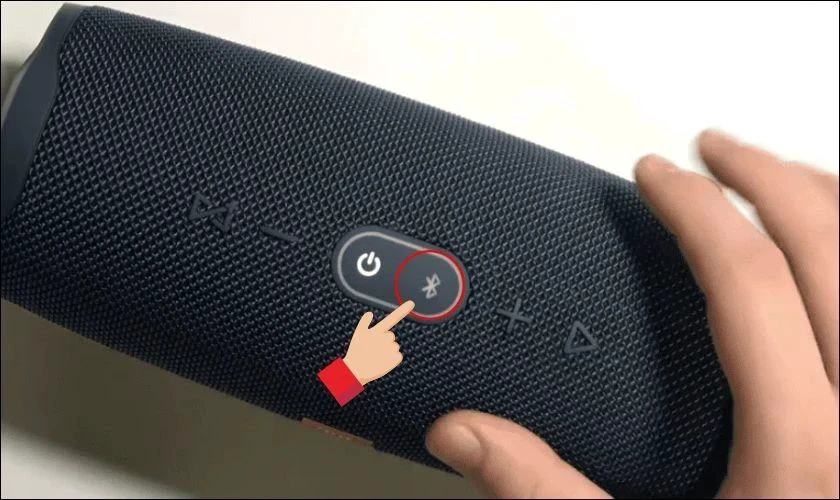
Nếu loa báo Connected nhưng máy vẫn phát âm thanh qua loa tích hợp hoặc thiết bị khác, chỉ cần chọn lại đúng thiết bị đầu ra.
Xóa ghép nối rồi kết nối lại loa Bluetooth
Nếu thiết bị đã kết nối nhưng âm thanh không hoạt động, có thể thử thiết lập lại kết nối.
Bước 1: Mở phần quản lý thiết bị Bluetooth của Windows.
Bước 2: Chọn loa đang gặp lỗi và xóa thiết bị khỏi danh sách đã ghép nối.
Bước 3: Đưa loa về chế độ Pairing rồi thực hiện ghép nối lại với PC.
Bước 4: Sau khi kết nối, vào phần Output và chọn lại loa Bluetooth làm thiết bị phát âm thanh.
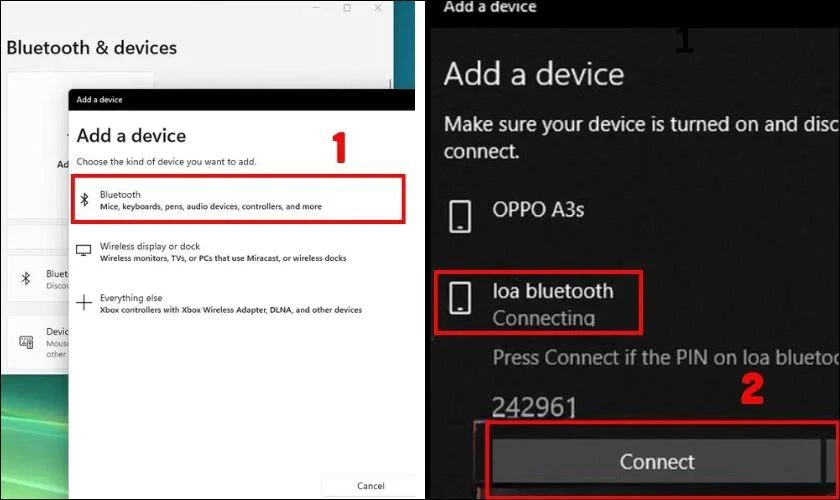
Nếu vẫn không có tiếng, kiểm tra tiếp driver Bluetooth và driver âm thanh thay vì ghép nối đi ghép nối lại nhiều lần.
Lưu ý khi xử lý lỗi PC không nhận loa
Trước khi can thiệp sâu vào driver hoặc phần cứng, nên kiểm tra những yếu tố cơ bản để tránh xử lý sai nguyên nhân:
- Thử loa trên thiết bị khác: Cắm loa vào laptop hoặc PC khác để xác định lỗi nằm ở loa hay máy tính.
- Thử cổng kết nối khác: Nếu đang dùng loa USB, thử một cổng USB khác. Với loa jack 3,5 mm, kiểm tra đúng cổng xuất âm thanh.
- Kiểm tra dây và nguồn: Loa có nguồn riêng cần được cấp điện và bật công tắc trước khi kiểm tra cài đặt trên Windows.
- Kiểm tra thiết bị Output: Nếu máy có nhiều thiết bị âm thanh, hãy chắc chắn loa đang dùng được chọn làm đầu ra.
- Ưu tiên driver chính thức: Khi cần cài hoặc cập nhật driver, nên tải từ website của nhà sản xuất PC, bo mạch chủ hoặc card âm thanh.
- Không tự tháo máy khi chưa xác định lỗi: Nếu đã thử loa, dây, cổng kết nối và các thiết lập phần mềm nhưng thiết bị vẫn không được nhận, lỗi có thể liên quan đến phần cứng.
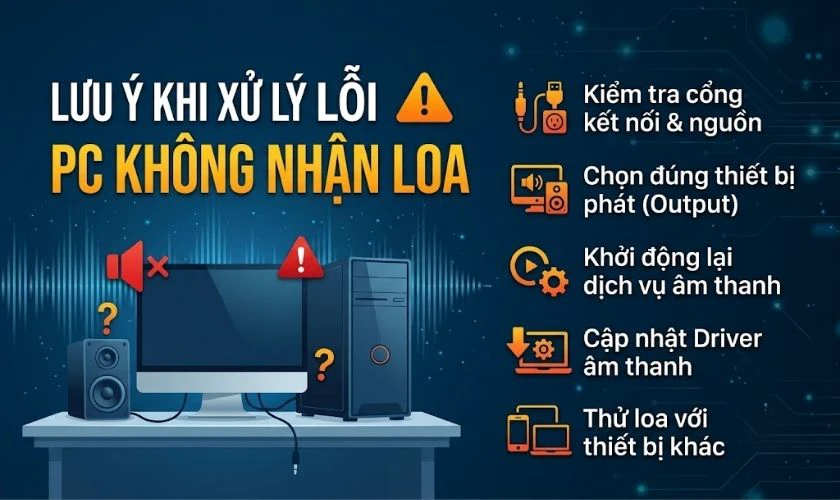
Một cách kiểm tra nhanh là dùng tai nghe hoặc một chiếc loa khác trên cùng PC. Nếu thiết bị thay thế hoạt động bình thường, nên tập trung kiểm tra chiếc loa hoặc dây kết nối ban đầu. Ngược lại, nếu nhiều thiết bị âm thanh đều không hoạt động, cần kiểm tra sâu hơn hệ thống âm thanh của máy.
Câu hỏi thường gặp về pc không nhận loa
Phần FAQ tập trung vào những tình huống người dùng thường gặp sau khi đã kiểm tra các bước cơ bản.
Vì sao PC nhận loa nhưng không phát ra tiếng?
Trường hợp này thường không phải do Windows hoàn toàn không nhận thiết bị. Hãy kiểm tra âm lượng, trạng thái mute, Volume Mixer và thiết bị Output đang được chọn. Nếu các thiết lập đều đúng, có thể tiếp tục kiểm tra Audio Enhancements hoặc driver âm thanh.
Tại sao loa Bluetooth đã kết nối nhưng máy tính vẫn không có âm thanh?
Windows có thể vẫn đang chọn một thiết bị khác làm đầu ra âm thanh. Hãy mở phần cài đặt Sound, kiểm tra Output và chọn đúng loa Bluetooth. Nếu vẫn không có tiếng, thử xóa ghép nối rồi kết nối lại.
PC không có Bluetooth thì có kết nối loa Bluetooth được không?
Có thể nếu PC được bổ sung phần cứng Bluetooth tương thích, chẳng hạn bộ thu Bluetooth USB.
Vì sao máy tính không hiển thị thiết bị âm thanh trong Output?
Một số nguyên nhân có thể gồm driver âm thanh bị thiếu, lỗi thời, bị vô hiệu hóa hoặc không tải đúng cách.
Khi nào nên mang PC đi kiểm tra nếu không nhận loa?
Nếu đã kiểm tra loa, dây, cổng kết nối, Output và driver nhưng PC vẫn không nhận, bạn nên kiểm tra phần cứng. Đặc biệt, khi nhiều thiết bị âm thanh đều không hoạt động, nguyên nhân có thể nằm ở cổng hoặc card âm thanh.
Kết luận
PC không nhận loa có thể bắt nguồn từ kết nối, thiết bị Output, âm lượng, driver hoặc phần cứng. Hãy kiểm tra từ những bước đơn giản trước, sau đó mới xử lý Device Manager và driver nếu cần. Hãy xem thêm các bài viết khắc phục lỗi âm thanh từ Điện Thoại Vui để tìm cách xử lý phù hợp.
Bạn đang đọc bài viết PC không nhận loa? Cách khắc phục nhanh, hiệu quả tại chuyên mục Lỗi thường gặp trên website Điện Thoại Vui.

Mình là Thanh Nhật, một content creator đam mê công nghệ. Mình là người thích viết, viết những gì mình biết, hiểu những gì mình viết. Mình chuyên viết về nhiều lĩnh vực khác nhau, từ công nghệ, điện thoại, laptop, đến các thủ thuật và ứng dụng di động. Hy vọng mang đến cho bạn những thông tin hay và bổ ích về công nghệ mới nhất hiện nay.

