



PC không nhận mạng dây: Nguyên nhân và 9 cách khắc phục
PC không nhận mạng dây: Nguyên nhân và 9 cách khắc phục

không nhận mạng dây dù đã cắm cáp Ethernet có thể khiến việc học tập, làm việc hoặc giải trí bị gián đoạn. Tình trạng này có thể xuất phát từ dây mạng, cổng LAN, driver, card mạng hoặc thiết lập Windows. Việc xác định đúng nguyên nhân sẽ giúp bạn lựa chọn cách xử lý phù hợp và hạn chế thay linh kiện không cần thiết. Cùng xem cách kiểm tra và khắc phục trong bài viết dưới đây.
PC không nhận mạng dây là lỗi gì?
PC không nhận mạng dây là tình trạng máy tính không nhận kết nối Ethernet/LAN dù cáp mạng đã được cắm vào thiết bị. Khi đó, Ethernet có thể không xuất hiện, hiển thị dấu X hoặc báo No Internet, Unidentified Network. Một biểu hiện khác là đèn tín hiệu tại cổng LAN không sáng dù dây mạng đã được kết nối.
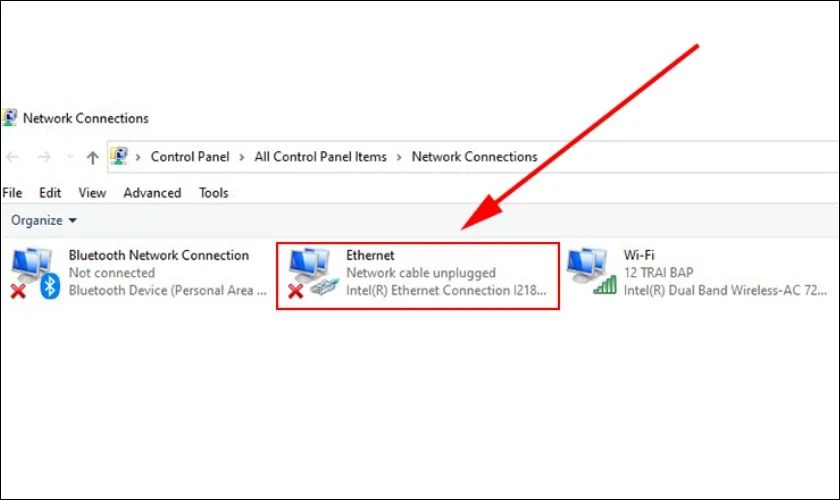
Trường hợp máy tính không nhận mạng LAN, bạn cần kiểm tra dây Ethernet, đầu RJ45 và cổng mạng trước.
Vì sao PC không nhận mạng dây?
PC không nhận mạng dây có thể xuất phát từ nhiều nguyên nhân liên quan đến kết nối vật lý, card mạng, driver hoặc thiết lập Windows. Vì vậy, bạn không nên vội kết luận cổng LAN hoặc mainboard bị hỏng. Ba nhóm nguyên nhân dưới đây thường cần được kiểm tra trước.
PC không nhận mạng dây do lỗi dây LAN, cổng mạng
Dây Ethernet cắm lỏng, đầu RJ45 bị hỏng hoặc lõi dây bên trong gặp sự cố có thể khiến PC không nhận tín hiệu. Cổng LAN trên máy tính hoặc router cũng có thể hoạt động không ổn định. Nếu đèn cổng mạng không sáng, bạn nên tháo dây rồi cắm lại chắc chắn.
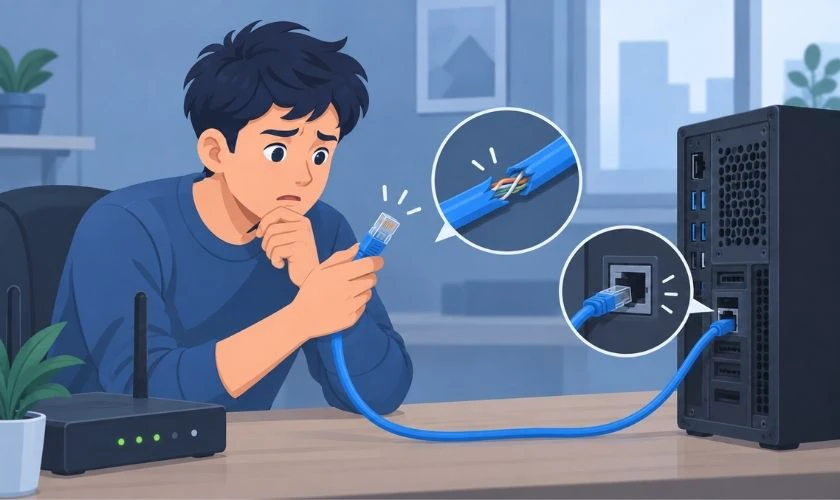
Sau đó, thử dây Ethernet và cổng LAN khác nếu có. Không nên kết luận máy bị lỗi phần cứng khi chưa kiểm tra thêm. Hãy loại trừ khả năng dây hoặc cổng trên router gặp vấn đề.
PC không nhận mạng dây do driver hoặc card mạng
Driver Ethernet bị thiếu, lỗi hoặc không tương thích có thể khiến máy tính không nhận mạng dây. Tình trạng laptop không nhận mạng dây cũng có thể xuất hiện sau khi cài lại Windows. Network adapter cũng có thể đang bị vô hiệu hóa.
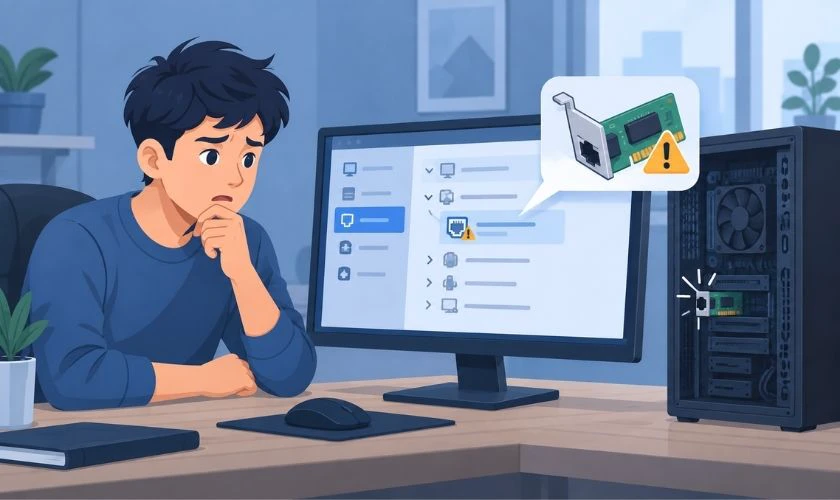
Trong một số trường hợp, card LAN không xuất hiện trong Network adapters hoặc có biểu tượng cảnh báo trong Device Manager. Khi gặp tình trạng này, bạn nên kiểm tra trạng thái adapter và cài đúng driver theo model máy tính hoặc mainboard.
PC không nhận mạng dây do lỗi IP, DNS, TCP/IP
Máy đã nhận Ethernet nhưng báo No Internet hoặc Unidentified Network có thể gặp lỗi liên quan đến DHCP, địa chỉ IP hoặc DNS. Winsock và TCP/IP trên Windows cũng có thể xảy ra lỗi cấu hình. Khi đó, người dùng thường vẫn thấy Ethernet nhưng không thể truy cập Internet.
Bạn có thể dùng công cụ khắc phục sự cố hoặc các lệnh mạng của Windows. Hãy thực hiện trước khi dùng Network reset.
Cách kiểm tra PC không nhận mạng dây
PC không nhận mạng dây nên được kiểm tra từ kết nối vật lý đến trạng thái Ethernet trong Windows. Cách này giúp bạn khoanh vùng lỗi trước khi thay đổi driver hoặc cấu hình hệ thống. Bạn có thể bắt đầu bằng hai bước kiểm tra sau.
Kiểm tra đèn cổng LAN và dây Ethernet
Trước tiên, hãy kiểm tra kết nối vật lý để xác định dây mạng hoặc cổng LAN có đang truyền tín hiệu hay không.
Bước 1: Kiểm tra hai đầu RJ45 và bảo đảm dây được cắm chắc vào PC lẫn router.
Bước 2: Quan sát đèn tín hiệu bên cạnh cổng LAN. Nếu đèn không sáng, hãy tháo dây rồi cắm lại.
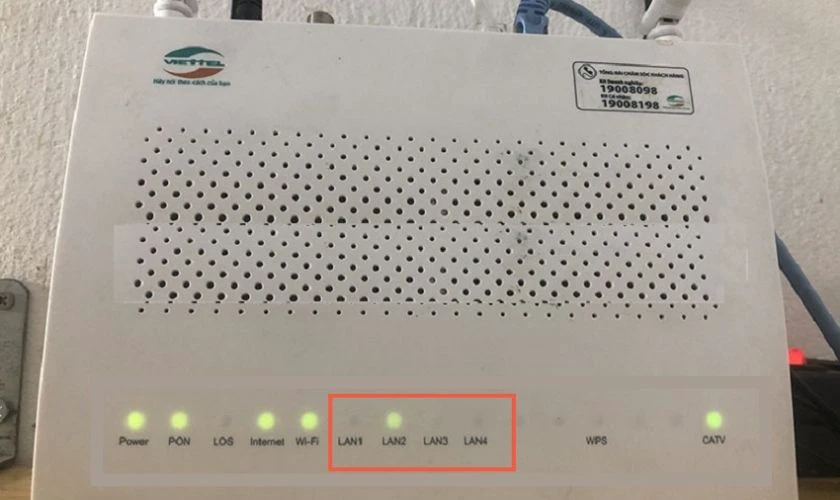
Bước 3: Thử một dây Ethernet khác và đổi sang cổng LAN khác trên router nếu thiết bị có nhiều cổng.
Bạn cũng có thể dùng dây mạng đó với một máy tính khác. Nếu thiết bị khác vẫn không nhận kết nối, nguyên nhân có thể nằm ở dây hoặc router.
Kiểm tra trạng thái Ethernet trên Windows
Sau khi loại trừ lỗi dây mạng cơ bản, bạn nên kiểm tra xem Windows có nhận Ethernet adapter hay không.
Bước 1: Mở Control Panel và chọn Network & internet trên Windows 11, sau đó kiểm tra trạng thái Ethernet.
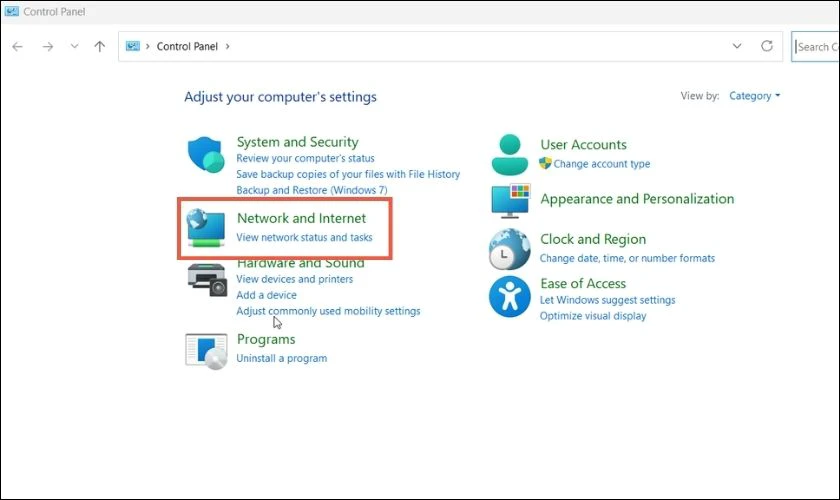
Bước 2: Mở Network Connections và xem Ethernet đang Connected, Disabled hay không xuất hiện.
Bước 3: Mở Device Manager, chọn Network adapters và tìm Ethernet adapter.
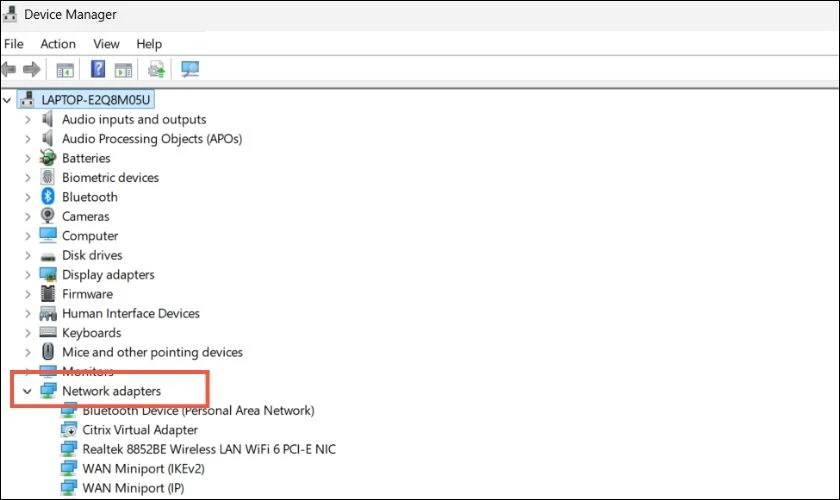
Nếu adapter xuất hiện bình thường nhưng máy báo No Internet, bạn nên kiểm tra IP và cấu hình mạng. Nếu adapter không xuất hiện hoặc có dấu cảnh báo, hãy ưu tiên kiểm tra driver.
Lưu ý: Windows 10 đã kết thúc hỗ trợ từ ngày 14/10/2025. Các thao tác trong bài vẫn có thể áp dụng trên máy đang sử dụng Windows 10, nhưng người dùng nên cân nhắc chuyển sang phiên bản Windows còn được hỗ trợ.
9 cách sửa PC không nhận mạng dây
PC không nhận mạng dây nên được xử lý từ những biện pháp ít can thiệp trước. Sau đó, bạn mới nên chuyển sang cài lại driver, Network reset hoặc kiểm tra phần cứng. Các cách dưới đây được sắp xếp theo hướng từ đơn giản đến chuyên sâu.
Chạy trình khắc phục sự cố mạng
Công cụ khắc phục sự cố của Windows có thể phát hiện một số vấn đề liên quan đến adapter và cấu hình mạng.
Bước 1: Trên Windows 11, mở ứng dụng Get Help và tìm trình khắc phục sự cố Network and Internet.
Bước 2: Chạy công cụ chẩn đoán và thực hiện theo hướng dẫn xuất hiện trên màn hình.
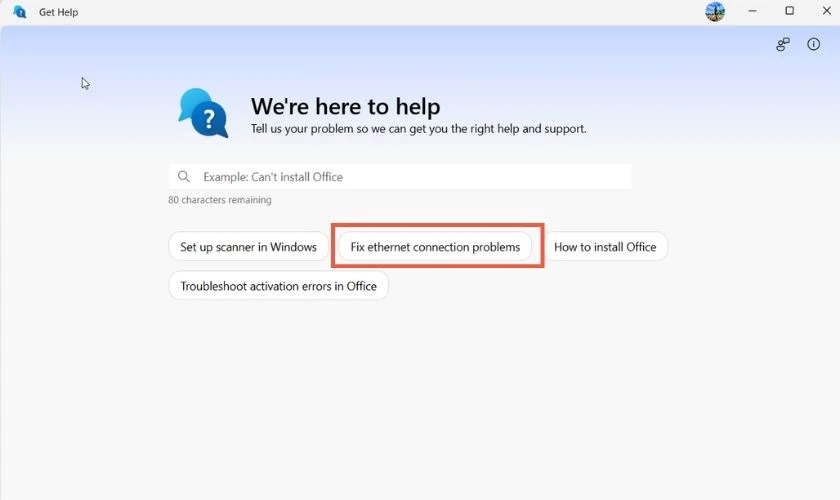
Với Windows 10, bạn có thể mở Settings, chọn Network & Internet, chọn tiếp Status và chạy Network troubleshooter. Thực hiện cách này nếu tùy chọn vẫn có trên phiên bản đang sử dụng. Bạn nên thử phương pháp này trước khi thay đổi sâu hơn vào driver và thiết lập mạng.
Kiểm tra và thay thử dây Ethernet
Dây Ethernet bị lỏng hoặc hỏng có thể khiến người dùng nhầm rằng lỗi nằm ở card mạng trên máy tính.
Bước 1: Rút cáp Ethernet khỏi PC và router, sau đó cắm lại chắc chắn.
Bước 2: Kiểm tra dây có bị gập mạnh, đứt hoặc đầu RJ45 bị lỏng hay không.
Bước 3: Thử một dây Ethernet khác. Nếu vẫn không nhận mạng, hãy đổi sang cổng LAN khác trên router.
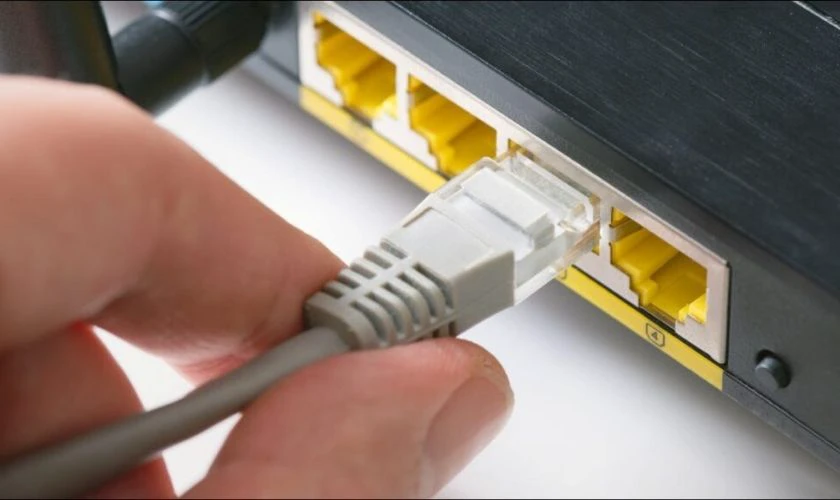
Nếu Ethernet hoạt động sau khi thay dây hoặc đổi cổng, bạn có thể khoanh vùng được nguyên nhân. Lúc này, bạn chưa cần thay đổi Windows.
Khởi động lại modem và router
Khởi động lại thiết bị mạng có thể giúp thiết lập lại kết nối giữa PC, router, modem và nhà cung cấp Internet.
Bước 1: Ngắt nguồn router, sau đó ngắt nguồn modem.
Bước 2: Chờ khoảng 30 giây rồi cấp nguồn lại cho modem.
Bước 3: Chờ modem hoạt động ổn định, sau đó bật lại router.
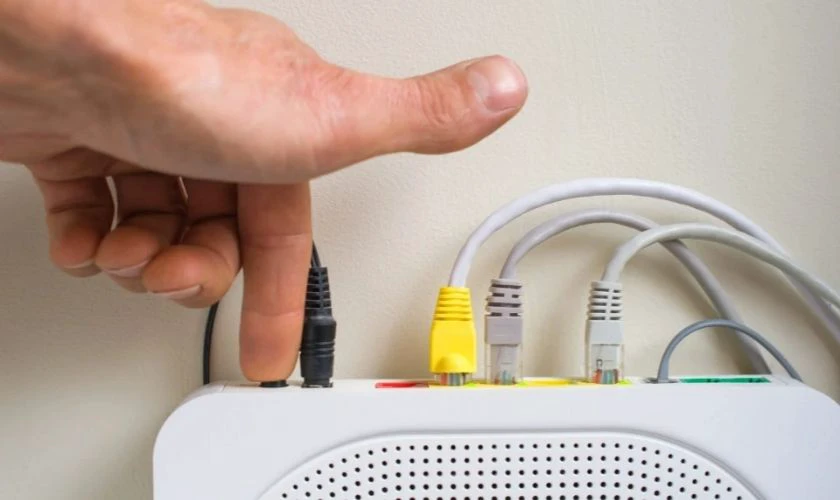
Bước 4: Đợi các đèn trạng thái hoạt động bình thường rồi kiểm tra lại Ethernet trên PC.
Nếu modem và router được tích hợp thành một thiết bị, bạn chỉ cần khởi động lại thiết bị đó.
Chạy lệnh đặt lại TCP/IP và DNS
Nếu Ethernet đã được nhận nhưng không truy cập Internet, bạn có thể đặt lại một số thành phần mạng trên Windows.
Bước 1: Nhập cmd vào ô tìm kiếm Windows, chọn Command Prompt, sau đó chọn Run as administrator.
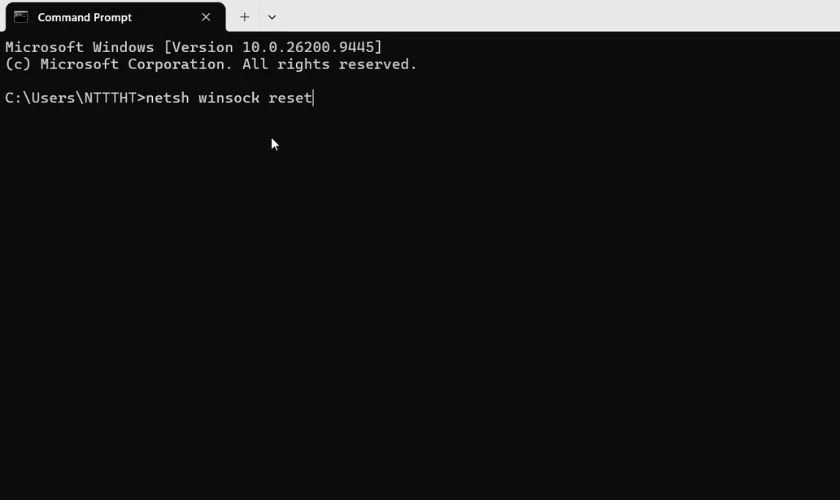
Bước 2: Nhập lần lượt các lệnh dưới đây và nhấn Enter sau mỗi lệnh:
netsh winsock reset
netsh int ip reset
ipconfig /release
ipconfig /renew
ipconfig /flushdns
Hai lệnh đầu giúp đặt lại Winsock và TCP/IP. Các lệnh còn lại giải phóng địa chỉ IP, yêu cầu cấp IP mới và xóa bộ nhớ đệm DNS.
Bước 3: Khởi động lại máy tính và kiểm tra Ethernet.
Cách này có thể hữu ích khi win 11 không nhận mạng dây đúng cách hoặc kết nối xuất hiện thông báo No Internet.
Gỡ và cài lại driver Ethernet
Driver Ethernet bị lỗi có thể khiến adapter hoạt động không ổn định hoặc không được Windows nhận diện.
Bước 1: Tìm và mở Device Manager trên Windows.
Bước 2: Mở Network adapters, nhấp chuột phải vào Ethernet adapter rồi chọn Uninstall device.
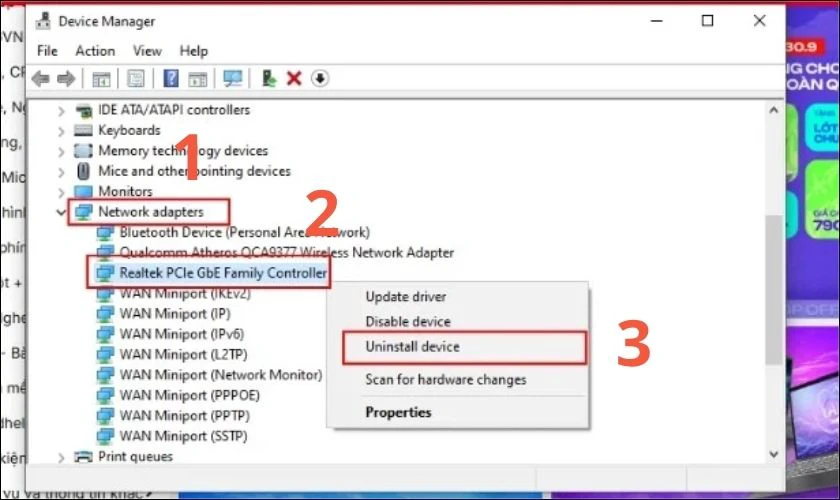
Bước 3: Nếu xuất hiện tùy chọn Attempt to remove the driver for this device, hãy tích chọn. Sau đó, nhấn Uninstall và khởi động lại máy tính.
Windows thường tự nhận diện lại adapter sau khi khởi động. Nếu driver không được cài tự động, bạn cần sử dụng bộ cài LAN phù hợp từ nhà sản xuất máy tính hoặc mainboard. Nếu PC không còn phương thức kết nối Internet khác, bạn nên chuẩn bị sẵn driver trên USB trước khi gỡ.
Network reset khi các cách trên không hiệu quả
Network reset nên được thực hiện sau những cách xử lý mạng cơ bản. Tính năng này có thể cài đặt lại network adapter và đưa nhiều thiết lập mạng về mặc định.
Bước 1: Trên Windows 11, mở Control Panel, chọn Network & internet, sau đó chọn Advanced network settings.
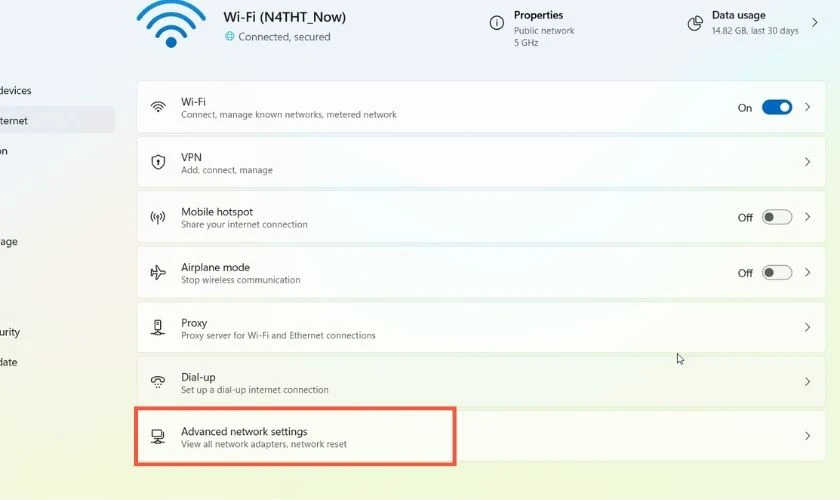
Bước 2: Chọn Network reset, nhấn Reset now rồi xác nhận thao tác.
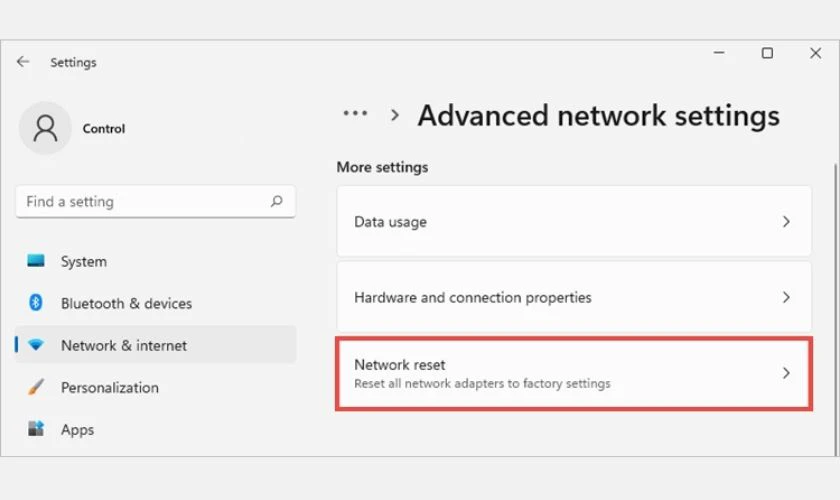
Trên Windows 10, mở Settings, chọn Network & Internet, chọn tiếp Status, sau đó chọn Network reset. Máy tính cần khởi động lại sau khi thực hiện. Một số phần mềm VPN hoặc cấu hình mạng tùy chỉnh có thể cần thiết lập lại.
Bật lại Ethernet nếu đang bị Disable
Ethernet bị vô hiệu hóa sẽ khiến Windows không sử dụng card mạng dù dây LAN vẫn đang được kết nối.
Bước 1: Tìm và mở Network Connections trên Windows.
Bước 2: Xác định kết nối Ethernet hoặc adapter mạng dây tương ứng.
Bước 3: Nếu adapter đang ở trạng thái Disabled, nhấp chuột phải và chọn Enable.
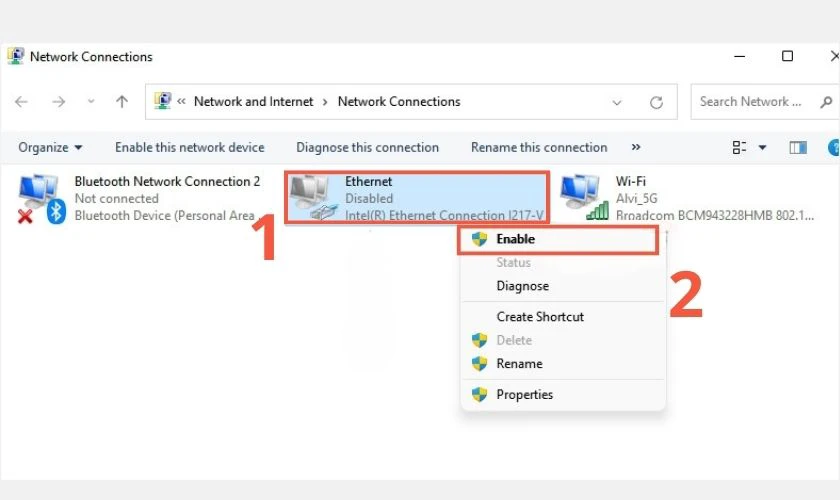
Sau khi bật lại adapter, hãy chờ vài giây để Windows nhận kết nối. Đây cũng là bước nên kiểm tra khi win 10 không nhận mạng dây.
Kiểm tra card LAN trong Device Manager
Device Manager cho phép bạn xác định Windows có nhận được card Ethernet hay không. Công cụ này cũng cho biết adapter có đang báo lỗi không.
Bước 1: Mở Device Manager, sau đó chọn Network adapters.
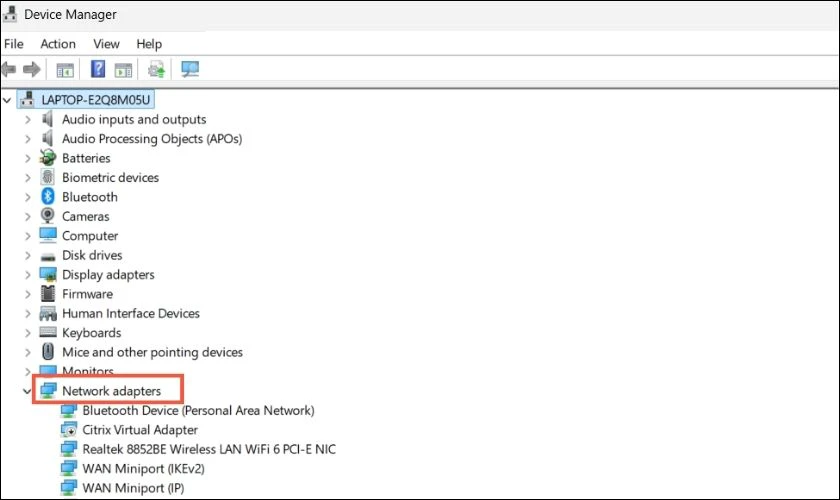
Bước 2: Kiểm tra Ethernet adapter có dấu chấm than hoặc thông báo lỗi hay không.
Bước 3: Nếu thiếu adapter, hãy tải driver LAN phù hợp với model PC hoặc mainboard từ trang hỗ trợ của nhà sản xuất.
Nếu card LAN vẫn không xuất hiện trong Network adapters sau khi đã cài đúng driver, bạn cần tiếp tục kiểm tra phần cứng. Không nên kết luận mainboard hỏng chỉ dựa trên dấu hiệu này.
Thử card mạng USB hoặc PCIe khác
Nếu đã loại trừ dây mạng, router, driver và cấu hình Windows, bạn có thể dùng một Ethernet adapter khác để tiếp tục khoanh vùng lỗi. Với laptop, bạn có thể thử bộ chuyển USB sang Ethernet. Với PC để bàn, có thể sử dụng USB Ethernet hoặc card mạng PCIe tương thích.
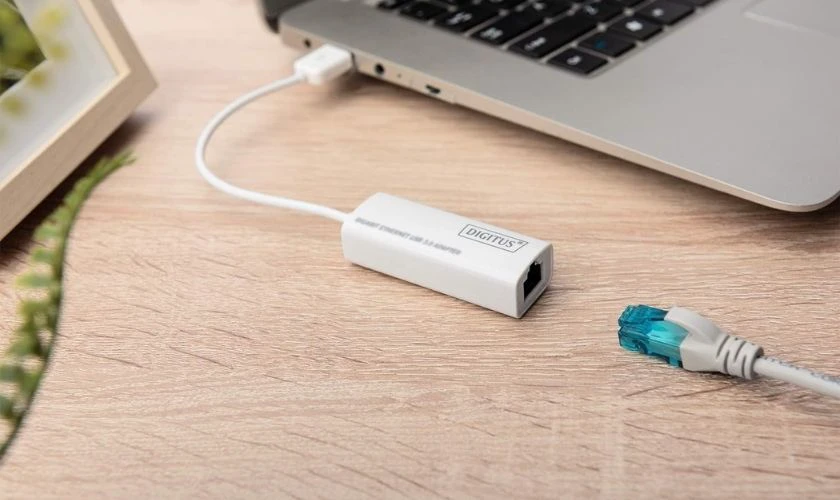
Nếu adapter thay thế hoạt động bình thường trên cùng dây mạng và router, vấn đề có thể liên quan đến cổng LAN hoặc card mạng tích hợp. Bạn nên kiểm tra kỹ thuật trước khi quyết định sửa hoặc thay linh kiện.
Khi nào PC không nhận mạng dây cần sửa phần cứng?
PC không nhận mạng dây có thể cần kiểm tra phần cứng khi các biện pháp liên quan đến dây mạng và router không giải quyết được lỗi. Bạn cũng nên kiểm tra phần cứng khi đã loại trừ driver và cấu hình Windows.
Một số dấu hiệu cần lưu ý là cổng LAN không sáng dù đã thử dây và router khác. Ethernet adapter cũng có thể liên tục báo lỗi. Một trường hợp khác là card mạng không được hệ thống nhận diện sau khi đã cài đúng driver.
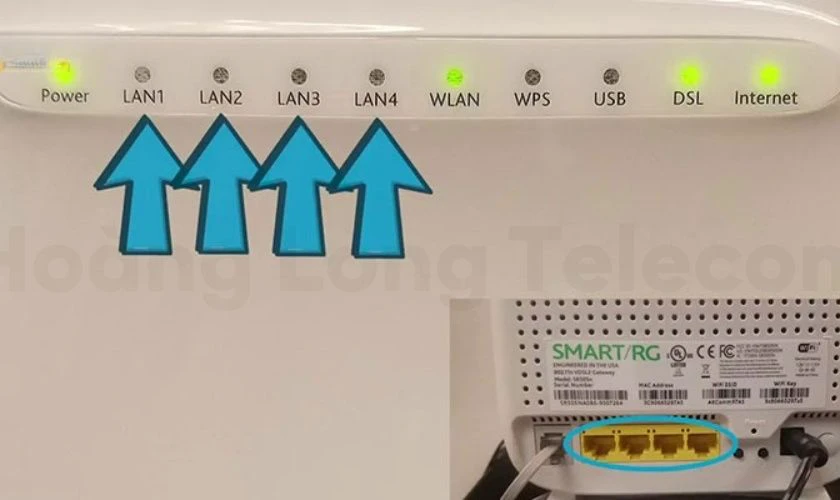
Nguyên nhân có thể liên quan đến cổng LAN, card mạng hoặc mainboard. Tuy nhiên, kỹ thuật viên vẫn cần kiểm tra thực tế trước khi xác định linh kiện nào gặp sự cố. Nếu không có thiết bị thay thế để thử, bạn nên mang máy đến cơ sở kỹ thuật để kiểm tra.
Câu hỏi thường gặp về PC không nhận mạng dây
Một số tình huống liên quan đến Ethernet có biểu hiện khá giống nhau nhưng nguyên nhân không hoàn toàn giống nhau. Các giải đáp dưới đây sẽ giúp bạn khoanh vùng lỗi dễ hơn.
PC không nhận mạng dây nhưng Wi-Fi vẫn dùng được?
Nếu Wi-Fi vẫn hoạt động bình thường, lỗi thường tập trung ở kết nối Ethernet thay vì đường truyền Internet. Bạn nên kiểm tra dây LAN, cổng mạng trên router, cổng Ethernet của PC và driver card mạng. Hãy thử đổi dây hoặc cổng LAN trước, sau đó mở Device Manager để kiểm tra Ethernet adapter có xuất hiện và hoạt động bình thường hay không.
Cắm dây mạng nhưng cổng LAN không sáng đèn?
Cổng LAN không sáng thường liên quan đến dây Ethernet, cổng router hoặc card mạng. Trước tiên, hãy cắm lại đầu RJ45, thử dây mạng khác và đổi sang cổng LAN khác trên router. Nếu dây và router vẫn hoạt động khi dùng với thiết bị khác nhưng cổng LAN trên PC không sáng, bạn nên kiểm tra thêm cổng Ethernet hoặc card mạng của máy.
PC không nhận mạng dây sau khi cài Windows?
Sau khi cài Windows, nguyên nhân thường gặp là thiếu hoặc sai driver Ethernet. Bạn nên mở Device Manager, kiểm tra mục Network adapters và xem Ethernet adapter có xuất hiện hoặc báo lỗi hay không. Nếu thiếu driver, hãy tải đúng driver LAN theo model laptop, PC hoặc mainboard từ trang hỗ trợ của nhà sản xuất, sau đó cài đặt và khởi động lại máy.
Kết luận
PC không nhận mạng dây có thể liên quan đến dây Ethernet, cổng LAN, driver, cấu hình mạng hoặc phần cứng. Bạn nên kiểm tra từ dây mạng, router, trạng thái Ethernet đến driver, TCP/IP và Network reset trước khi nghi ngờ card mạng. Nếu đã loại trừ dây, thiết bị mạng và lỗi phần mềm nhưng máy vẫn không nhận Ethernet, hãy mang thiết bị đến Điện Thoại Vui để được kiểm tra và xác định nguyên nhân phù hợp.
Bạn đang đọc bài viết PC không nhận mạng dây: Nguyên nhân và 9 cách khắc phục tại chuyên mục Lỗi thường gặp trên website Điện Thoại Vui.

Mình là Thảo, Mình có niềm yêu thích đặc biệt với những gì liên quan đến công nghệ. Những thay đổi, xu hướng với về công nghệ luôn là điều làm mình hứng thú, khám phá và muốn cập nhật đến mọi người. Hy vọng rằng với vốn kiến thức trong hơn 4 năm viết về công nghệ, những chia sẻ của mình sẽ hữu ích cho bạn. Trao đổi với mình điều bạn quan tâm ở đây nhé.

