Dịch vụ chuyên nghiệp
Tiết kiệm - Nhanh chóng
Thợ tay nghề giỏi
Máy cũ - Giá ngon

RAM laptop có lắp được cho PC không? Giải đáp chi tiết
RAM laptop có lắp được cho PC không? Giải đáp chi tiết

RAM laptop có lắp được cho PC không là thắc mắc thường gặp khi người dùng muốn tận dụng thanh RAM có sẵn để nâng cấp máy tính. Tuy nhiên, RAM laptop thường có kích thước SO-DIMM nhỏ hơn RAM PC dạng DIMM nên không thể cắm trực tiếp vào khe RAM máy bàn thông thường. Bài viết dưới đây sẽ giúp bạn phân biệt hai loại RAM, tìm hiểu khả năng tương thích và những lưu ý khi lựa chọn linh kiện nâng cấp.
RAM laptop có lắp được cho PC không?
RAM laptop có lắp được cho PC không? RAM laptop (chuẩn SO-DIMM) không thể lắp trực tiếp vào khe RAM PC (chuẩn DIMM) do kích thước, chiều dài và số chân cắm khác nhau.
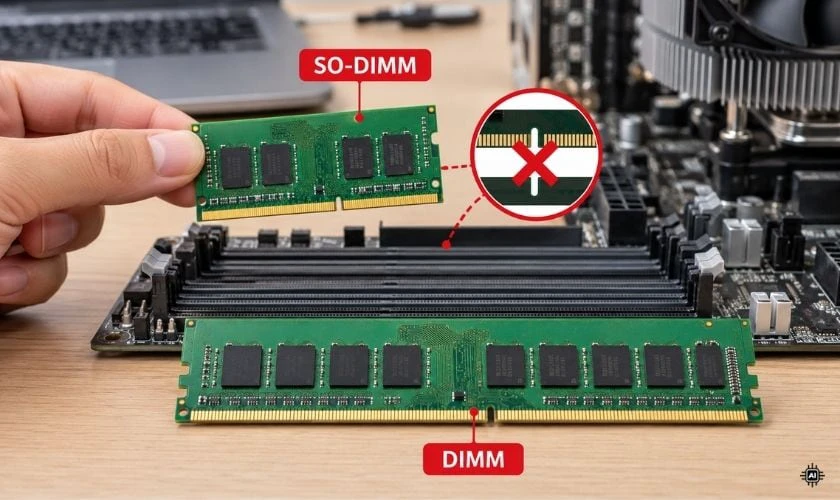
Vì vậy, trước khi mua linh kiện hoặc tận dụng RAM cũ, bạn nên xác định loại khe cắm trên máy thay vì chỉ dựa vào dung lượng hay tốc độ RAM.
RAM laptop và RAM PC khác nhau như thế nào?
RAM laptop và RAM PC có cùng chức năng lưu trữ dữ liệu tạm thời để CPU truy xuất nhanh khi chạy ứng dụng. Khác biệt chính nằm ở kích thước module, số chân tiếp xúc, chuẩn DDR và thiết kế khe cắm.
Bảng dưới đây giúp bạn nhận biết nhanh hai loại RAM:
|
Tiêu chí |
RAM laptop |
RAM PC desktop |
|
Dạng module |
SO-DIMM |
DIMM, thường gọi là UDIMM |
|
Kích thước |
Nhỏ, ngắn |
Dài hơn |
|
Số chân DDR4 |
260 chân |
288 chân |
|
Số chân DDR5 |
262 chân |
288 chân |
|
Khe cắm |
Khe SO-DIMM |
Khe DIMM |
|
Khả năng thay thế trực tiếp |
Phù hợp thiết bị hỗ trợ SO-DIMM |
Phù hợp thiết bị hỗ trợ DIMM |
Khác biệt giữa SO-DIMM và DIMM
SO-DIMM là dạng module RAM có kích thước nhỏ, thường được sử dụng trên laptop, một số máy tính mini và thiết bị có không gian lắp đặt hạn chế. DIMM là dạng module dài hơn, phổ biến trên máy tính bàn.
Mỗi loại có khe cắm và vị trí rãnh định vị riêng. Rãnh này giúp hạn chế việc cắm nhầm RAM không tương thích. Vì vậy, bạn không nên cố ép thanh SO-DIMM vào khe DIMM hoặc tìm cách chỉnh sửa chân tiếp xúc để lắp vừa.
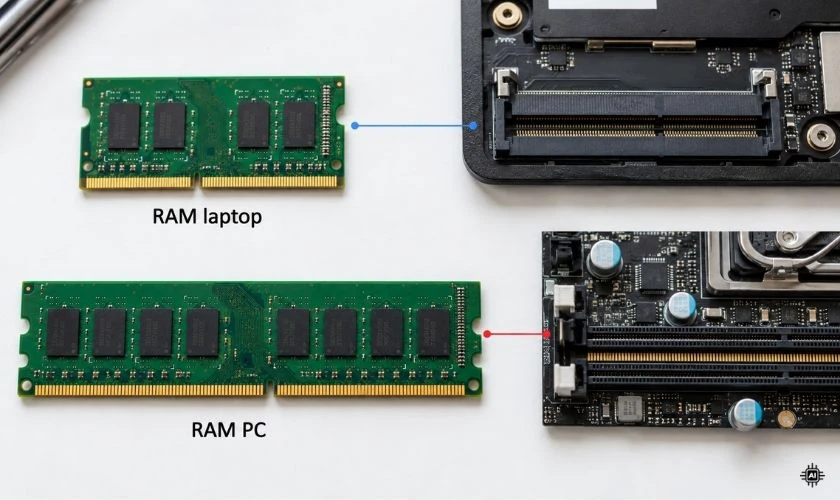
Cần lưu ý rằng không phải mọi PC mini đều dùng RAM laptop. Một số thiết bị sử dụng RAM hàn trực tiếp trên bo mạch hoặc có cấu hình bộ nhớ khác, nên cần kiểm tra thông số model cụ thể.
Khác biệt về chuẩn DDR4, DDR5 và khả năng tương thích
DDR4 và DDR5 là hai thế hệ RAM khác nhau về thiết kế điện, cấu trúc hoạt động và cách bố trí chân tiếp xúc. Dù cùng là SO-DIMM hoặc cùng là DIMM, RAM DDR4 vẫn không thể thay thế trực tiếp cho DDR5 và ngược lại.
Khi chọn RAM, bạn cần phân biệt hai yếu tố:
- Dạng module: SO-DIMM hay DIMM, quyết định khả năng lắp vừa khe cắm.
- Thế hệ DDR: DDR3, DDR4 hay DDR5, quyết định khả năng tương thích với nền tảng phần cứng.
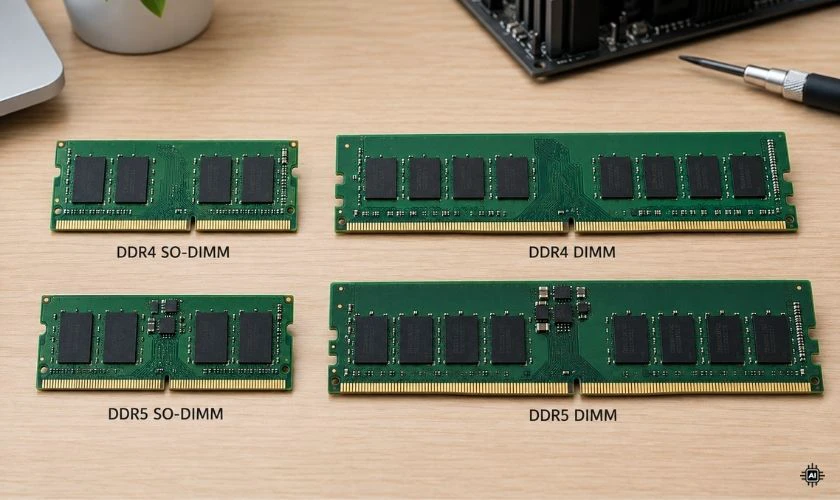
Ví dụ, một thanh RAM laptop DDR4 SO-DIMM không thể lắp trực tiếp vào khe DDR4 DIMM của PC desktop. Việc cùng thế hệ DDR4 chỉ thể hiện sự tương đồng về thế hệ bộ nhớ, không có nghĩa hai thanh RAM dùng chung khe cắm.
Cách sử dụng RAM laptop cho PC bằng adapter chuyển đổi
Một số adapter SO-DIMM sang DIMM được thiết kế để kết nối RAM laptop với khe RAM PC. Tuy nhiên, không nên mặc định adapter có thể dùng với mọi loại RAM hoặc bo mạch chủ. Trước khi sử dụng, cần kiểm tra tài liệu kỹ thuật của adapter, thế hệ DDR và khả năng tương thích. Nếu không xác minh được các thông số này, bạn nên chọn RAM desktop đúng chuẩn thay vì thử lắp chuyển đổi.
Nếu đã xác định được khả năng tương thích, bạn có thể thực hiện lắp đặt theo trình tự dưới đây:
Bước 1: Tắt máy tính, ngắt nguồn điện và chờ các linh kiện nguội hoàn toàn.
Bước 2: Lắp thanh RAM SO-DIMM vào adapter đúng chiều theo hướng dẫn của nhà sản xuất.
Bước 3: Cắm adapter vào khe RAM tương ứng trên bo mạch chủ, bảo đảm bộ chuyển đổi được cố định chắc chắn và không chạm vào linh kiện bên cạnh.
Bước 4: Kiểm tra lại kết nối rồi khởi động máy. Vào BIOS/UEFI hoặc hệ điều hành để xác nhận dung lượng RAM được nhận đầy đủ và kiểm tra độ ổn định.
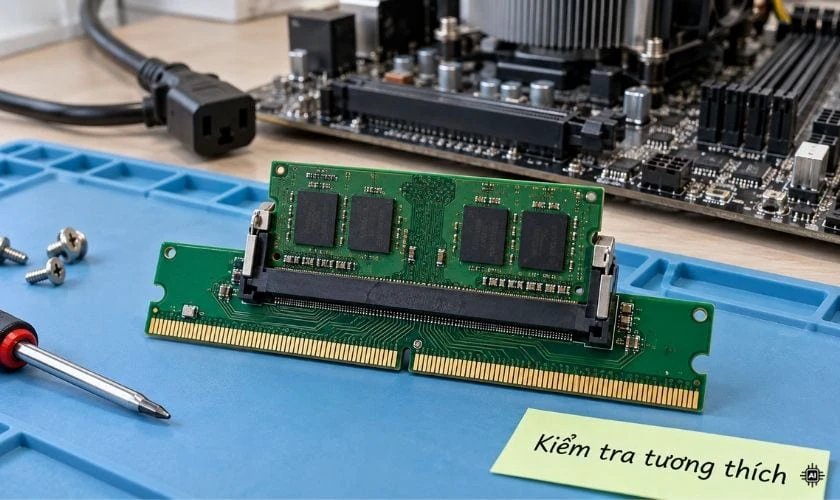
Nếu máy không khởi động, không nhận đủ RAM hoặc xuất hiện lỗi trong quá trình sử dụng, hãy tắt máy và kiểm tra lại cấu hình. Không nên tiếp tục thử nghiệm khi adapter nóng bất thường hoặc có dấu hiệu tiếp xúc kém.
Cách kiểm tra RAM phù hợp với PC trước khi nâng cấp
Để tránh mua nhầm RAM, bạn nên kiểm tra thông số bo mạch chủ và CPU trước khi chọn linh kiện. Không nên chỉ dựa vào RAM đang lắp trong máy, bởi hệ thống có thể đã được nâng cấp hoặc thay đổi cấu hình so với ban đầu.
Kiểm tra loại RAM và khe cắm trên mainboard
Bạn có thể xác định loại RAM được hỗ trợ bằng cách kiểm tra tài liệu kỹ thuật hoặc thông tin model bo mạch chủ theo các bước sau:
Bước 1: Xác định model mainboard bằng cách xem tên in trên bo mạch, kiểm tra thông tin cấu hình máy hoặc sử dụng công cụ hệ thống.
Bước 2: Truy cập trang hỗ trợ chính thức của nhà sản xuất, tìm tài liệu thông số kỹ thuật của đúng model.
Bước 3: Kiểm tra mục Memory hoặc Specifications để xác định loại module được hỗ trợ, chẳng hạn DDR4 DIMM hay DDR5 DIMM.
Bước 4: Đối chiếu thông số với thanh RAM định mua, bao gồm dạng module, thế hệ DDR và các yêu cầu tương thích khác.
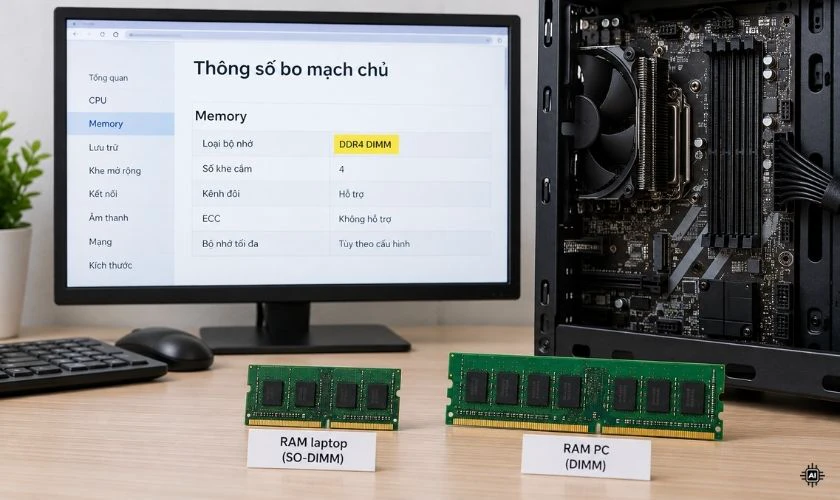
Nếu đang sử dụng máy bộ của hãng, bạn nên tra cứu thông số theo model máy thay vì chỉ dựa vào tên CPU. Cùng một dòng CPU có thể được sử dụng với những bo mạch chủ hỗ trợ bộ nhớ khác nhau.
Kiểm tra dung lượng, bus RAM và khả năng hỗ trợ
Sau khi xác định đúng dạng module và thế hệ DDR, hãy kiểm tra thêm các thông số ảnh hưởng đến khả năng nâng cấp:
|
Thông số |
Nội dung cần kiểm tra |
Lưu ý |
|
Dung lượng tối đa |
Tổng RAM mà hệ thống hỗ trợ |
Phụ thuộc mainboard, CPU và cấu hình máy |
|
Số khe RAM |
Số khe vật lý còn trống |
Không phải khe nào cũng được bố trí giống nhau |
|
Bus RAM |
Tốc độ bộ nhớ được hỗ trợ |
RAM có thể chạy ở tốc độ thấp hơn mức công bố |
|
Điện áp và cấu hình |
Yêu cầu kỹ thuật của module |
Cần phù hợp với nền tảng phần cứng |
|
Danh sách tương thích |
Danh sách RAM được nhà sản xuất kiểm tra |
Hữu ích khi chọn RAM dung lượng cao hoặc cấu hình đặc biệt |
Bạn có thể tra cứu danh sách RAM tương thích (QVL) nếu nhà sản xuất cung cấp. Đây là nguồn tham khảo hữu ích nhưng không nhất thiết bao gồm mọi thanh RAM có thể hoạt động với bo mạch chủ.
Những lưu ý khi tận dụng RAM laptop cho máy tính bàn
Nếu muốn tận dụng RAM laptop cũ để tiết kiệm chi phí, bạn nên cân nhắc những trường hợp sau:
- Không ép RAM vào khe: RAM SO-DIMM không vừa khe DIMM thông thường do khác kích thước và rãnh định vị.
- Đúng chuẩn DDR: RAM DDR4 không thể thay thế DDR5 do khác thiết kế và đặc tính điện.
- Kiểm tra adapter: Đảm bảo adapter tương thích với RAM và mainboard trước khi sử dụng.
- Kiểm tra RAM cũ: RAM lỗi có thể khiến máy không khởi động hoặc hoạt động không ổn định.
- Cân nhắc chi phí: So sánh giá adapter với RAM desktop phù hợp để chọn phương án tiết kiệm.
- Ưu tiên dễ nâng cấp: RAM DIMM đúng chuẩn giúp việc thay thế và bảo trì thuận tiện hơn.
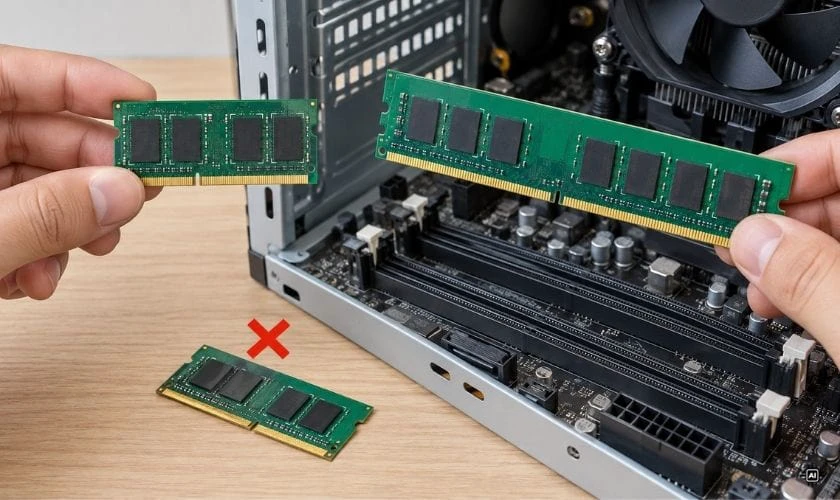
Nếu RAM laptop cũ không phù hợp với PC hiện tại, bạn có thể giữ lại để sử dụng trên laptop hoặc PC mini tương thích, hoặc chọn thanh RAM desktop có thông số phù hợp với máy.
Có nên dùng RAM laptop cho PC không?
Bạn không nên ưu tiên dùng RAM laptop cho PC desktop thông thường nếu mục đích là tận dụng linh kiện cũ hoặc tiết kiệm chi phí. Adapter có thể là giải pháp thử nghiệm cho một số cấu hình, nhưng việc lắp đặt phức tạp hơn và khả năng tương thích không được bảo đảm.
Nếu đang nâng cấp máy tính bàn, bạn nên chọn RAM DIMM đúng thế hệ DDR, dung lượng và tốc độ mà hệ thống hỗ trợ. Trường hợp chưa xác định được cấu hình, hãy kiểm tra model mainboard hoặc thông tin thanh RAM đang sử dụng trước khi mua.
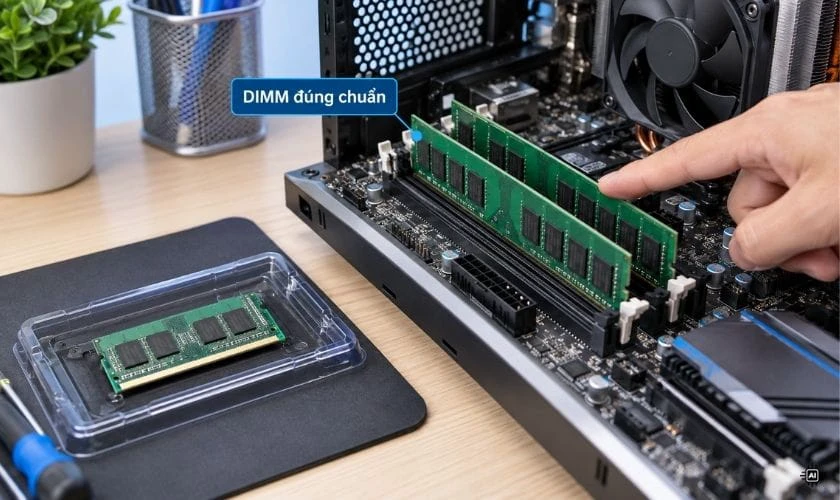
Khi cần lựa chọn linh kiện máy tính phù hợp, bạn có thể tham khảo danh mục RAM laptop tại Điện Thoại Vui để tìm sản phẩm theo nhu cầu nâng cấp.
[dtv_product_related category='linh-kien-laptop/ram-laptop']
Câu hỏi thường gặp về RAM laptop có lắp được cho PC không
RAM laptop và RAM máy tính bàn có một số điểm tương đồng về chức năng, nhưng khả năng sử dụng còn phụ thuộc vào dạng module và nền tảng phần cứng. Dưới đây là những câu hỏi thường gặp khi người dùng muốn tận dụng RAM cũ hoặc nâng cấp bộ nhớ:
RAM laptop DDR4 có dùng được cho PC DDR4 không?
Không thể lắp trực tiếp RAM laptop DDR4 SO-DIMM vào khe DIMM của PC desktop DDR4 thông thường.
PC mini có sử dụng được RAM laptop không?
Có, nếu PC mini được thiết kế với khe SO-DIMM và hỗ trợ đúng thế hệ DDR, dung lượng cùng thông số RAM.
Lắp RAM không tương thích có làm hỏng máy không?
Có thể gây rủi ro nếu cố ép RAM vào khe cắm, lắp sai chiều hoặc sử dụng adapter không phù hợp. Thông thường, RAM không tương thích sẽ khiến máy không khởi động hoặc không nhận bộ nhớ.
Làm sao biết PC đang sử dụng loại RAM nào?
Bạn có thể kiểm tra nhãn trên thanh RAM, tra cứu thông số mainboard hoặc sử dụng công cụ hệ thống để xem thông tin bộ nhớ. Để xác định chính xác chuẩn DDR và dạng module cần mua, nên đối chiếu thêm tài liệu của nhà sản xuất.
Kết luận
RAM laptop có lắp được cho PC không còn phụ thuộc vào dạng khe cắm và khả năng tương thích của hệ thống. Với PC desktop sử dụng khe DIMM thông thường, RAM SO-DIMM không thể lắp trực tiếp. Nếu cần tìm hiểu thêm về linh kiện máy tính, bạn có thể tham khảo các kiến thức công nghệ tại Điện Thoại Vui nhé!
Bạn đang đọc bài viết RAM laptop có lắp được cho PC không? Giải đáp chi tiết tại chuyên mục Hỏi đáp trên website Điện Thoại Vui.
Sản phẩm liên quan

Mình là Thanh Nhật, một content creator đam mê công nghệ. Mình là người thích viết, viết những gì mình biết, hiểu những gì mình viết. Mình chuyên viết về nhiều lĩnh vực khác nhau, từ công nghệ, điện thoại, laptop, đến các thủ thuật và ứng dụng di động. Hy vọng mang đến cho bạn những thông tin hay và bổ ích về công nghệ mới nhất hiện nay.

