



Samsung kết nối WiFi nhưng không vào được internet: Cách sửa nhanh
Samsung kết nối WiFi nhưng không vào được internet: Cách sửa nhanh

Samsung kết nối WiFi nhưng không vào được internet là lỗi khiến nhiều người dùng gặp phải dù biểu tượng WiFi vẫn hiển thị bình thường. Tình trạng điện thoại Samsung có WiFi nhưng không vào được mạng có thể đến từ cài đặt mạng, router hoặc phần mềm thiết bị. Cùng tìm hiểu nguyên nhân và cách xử lý nhanh trong bài viết dưới đây.
Nguyên nhân Samsung kết nối WiFi nhưng không vào được internet
Samsung kết nối WiFi nhưng không vào được internet thường xảy ra khi điện thoại đã nhận được tín hiệu WiFi nhưng không thể trao đổi dữ liệu với mạng. Khi gặp lỗi này, người dùng có thể thấy biểu tượng WiFi vẫn sáng nhưng trình duyệt, ứng dụng mạng xã hội hoặc các dịch vụ trực tuyến đều không hoạt động.
Một số nguyên nhân thường gặp gồm:
- Router hoặc đường truyền Internet gặp lỗi: WiFi vẫn phát tín hiệu nhưng nhà mạng đang gặp sự cố hoặc modem chưa nhận mạng.
- Điện thoại Samsung lưu thông tin mạng bị lỗi: Các dữ liệu như địa chỉ IP, DNS hoặc cấu hình WiFi cũ có thể khiến thiết bị không truy cập được Internet.
- Lỗi phần mềm trên điện thoại: Phiên bản hệ điều hành, ứng dụng VPN hoặc một số thiết lập bảo mật có thể ảnh hưởng đến kết nối.
- Mạng WiFi giới hạn quyền truy cập: Một số mạng yêu cầu đăng nhập tài khoản hoặc giới hạn số lượng thiết bị được kết nối.
Ngoài ra, nếu các thiết bị khác cũng không thể truy cập Internet từ cùng mạng WiFi, khả năng cao vấn đề nằm ở modem hoặc nhà cung cấp dịch vụ thay vì điện thoại Samsung.
Cách khắc phục Samsung kết nối WiFi nhưng không vào được internet
Khi máy Samsung bắt được WiFi nhưng không có mạng, bạn có thể thử lần lượt các cách khắc phục dưới đây để kiểm tra và xử lý lỗi nhanh chóng.
Khởi động lại điện thoại Samsung và thiết bị phát WiFi
Khởi động lại kết nối WiFi và thiết bị phát mạng có thể giúp xử lý các lỗi kết nối tạm thời trên Samsung. Bạn nên thử tắt/bật WiFi trước, nếu chưa khắc phục được mới tiến hành khởi động lại modem/router.
Bạn có thể thực hiện như sau:
- Tắt WiFi trên điện thoại Samsung rồi bật lại sau vài giây.
- Nếu vẫn không vào được Internet, khởi động lại điện thoại Samsung.
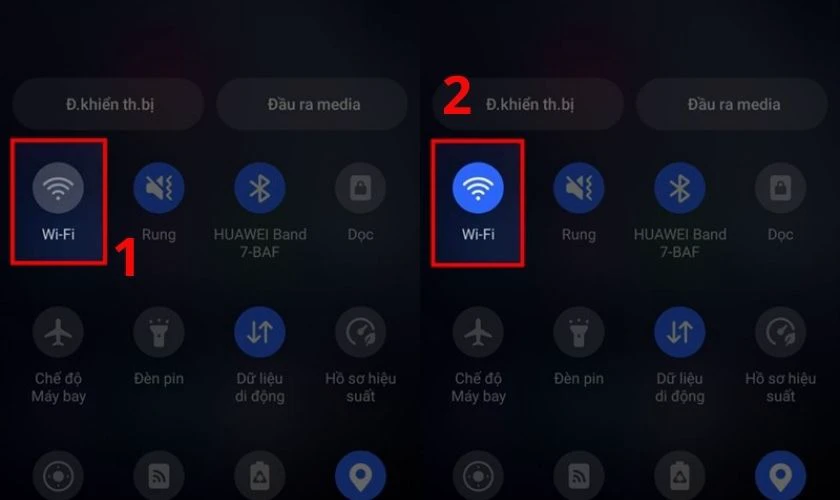
Trường hợp lỗi vẫn còn, bạn hãy rút nguồn modem/router khoảng 30 giây rồi cắm lại. Sau đó chờ modem hoạt động ổn định và kết nối lại WiFi trên điện thoại. Cách này giúp làm mới kết nối mạng, cấp lại địa chỉ IP và xử lý một số lỗi tạm thời khiến Samsung đã bắt được WiFi nhưng không truy cập Internet.
Quên mạng WiFi và kết nối lại trên điện thoại Samsung
Xóa mạng WiFi đã lưu giúp điện thoại Samsung làm mới thông tin kết nối cũ. Cách này phù hợp khi thiết bị báo đã kết nối WiFi nhưng không thể vào mạng.
Các bước thực hiện:
Bước 1: Mở Cài đặt trên điện thoại Samsung. Sau đó chọn Kết nối rồi vào mục WiFi.
Bước 2: Nhấn biểu tượng cài đặt bên cạnh mạng đang sử dụng. Chọn Quên hoặc Quên mạng này.
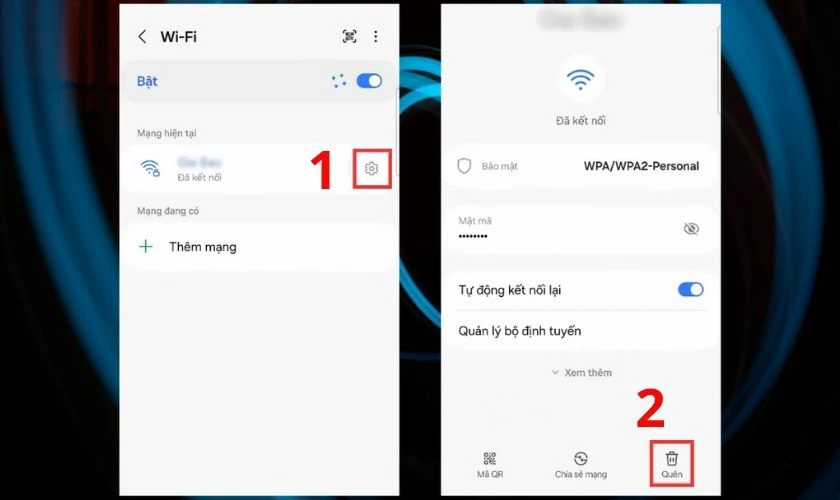
Bước 3: Cuối cùng bạn kết nối lại bằng cách nhập mật khẩu WiFi.
Sau khi kết nối lại, điện thoại sẽ tạo lại thông tin mạng thay vì sử dụng dữ liệu cấu hình trước đó có thể đã bị lỗi.
Đặt lại cài đặt mạng khi Samsung kết nối WiFi nhưng không vào được internet
Đặt lại cài đặt mạng giúp khôi phục các thông số liên quan đến WiFi, Bluetooth và dữ liệu di động về trạng thái ban đầu. Đây là giải pháp phù hợp khi lỗi đến từ cấu hình mạng bị sai.
Để đặt lại cài đặt mạng, người dùng có thể:
Bước 1: Vào Cài đặt sau đó chọn Quản lý chung.
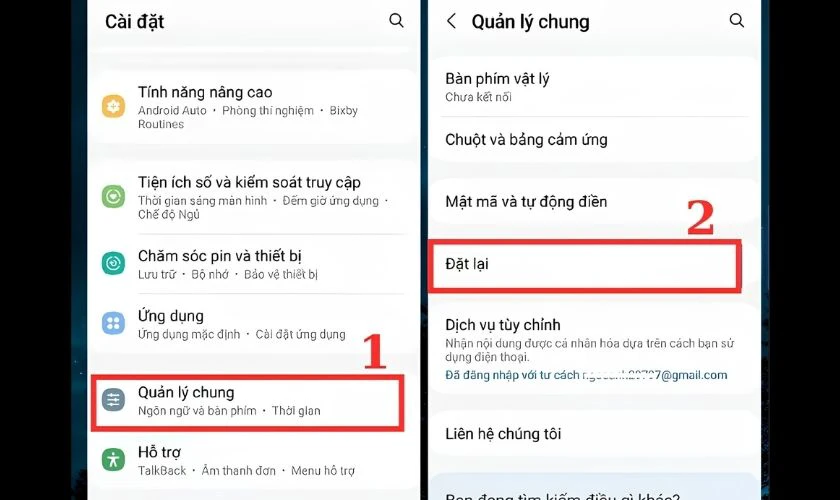
Bước 2: Nhấn Đặt lại và chọn Khôi phục cài đặt mạng.
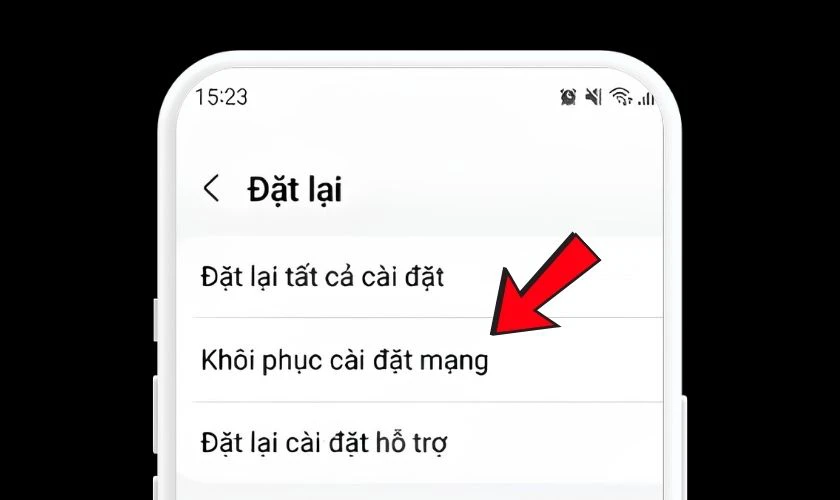
Bước 3: Xác nhận thao tác.
Lưu ý, thao tác này sẽ xóa các mạng WiFi đã lưu trước đó, vì vậy bạn cần nhập lại mật khẩu khi kết nối lần sau.
Kiểm tra cập nhật phần mềm và các thiết lập ảnh hưởng đến Internet
Phiên bản phần mềm cũ hoặc một số cài đặt đặc biệt có thể ảnh hưởng đến khả năng truy cập mạng của Samsung. Kiểm tra và cập nhật hệ thống giúp thiết bị hoạt động ổn định hơn.
Người dùng nên kiểm tra:
- Điện thoại có đang sử dụng phiên bản phần mềm mới hay không.
- Chế độ VPN có đang bật và gây chặn kết nối không.
- Ngày giờ trên máy có được đặt tự động hay không.
- Các ứng dụng bảo mật, chặn quảng cáo có ảnh hưởng đến mạng không.
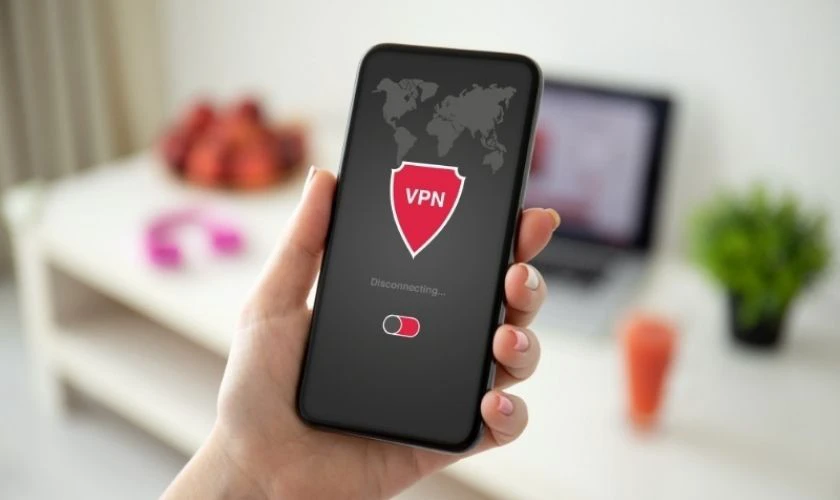
Nếu sau khi cập nhật và kiểm tra các thiết lập mà lỗi vẫn còn, nguyên nhân có thể liên quan đến phần cứng WiFi hoặc lỗi hệ thống sâu hơn.
Mang máy đi sửa ở nơi uy tín
Nếu đã thử các cách khắc phục trên nhưng điện thoại Samsung vẫn kết nối được WiFi mà không thể truy cập Internet, bạn nên đưa máy đến trung tâm sửa chữa uy tín để kiểm tra chính xác nguyên nhân. Lúc này, lỗi có thể không còn nằm ở cài đặt mạng mà liên quan đến phần cứng hoặc hệ thống bên trong thiết bị.
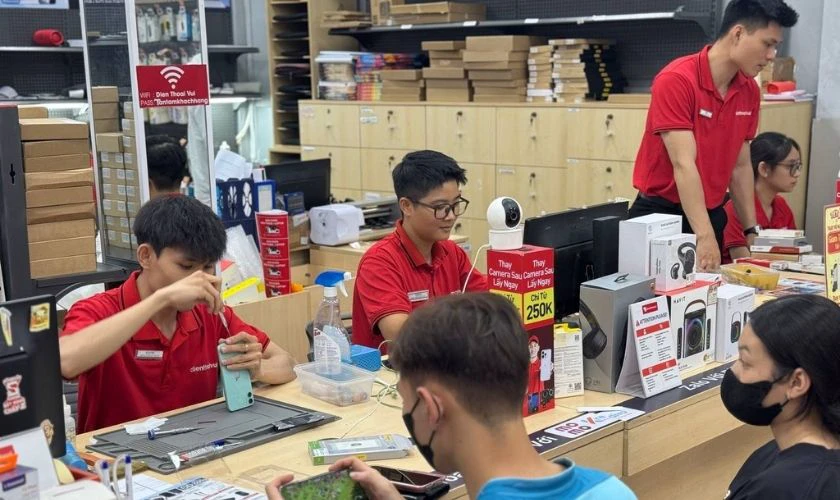
Nguyên nhân trong những trường hợp này có thể đến từ lỗi anten WiFi, chip WiFi, bo mạch hoặc các vấn đề phần mềm cần được xử lý bằng công cụ chuyên dụng. Việc tự tháo máy hoặc can thiệp vào linh kiện bên trong có thể làm phát sinh thêm lỗi nếu không có kỹ thuật phù hợp. Lúc này, bạn có thể mang thiết bị đến các cửa hàng uy tín như Điện Thoại Vui để được kiểm tra tình trạng kết nối và tư vấn hướng xử lý phù hợp trước khi sửa chữa.
Cách tối ưu kết nối WiFi trên điện thoại Samsung
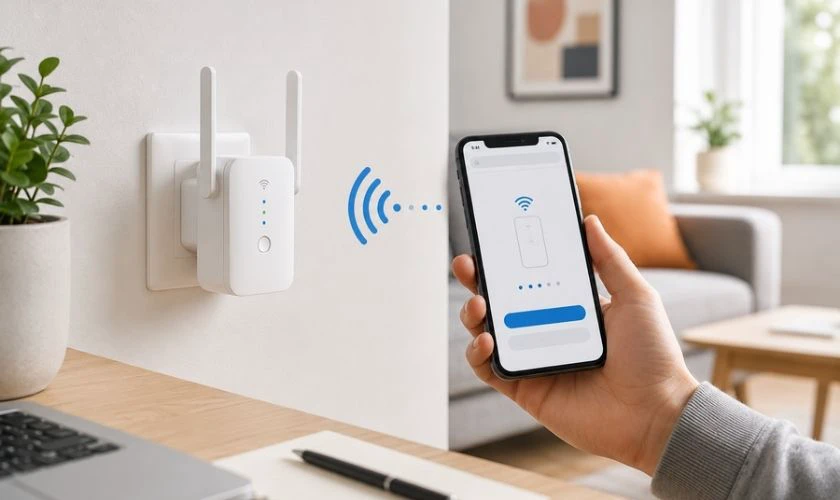
Tối ưu kết nối WiFi giúp điện thoại Samsung duy trì đường truyền ổn định và hạn chế tình trạng mất mạng khi sử dụng lâu dài. Người dùng có thể áp dụng một số thói quen sau:
- Đặt điện thoại gần khu vực có tín hiệu WiFi mạnh khi cần sử dụng mạng ổn định.
- Khởi động lại router định kỳ để làm mới kết nối.
- Xóa các mạng WiFi không còn sử dụng để tránh xung đột thông tin lưu trữ.
- Cập nhật phần mềm Samsung thường xuyên để cải thiện khả năng tương thích mạng.
- Hạn chế sử dụng quá nhiều ứng dụng chạy nền khi kết nối mạng yếu.
Ngoài ra, khi sử dụng WiFi công cộng, bạn nên kiểm tra yêu cầu đăng nhập hoặc xác nhận điều khoản trước khi truy cập. Một số mạng WiFi hiển thị kết nối thành công nhưng chưa cấp quyền truy cập Internet.
Kết luận
Bài viết trên giúp bạn hiểu rõ lỗi Samsung kết nối WiFi nhưng không vào được internet cùng nguyên nhân và các cách xử lý phổ biến. Hy vọng qua đó, sẽ giúp bạn khắc phục tình trạng điện thoại lỗi WiFi và sử dụng thiết bị ổn định hơn. Đừng quên theo dõi website Điện Thoại Vui để cập nhật thêm nhiều kiến thức công nghệ hữu ích và mẹo dùng Samsung hay ho bạn nhé!
Bạn đang đọc bài viết Samsung kết nối WiFi nhưng không vào được internet: Cách sửa nhanh tại chuyên mục Lỗi thường gặp trên website Điện Thoại Vui.

Xin chào, mình là Uyển Nhi hiện đang là Content Creator tại Điện Thoại Vui. Mình là một người yêu thích công nghệ, chơi game điện tử và luôn cập nhật những tin tức mới mẻ mỗi ngày. Những điều chia sẻ của mình đều được tìm hiểu và chắt lọc kỹ càng. Mong rằng những bài viết của mình sẽ hữu ích đối với bạn, cùng theo dõi các bài viết của mình nhé!

