Dịch vụ chuyên nghiệp
Tiết kiệm - Nhanh chóng
Thợ tay nghề giỏi
Máy cũ - Giá ngon

Khắc phục lỗi thay màn Samsung xong vân tay không nhận
Khắc phục lỗi thay màn Samsung xong vân tay không nhận

Thay màn Samsung xong vân tay không nhận có thể khiến người dùng gặp bất tiện khi mở khoá. Tình trạng này xuất phát từ nhiều nguyên nhân và không phải lúc nào cũng cần thay lại linh kiện. Bài viết dưới đây sẽ giúp bạn hiểu rõ về nguyên nhân và cách khắc phục hiệu quả.
Thay màn hình Samsung xong vân tay không nhận do đâu?
Thay màn Samsung xong vân tay không nhận thường là những lỗi liên quan đến màn hình thay thế, cảm biến hoặc quá trình tháo lắp. Tình trạng này có thể xuất phát từ nhiều nguyên nhân khác nhau:
- Màn hình thay thế không tương thích với công nghệ cảm biến vân tay.
- Cáp kết nối cảm biến bị lỏng hoặc hư hỏng trong quá trình tháo lắp.
- Phần mềm gặp lỗi tạm thời, ảnh hưởng đến khả năng nhận dấu tay.
- Miếng dán màn hình quá dày khiến cảm biến khó nhận diện dấu vân tay.
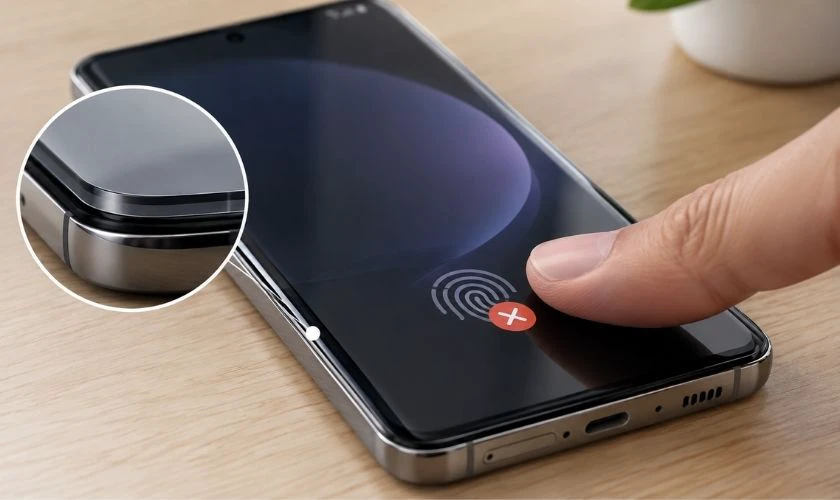
Không phải trường hợp nào cũng cần thay lại màn hình hoặc cảm biến mới. Nhằm đảm bảo việc sửa chữa được hiệu quả, bạn cần kiểm tra và xác định chính xác nguyên nhân để có bước xử lý phù hợp.
Thay màn hình Samsung có làm mất vân tay vĩnh viễn không?
Không, thay màn hình Samsung không đồng nghĩa với việc mất vân tay vĩnh viễn. Nếu sử dụng linh kiện tương thích và quá trình thay thế được thực hiện đúng kỹ thuật, tính năng này thường vẫn hoạt động bình thường. Trong một số trường hợp, bạn có thể cần đăng ký lại dấu vân tay hoặc hiệu chỉnh cảm biến sau khi sửa chữa.
Tuy nhiên, nếu cảm biến vân tay bị hỏng hoặc linh kiện thay thế không tương thích, chức năng nhận diện có thể gặp lỗi kéo dài. Khi đó, bạn nên mang máy đến trung tâm sửa chữa để kiểm tra. Kỹ thuật viên sẽ xác định nguyên nhân và tư vấn phương án khắc phục phù hợp.
Cách xử lý Samsung thay màn xong không nhận vân tay
Sau khi thay màn hình Samsung xong nhưng vân tay không nhận, bạn có thể thử một vài cách khắc phục tại nhà trước khi mang máy đến trung tâm sửa chữa. Các cách dưới đây sẽ giúp bạn kiểm tra những nguyên nhân thường gặp và xác định hướng xử lý phù hợp.
Đặt ngón tay phủ đúng vùng cảm biến
Hãy đặt phần đầu ngón tay phủ kín khu vực cảm biến vân tay trên màn hình Samsung. Nhấn nhẹ và giữ ngón tay đến khi máy hoàn tất nhận diện, tránh nhấc lên quá nhanh. Đồng thời, đảm bảo ngón tay và vùng cảm biến sạch, khô ráo để tăng độ chính xác khi quét.
Vệ sinh lại ngón tay, màn hình
Bụi bẩn, dầu nhờn hoặc mồ hôi có thể khiến cảm biến vân tay Samsung nhận diện kém chính xác. Bạn nên rửa tay và lau khô ngón tay trước khi thử mở khóa lại. Tránh quét vân tay khi tay quá ướt hoặc dính bẩn.
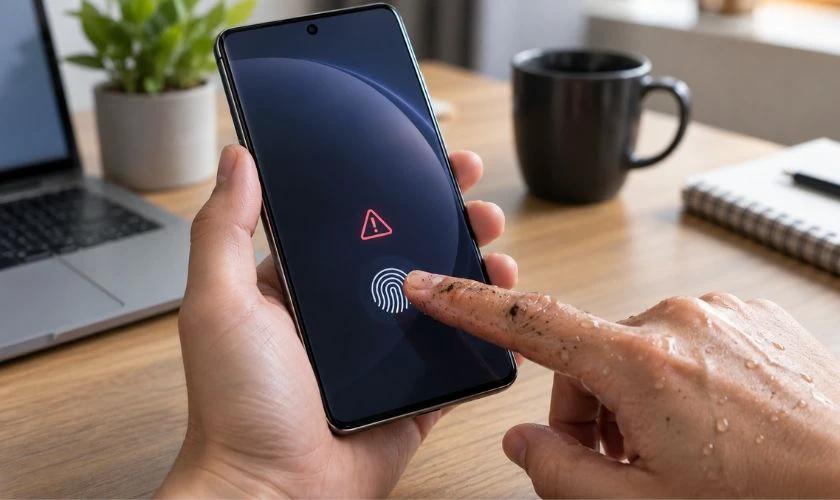
Đồng thời, hãy dùng khăn microfiber mềm để lau sạch khu vực cảm biến trên màn hình. Không xịt trực tiếp nước hoặc dung dịch vệ sinh lên thiết bị. Sau khi làm sạch, bạn hãy đặt lại ngón tay và kiểm tra khả năng nhận diện vân tay.
Thử dấu vân tay khác hoặc đăng ký lại từ đầu
Nếu Samsung không nhận vân tay, bạn hãy thử mở khoá bằng một dấu vân tay khác đã lưu. Trường hợp lỗi vẫn tiếp diễn, bạn có thể đăng ký vân tay lại theo các bước sau:
Bước 1: Đầu tiên, bạn mở Cài đặt và chọn Bảo mật và riêng tư.
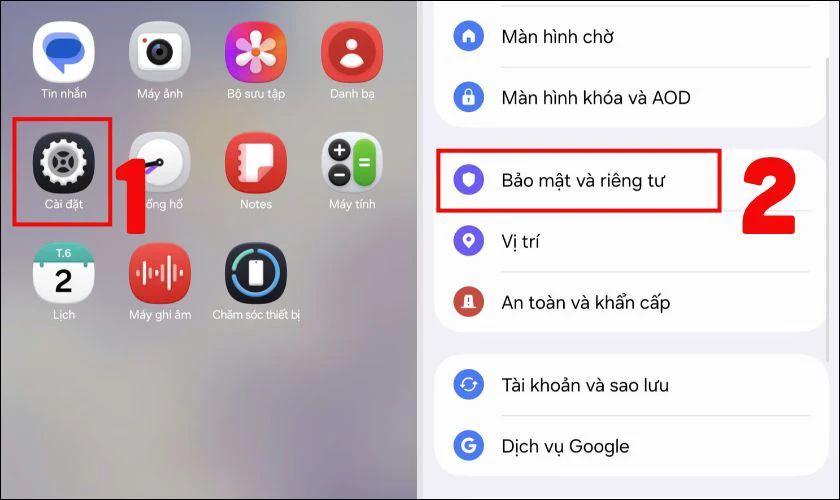
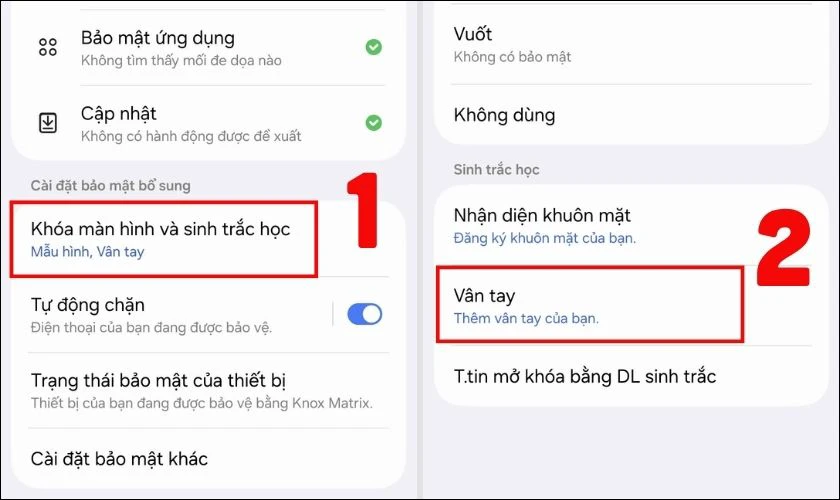
Bước 2: Trong giao diện mới, hãy lướt xuống và nhấn vào Khoá màn hình và sinh trắc học. Tiếp theo, bạn chọn mục Vân tay.
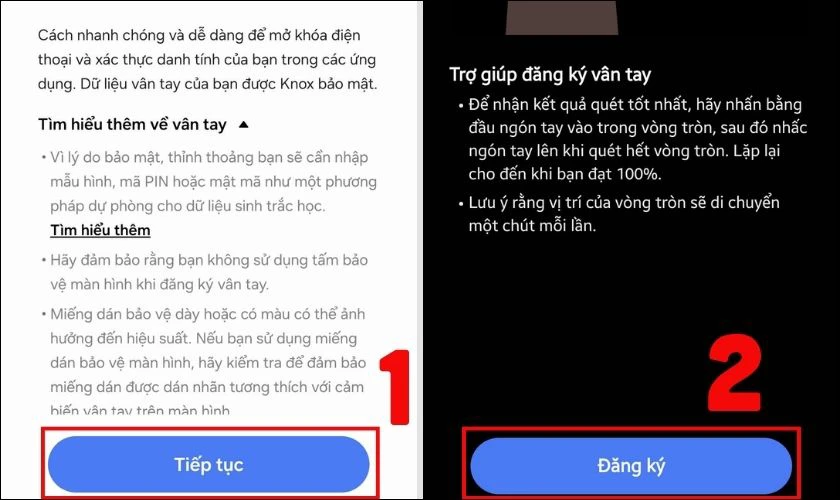
Bước 3: Bạn ấn nút Tiếp tục như hình bên dưới. Sau đó, bạn chọn Đăng ký để bắt đầu quét dấu vân tay của mình.
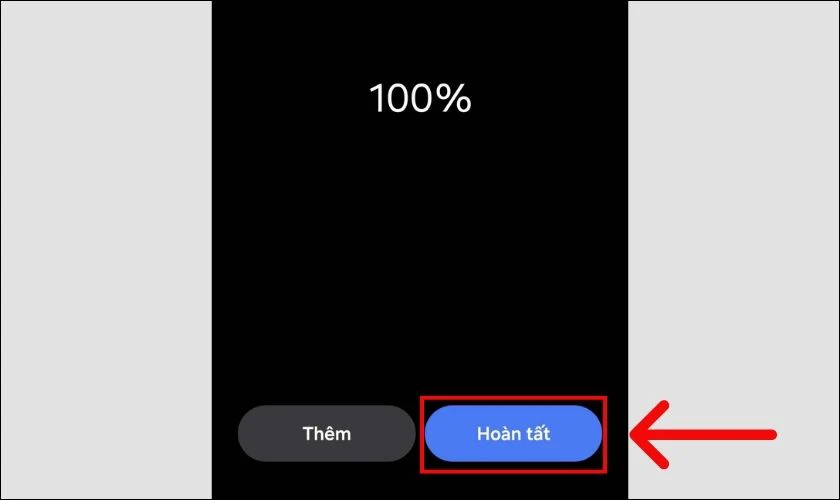
Bước 4: Bạn quét vân tay theo hướng dẫn trên màn hình. Nhấn Hoàn tất để kết thúc quá trình này.
Sau khi đăng ký thành công, hãy khoá màn hình và thử mở lại bằng vân tay mới. Nếu thiết bị vẫn không nhận diện, lỗi có thể liên quan đến màn hình hoặc cảm biến bên trong.
Tắt sạc không dây rồi thử lại
Sóng điện từ phát ra từ sạc không dây có thể ảnh hưởng đến khả năng nhận diện vân tay. Nếu đang sử dụng bộ sạc này, bạn hãy nhấc điện thoại khỏi đế sạc để ngừng nạp pin. Sau đó, thử mở khoá bằng vân tay để kiểm tra lỗi đã được khắc phục chưa. Đây cũng là cách xử lý được Samsung khuyến nghị.
Khởi động lại và cập nhật hệ điều hành
Khởi động lại Samsung có thể giúp xử lý các lỗi phần mềm ảnh hưởng đến cảm biến vân tay. Bạn hãy giữ nút Nguồn và Giảm âm lượng, sau đó chọn Khởi động lại.
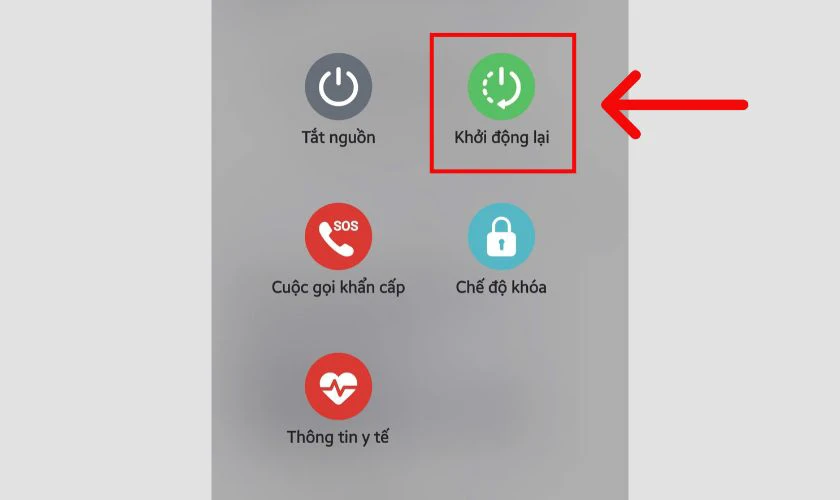
Tuy nhiên, nếu lỗi vẫn tiếp diễn, hãy kiểm tra và cập nhật lại hệ điều hành mới. Tuỳ theo phiên bản UI trên điện thoại Samsung, chi tiết cách thực hiện có thể khác nhau. Bạn có thể tham khảo hướng dẫn này để thực hiện.
Bước 1: Đầu tiên, bạn mở Cài đặt trên điện thoại Samsung, cuộn xuống và chọn Cập nhật phần mềm.
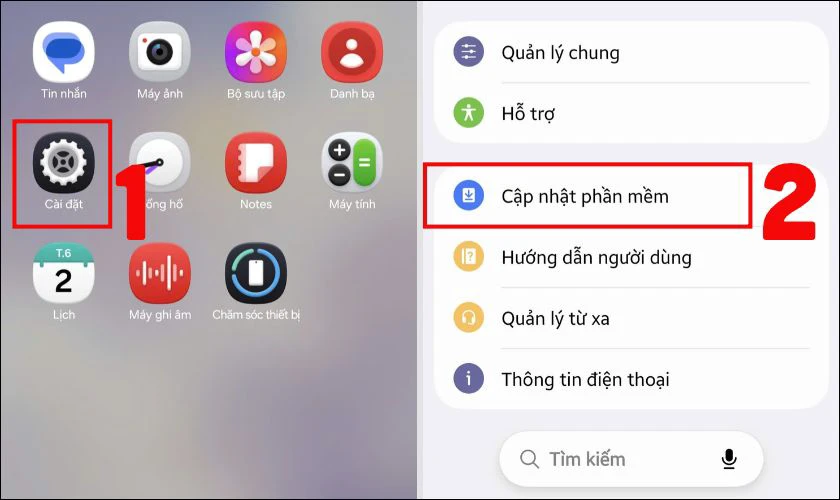
Bước 2: Bạn chọn nút Kiểm tra cập nhật. Nếu có phiên bản mới, màn hình sẽ hiển thị thông tin phiên bản UI mới. Bạn chỉ cần thực hiện theo hướng dẫn của hệ thống để cập nhật phần mềm.
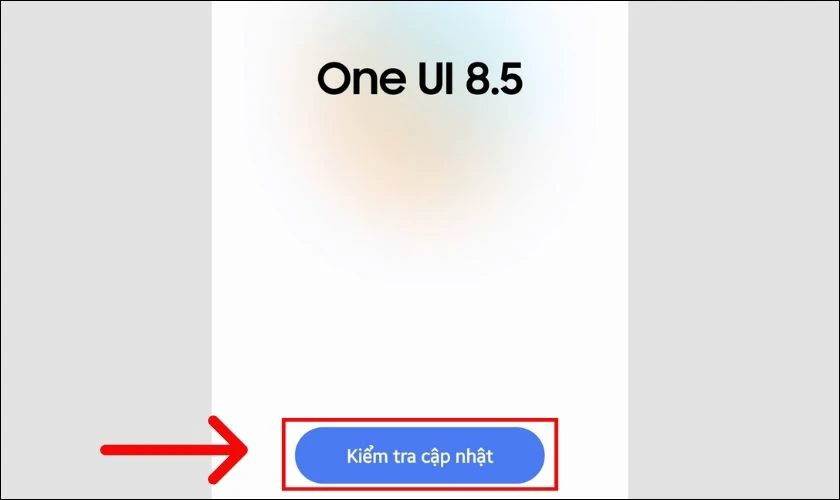
Sau khi cập nhật, bạn hãy thử mở khoá bằng vân tay để kiểm tra còn lỗi không. Trong trường hợp lỗi còn tiếp dẫn, hãy thử áp dụng phương pháp khắc phục khác phù hợp hơn.
Khôi phục cài đặt gốc
Nếu lỗi đến từ phần mềm, bạn có thể khôi phục cài đặt gốc để khắc phục tình trạng này. Tuy nhiên, thao tác này sẽ xóa toàn bộ dữ liệu và đưa máy về trạng thái ban đầu. Do đó, bạn cần sao lưu dữ liệu quan trọng trước khi thực hiện các bước sau:
Bước 1: Bạn mở Cài đặt trên điện thoại Samsung và chọn Quản lý chung.
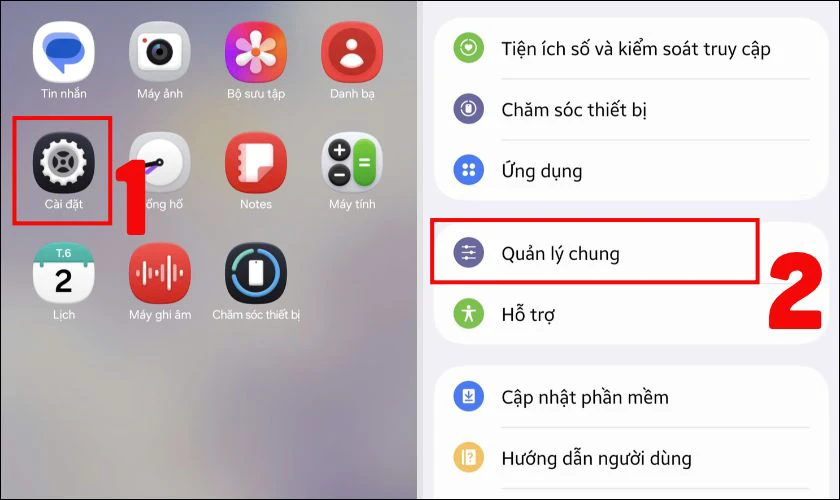
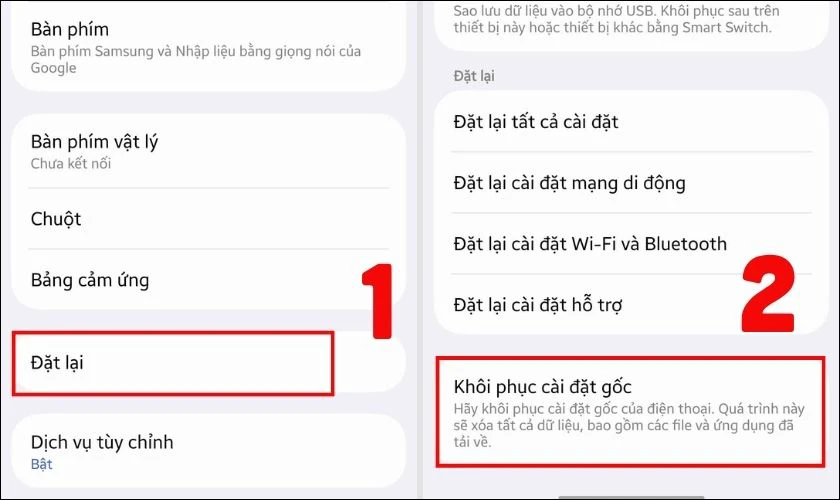
Bước 2: Trong giao diện Quản lý chung, bạn cuộn xuống và nhấn Đặt lại. Sau đó, hãy nhấn nút Khôi phục cài đặt gốc.
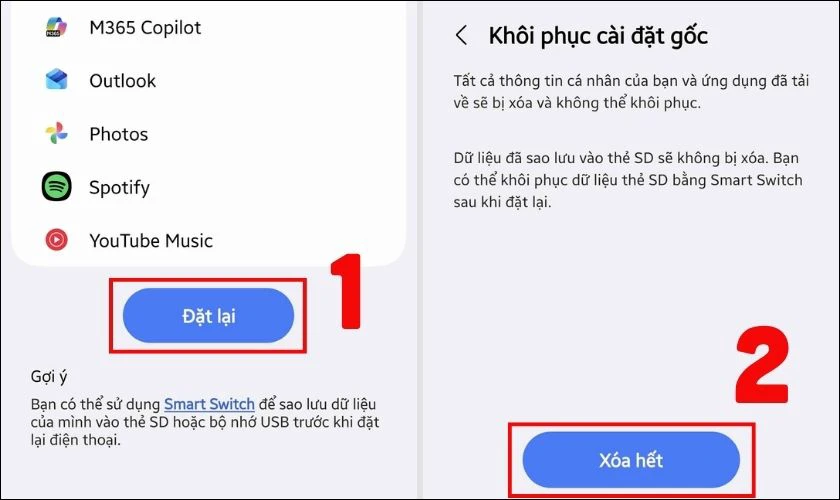
Bước 3: Khi đó, điện thoại sẽ hiện một số cảnh báo. Bạn tiếp tục chọn Đặt lại. Nhập mã PIN hoặc mật khẩu mở khóa máy và nhấn Xóa hết để xác nhận.
Quá trình cài đặt này có thể mất vài phút để thực hiện. Khi hoàn tất, bạn thiết lập lại điện thoại và thử đăng ký dấu vân tay mới. Sau cùng, hãy thử quét vân tay xem máy có nhận không.
Mang tới cơ sở thay màn hình để kiểm tra
Nếu đã thử các cách trên nhưng Samsung vẫn không nhận vân tay, bạn nên quay lại cơ sở thay màn hình trước đó. Kỹ thuật viên sẽ kiểm tra độ tương thích của màn hình, cảm biến và các kết nối bên trong. Nếu lỗi phát sinh từ quá trình thay thế, bạn có thể yêu cầu bảo hành để được hỗ trợ xử lý lỗi.
Cách hạn chế lỗi vân tay khi thay màn hình Samsung
Để hạn chế tình trạng mất vân tay sau thay màn hình Samsung, bạn cần chú ý bảo quản và sử dụng đúng cách. Dưới đây là một số điểm quan trọng cần biết giúp giảm nguy cơ phát sinh lỗi:
- Kiểm tra chức năng vân tay sau khi nhận lại điện thoại đã thay màn.
- Không dùng vật sắc nhọn hoặc tác động mạnh lên khu vực nhận diện vân tay.
- Ưu tiên sử dụng miếng dán màn hình mỏng, tương thích với Samsung.
- Tránh để điện thoại tiếp xúc lâu với nhiệt độ cao hoặc nơi quá ẩm ướt.
- Cập nhật phần mềm định kỳ để duy trì khả năng hoạt động của máy.
- Vệ sinh màn hình bằng khăn mềm, không xịt trực tiếp dung dịch tẩy rửa lên màn.
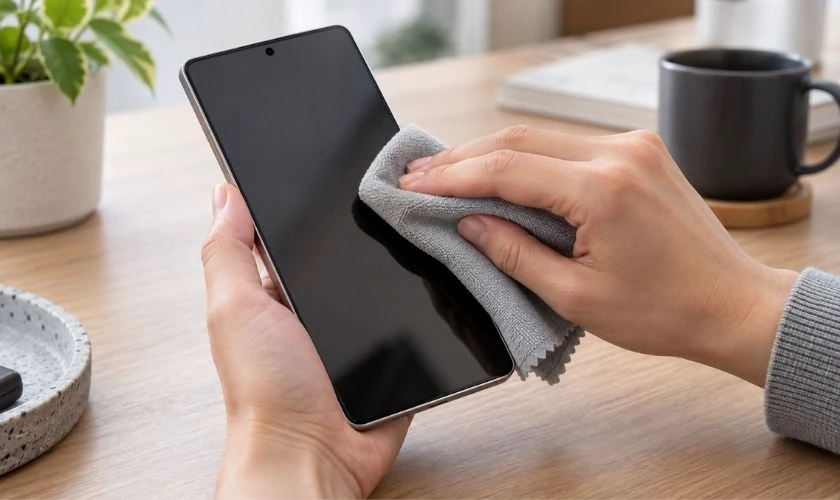
Duy trì những thói quen trên sẽ giúp cảm biến vân tay hoạt động ổn định hơn trong quá trình sử dụng. Nếu thay màn hình Samsung xong vân tay không nhận, bạn nên liên hệ nơi sửa chữa để kiểm tra nguyên nhân và được hướng dẫn khắc phục phù hợp.
Câu hỏi thường gặp về lỗi vân tay sau thay màn hình Samsung
Bên cạnh những vấn đề trên, nhiều người vẫn còn thắc mắc về tình trạng vân tay không nhận. Dưới đây là giải đáp cho một số câu hỏi thường gặp khi gặp sự cố này.
Thay màn hình Samsung xong mất vân tay có phải do màn hình không?
Có thể, nhưng không phải mọi trường hợp mất vân tay đều do màn hình mới. Lỗi do cảm biến chưa được hiệu chỉnh hay cáp bị lỏng cũng có thể khiến vân tay không nhận diện được. Bạn cần mang máy đến trung tâm sửa chữa trước đó để xác định nguyên nhân và sửa chữa.
Thay màn hình Samsung chính hãng có bị mất vân tay không?
Thông thường, việc thay màn hình Samsung chính hãng sẽ không làm mất vân tay nếu thực hiện đúng quy trình. Do vậy, để đảm bảo chất lượng hơn điện thoại, bạn nên nhờ sự hỗ trợ từ các thợ chuyên nghiệp để được thực hiện một cách chính xác.
Dán kính cường lực có khiến Samsung không nhận vân tay không?
Có thể, kính cường lực quá dày hoặc không tương thích sẽ khiến Samsung nhận diện vân tay kém chính xác. Tình trạng này thường gặp trên các dòng máy sử dụng cảm biến vân tay dưới màn hình. Do đó, hãy chọn kính cường lực phù hợp và kiểm tra dấu vân tay để kịp thời khắc phục.
Vân tay mất sau thay màn hình có sửa được không?
Có, tình trạng mất vân tay sau khi thay màn hình vẫn có thể khắc phục được. Với những lỗi nhẹ, bạn chỉ cần đăng ký lại hoặc điều chỉnh cảm biến. Nếu lỗi liên quan đến phần cứng, kỹ thuật viên cần kiểm tra và sửa chữa hoặc thay mới màn hình phù hợp.
Kết luận
Trên đây là thông tin về lỗi thay màn Samsung xong vân tay không nhận cùng cách khắc phục nhanh chóng. Hy vọng qua đó, điện thoại sẽ khôi phục cảm biến vân tay và hoạt động bình thường. Nếu thấy bài viết này hữu ích, hãy thường xuyên theo dõi web Điện Thoại Vui để được cập nhật thêm nhiều thông tin hữu ích khác.
Bạn đang đọc bài viết Khắc phục lỗi thay màn Samsung xong vân tay không nhận tại chuyên mục Lỗi thường gặp trên website Điện Thoại Vui.

Xin chào, mình là Uyển Nhi hiện đang là Content Creator tại Điện Thoại Vui. Mình là một người yêu thích công nghệ, chơi game điện tử và luôn cập nhật những tin tức mới mẻ mỗi ngày. Những điều chia sẻ của mình đều được tìm hiểu và chắt lọc kỹ càng. Mong rằng những bài viết của mình sẽ hữu ích đối với bạn, cùng theo dõi các bài viết của mình nhé!

