



Touchpad không click được trái phải vì sao? Cách xử lý nhanh
Touchpad không click được trái phải vì sao? Cách xử lý nhanh

Touchpad không click được trái phải có thể khiến bạn vẫn rê được con trỏ nhưng không thể chọn, mở menu hay thao tác như bình thường. Tình trạng này khác với lỗi Touchpad laptop không hoạt động hoàn toàn và có thể xuất phát từ cài đặt, driver hoặc phần cứng. Hãy cùng tìm hiểu nguyên nhân và kiểm tra lần lượt các cách xử lý phù hợp ngay sau đây!
Touchpad không click được trái phải là lỗi gì?
Touchpad không click được trái phải là tình trạng bàn di chuột vẫn có thể nhận chuyển động ngón tay nhưng thao tác nhấn chuột trái, chuột phải hoặc cả hai không phản hồi. Một số máy sử dụng nút bấm vật lý riêng, trong khi các mẫu khác tích hợp vùng nhấn trực tiếp trên bề mặt Touchpad.
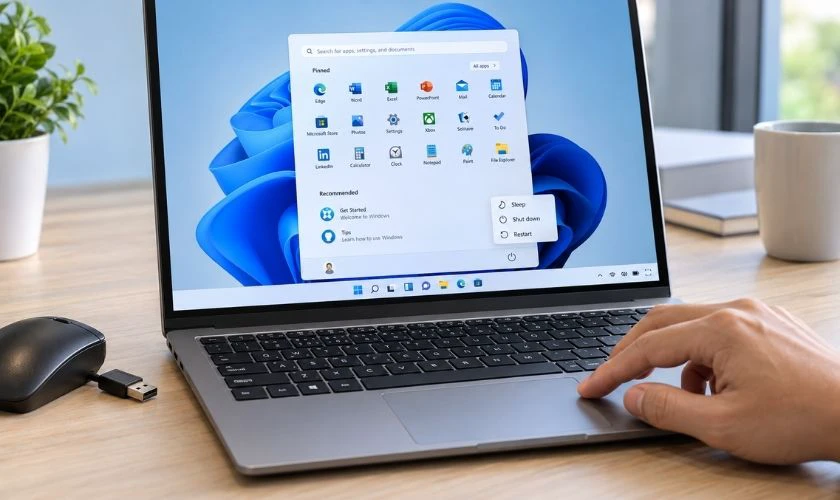
Khi Touchpad chỉ lỗi chức năng click, con trỏ vẫn có thể di chuyển trên màn hình nhưng thao tác chọn, mở thư mục hoặc gọi menu chuột phải không hoạt động như bình thường. Nếu Touchpad laptop không hoạt động hoàn toàn, cả thao tác rê con trỏ, chạm và click đều có thể không phản hồi. Hai tình trạng này có biểu hiện khác nhau và thường liên quan đến cài đặt, driver hoặc phần cứng Touchpad.
Bạn cũng có thể thử Touchpad trên màn hình Desktop và một vài ứng dụng khác nhau. Nếu lỗi chỉ xuất hiện trong một ứng dụng, nguyên nhân có thể nằm ở chính phần mềm đó thay vì Touchpad.
Vì sao Touchpad không click được trái phải?
Touchpad không nhận click trái hoặc phải có thể xuất phát từ cả phần mềm lẫn phần cứng. Những nguyên nhân thường gặp gồm:
- Touchpad bị vô hiệu hóa: Người dùng có thể vô tình nhấn phím chức năng hoặc thay đổi thiết lập khiến Touchpad bị tắt.
- Thiết lập thao tác click bị thay đổi: Tap to click, click phải bằng hai ngón hoặc một số cử chỉ có thể bị tắt hay cấu hình khác trước.
- Driver Touchpad gặp lỗi: Driver bị thiếu, lỗi thời hoặc hoạt động không ổn định có thể khiến một số chức năng Touchpad không phản hồi. Microsoft cũng khuyến nghị cập nhật hoặc cài đặt lại driver khi Touchpad gặp sự cố.
- Xung đột với chuột hoặc phần mềm điều khiển: Một số thiết lập có thể vô hiệu hóa Touchpad khi kết nối chuột ngoài.
- Bụi bẩn hoặc chất lỏng: Bề mặt bẩn, ẩm hoặc từng bị đổ chất lỏng có thể ảnh hưởng khả năng nhận thao tác.
- Nút bấm hoặc cáp Touchpad hỏng: Va đập, tháo lắp máy hoặc hao mòn có thể khiến cụm click hay cáp kết nối gặp vấn đề.
- Pin laptop bị phồng: Pin nằm gần Touchpad trên một số thiết kế. Khi phồng, pin có thể đẩy mặt Touchpad lên, khiến nút bấm cứng, kẹt hoặc khó click.
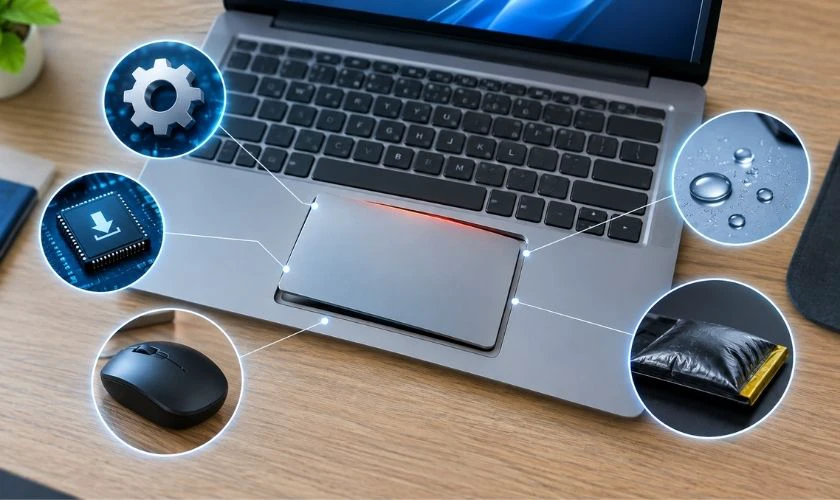
Nếu Touchpad bị cộm, nhô lên hoặc phần kê tay biến dạng, bạn không nên tiếp tục nhấn mạnh để thử. Đây là dấu hiệu cần kiểm tra phần cứng và pin càng sớm càng tốt.
Cách sửa Touchpad không click được trái phải tại nhà
Khi Touchpad không click được trái phải, bạn nên kiểm tra từ những nguyên nhân đơn giản trước rồi mới xử lý driver hoặc phần cứng. Cách này giúp tránh thay đổi nhiều cài đặt cùng lúc và dễ xác định bước nào giải quyết được lỗi.
Khởi động lại laptop và ngắt chuột rời
Trước tiên, hãy lưu công việc đang thực hiện rồi khởi động lại laptop. Thao tác này giúp Windows tải lại các dịch vụ và driver liên quan, qua đó loại trừ một số lỗi tạm thời.
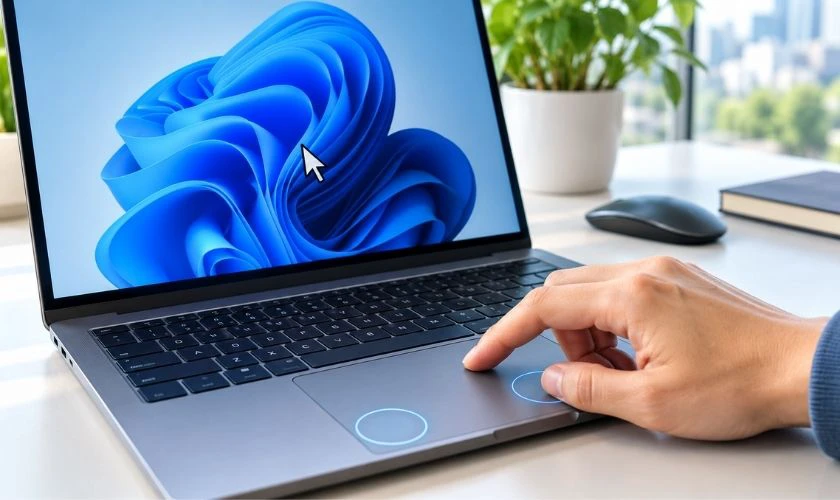
Nếu đang kết nối chuột USB hoặc chuột Bluetooth, hãy ngắt kết nối rồi thử lại Touchpad. Sau đó kiểm tra cả thao tác rê con trỏ, chạm để chọn và click vật lý.
Bạn cũng có thể cắm lại một chuột rời đang hoạt động bình thường. Nếu chuột rời click được nhưng Touchpad vẫn không phản hồi, phạm vi lỗi nhiều khả năng nằm ở Touchpad, driver hoặc thiết lập của bàn di chuột.
Sửa Touchpad không click được trái phải bằng cách bật lại Touchpad
Nếu Touchpad bị tắt nhầm, việc bật lại có thể giúp khôi phục thao tác ngay. Trước tiên, hãy quan sát hàng phím chức năng F1-F12 để tìm phím có biểu tượng Touchpad.
Tùy từng dòng laptop, bạn có thể nhấn trực tiếp phím có biểu tượng touchpad hoặc kết hợp với Fn. Vị trí và tổ hợp phím có thể khác nhau giữa các model, vì vậy hãy quan sát ký hiệu trên bàn phím để thao tác chính xác.
Nếu đang sử dụng Windows 11, bạn cũng có thể bật touchpad trong phần cài đặt bằng cách vào Start > Settings > Bluetooth & devices > Touchpad, sau đó kiểm tra và bật tùy chọn Touchpad nếu đang tắt.
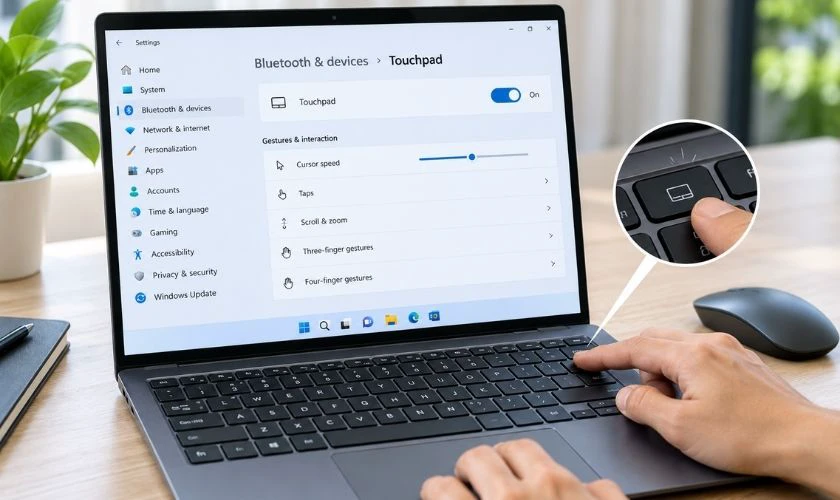
Hãy đảm bảo tùy chọn Touchpad đang được bật. Nếu không tìm thấy mục này hoặc Touchpad không xuất hiện trong hệ thống, có thể máy của bạn đang lỗi phần cứng.
Kiểm tra cài đặt click và Touchpad Sensitivity
Nếu touchpad vẫn rê được con trỏ nhưng thao tác click không phản hồi như bình thường, bạn nên kiểm tra lại phần cài đặt thao tác chạm và độ nhạy của touchpad.
Trên Windows 11, vào Start > Settings > Bluetooth & devices > Touchpad. Sau đó thực hiện lần lượt:
- Mở mục Taps và kiểm tra các tùy chọn chạm để click. Trong đó, thao tác chạm một ngón thường dùng để chọn hoặc click trái, còn chạm hai ngón có thể dùng để mở menu tương đương click phải.
- Kiểm tra mục Touchpad sensitivity và chọn mức độ nhạy phù hợp. Nếu độ nhạy đang đặt quá thấp, touchpad có thể nhận thao tác chạm không ổn định hoặc phản hồi chậm.
- Sau khi điều chỉnh, thử lại cả thao tác chạm một ngón, chạm hai ngón và nhấn trực tiếp trên touchpad để xem chức năng click đã hoạt động bình thường chưa.
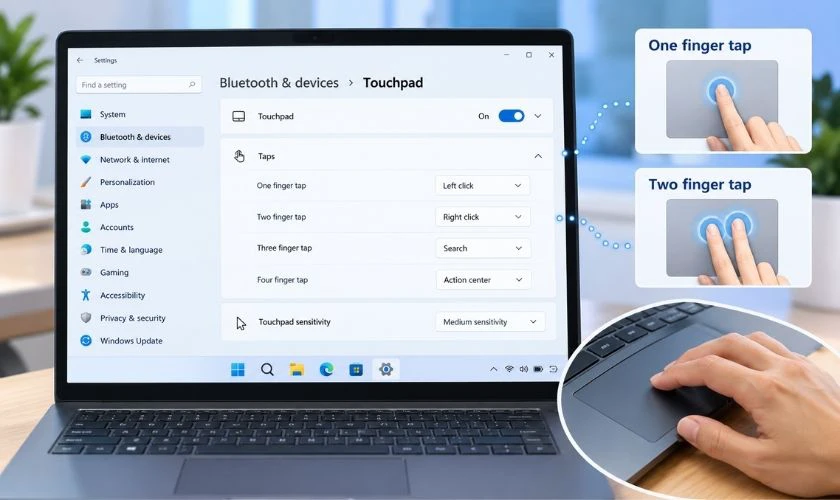
Mục đích của bước này là kiểm tra xem lỗi có đến từ việc các thao tác click bị tắt hoặc touchpad đang được đặt ở mức nhạy chưa phù hợp hay không. Nếu đã bật đúng các tùy chọn nhưng click vẫn không hoạt động, bạn có thể tiếp tục kiểm tra driver.
Cài lại driver khi Touchpad không click được trái phải
Driver bị lỗi hoặc thiếu có thể khiến Touchpad không click được trái phải dù phần cứng vẫn bình thường.
Bạn có thể kiểm tra bằng cách:
Bước 1: Vào Start > Settings > Windows Update, chọn Check for updates và cài các bản cập nhật driver nếu có.
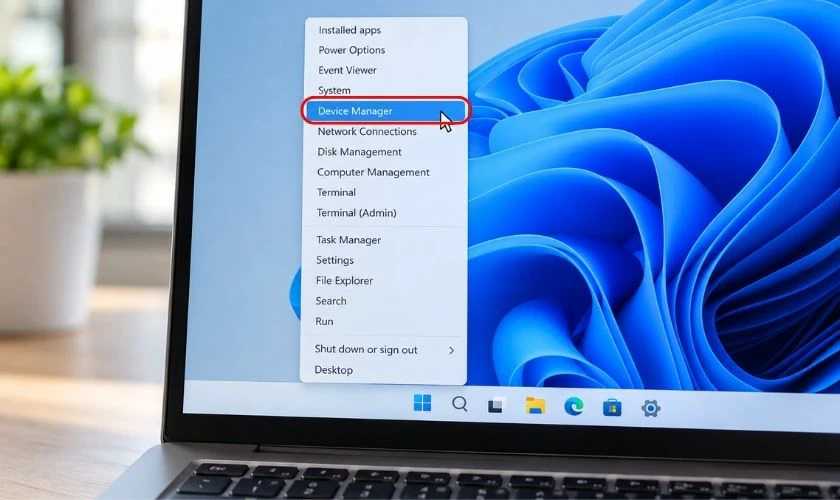
Bước 2: Nếu Touchpad vẫn lỗi, bạn nhấp phải nút Start và chọn Device Manager.
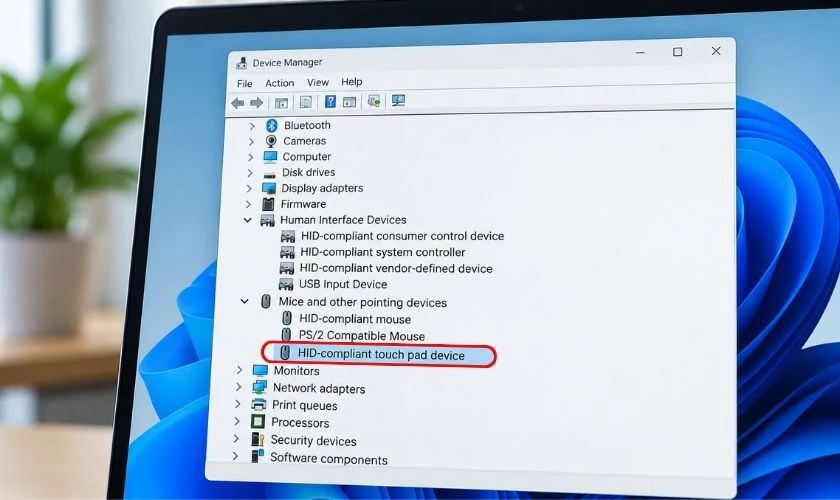
Bước 2: Tìm Touchpad trong Human Interface Devices hoặc Mice and other pointing devices.
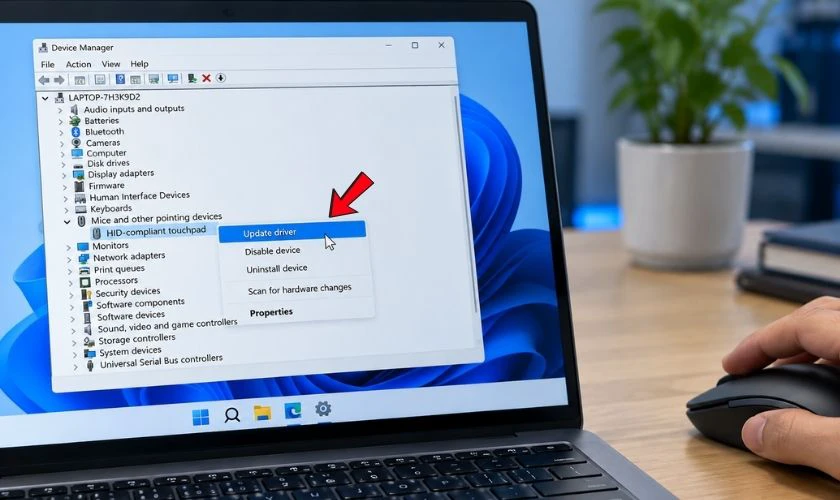
Bước 3: Nhấp phải thiết bị và chọn Update driver.
Bước 4: Khởi động lại laptop rồi kiểm tra lại Touchpad đã hoạt động ổn định hay chưa.
Nếu cập nhật driver nhưng touchpad vẫn không hoạt động bình thường, bạn có thể thử cài lại driver. Trong Device Manager, nhấp phải vào thiết bị touchpad, chọn Uninstall device, sau đó khởi động lại laptop để Windows tự nhận diện và cài lại driver phù hợp.
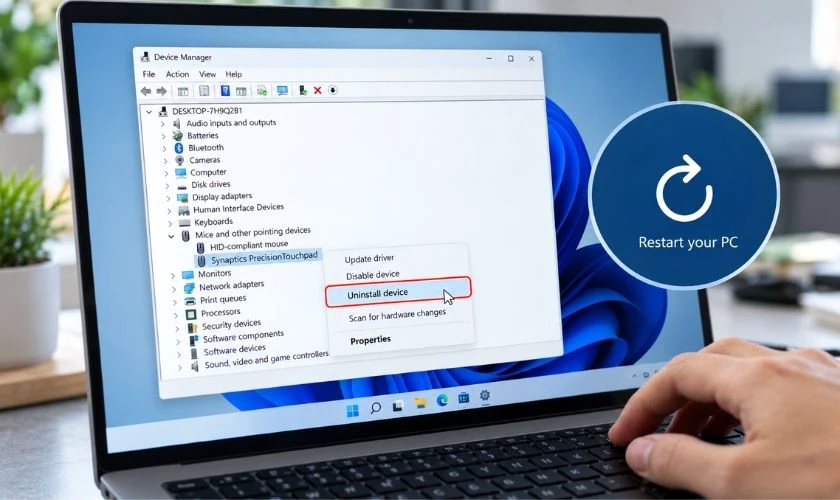
Trường hợp Windows không tự cài được driver hoặc touchpad vẫn gặp lỗi, hãy truy cập trang hỗ trợ chính thức của hãng laptop, tìm đúng model máy và tải driver touchpad tương ứng. Cách này giúp hạn chế tình trạng cài nhầm hoặc dùng driver không tương thích.
Khi nào Touchpad không click được trái phải cần mang đi sửa?
Nếu đã kiểm tra cài đặt, cập nhật hoặc cài lại driver nhưng Touchpad vẫn không hoạt động bình thường, bạn nên mang laptop đi kiểm tra phần cứng. Đặc biệt, không nên tiếp tục tự xử lý khi xuất hiện các dấu hiệu sau:
- Touchpad bị cứng, kẹt hoặc mất độ nảy khi nhấn.
- Click trái hoặc click phải không phản hồi dù thao tác chạm vẫn còn hoạt động.
- Touchpad bị nhô lên, lệch khỏi khung máy hoặc khu vực kê tay có dấu hiệu biến dạng.
- Lỗi xuất hiện sau khi laptop bị rơi, va đập hoặc dính chất lỏng.
- Touchpad không xuất hiện trong Device Manager dù đã kiểm tra và cài lại driver phù hợp.
- Cả thao tác rê con trỏ, chạm và click đều không hoạt động.
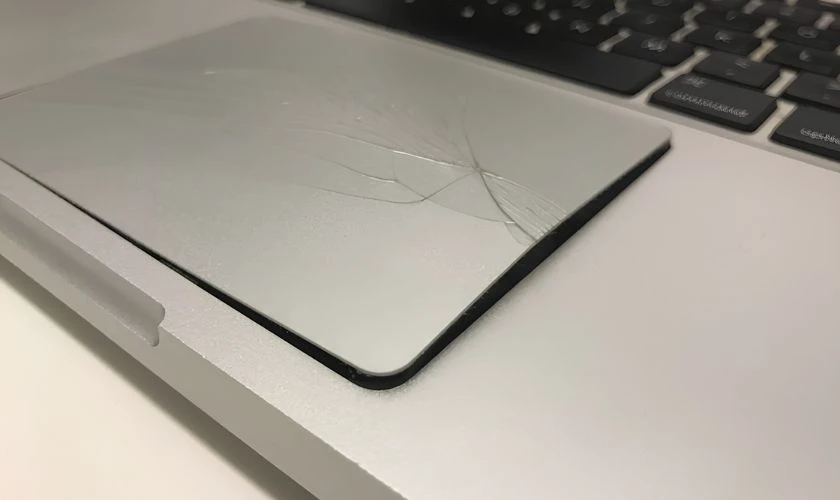
Với các trường hợp trên, việc kiểm tra trực tiếp sẽ giúp xác định lỗi nằm ở cụm Touchpad, cáp kết nối, pin hoặc bộ phận liên quan. Nếu Touchpad bị nhô lên hoặc vỏ máy biến dạng, bạn nên hạn chế tiếp tục sử dụng và tránh ấn mạnh vào khu vực này.
Câu hỏi về Touchpad không click được trái phải
Dưới đây là một số thắc mắc thường gặp khi Touchpad laptop không hoạt động hoặc không nhận thao tác click.
Touchpad laptop không hoạt động hoàn toàn phải làm sao?
Hãy thử khởi động lại máy, kiểm tra phím bật/tắt Touchpad và mục Touchpad trong Settings. Nếu vẫn không hoạt động, tiếp tục kiểm tra driver trong Device Manager.
Có thể dùng tap to click khi nút bấm Touchpad bị hỏng không?
Có, nếu phần cảm ứng Touchpad vẫn hoạt động và thiết bị hỗ trợ Tap to click. Đây có thể là cách thao tác tạm thời, nhưng không khắc phục được lỗi cơ học của nút bấm.
Vì sao Touchpad không sử dụng được sau khi cập nhật Windows?
Một số trường hợp có thể liên quan đến driver Touchpad sau khi hệ thống thay đổi. Bạn nên kiểm tra Windows Update, Device Manager và driver chính thức từ nhà sản xuất.
Kết luận
Touchpad không click được trái phải có thể bắt nguồn từ thiết lập thao tác, driver hoặc hư hỏng phần cứng. Hy vọng những hướng dẫn trên giúp bạn xác định đúng nguyên nhân và xử lý an toàn. Đừng quên theo dõi website Điện Thoại Vui để cập nhật thêm nhiều hướng dẫn công nghệ hữu ích.
Bạn đang đọc bài viết Touchpad không click được trái phải vì sao? Cách xử lý nhanh tại chuyên mục Lỗi thường gặp trên website Điện Thoại Vui.

Xin chào, mình là Uyển Nhi hiện đang là Content Creator tại Điện Thoại Vui. Mình là một người yêu thích công nghệ, chơi game điện tử và luôn cập nhật những tin tức mới mẻ mỗi ngày. Những điều chia sẻ của mình đều được tìm hiểu và chắt lọc kỹ càng. Mong rằng những bài viết của mình sẽ hữu ích đối với bạn, cùng theo dõi các bài viết của mình nhé!

