Dịch vụ chuyên nghiệp
Tiết kiệm - Nhanh chóng
Thợ tay nghề giỏi
Máy cũ - Giá ngon

Top các công cụ chuyển PNG sang PDF đơn giản miễn phí
Top các công cụ chuyển PNG sang PDF đơn giản miễn phí

Chuyển PNG sang PDF được xem là tiêu chuẩn khắt khe giúp tối ưu hóa quá trình quản lý và chia sẻ tài liệu số. Tuy nhiên, việc lựa chọn một nền tảng trực tuyến vừa đảm bảo giữ nguyên độ phân giải của ảnh gốc, vừa bảo mật cho dữ liệu không phải là điều đơn giản. Hãy cùng khám phá ngay top các công cụ xử lý định dạng miễn phí, an toàn và đạt hiệu suất cao trong bài viết dưới đây nhé!
Chuyển PNG sang PDF có khả thi không?
Chuyển PNG sang PDF là thao tác hoàn toàn có thể nếu người dùng biết đến các công cụ hay phần mềm uy tín sẵn có. Mặc dù từ trước tới nay, khi nhắc đến các tệp chứa hình ảnh. Các định dạng JPG và PNG sẻ thông dụng hơn hẳn. Và tương tự PDF cũng là định dạng chỉ sử dụng phổ biến trong các file văn bản hay tài liệu giấy.
Tuy nhiên, sự thật là người dùng vẫn có thể áp dụng PDF để nén một hoặc nhiều ảnh PNG vào một tài liệu. Đây không chỉ là một phương pháp thông minh khi muốn chia sẻ nhiều hình ảnh cùng. Mà còn hiệu quả trong việc giữ nguyên chất lượng với dung lượng tối ưu khi thực hiện trực tiếp trên máy tính.
Cách chuyển PNG sang PDF miễn phí với SmallPDF.com
SmallPDF là một nền tảng quen thuộc với người dùng văn phòng. Khi cung cấp hàng loạt các tính năng chuyển đổi uy tín và chất lượng. Hơn hết là hỗ trợ trên nhiều định dạng và tương thích trên đa thiết bị.
Và người dùng hoàn toàn có thể chuyển đổi PNG sang PDF miễn phí một cách nhanh chóng và an toàn với các bước sau:
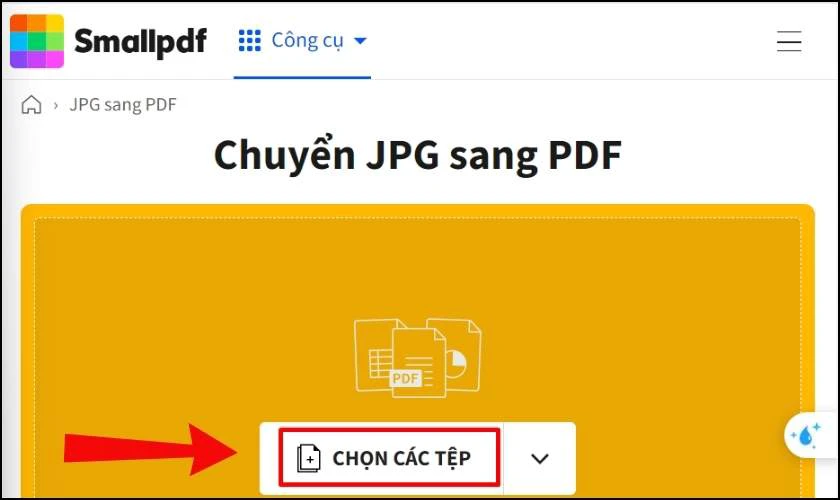
Bước 1: Đầu tiên bạn truy cập vào công cụ SmallPDF với liên kết https://smallPDF.com/vi/jpg-to-PDF. Sau đó, nhấn Chọn các tệp để chọn file ảnh trong thiết bị.
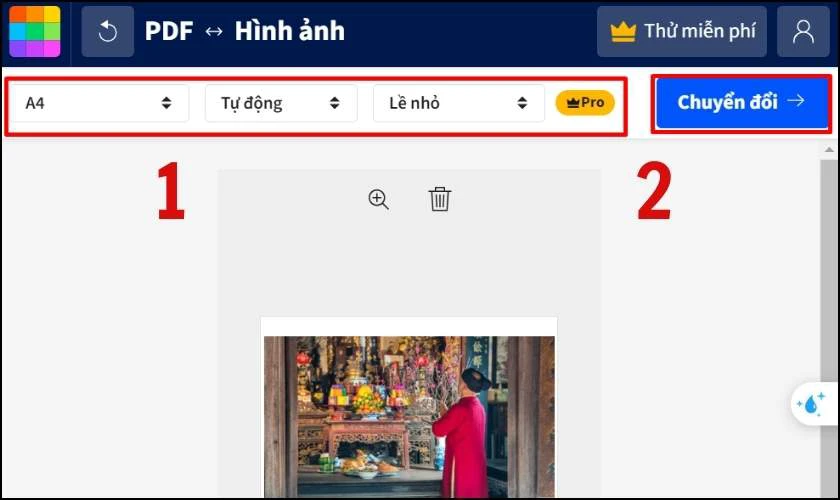
Bước 2: Tiếp đến bạn cần tùy chỉnh định dạng PDF theo mong muốn. Bao gồm kích thước khổ giấy và lề, cuối cùng chọn nút Chuyển đổi.
Bước 3: Đợi quá trình chuyển từ PNG sang PDF hoàn tất. Bạn chỉ cần Tải file xuống để lưu tệp về thiết bị. 3
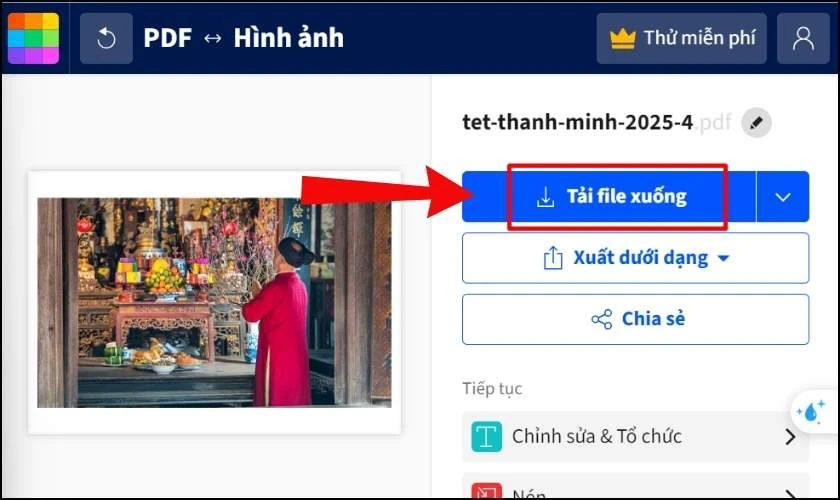
Người dùng cũng có thể lưu file PDF vào các nền tảng đám mây như Google Drive hay Dropbox để dùng trực tiếp. Mà không phải tải lên một lần nữa nếu cần sử dụng.
Cách chuyển đổi PNG sang PDF với PDF Candy
PDF Candy là một công cụ rất được ưa chuộng khi người dùng có nhu cầu chuyển PNG sang PDF. Đặc biệt với tính bảo mật cao, thông tin riêng tư của bạn đều sẽ được đảm bảo an toàn tuyệt đối. Rất thích hợp nếu bạn muốn chỉnh sửa các file ảnh cá nhân.
Cụ thể các bước thao tác như sau:
Bước 1: Đầu tiên bạn truy cập vào trang web chính PDF Candy theo link. Sau đó, chọn Thêm tập tin để tải tệp pnj lên trang web.
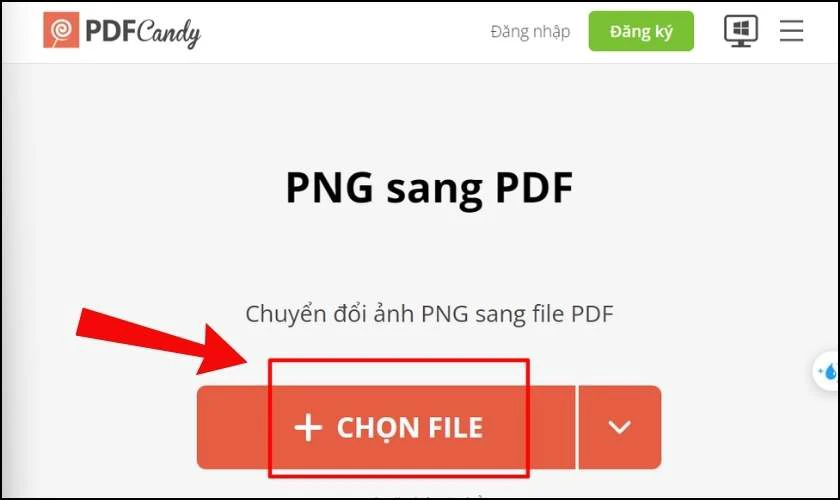
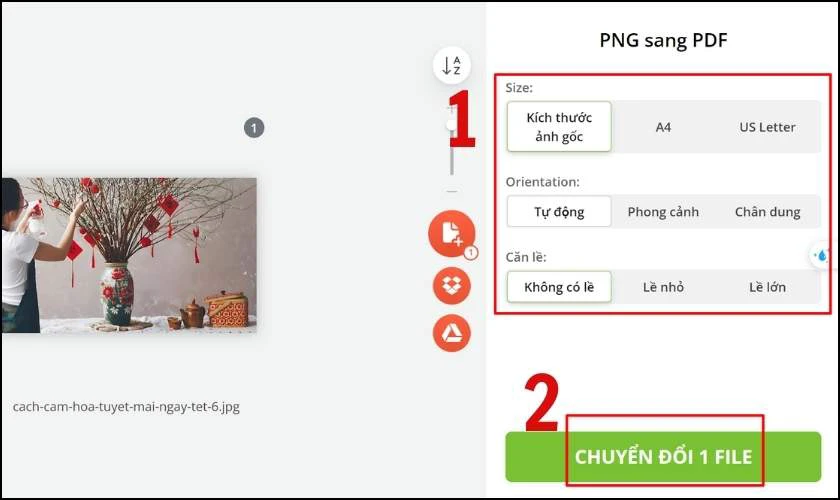
Bước 2: Tiếp đến, bạn lựa chọn kích thước, kiểu file và kiểu căn lề theo nhu cầu. Và nhấn Chuyển đổi và đợi trong giây lát.
Bước 3: Khi hệ thống thông báo Đã xong, quá trình chuyển đổi file PNG sang PDF đã hoàn thành. Bạn có thể chọn Tải tệp tin để lưu và sử dụng ngay lập tức dữ liệu.
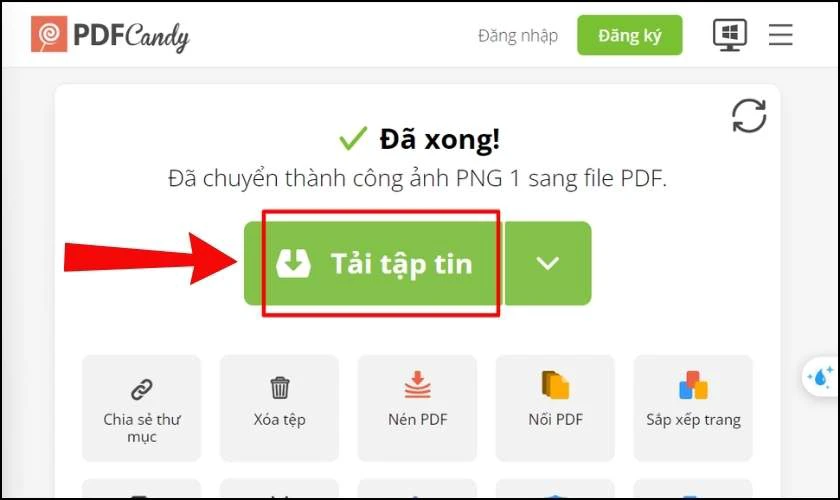
Ngoài ra, người dùng có thể áp dụng các tính năng đi kèm trên nền tảng PDF Candy ngay lúc này. Chẳng hạn như chia PDF, bảo mật PDF…
Cách chuyển từ PNG sang PDF miễn phí với PDF24 Tools
Mặc dù không sở hữu một giao diện quá bắt mắt, nhưng 24PDF Tools là một trong những những công cụ cho phép người dùng chuyển đổi file PNG sang PDF tiện lợi nhất. Khi số lượng tệp có thể xử lý cho mỗi lần là không giới hạn. Cách làm như sau:
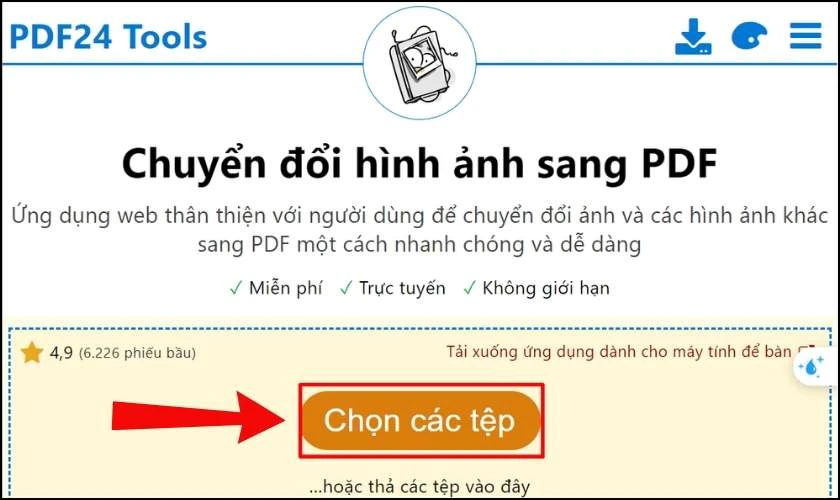
Bước 1: Bạn truy cập vào địa chỉ https://tools.PDF24.org/vi/chuyen-png-sang-pdf-anh-sang-PDF. Sau đó nhấn vào Chọn các tệp để tải ảnh cần xử lý từ máy tính lên dịch vụ. Hoặc bạn cũng có thể kéo thả từ bất kỳ file ảnh nào vào cửa sổ chính.
Bước 2: Bạn tiến hành chọn các tùy chọn muốn áp dụng với file ảnh. Sau đó nhấn Tạo PDF để công cụ bắt đầu quá trình chuyển đổi file.
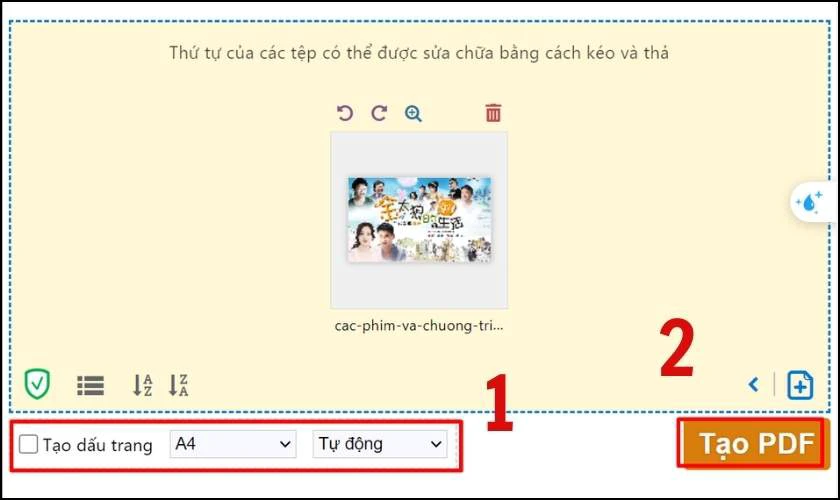
Bước 3: Thời gian hệ thống xử lý sẽ nhanh hay chậm tùy theo dung lượng của file đăng tải.
Khi thấy dòng chữ PDF24 đã xử lý công việc của bạn xuất hiện. Bạn chỉ cần nhấn Tải xuống là đã sử dụng được ngay.
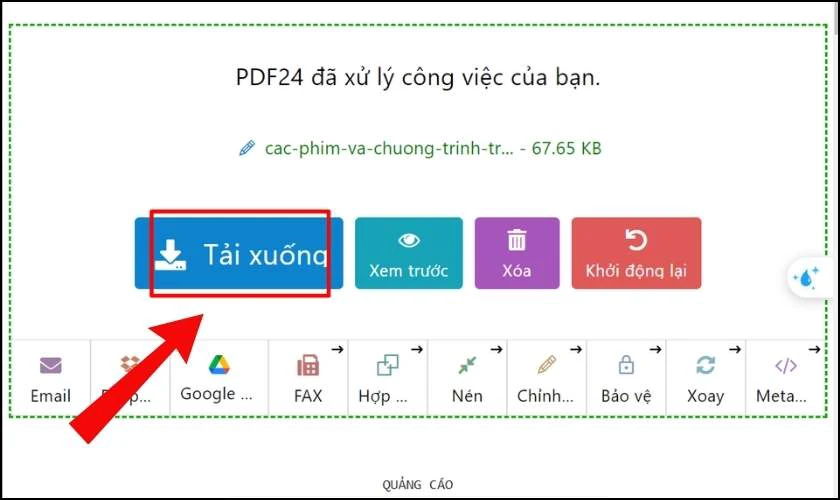
Áp dụng tương tự với trường hợp nếu bạn muốn xuất file PDF từ nhiều ảnh. Với nút dấu cộng ở góc dưới cùng bên phải ở bước đầu tiên.
Cách chuyển file ảnh PNG sang PDF với PNG to PDF
Để có thể kết hợp nhiều định dạng hình ảnh từ PNG, JPG, GIF thành một tệp duy nhất trong một lần chuyển đổi. Bạn cũng có thể áp dụng phần mềm trực tuyến PNG to PDF qua các bước đơn giản sau:
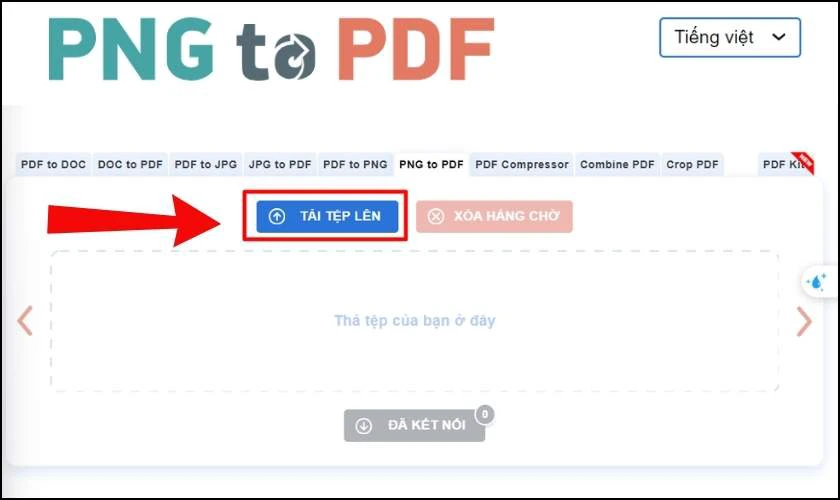
Bước 1: Bạn tìm kiếm địa chỉ https://PNG2PDF.com/vi/ và truy cập để đến trang đích. Ở giao diện hiện ra, bạn nhấn vào nút Tải tệp lên và chọn dữ liệu trên thiết bị đang cần chuyển file ảnh PNG sang PDF.
Bước 2: Khi ảnh đã được tải lên hoàn tất, bạn tiếp tục nhấn vào Đã kết nối như hình. Hệ thống sẽ tự động chuyển và tải về máy cho bạn.
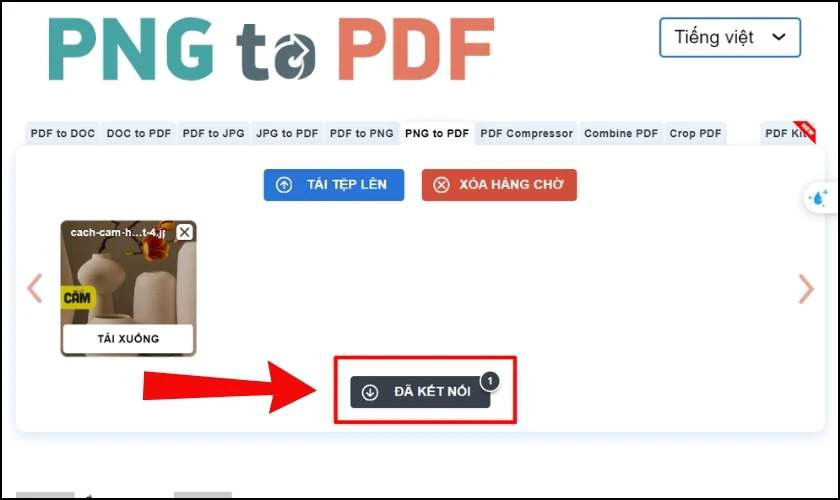
Khác với các nền tảng còn lại, PNG to PDF sẽ giới hạn trong vòng 20 file ảnh. Đồng thời, người dùng cũng sẽ không thể cài đặt các tùy chỉnh như size ảnh hay kiểu lề. Tuy nhiên với dung lượng không giới hạn, đây vẫn là một phần mềm chuyển PNG sang PDF miễn phí đáng cân nhắc.
Chuyển đổi file PNG sang PDF với PDF.io
Đứng cuối trong rong danh sách các phần mềm chuyển PNG sang PDF miễn phí, không thể không nhắc đến PDF.io. Đây là một ứng dụng trực tuyến cho phép người dùng thao tác trực tiếp mà không cần tải thêm hay đăng nhập phức tạp. Để sử dụng, bạn chỉ cần:
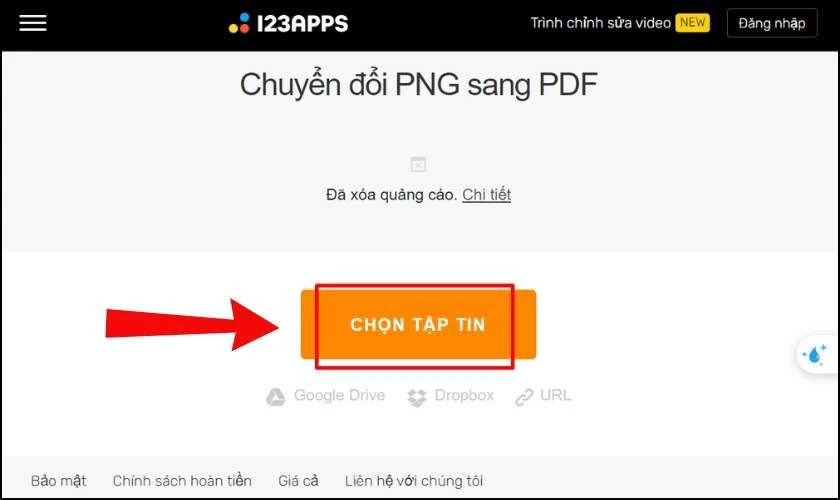
Bước 1: Bạn cần tìm từ khóa trên trình duyệt tìm kiếm và truy cập vào liên kết https://PDF.io/vi/PNG2PDF/. Sau đó nhấn vào Chọn tập tin như hình.
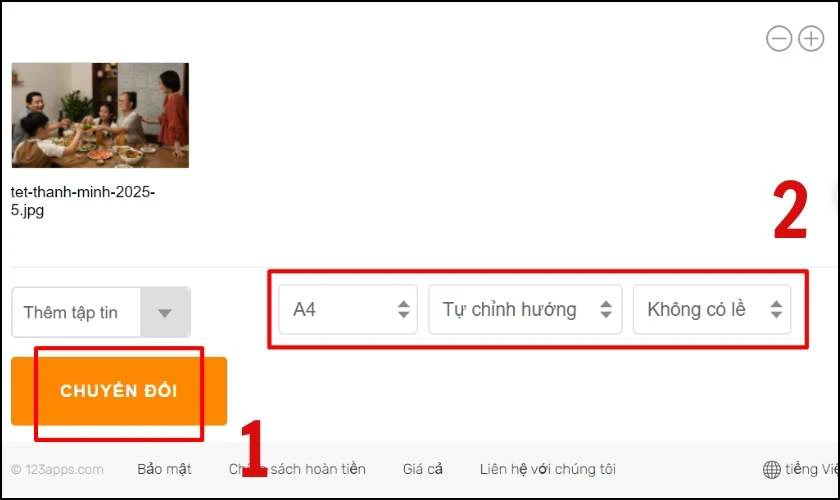
Bước 2: File ảnh sau khi được up lên nền tảng, bạn có thể lựa chọn kích cỡ ảnh, kiểu lề và hướng xoay theo mong muốn. Cuối cùng nhấn Chuyển đổi để hoàn tất.
Bước 3: Kết quả sau khi chuyển từ PNG sang PDF sẽ tương tự như dưới đây. Bạn chỉ cần Tải về là đã có thể sử dụng một cách thuận tiện.
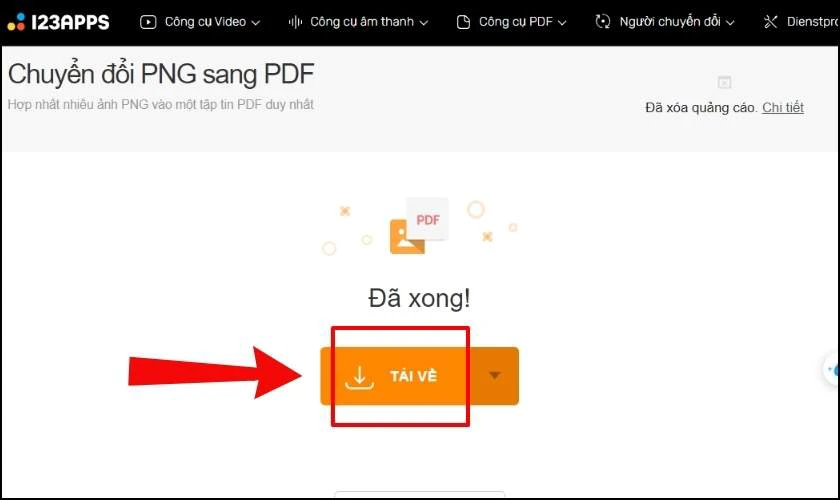
Trong trường hợp nếu muốn thao tác thêm nhiều file khác. Bạn lựa chọn Bắt đầu lại từ đầu để tiếp tục một quy trình mới.
Chuyển đổi PNG sang PDF với Adobe Acrobat
Đến từ chính nhà phát triển định dạng PDF, công cụ trực tuyến của Adobe Acrobat luôn là giải pháp chuyển đổi hàng đầu về độ chuẩn xác. Nền tảng này không chỉ giúp giữ nguyên 100% độ phân giải ảnh gốc mà còn cung cấp khả năng bảo mật dữ liệu cho người dùng.
Để đổi PNG sang PDF với Adobe Acrobat, bạn chỉ cần:
Bước 1: Truy cập công cụ chuyển đổi trực tuyến chính thức của Adobe Acrobat: https://www.adobe.com/acrobat/online/png-to-pdf.html.
Bước 2: Nhấn nút Select a file hoặc kéo thả trực tiếp file ảnh PNG cần chuyển vào khung làm việc.
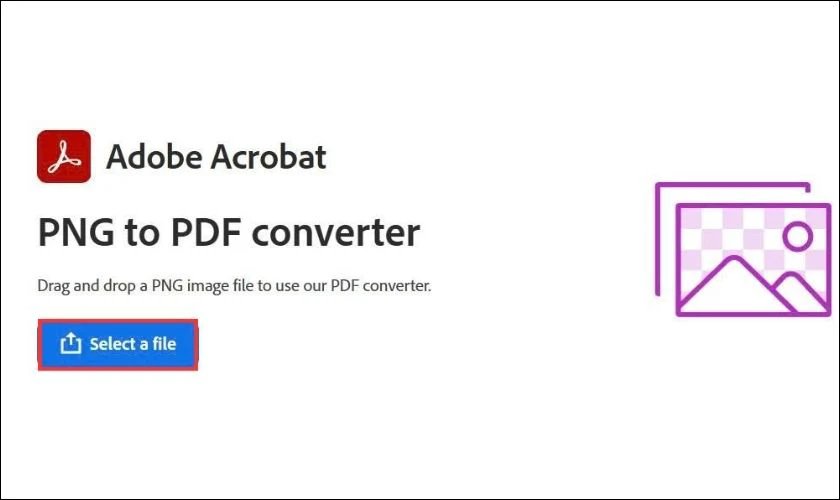
Bước 3: Chờ hệ thống tự động xử lý chuyển đổi trong vài giây, sau đó nhấn Download để lưu tệp PDF về thiết bị.
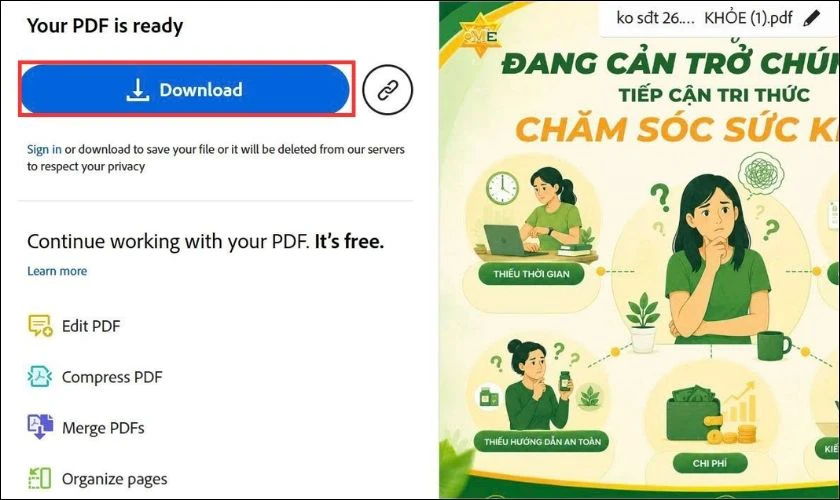
Đây là lựa chọn hoàn hảo cho các tài liệu quan trọng yêu cầu độ sắc nét tối đa để phục vụ cho việc in ấn. Hơn thế nữa, một định dạng chuẩn mực được xuất ra từ Adobe sẽ giúp bạn thể hiện sự chuyên nghiệp khi gửi hồ sơ đi.
Cách chuyển PNG sang PDF với Avepdf
Avepdf là nền tảng xử lý tài liệu đám mây thông minh được nhiều người dùng văn phòng ưa chuộng. Công cụ này cực kỳ nổi bật với khả năng tối ưu dung lượng file đầu ra siêu gọn nhẹ, nhưng vẫn đảm bảo hiển thị hình ảnh một cách rõ ràng và chi tiết:
Bước 1: Vào công cụ chuyển đổi PNG sang PDF tại: https://avepdf.com/vi/png-to-pdf.
Bước 2: Nhấp Chọn tập tin để tải ảnh từ máy tính hoặc liên kết trực tiếp với tài khoản Google Drive, Dropbox.
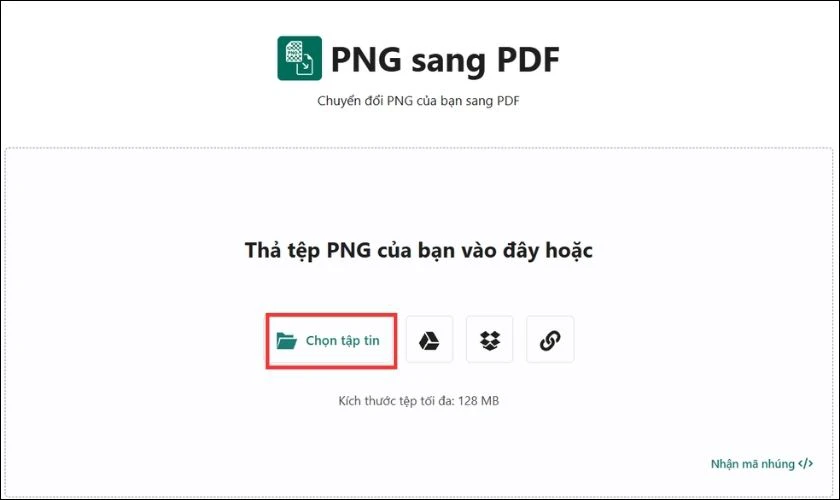
Bước 3: Công cụ sẽ tự động chuyển đổi file ảnh PNG sang PDF cho bạn.
Bước 4: Nhấn Tải xuống để tải file PDF hoàn tất về máy hoặc lưu ngược lại lên bộ nhớ đám mây.
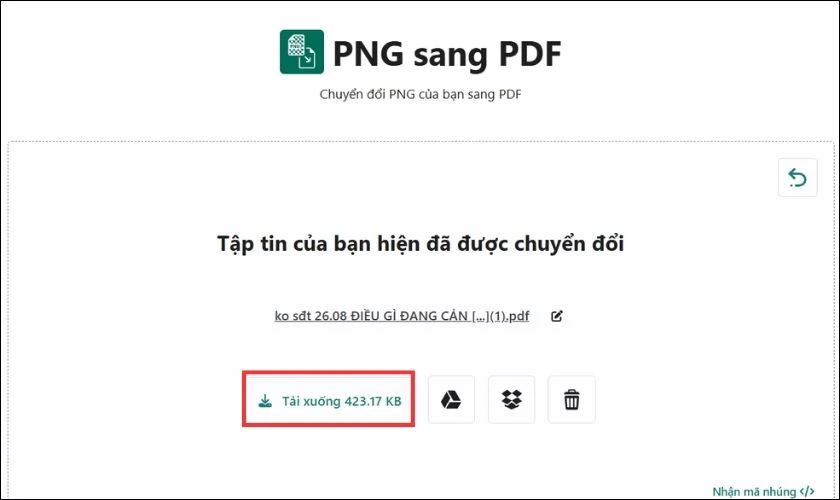
Điểm cộng lớn là hệ thống của Avepdf sẽ tự động mã hóa và xóa tệp tin ngay sau khi phiên làm việc kết thúc. Cơ chế bảo mật thông minh này mang lại sự an tâm, giúp bảo vệ các dữ liệu nhạy cảm của bạn khỏi rủi ro rò rỉ.
Chuyển PNG sang PDF miễn phí qua Shutterstock
Bên cạnh kho tài nguyên đồ họa chất lượng cao, Shutterstock còn cung cấp thêm bộ công cụ chuyển đổi định dạng trực tuyến hoàn toàn miễn phí. Ưu điểm của tiện ích này nằm ở phần giao diện được thiết kế vô cùng trực quan, giúp cả những người không rành về công nghệ cũng có thể dễ dàng thao tác:
Bước 1: Mở trang công cụ chuyển đổi định dạng tệp của Shutterstock trên trình duyệt: https://www.shutterstock.com/image-converter/png-to-pdf.
Bước 2: Nhấn Upload an Image (Tải ảnh lên) để chọn bức ảnh PNG muốn chuyển đổi từ thiết bị của bạn.
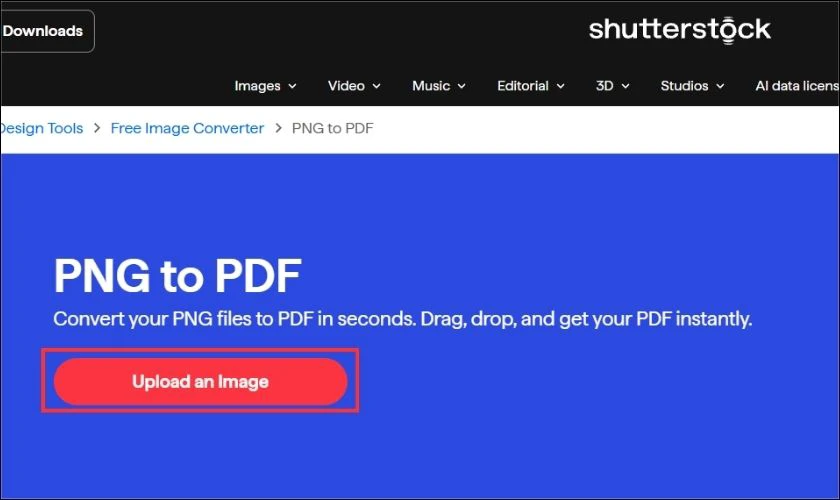
Bước 3: Sau đó nhấn Download Convert Image để bắt đầu quy trình tạo tệp và file sẽ được tải ngay về máy tính hoặc điện thoại.
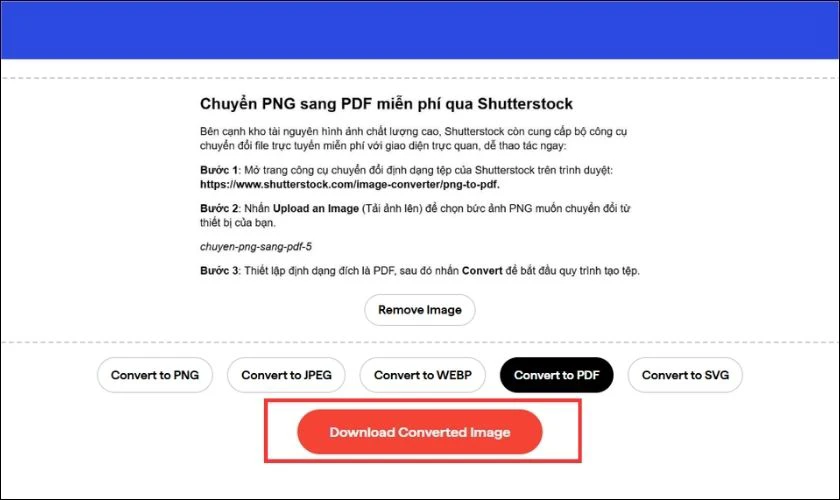
Nền tảng này giúp bạn thao tác nhanh chóng mà không cần đăng ký tài khoản. Nhờ vậy, bạn có thể giải quyết nhanh chóng công việc mà không cần tải hay cài đặt thêm bất kỳ phần mềm nào.
Chuyển PNG sang PDF để làm gì?
Hiện nay, việc chuyển PNG sang PDF trở nên rất phổ biến. Đặc biệt là đối với người dùng văn phòng có nhu cầu chia sẻ nhiều hơn dữ liệu hình ảnh trong công việc. Với mục đích khiến dung lượng thấp hơn mà chất lượng vẫn không đổi... Ngoài ra, trong một vài tình huống chuyển đổi file PNG sang PDF còn có tác dụng:
- Lưu trữ nhiều ảnh trong cùng một file: Việc đóng gói các file PNG dưới dạng PDF khá giống với thao tác nén file. Tuy nhiên, cách làm này sẽ giúp bạn xem được dữ liệu ảnh ở bất kì đâu. Từ điện thoại, máy tính đến không gian đám mây khác. Mà không cần phải giải nén hay lo lắng về thứ tự sắp xếp bị đảo lộn.
- Linh hoạt hơn khi chia sẻ: PDF là một định dạng có dung lượng tối ưu gần như đứng nhất. Do đó, khi chuyển ảnh sang PDF, thời gian tải lên và gửi đi sẽ được tối ưu hơn hẳn. Hơn hết, nền tảng nhận và đọc cũng đa dạng hơn. Do đó, rất phù hợp khi ứng dụng trong học tập, công việc và giao tiếp trực tuyến.
- Tối ưu dung lượng, giữ nguyên chất lượng: Không còn quá khổ như file ảnh gốc, sau khi chuyển đổi sang PDF, ảnh sẽ có kích thước nhỏ nhắn hơn. Tuy nhiên, với đặc trưng giữ nguyên nội dung của định dạng PDF. Ảnh sẽ vẫn giữ được độ sắc nét ban đầu, dù là bảng biểu hay ảnh phức tạp.
Chính bởi vì lợi ích trên, rất nhiều nhiều phần mềm trên thị trường đã bổ sung thêm tính năng chuyển đổi này. Áp dụng trên cả nền tảng online và offline rất tiện dụng.
Lưu ý trong cách chuyển PNG sang PDF
Để quá trình chuyển PNG sang PDF diễn ra nhanh chóng và hiệu quả nhất có thể. Người dùng cần lưu ý một vài vấn đề trước khi thực hiện:
- Chọn công cụ phù hợp: Người dùng nên ưu tiên các trang web chuyển đổi chính thống và uy tín. Để hạn chế việc mất cắp thông tin quan trọng hay các dữ liệu độc hại truy cập vào máy.
- Kiểm tra chất lượng ảnh: Nên sử dụng ảnh PNG có độ phân giải cao nếu như bạn muốn sở hữu một file PDF có chất lượng tốt. Ngoài ra, để đảm bảo ảnh không bị mờ vỡ nét hay mất chi tiết, bạn cũng nên xem lại một lần nữa trước khi chia sẻ.
- Cân nhắc bố cục và trình bày: Đa phần người dùng sẽ áp dụng chuyển đổi sang PDF với cùng lúc nhiều file ảnh. Do đó, hãy cân chỉnh, sắp xếp trên trang PDF sao cho đúng ý và chuyên nghiệp rồi mới bắt đầu thao tác.
- Luôn có bản dự phòng: Mặc dù đây là được đánh giá là thao tác rất đơn giản. Tuy nhiên, người dùng vẫn nên giữ lại bản gốc sau khi chuyển đổi. Bởi nếu không hài lòng hay cần chỉnh sửa với mục đích khác, sẽ thuận tiện hơn.
- Thử nghiệm trước nếu gộp nhiều ảnh: Nếu bạn có nhiều file PNG cần chuyển đổi, hãy thử thực hiện với một vài file trước. Sau khi đảm bảo mọi thứ đều ổn từ hình thức đến chất lượng trang. Mới nên thực hiện đồng bộ chính thức.
Bằng cách tuân thủ các lưu ý trên, bạn sẽ tránh được các lỗi thông thường và tiết kiệm được thời gian, công sức tối ưu nhất. Lưu lại ngay nhé!
Kết luận
Trên đây là những công cụ trực tuyến an toàn giúp thao tác chuyển PNG sang PDF trở nên đơn giản hơn. Hy vọng các giải pháp này sẽ hỗ trợ đắc lực cho quá trình lưu trữ và chia sẻ tài liệu số chuyên nghiệp. Do đó, hãy tiếp tục theo dõi Điện Thoại Vui để cập nhật thêm nhiều mẹo vặt công nghệ và hướng dẫn tối ưu máy tính hiệu quả mỗi ngày nhé!
Bạn đang đọc bài viết Top các công cụ chuyển PNG sang PDF đơn giản miễn phí tại chuyên mục Thủ thuật văn phòng trên website Điện Thoại Vui.
Câu hỏi thường gặp

Mình là Như Thuần, hiện đang là Content Creator tại Điện Thoại Vui. Với niềm đam mê viết lách hy vọng rằng mình có thể mang đến cho các bạn những thông tin và kiến thức hữu ích về lĩnh vực công nghệ, điện tử.

