






Cách khắc phục tình trạng thanh taskbar bị đơ trên Win 10, 11
Cách khắc phục tình trạng thanh taskbar bị đơ trên Win 10, 11

Thanh Taskbar bị đơ thường do bản cập nhật lỗi KB5003637, xung đột add-on File Explorer hoặc máy tính bị nhiễm virus. Để khắc phục nhanh nhất, bạn nên khởi động lại tiến trình Windows Explorer, gỡ bỏ bản cập nhật gần nhất hoặc kích hoạt dịch vụ Application Identity trong hệ thống. Dưới đây là hướng dẫn chi tiết các bước sửa lỗi thanh Taskbar bị đơ hiệu quả nhất 2026.
Nguyên nhân khiến thanh taskbar bị đơ trong Win 10, 11
Lỗi thường xuất phát từ bản cập nhật Windows KB5003637 hoặc xung đột add-on File Explorer. Máy tính bị nhiễm virus hoặc cài phần mềm độc hại cũng khiến thanh tác vụ bị treo.
Thanh Taskbar trên Win 10, 11 bị đơ có thể xuất phát từ những nguyên nhân sau:
- Bản cập nhật KB5003637 gây lỗi: Đa số người dùng Windows 10 hiện nay đều gặp lỗi thanh Taskbar bị đơ sau khi đã cài bản cập nhật KB5003637.
- Một số add-on File Explorer đã can thiệp vào trong quá trình hoạt động của explorer.exe.
- Máy tính của bạn bị nhiễm virus hoặc là do cài các phần mềm độc hại.
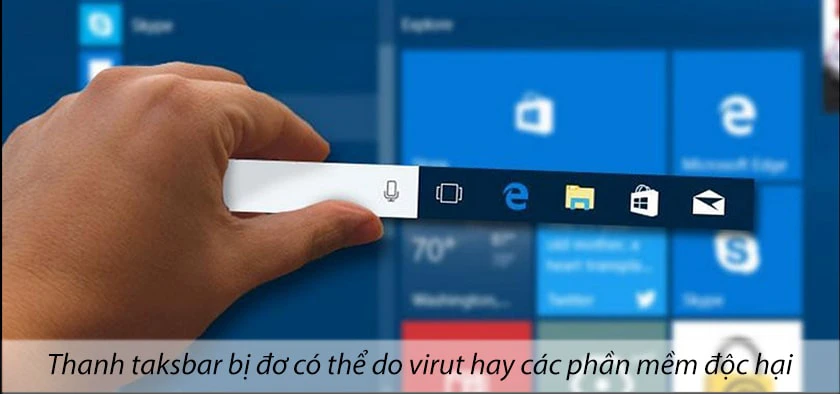
Cách khắc phục tình trạng thanh taskbar bị đơ Win 10, 11 hiệu quả
Bạn nên thử khởi động lại máy tính hoặc khởi động dịch vụ Application Identity để sửa lỗi nhanh. Gỡ bỏ bản cập nhật Windows lỗi gần nhất cũng giúp thanh Taskbar hoạt động bình thường trở lại.
Hiện nay có rất nhiều cách khác nhau mà bạn có thể sử dụng để khắc phục tình trạng máy tính bị đơ thanh taskbar một cách hiệu quả. Tuy nhiên dựa vào nguyên nhân dẫn đến tình trạng bạn có thể áp dụng một số cách cơ bản trung tâm sửa chữa laptop Điện Thoại Vui sẽ hướng dẫn dưới đây:
Khởi động lại máy tính
Có lẽ đây là phương pháp đầu tiên mà nhiều người nghĩ đến khi xuất hiện bất kỳ lỗi nào trên máy tính của bạn. Để thực hiện bạn hãy làm như sau:
Trên màn hình máy tính của bạn, bạn rê chuột vào nút Start -> Sau đó chọn biểu tượng nút nguồn > Và ấn chọn Restart.
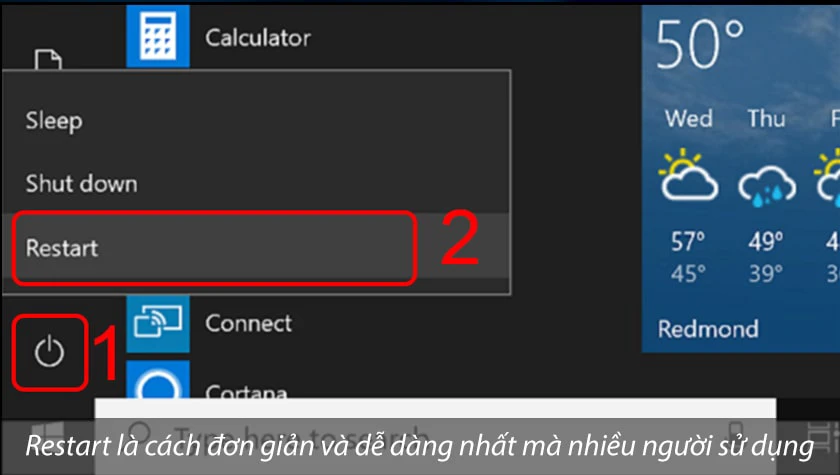
Lúc này máy tính của bạn đã được khởi động lại. Bạn hãy chờ để xem xem tình trạng thanh taskbar bị đơ có thể khắc phục được không nhé.
Kiểm tra add-on Explorer xem có bị lỗi hay không
Để kiểm tra add-on Explorer lỗi các bạn cần phải thực hiện một tiến trình hệ thống gọi là Clean Boot (Khởi động sạch). Và sau khi khởi động vào chế độ này chúng ta có thể phát hiện ra và xử lý những add-on lỗi.
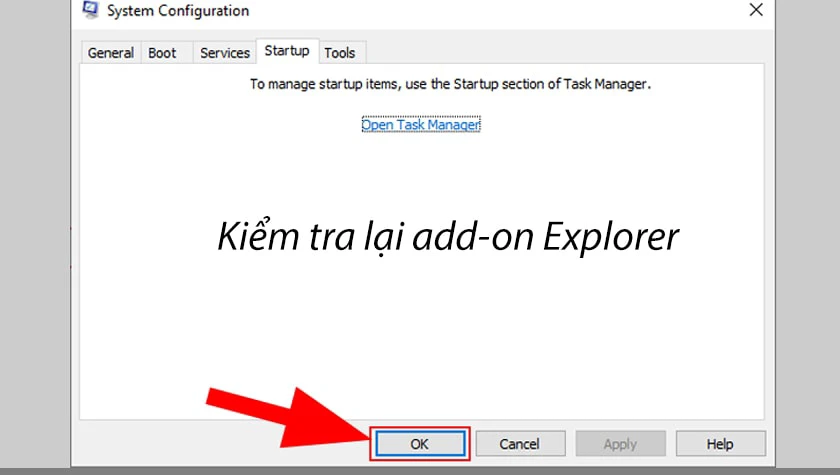
Sau khi xử lý xong thì thanh taskbar của bạn sẽ được khắc phục. Lúc này bạn có thể sử dụng như bình thường.
Xem thêm: Máy tính chạy chậm vì Ổ C bị đầy? Xem ngay cách giải phóng dung lượng cực nhanh.
Khởi động Application Identity Service để sửa lỗi thanh taskbar bị đơ trên Win 10, 11
Lỗi đơ thanh taskbar có thể được khắc phục bằng cách khởi động lại một số services. Để thực hiện đầu tiên bạn hãy mở cửa sổ lệnh Run bằng cách nhấn tổ hợp phím cứng Windows + R, sau đó gõ services.msc vào trong cửa sổ mới hiện ra và nhấn Enter.
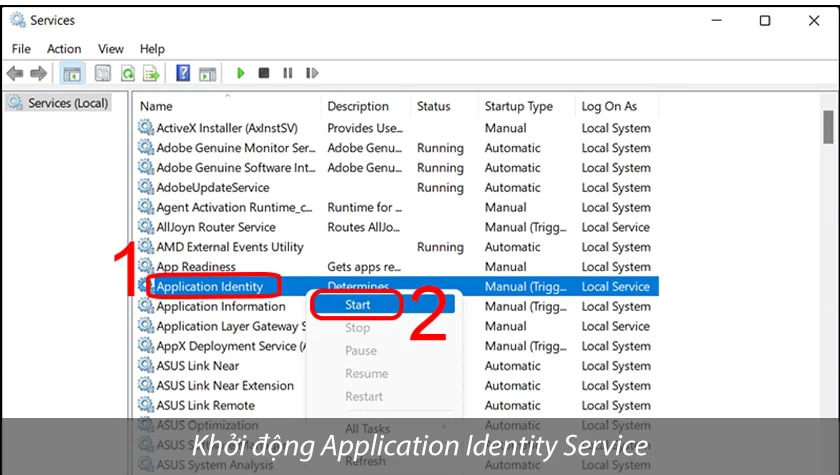
Lúc này trên màn hình sẽ xuất hiện một cửa sổ Services, bạn hãy nhấn chuột phải vào Application Identity và bấm chọn Start, rồi khởi động lại máy nhé! Việc còn lại là bạn sẽ chờ để khi máy khởi động lại xong xem thanh taskbar đã hết đơ chưa nha.
Thanh taskbar là gì? Các tùy biến trên thanh tác vụ taskbar bạn nên biết? Xem ngay tại đây!
Xóa bản cập nhật bản Windows gần nhất
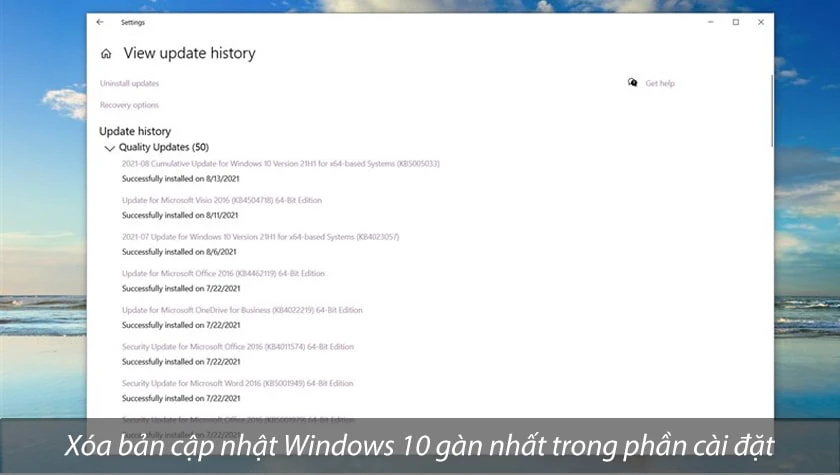
Một trong những cách cũng khá đơn giản được nhiều người dùng lựa chọn để khắc phục tình trạng thanh taskbar bị đơ là xoá bản cập nhật gần nhất.
Để xóa bản cập nhật Windows 10 gần nhất trên máy tính của bạn thì việc bạn cần mở ứng dụng Cài đặt lên (sử dụng tổ hợp phím Windows + i) và truy cập theo đường dẫn sau: Update & Security > chọn tiếp View update history > chọn phần Uninstall Update.
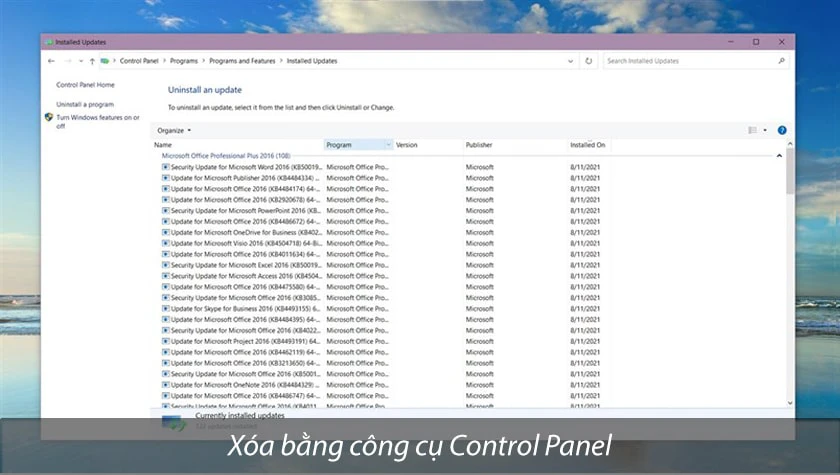
Ngoài ra, bạn cũng còn có thể xóa bằng công cụ Control Panel. Bạn hãy gõ Control Panel vào thanh Search ở trên Taskbar và nhấn Enter để mở.
Sau đó, bạn hãy truy cập vào đường dẫn như sau: Uninstall a program > View install updates. Tiếp theo đó bạn hãy xóa 2 file Update for Microsoft và Security for Microsoft ở trên máy là xong.
Câu hỏi thường gặp về cách sửa lỗi thanh taskbar bị đơ
Giải đáp các thắc mắc phổ biến giúp người dùng xử lý nhanh sự cố thanh Taskbar bị treo trên hệ điều hành Windows 10.
Tại sao không thể nhấn vào các biểu tượng trên thanh Taskbar?
Lỗi này thường do tiến trình Explorer.exe gặp sự cố hoặc hệ thống bị xung đột phần mềm cục bộ. Bạn hãy khởi động lại File Explorer trong Task Manager để khắc phục nhanh tình trạng này.
Làm thế nào để reset thanh Taskbar mà không cần khởi động lại máy?
Bạn mở Task Manager, tìm mục Windows Explorer rồi nhấn chuột phải chọn Restart. Hành động này sẽ làm mới thanh Taskbar ngay lập tức mà không cần tắt hoàn toàn máy tính.
Bản cập nhật Windows lỗi gây đơ thanh Taskbar phải xử lý thế nào?
Bạn nên vào mục View update history trong phần Cài đặt để gỡ cài đặt bản vá gây lỗi. Đây là cách giải quyết triệt để nhất cho các sự cố phát sinh sau khi cập nhật hệ thống.
Lỗi thanh Taskbar bị đơ có phải do máy tính bị nhiễm virus không?
Đúng, các phần mềm độc hại có thể can thiệp và làm tê liệt các tính năng quan trọng của Windows. Bạn nên sử dụng phần mềm quét virus định kỳ để duy trì hiệu năng ổn định cho thanh tác vụ.
Kết luận
Trên đây là một số thủ thuật laptop để khắc phục tình trạng thanh taskbar bị đơ trên Win 10, 11 hiệu quả và đơn giản nhất được chúng tôi tổng hợp lại. Hi vọng những chia sẻ trên sẽ mang lại cho bạn thông tin hữu ích để bạn có thể khắc phục lỗi trực tiếp trên thiết bị của mình. Chúc các bạn thành công và có những trải nghiệm cực ấn tượng trên Win 10, 11.
Bạn đang đọc bài viết Cách khắc phục tình trạng thanh taskbar bị đơ trên Win 10, 11 tại chuyên mục Lỗi thường gặp trên website Điện Thoại Vui.

Tôi là Trần My Ly, một người có niềm đam mê mãnh liệt với công nghệ và 7 năm kinh nghiệm trong lĩnh vực viết lách. Công nghệ không chỉ là sở thích mà còn là nguồn cảm hứng vô tận, thúc đẩy tôi khám phá và chia sẻ những kiến thức, xu hướng mới nhất. Tôi hi vọng rằng qua những bài viết của mình sẽ truyền cho bạn những góc nhìn sâu sắc về thế giới công nghệ đa dạng và phong phú. Cùng tôi khám phá những điều thú vị qua từng con chữ nhé!

