

Cách đổi ảnh đại diện Facebook trên máy tính, điện thoại A-Z

Cách đổi ảnh đại diện Facebook trên máy tính, điện thoại A-Z

tran-my-ly
Trần My Ly
30/08/2026

Cách đổi ảnh đại diện Facebook khá đơn giản và có thể thực hiện trên điện thoại hoặc máy tính. Tùy thuộc vào nhu cầu, bạn có thể đổi ảnh avatar mà không thông báo cho bạn bè, đặt ảnh ở chế độ chỉ mình tôi hoặc cập nhật ảnh mà không làm giảm chất lượng. Cùng tìm hiểu chi tiết các cách đổi ảnh avatar Facebook và những lưu ý ngay trong bài viết dưới đây!

Thay màn hình iPhone

Cũng như update những hình ảnh đẹp, vui nhộn của bản thân. Facebook cũng đã có các tuỳ chọn về ảnh đại diện như đổi ảnh đại diện Facebook chỉ mình tôi, đổi ảnh đại diện Facebook bằng video và ẩn ảnh đại diện Facebook rất tiện lợi. Cùng theo dõi ngay nhé.

Cách đổi ảnh đại diện Facebook trên điện thoại

Cách đổi ảnh đại diện Facebook trên điện thoại diễn ra khá đơn giản, chỉ cần thực hiện theo các bước dưới đây:

Bước 1: Truy cập trang cá nhân, chọn vào ảnh đại diện

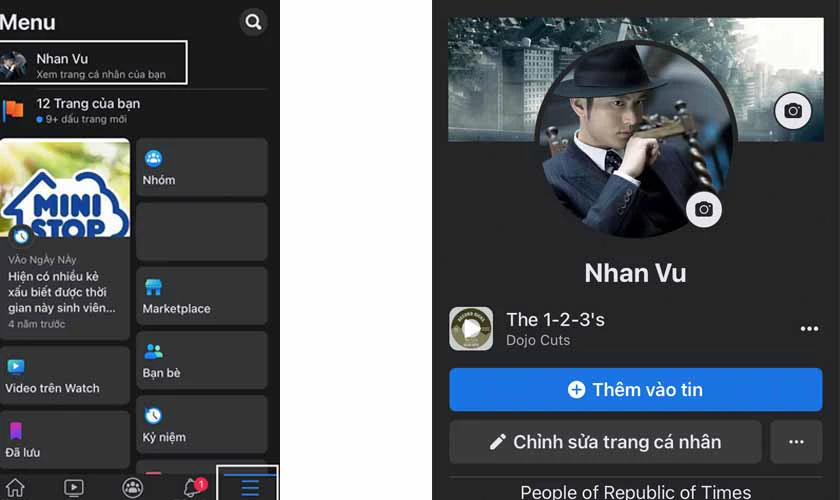
Đầu tiên, bạn truy cập vào trang cá nhân Facebook, nhấn vào ảnh đại diện.

Cách đổi ảnh đại diện Facebook trên điện thoại

Bạn sẽ thấy các mục tùy chọn liên quan đến ảnh đại diện được hiển thị.

Bước 2: Chọn vào mục Chọn ảnh đại diện

Bạn nhấn vào Chọn ảnh đại diện trong danh sách các mục hiển thị.

Chọn vào mục Chọn ảnh đại diện

Lưu ý: Tùy vào từng phiên bản ứng dụng, tên gọi hoặc vị trí của nút tùy chọn đổi avatar có thể khác nhau.

Bước 3: Chọn ảnh đại diện mới

Facebook sẽ hiển thị các tùy chọn thay đổi ảnh đại diện. Bạn nhấn vào chữ Khác ở cạnh mục ưng ý để xem được nhiều ảnh hơn. Sau đó, nhấn chọn vào ảnh muốn sử dụng.

Chọn ảnh đại diện mới

Facebook có các mục tùy chọn như Thư viện ảnh, ảnh gợi ý, khung cho ảnh đại diện, ảnh đã tải lên, ảnh có mặt bạn,...

Bước 4: Điều chỉnh ảnh đại diện và lưu ảnh

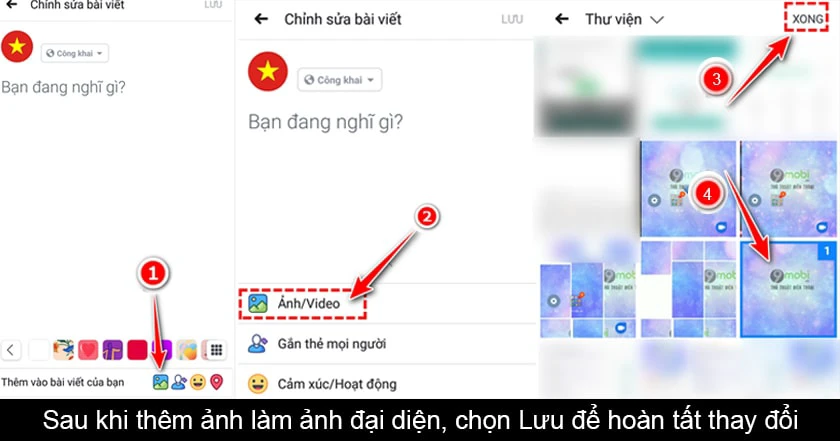
Bạn tiếp tục điều chỉnh ảnh, kéo ảnh theo mong muốn trước khi tải ảnh lên. Sau khi căn chỉnh xong, bạn nhấn vào Lưu để thực hiện tải ảnh đại diện mới lên.

Điều chỉnh ảnh đại diện và lưu ảnh

Sau đó, Facebook sẽ tiến hành thay ảnh và hiển thị avatar mới trên trang cá nhân của bạn.

Cách đổi ảnh đại diện Facebook trên laptop, máy tính

Ngoài đổi ảnh đại diện Facebook trên điện thoại, bạn cũng có thể đổi trên laptop, máy tính theo các bước dưới đây:

Bước 1: Đăng nhập Facebook, chọn vào hình đại diện

Đầu tiên, bạn truy cập vào trang cá nhân Facebook thông qua trình duyệt web. Sau đó, nhấp vào hình ảnh đại diện hiện tại của bạn. Tại đây, Facebook sẽ hiển thị hai lựa chọn Xem ảnh đại diện và Chọn ảnh đại diện. Để đổi ảnh đại diện mới, bạn chọn vào Chọn ảnh đại diện.

Cách đổi ảnh đại diện Facebook trên laptop, máy tính

Ngay lập tức, cửa sổ chọn ảnh đại diện sẽ xuất hiện.

Bước 2: Chọn hoặc tải ảnh mới từ máy tính

Tại cửa sổ chọn ảnh đại diện, bạn có thể lựa chọn những hình ảnh đã có trên Facebook. Hoặc chọn Tải ảnh lên để sử dụng ảnh có trong máy tính.

Chọn hoặc tải ảnh mới từ máy tính

Tiếp theo, bạn chọn ảnh muốn sử dụng rồi nhấn đúp chuột vào ảnh đó.

Bước 3: Điều chỉnh vị trí ảnh và nhấn Lưu

Sau khi tải ảnh lên, bạn có thể chọn kéo ảnh để điều chỉnh vị trí. Đồng thời, sử dụng thanh tùy chỉnh để phóng to hoặc thu nhỏ hình ảnh theo mong muốn. Khi đã điều chỉnh ảnh xong, bạn kiểm tra lại ảnh một lần nữa rồi nhấn nút Lưu để hoàn tất quá trình.

Điều chỉnh vị trí ảnh và nhấn Lưu

Bởi vì ảnh avatar Facebook có tỷ lệ vuông nên bạn lưu ý điều chỉnh chủ thể sao cho không mất các chi tiết quan trọng. Sau khi lưu, Facebook sẽ cập nhật hình đại diện mới trên trang cá nhân. Bạn có thể tiến hành tải lại trang để kiểm tra ảnh đại diện mới.

Tổng hợp 8 cách đổi ảnh đại diện Facebook đơn giản 2026

Ngoài cách đổi ảnh cơ bản, Facebook còn hỗ trợ nhiều tùy chọn đổi ảnh giúp bạn kiểm soát quyền riêng tư, phong cách hiển thị ảnh. Hãy cùng tham khảo chi tiết 8 cách đổi ảnh đại diện Facebook theo nhu cầu ngay dưới đây:

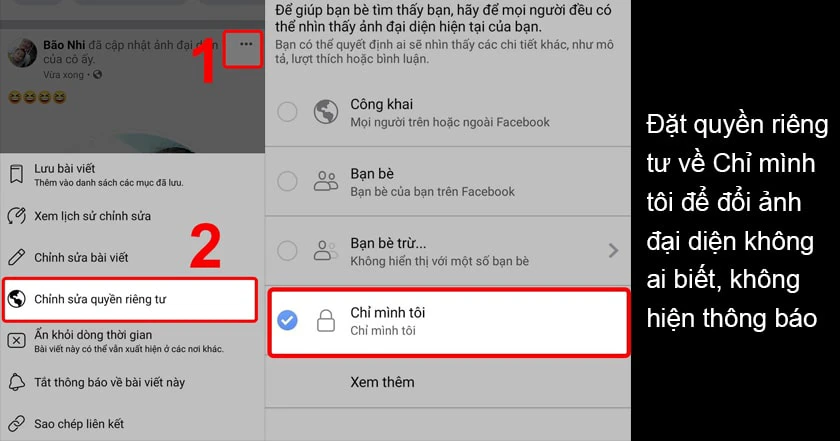
Cách đổi ảnh đại diện Facebook chế độ chỉ mình tôi

Nếu bạn muốn cập nhật ảnh đại diện mới nhưng không muốn công khai cho mọi người xem, bạn có thể đặt ảnh ở chế độ riêng tư khi đăng ảnh. Dưới đây là các bước chi tiết đổi avatar theo chế độ chỉ mình tôi:

Bước 1: Truy cập trang cá nhân Facebook, nhấn vào ảnh đại diện, chọn mục Chọn ảnh đại diện.

Cách đổi ảnh đại diện Facebook chế độ chỉ mình tôi

Bước 2: Chọn ảnh muốn đặt làm ảnh đại diện, căn chỉnh ảnh và nhấn Lưu.

Chọn ảnh muốn đặt làm ảnh đại diện, căn chỉnh ảnh và nhấn Lưu

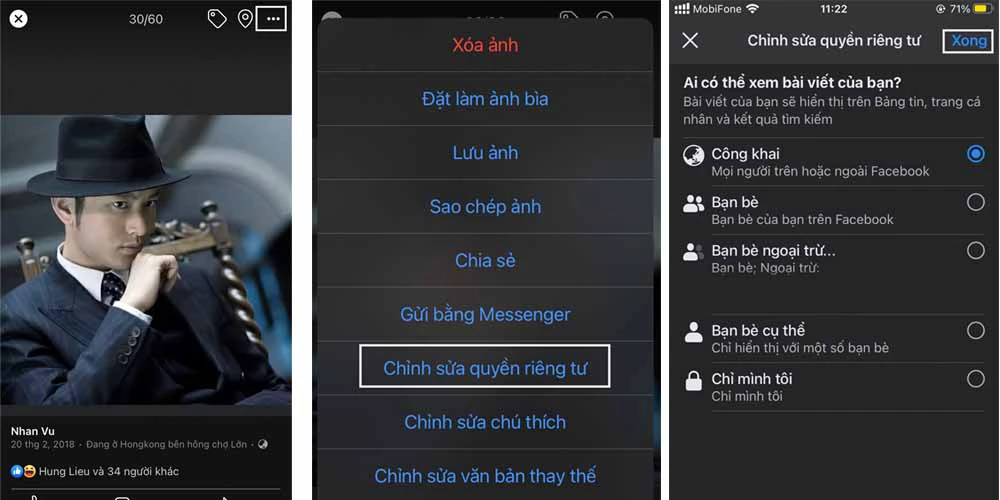
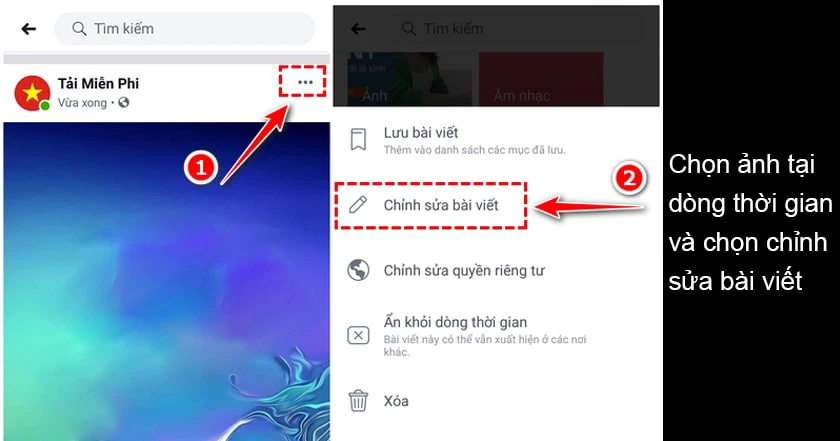
Bước 3: Sau khi ảnh tải lên thành công, bạn vào bài đăng ảnh đại diện vừa cập nhật trên trang cá nhân. Bấm vào biểu tượng ba chấm ở góc phải. Nhấn vào mục Chỉnh sửa quyền riêng tư trong danh mục hiển thị.

Bấm vào biểu tượng ba chấm ở góc phải, nhấn vào mục Chỉnh sửa quyền riêng tư

Bước 5: Chọn vào mục Chỉ mình tôi sau đó nhấn Lưu.

Chọn vào mục Chỉ mình tôi sau đó nhấn Lưu

Vậy là bạn đã hoàn tất quá trình cập nhật ảnh đại diện ở chế độ riêng tư mà không ai hay biết.

Xem ngay: Cách xem mật khẩu Facebook đơn giản trên các thiết bị!

Thay ảnh đại diện Facebook ẩn với một số người

Trường hợp bạn không muốn hiển thị ảnh đại diện mới với một vài người cụ thể, bạn có thể tùy chỉnh đối tượng xem avatar theo ý muốn. Dưới đây là các bước chi tiết thay ảnh đại diện Facebook ẩn với một số người:

Bước 1: Truy cập trang cá nhân Facebook, nhấn vào ảnh đại diện, chọn mục Chọn ảnh đại diện.

Nhấn vào ảnh đại diện, chọn mục Chọn ảnh đại diện

Bước 2: Chọn ảnh muốn đặt làm ảnh đại diện, căn chỉnh ảnh và nhấn Lưu.

Chọn ảnh muốn đặt làm ảnh đại diện, căn chỉnh ảnh và nhấn Lưu

Bước 3: Sau khi ảnh tải lên thành công, bạn vào bài đăng ảnh đại diện vừa cập nhật trên trang cá nhân. Bấm vào biểu tượng ba chấm ở góc phải. Nhấn vào mục Chỉnh sửa quyền riêng tư trong danh mục hiển thị.

Nhấn vào mục Chỉnh sửa quyền riêng tư

Bước 4: Chọn Không hiển thị với… sau đó, chọn những người bạn muốn ẩn không có thấy ảnh đại diện và nhấn Lưu.

Thay ảnh đại diện Facebook ẩn với một số người

Thực tế, thao tác này chỉ ẩn bài đăng thông báo thay đổi ảnh đại diện trên bảng tin và dòng thời gian với những người bạn chọn ẩn. Ảnh đại diện chính hiển thị ở hồ sơ của bạn vẫn có thể được nhìn thấy.

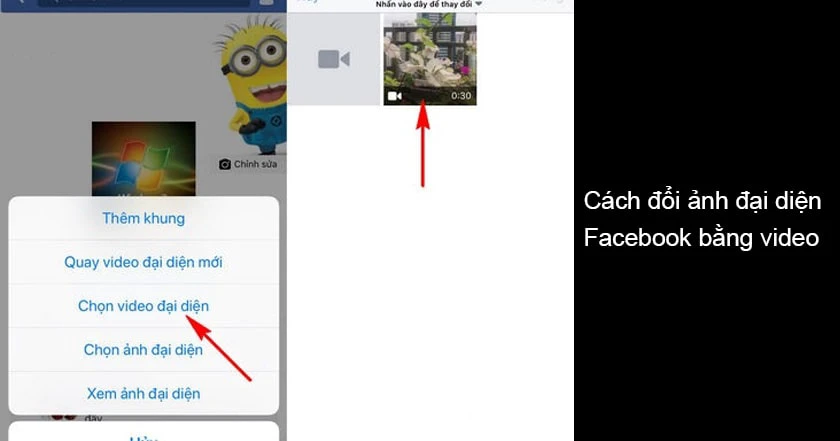
Cách đổi avatar Facebook bằng video

Hiện tại, Facebook không còn hỗ trợ tính năng cài đặt video làm ảnh đại diện cho trang cá nhân. Vì vậy, bạn không thể trực tiếp cài đặt một video làm avatar Facebook như trước đây. Nếu muốn tạo ảnh đại diện có cảm giác sinh động hơn, bạn có thể chọn các ảnh tĩnh hoặc sử dụng các ảnh avatar 3D AI hiện đại.

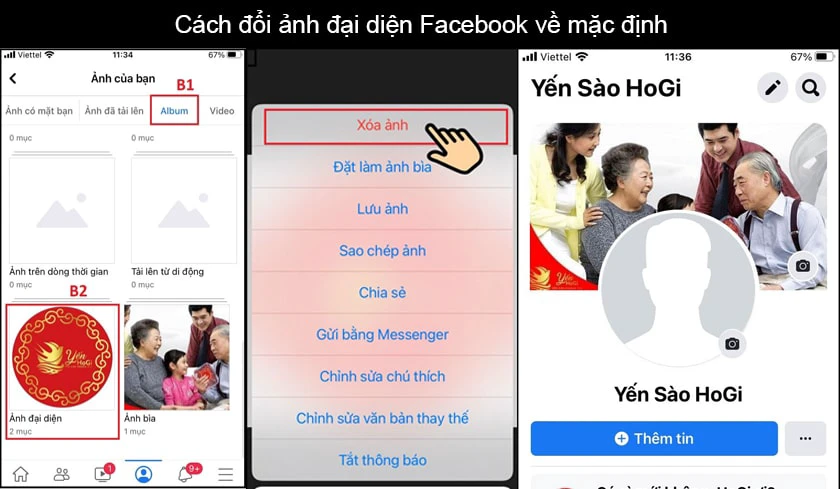
Cách đổi ảnh đại diện Facebook về mặc định

Để đổi ảnh đại diện về mặc định trên Facebook, bạn thực hiện theo các bước sau:

Bước 1: Truy cập vào trang cá nhân Facebook, nhấn vào ảnh đại diện hiện tại của bạn. Sau đó, chọn vào mục Xem ảnh đại diện trong danh mục hiển thị.

Nhấn vào ảnh đại diện hiện tại của bạn, chọn vào mục Xem ảnh đại diện

Bước 2: Tại giao diện hiển thị ảnh, bạn nhấn vào biểu tượng dấu ba chấm ở góc phải màn hình. Trong danh mục hiển thị, bạn chọn tiếp vào Xóa ảnh để gỡ bỏ ảnh đại diện hiện tại.

Cách đổi ảnh đại diện Facebook về mặc định

Bước 3: Sau đó, chọn Xóa để xác nhận và hoàn tất quá trình xóa ảnh.

Chọn Xóa để xác nhận và hoàn tất quá trình xóa ảnh

Ngay khi ảnh đại diện hiện tại bị xóa, Facebook sẽ đưa avatar của bạn về mặc định.

Hướng dẫn cách ẩn ảnh bìa trên Facebook đảm bảo tính riêng tư

Cách đổi ảnh đại diện trên Facebook không bị mất like

Cách đổi ảnh đại diện trên Facebook không bị mất lại và bình luận là bạn chỉ cần chọn lại một bức ảnh cũ đã từng đăng trong album ảnh đại diện. Dưới đây là các bước thực hiện chi tiết:

Bước 1: Truy cập trang cá nhân Facebook, nhấn vào ảnh đại diện, chọn mục Chọn ảnh đại diện.

Cách đổi ảnh đại diện trên Facebook không bị mất like

Bước 2: Bạn lướt xuống dưới tìm đến mục Album Ảnh đại diện và chọn mục Khác.

Lướt xuống dưới tìm đến mục Album Ảnh đại diện và chọn mục Khác

Bước 3: Nhấn chọn vào bức ảnh đại diện cũ mà bạn muốn đặt làm avatar hiện tại. Điều chỉnh khung hình theo ý muốn và nhấn vào nút Lưu để hoàn tất.

Nhấn chọn vào bức ảnh đại diện cũ mà bạn muốn đặt làm avatar hiện tại

Như vậy, bạn đã hoàn tất đổi sang ảnh đại diện mà không làm mất đi tương tác của mọi người.

Tham khảo ngay:Hướng dẫn cách tắt tự phát video trên Facebook đơn giản nhất!

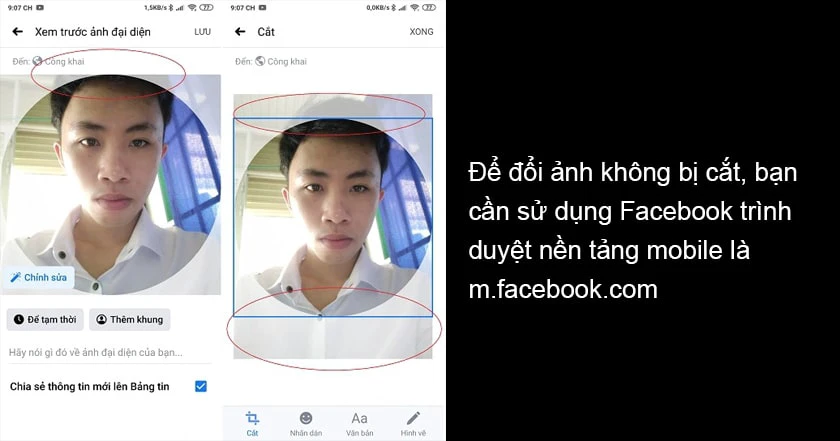
Cách đổi ảnh đại diện Facebook không bị cắt

Ảnh đại diện bị cắt lệch hoặc mất chi tiết quan trọng khi tải lên thường do khung hình không được căn chỉnh đúng tỷ lệ khi tải lên. Để hạn chế tình trạng này, bạn nên chọn ảnh có tỷ lệ 1:1 (hình vuông) ngay từ đầu. Tỷ lệ này giúp ảnh phù hợp hơn với khung hiển thị avatar. Sau đó, bạn chỉ cần thực hiện đổi ảnh Facebook theo các bước thông thường.

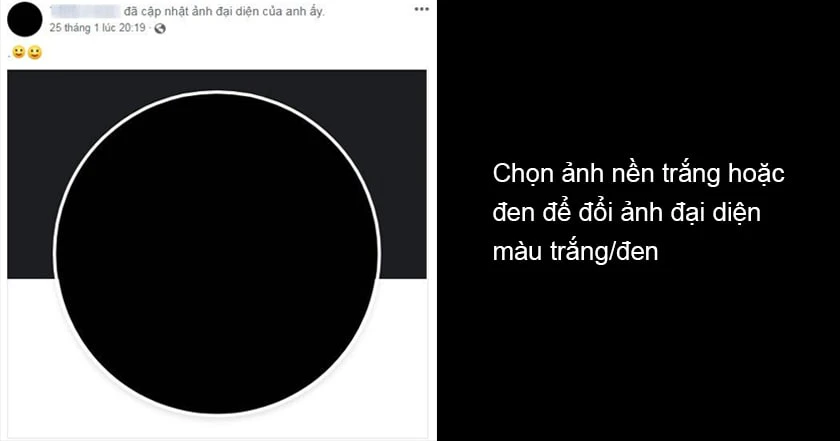
Cách đổi ảnh đại diện thành màu đen / màu trắng

Để đổi ảnh đại diện Facebook thành màu đen hoặc màu trắng khá đơn giản. Bạn chỉ cần tải một tấm ảnh màu đen/trắng về máy. Sau đó, thực hiện cập nhật ảnh đại diện theo các bước:

Bước 1: Truy cập trang cá nhân Facebook, nhấn vào ảnh đại diện, chọn mục Chọn ảnh đại diện.

Cách đổi ảnh đại diện thành màu đen / màu trắng

Bước 2: Chọn ảnh đen/trắng vừa tải về, căn chỉnh khung hình và nhấn nút Lưu.

Chọn ảnh đen/trắng vừa tải về

Như vậy, chỉ với vài thao tác đơn giản là bạn có thể hoàn tất đổi ảnh đại diện thành màu đen, trắng rồi đấy!

Tham khảo ngay: Cách xem lại video đã xem trên Facebook dễ dàng, đơn giản!

Cách đổi avatar Facebook tạm thời

Nếu chỉ muốn đổi ảnh đại diện trong một khoảng thời gian ngắn rồi quay lại ảnh cũ, bạn có thể thực hiện đổi ảnh tạm thời.

Bước 1: Truy cập trang cá nhân Facebook, nhấn vào ảnh đại diện, chọn mục Chọn ảnh đại diện.

Cách đổi avatar Facebook tạm thời

Bước 2: Chọn ảnh muốn đặt làm ảnh đại diện, căn chỉnh ảnh. Trong danh mục hiển thị bên dưới ảnh, bạn chọn vào mục Để tạm thời. Sau đó, chọn vào 1 giờ hoặc 1 ngày tùy vào mong muốn.

Chọn vào mục Để tạm thời

Bước 4: Nhấn vào mục Lưu để hoàn tất quá trình cài đặt ảnh đại diện mới.

Nhấn vào mục Lưu để hoàn tất quá trình cài đặt ảnh đại diện mới

Sau khi hết thời gian đã chọn, Facebook sẽ tự động khôi phục lại ảnh đại diện trước đó.

Chúc bạn thành công và có những trải nghiệm tuyệt vời qua thủ thuật Facebook này.

Lưu ý khi đổi ảnh đại diện Facebook

Khi đổi ảnh đại diện trên Facebook, bạn nên chú ý một số điều dưới đây:

  • Chọn ảnh có bố cục rõ ràng, tỷ lệ vuông để tránh bị cắt mất chi tiết quan trọng.
  • Ưu tiên các ảnh có độ phân giải cao để hình ảnh không bị mờ, vỡ khi tải lên.
  • Không sử dụng các ảnh vi phạm tiêu chuẩn cộng đồng của Facebook như ảnh có yếu tố bạo lực, nhạy cảm, ngôn từ thù địch.
  • Kiểm tra lại ảnh sau khi đổi để đảm bảo ảnh hiển thị đúng kích thước mong muốn.
  • Chọn ảnh phù hợp mục đích sử dụng, ví dụ như ảnh dễ nhận diện cho tài khoản cá nhân, ảnh logo cho tài khoản bán hàng, công việc.
  • Kiểm tra lại các nền tảng liên kết để tránh đổi ảnh trên các nền tảng khác không mong muốn.
  • Khi bạn đổi ảnh đại diện, Facebook sẽ tự động mặc định công khai bạn bè. Vì vậy, nếu có nhu cầu khác, bạn cần chú ý tùy chỉnh chế độ trước khi cập nhật ảnh.

Lưu ý khi đổi ảnh đại diện Facebook

Thực hiện những lưu ý trên sẽ giúp quá trình đổi ảnh đại diện thuận lợi hơn. Đồng thời, hạn chế tình trạng ảnh bị mờ, cắt mất nội dung hoặc hiển thị không đúng ý muốn.

Lỗi thường gặp khi đổi ảnh đại diện Facebook và cách khắc phục

Trong quá trình đổi avatar Facebook, bạn có thể gặp một số lỗi khiến ảnh không thể cập nhật, tải lên như mong muốn. Dưới đây là những lỗi thường gặp và cách khắc phục hiệu quả mà bạn nên biết:

Không đổi được ảnh đại diện Facebook

Một số trường hợp, bạn không thể tải ảnh đại diện lên hoặc lúc tải lên bị thoát ra khỏi giao diện. Điều này có thể do lỗi kết nối mạng không ổn định, ứng dụng Facebook đang gặp lỗi hoặc phiên bản Facebook đang sử dụng đã cũ.

Không đổi được ảnh đại diện Facebook

Với trường hợp này, bạn hãy thử kiểm tra lại kết nối Internet, cập nhật Facebook lên phiên bản mới. Sau đó, thử đổi lại avatar lần nữa để kiểm tra tình trạng lỗi có được khắc phục chưa.

Lỗi ảnh đại diện bị treo, không cập nhật sau khi tải lên

Đây là tình trạng lỗi khá phổ biến khi hệ thống Facebook đang xử lý ảnh hoặc bộ nhớ đệm của ứng dụng có vấn đề. Cách khắc phục đơn giản là thử tải lại trang cá nhân, đóng mở lại ứng dụng hoặc xóa bộ nhớ đệm cache của ứng dụng rồi thử cài đặt lại.

Lỗi ảnh đại diện bị mờ, vỡ

Ảnh đại diện sau khi tải lên bị mờ, vỡ hoặc giảm chất lượng là tình trạng thường gặp ở nhiều người dùng. Điều này có thể do chất lượng ban đầu của ảnh kém, độ phân giải thấp hoặc tình trạng Facebook nén ảnh khi đăng tải.

Lỗi ảnh đại diện bị mờ, vỡ

Để hạn chế tình trạng này, bạn nên sử dụng ảnh có độ phân giải cao, tỷ lệ phù hợp và tránh phóng to ảnh khi tải lên. Ngoài ra, nên ưu tiên ảnh gốc thay vì các ảnh đã qua chỉnh sửa nhiều ứng dụng vì có thể làm chất lượng bị giảm.

Kết luận

Trên đây là hướng dẫn các cách đổi ảnh đại diện Facebook nhanh chóng, dễ thực hiện. Hy vọng bài viết đã giúp bạn thành công cập nhật avatar Facebook theo ý muốn của mình. Để cập nhật thêm nhiều mẹo công nghệ hữu ích, đừng quên theo dõi các bài viết của Điện Thoại Vui nhé!

Bạn đang đọc bài viết Cách đổi ảnh đại diện Facebook trên máy tính, điện thoại A-Z tại chuyên mục Thủ thuật ứng dụng trên website Điện Thoại Vui.
Câu hỏi thường gặp

Ảnh đại diện cũ vẫn giữ nguyên lượt like/bình luận đã có, chỉ không còn hiển thị làm ảnh đại diện chính.
Chọn ảnh đại diện hiện tại, chọn tải ảnh mới hoặc chọn từ ảnh đã đăng trước đó rồi xác nhận cập nhật.
Có, ảnh đại diện mới sẽ có lượt tương tác riêng, không cộng dồn từ ảnh cũ.
Facebook có thể hiển thị hoạt động đổi ảnh đại diện trên dòng thời gian tùy cài đặt riêng tư.
Vào album ảnh đại diện đã lưu, chọn ảnh cũ và đặt lại làm ảnh đại diện hiện tại.
avatar-Trần My Ly
QTV

Tôi là Trần My Ly, một người có niềm đam mê mãnh liệt với công nghệ và 7 năm kinh nghiệm trong lĩnh vực viết lách. Công nghệ không chỉ là sở thích mà còn là nguồn cảm hứng vô tận, thúc đẩy tôi khám phá và chia sẻ những kiến thức, xu hướng mới nhất. Tôi hi vọng rằng qua những bài viết của mình sẽ truyền cho bạn những góc nhìn sâu sắc về thế giới công nghệ đa dạng và phong phú. Cùng tôi khám phá những điều thú vị qua từng con chữ nhé!

Hỏi và đáp
hello

Bản quyền 2022 – © CÔNG TY CỔ PHẦN DỊCH VỤ SỬA CHỮA ĐIỆN THOẠI VUI – MST: 0316179378 – GPDKKD: 0316179378 do sở KH & ĐT TP.HCM cấp ngày 05/03/2020
Địa chỉ văn phòng: Số 33-35-35A Hồ Hảo Hớn, Phường Cầu Ông Lãnh, Thành phố Hồ Chí Minh, Việt Nam – Điện thoại: 1800.2064 – Email: cskh@dienthoaivui.com.vn – Chịu trách nhiệm nội dung: Bùi Văn Định.
Quý khách có nhu cầu sửa chữa vui lòng liên hệ hoặc đến trực tiếp các trung tâm Điện Thoại Vui
dtvDMCA.com Protection Status
Danh mục
Cửa hàngĐặt lịch sửa
Đăng nhập
Xem thêm