



Tải Excel miễn phí về máy tính, điện thoại nhanh chóng 2026
Tải Excel miễn phí về máy tính, điện thoại nhanh chóng 2026

Tải Excel là nhu cầu phổ biến khi bạn cần tạo, chỉnh sửa và quản lý bảng tính trên máy tính hoặc điện thoại. Người dùng có thể tải Excel miễn phí theo hình thức khác nhau. Mỗi phương án có cách thực hiện và điều kiện sử dụng khác nhau. Bài viết dưới đây hướng dẫn các cách tải và cài đặt Excel an toàn, đúng nguồn cho máy tính và điện thoại.
Điều kiện để tải và cài đặt Excel miễn phí về máy tính
Để tải Excel miễn phí và cài đặt trên máy tính, thiết bị cần đáp ứng một số yêu cầu cơ bản. Tùy phiên bản Excel, điều kiện sử dụng có thể khác nhau, cụ thể:
- Hệ điều hành: Windows 10 hoặc Windows 11; với MacBook cần sử dụng phiên bản macOS tương thích.
- Tài khoản Microsoft: Cần có tài khoản Microsoft để đăng nhập và kích hoạt.
- Kết nối Internet: Cần Internet khi tải bộ cài, cài đặt và kích hoạt Excel.
- Dung lượng lưu trữ: Máy tính cần còn đủ dung lượng trống để tải và cài đặt bộ Microsoft 365/Excel.
- Bản quyền: Nên tải Excel từ website Microsoft hoặc các nền tảng được Microsoft hỗ trợ.
Nếu cần sử dụng lâu dài, hãy ưu tiên phiên bản Excel bản quyền hoặc Excel Online từ nguồn chính thống để đảm bảo an toàn và được hỗ trợ đầy đủ.
Những tính năng nổi bật của phiên bản Microsoft Excel mới
Các phiên bản Microsoft Excel mới không chỉ hỗ trợ tạo và xử lý bảng tính mà còn được bổ sung nhiều tính năng mới:
- Phân tích dữ liệu: Tổng hợp, phân tích và trực quan hóa dữ liệu nhanh chóng.
- Công thức và hàm: Hỗ trợ nhiều hàm giúp xử lý dữ liệu linh hoạt.
- PivotTable: Tổng hợp và phân tích dữ liệu trực quan.
- Biểu đồ: Đa dạng biểu đồ, trình bày số liệu dễ hiểu.
- Đồng tác thời gian thực: Cho phép nhiều người cùng chỉnh sửa file.
- Lưu trữ đám mây: Lưu và đồng bộ dữ liệu qua OneDrive.
- Tích hợp Microsoft 365: Kết nối với Word, PowerPoint, Teams và nhiều ứng dụng khác.
- Hỗ trợ AI: Hỗ trợ phân tích dữ liệu và tạo công thức.
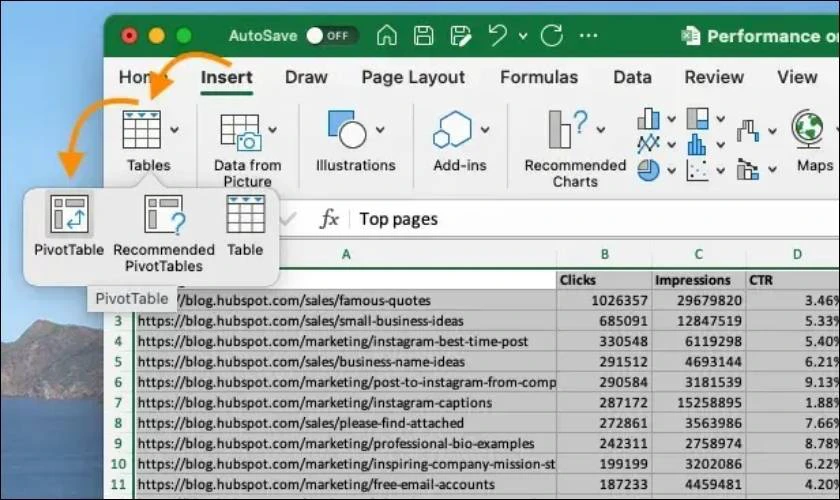
Nhờ những cải tiến trên, Microsoft Excel phiên bản mới phù hợp cả với nhu cầu học tập, nhập liệu cơ bản lẫn xử lý và phân tích dữ liệu chuyên sâu. Tuy nhiên, tính năng thực tế có thể khác nhau tùy phiên bản Excel, gói Microsoft 365 và thiết bị sử dụng.
Mời bạn đọc tham khảo thêm bài viết hướng dẫn cách tách chữ trong Excel đơn giản nhất.
Tải Excel miễn phí về máy tính đơn giản
Bạn có thể tải Excel miễn phí hoặc sử dụng Excel trực tiếp trên máy tính tùy theo nhu cầu. Nếu chỉ cần chỉnh sửa bảng tính cơ bản, Excel Online là lựa chọn thuận tiện; còn Microsoft 365 phù hợp khi muốn cài Excel đầy đủ tính năng.
Tải Excel miễn phí bằng Excel Online
Excel Online cho phép sử dụng Excel trực tiếp trên trình duyệt mà không cần cài đặt phần mềm. Đây là lựa chọn phù hợp nếu bạn muốn sử dụng Excel miễn phí và không cần các tính năng nâng cao của bản cài đặt.
Bước 1: Mở trình duyệt trên máy tính và truy cập trang Microsoft 365 online. Đăng nhập bằng tài khoản Microsoft.
Bước 2: Chọn Excel trong danh sách ứng dụng. Chọn Tạo sổ làm việc trống hoặc mở một file Excel có sẵn.
Bước 3: Bắt đầu nhập và chỉnh sửa dữ liệu trực tiếp trên trình duyệt. File có thể được lưu trên OneDrive để thuận tiện truy cập và đồng bộ.

Như vậy, bạn có thể sử dụng Excel Online miễn phí mà không cần tải bộ cài về máy. Tuy nhiên, một số tính năng nâng cao chỉ có trên phiên bản Excel dành cho máy tính.
Tải Excel về máy tính bằng Microsoft 365
Microsoft 365 cung cấp Excel bản cài đặt dành cho máy tính cùng nhiều ứng dụng khác như Word và PowerPoint. Người dùng có thể đăng ký gói Microsoft 365 phù hợp để tải và sử dụng Excel đầy đủ tính năng.
Bước 1: Truy cập trang Microsoft 365 và đăng nhập tài khoản Microsoft. Chọn gói Microsoft 365 phù hợp và hoàn tất đăng ký nếu chưa có bản quyền.
Bước 2: Sau khi đăng nhập, chọn Cài đặt và hơn thế nữa hoặc mục Cài đặt ứng dụng Microsoft 365.
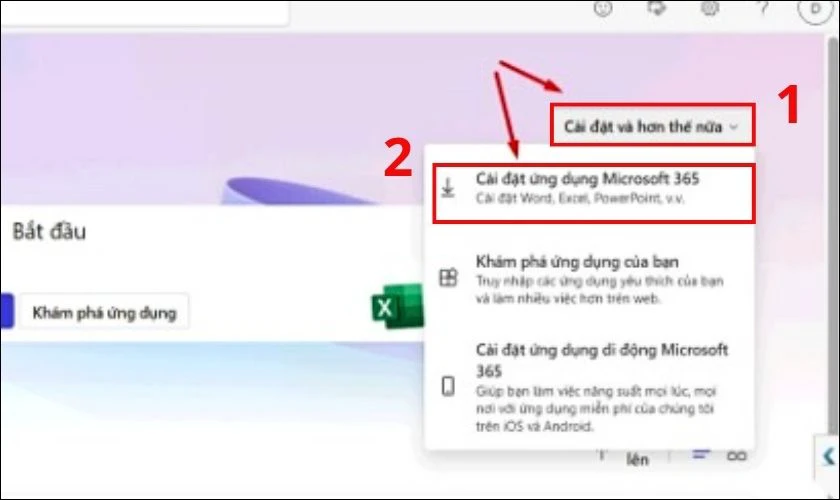
Bước 3: Chọn Cài đặt Microsoft 365 để tải bộ cài về máy.
Bước 4: Mở file cài đặt vừa tải và chờ quá trình cài đặt hoàn tất. Mở Excel, đăng nhập tài khoản Microsoft đã đăng ký để kích hoạt bản quyền.
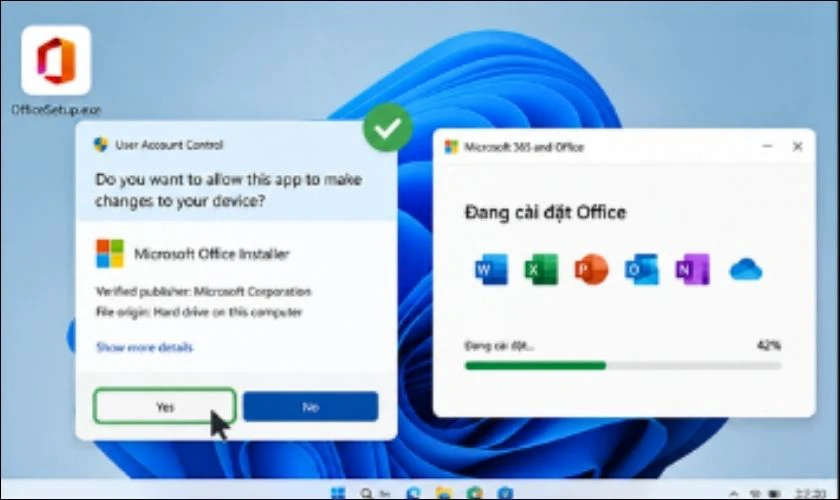
Sau khi hoàn tất, Excel sẽ được cài trực tiếp trên máy tính và có thể sử dụng với đầy đủ tính năng theo gói Microsoft 365 đã đăng ký.
Tải Excel từ Microsoft Store trên Windows 10, 11
Microsoft Store là một trong những cách thuận tiện để tải ứng dụng Excel trên Windows 10 và Windows 11. Phương pháp này giúp tải ứng dụng từ nguồn chính thống và hạn chế nguy cơ cài phải phần mềm không an toàn.
Bước 1: Mở Microsoft Store trên máy tính Windows. Nhập Microsoft Excel vào thanh tìm kiếm. Chọn ứng dụng Microsoft Excel chính thức từ Microsoft.
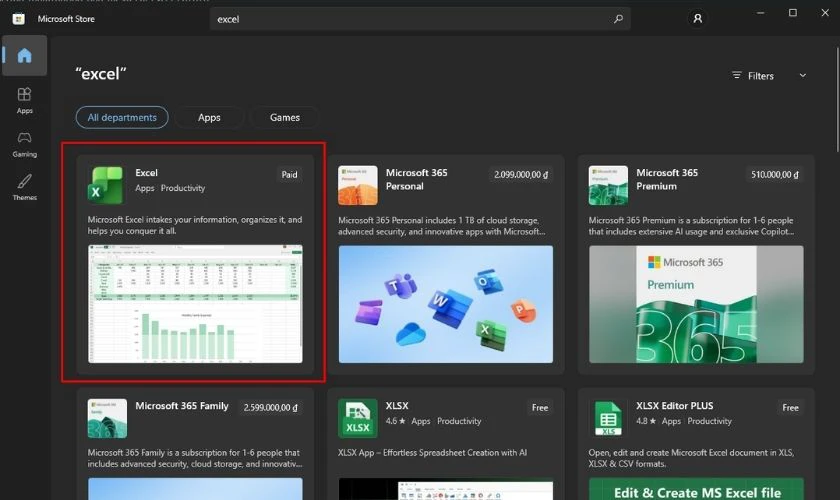
Bước 2: Nhấn Get hoặc Install để bắt đầu tải và cài đặt. Chờ quá trình cài đặt hoàn tất rồi mở Excel.
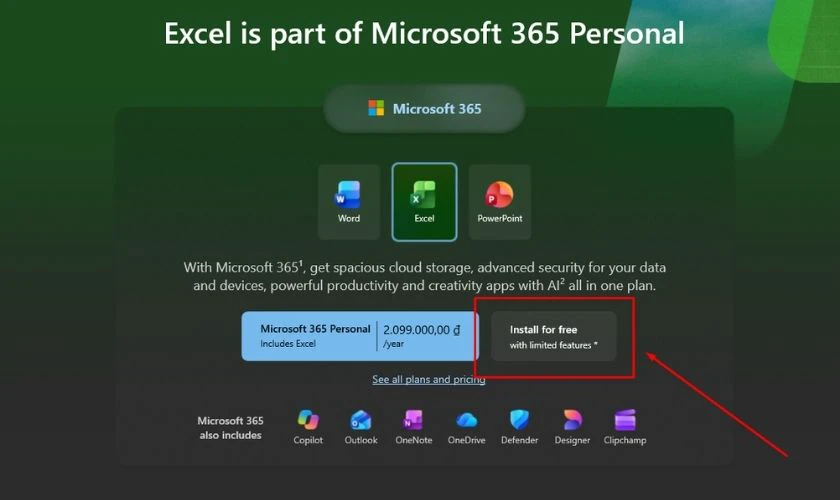
Bước 3: Đăng nhập tài khoản Microsoft để sử dụng và kích hoạt các tính năng phù hợp.

Cách tải này khá đơn giản, đặc biệt với máy tính Windows 10, 11. Tuy nhiên, tùy phiên bản ứng dụng và tài khoản, một số tính năng Excel có thể yêu cầu đăng ký Microsoft 365 hoặc mua bản quyền.
Gợi ý bạn cách tạo list trong Excel nhanh chóng, chuẩn xác. Xem tại đây nhé!
Cách tải Excel trên MacBook
Người dùng MacBook có thể tải Excel trực tiếp từ website Microsoft hoặc App Store. Nếu muốn sử dụng đầy đủ tính năng, bạn nên đăng nhập tài khoản Microsoft 365 sau khi cài đặt.
Bước 1: Mở trình duyệt trên MacBook và truy cập trang Microsoft 365 hoặc mở App Store.
Bước 2: Tìm kiếm Microsoft Excel và chọn ứng dụng Excel chính thức do Microsoft phát hành.

Bước 3: Nhấn Get/Nhận hoặc chọn tùy chọn tải và cài đặt phù hợp.
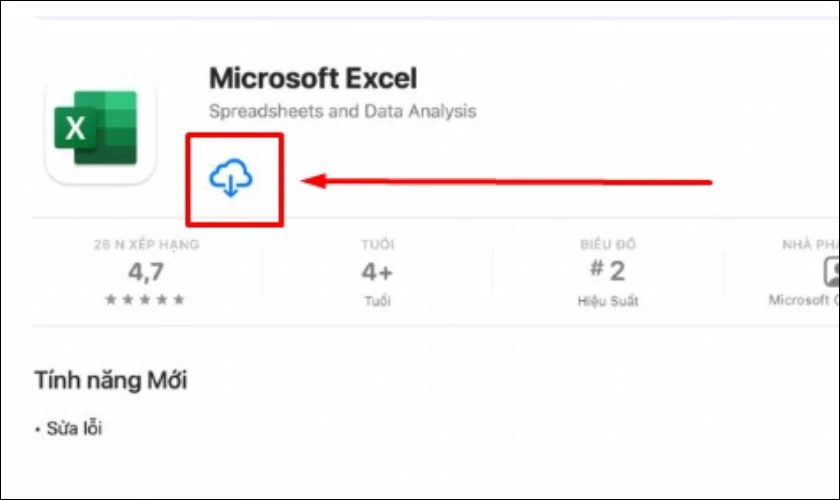
Bước 4: Xác nhận bằng Touch ID, mật khẩu Apple ID hoặc phương thức bảo mật được yêu cầu.
Bước 5: Chờ quá trình tải và cài đặt hoàn tất, sau đó mở Microsoft Excel từ Launchpad hoặc thư mục Applications.
Bước 6: Đăng nhập tài khoản Microsoft để kích hoạt Excel. Nếu chưa có bản quyền, bạn có thể đăng ký Microsoft 365 hoặc sử dụng phiên bản Excel Online miễn phí.
Sau khi cài đặt thành công, bạn có thể sử dụng Excel trên MacBook để tạo, chỉnh sửa và quản lý bảng tính. Nên tải ứng dụng từ Microsoft hoặc App Store để đảm bảo an toàn và nhận được các bản cập nhật mới.
Tải Excel miễn phí trên điện thoại iPhone, Android
Bạn có thể tải Excel miễn phí trên điện thoại iPhone hoặc Android thông qua kho ứng dụng chính thức. Ứng dụng hỗ trợ xem, tạo và chỉnh sửa bảng tính ngay trên điện thoại, phù hợp khi cần xử lý công việc nhanh chóng.
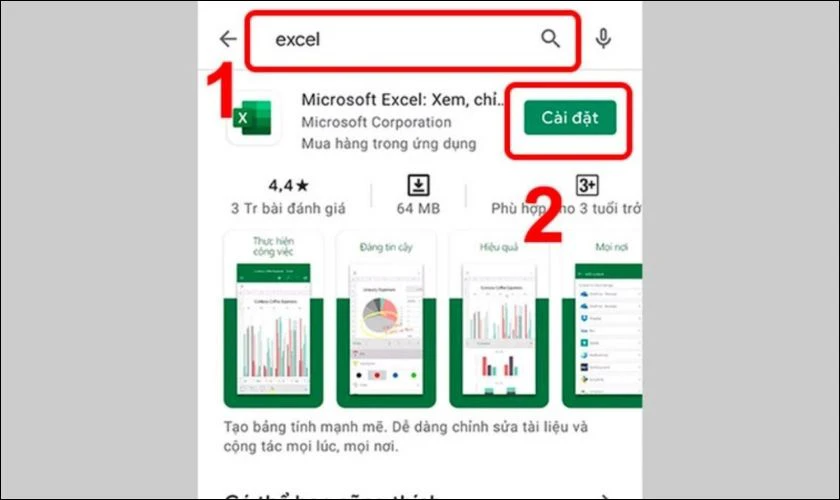
Bước 1: Mở App Store trên iPhone hoặc Google Play Store trên điện thoại Android. Nhập từ khóa Microsoft Excel vào ô tìm kiếm.
Bước 2: Chọn ứng dụng Microsoft Excel chính thức do Microsoft phát hành. Nhấn Nhận trên iPhone hoặc Cài đặt trên Android để bắt đầu tải ứng dụng.
Bước 3: Chờ quá trình tải và cài đặt hoàn tất, sau đó mở ứng dụng Excel.
Bước 4: Đăng nhập bằng tài khoản Microsoft để đồng bộ và sử dụng các tính năng phù hợp.
Bước 5: Chọn Tạo mới để tạo bảng tính hoặc mở file Excel có sẵn trên điện thoại, OneDrive và các vị trí lưu trữ được hỗ trợ.
Nhìn chung, cách tải Excel miễn phí trên điện thoại khá đơn giản và không mất phí tải ứng dụng. Tuy nhiên, một số tính năng nâng cao có thể yêu cầu đăng ký Microsoft 365. Bạn nên tải từ App Store hoặc Google Play để đảm bảo ứng dụng chính hãng và an toàn.
Chuyển file ảnh sang Excel như thế nào? Xem ngay để được hướng dẫn chi tiết nhất.
Lưu ý khi tải Excel miễn phí
Khi tải Excel miễn phí, bạn nên lựa chọn đúng phiên bản và nguồn tải để tránh phần mềm giả mạo, mã độc. Một số lưu ý quan trọng gồm:
- Tải từ nguồn chính thức: Ưu tiên Microsoft, Microsoft Store, App Store hoặc Google Play.
- Kiểm tra phiên bản: Chọn phiên bản Excel tương thích với Windows, macOS, iPhone hoặc Android.
- Không tải bản crack: Tránh các file Excel được chia sẻ từ website không rõ nguồn gốc để hạn chế nguy cơ nhiễm mã độc.
- Kiểm tra tài khoản Microsoft: Một số tính năng yêu cầu đăng nhập hoặc có bản quyền Microsoft 365.
- Đảm bảo dung lượng: Kiểm tra bộ nhớ thiết bị trước khi tải và cài đặt Excel.
- Kết nối Internet ổn định: Đảm bảo mạng ổn định để quá trình tải và cài đặt không bị gián đoạn.
- Cập nhật thường xuyên: Sử dụng phiên bản Excel mới nhất để nhận các bản vá bảo mật và tính năng mới.
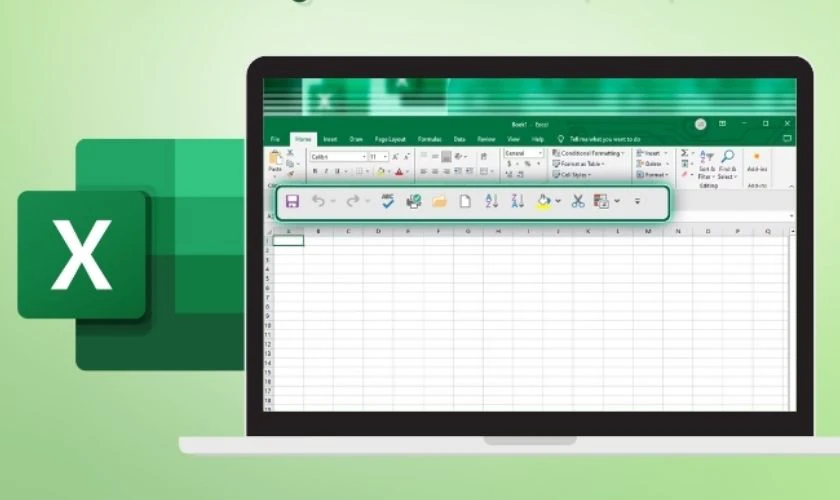
Những lưu ý trên giúp quá trình tải Excel miễn phí an toàn và thuận tiện hơn. Nếu không muốn cài đặt phần mềm, bạn có thể sử dụng Excel Online trực tiếp trên trình duyệt.
Câu hỏi thường gặp về Tải Excel
Dưới đây là một số câu hỏi thường gặp khi tải Excel miễn phí trên máy tính, MacBook và điện thoại, giúp bạn lựa chọn cách sử dụng phù hợp.
Có thể tải Excel miễn phí vĩnh viễn trên máy tính không?
Không. Bản Excel cài trên máy tính thường yêu cầu mua bản quyền hoặc đăng ký Microsoft 365. Nếu muốn dùng miễn phí, bạn có thể chọn Excel Online với các tính năng cơ bản.
Tải Excel miễn phí có cần tài khoản Microsoft không?
Có. Tài khoản Microsoft thường cần thiết để đăng nhập, tải, kích hoạt hoặc sử dụng các phiên bản Excel và Microsoft 365.
Có thể tải Excel miễn phí cho MacBook không?
Có. Bạn có thể tải Excel cho MacBook thông qua App Store hoặc nguồn chính thức của Microsoft. Tuy nhiên, để sử dụng đầy đủ tính năng, có thể cần Microsoft 365 hoặc bản quyền phù hợp.
Có nên tải Excel crack miễn phí không?
Không. Excel crack từ các nguồn không chính thức có thể chứa mã độc, gây mất dữ liệu hoặc ảnh hưởng đến bảo mật thiết bị.
Làm gì khi không tải hoặc cài được Excel?
Hãy kiểm tra kết nối Internet, dung lượng trống, hệ điều hành và tài khoản Microsoft. Nếu vẫn gặp lỗi, bạn nên gỡ phiên bản cũ, khởi động lại thiết bị hoặc tải lại Excel từ nguồn chính thức.
Kết luận
Tải Excel từ nguồn chính thức giúp bạn sử dụng bảng tính an toàn, ổn định trên máy tính, MacBook và điện thoại. Nếu đang cần thiết bị phù hợp để học tập, làm việc với Excel, bạn có thể tham khảo các sản phẩm laptop, MacBook tại Điện Thoại Vui để lựa chọn cấu hình phù hợp.
Bạn đang đọc bài viết Tải Excel miễn phí về máy tính, điện thoại nhanh chóng 2026 tại chuyên mục Excel trên website Điện Thoại Vui.
Câu hỏi thường gặp

Tôi là Trần My Ly, một người có niềm đam mê mãnh liệt với công nghệ và 7 năm kinh nghiệm trong lĩnh vực viết lách. Công nghệ không chỉ là sở thích mà còn là nguồn cảm hứng vô tận, thúc đẩy tôi khám phá và chia sẻ những kiến thức, xu hướng mới nhất. Tôi hi vọng rằng qua những bài viết của mình sẽ truyền cho bạn những góc nhìn sâu sắc về thế giới công nghệ đa dạng và phong phú. Cùng tôi khám phá những điều thú vị qua từng con chữ nhé!

 Chí Thành ĐTV QTV Chí Thành ĐTV QTV