Dịch vụ chuyên nghiệp
Tiết kiệm - Nhanh chóng
Thợ tay nghề giỏi
Máy cũ - Giá ngon

Laptop Dell không nghe được loa phải làm sao?
Laptop Dell không nghe được loa phải làm sao?

Laptop Dell không nghe được loa là lỗi gây bất tiện khi học tập, làm việc, xem phim,... Tình trạng này có thể xuất phát từ cài đặt âm thanh, driver, bản cập nhật Windows hoặc linh kiện bên trong máy. Bài viết dưới đây sẽ giúp bạn nhận biết các trường hợp thường gặp, xác định nguyên nhân và áp dụng cách khắc phục phù hợp.
Các trường hợp laptop Dell không nghe được loa thường gặp
Tình trạng laptop Dell không nghe được loa có thể biểu hiện theo nhiều cách khác nhau. Xác định đúng dấu hiệu sẽ giúp bạn khoanh vùng nguyên nhân và lựa chọn hướng xử lý phù hợp:
- Mất tiếng hoàn toàn: Máy vẫn khởi động và hoạt động bình thường nhưng không nghe được âm thanh.
- Cắm tai nghe có tiếng nhưng loa laptop không có: Âm thanh vẫn phát qua tai nghe, trong khi loa tích hợp không hoạt động.
- Icon loa bình thường nhưng không phát tiếng: Biểu tượng âm lượng không hiển thị dấu tắt tiếng, thanh âm lượng vẫn hoạt động nhưng không nghe thấy âm thanh.
- Âm thanh lúc có lúc mất: Loa phát tiếng chập chờn, bị ngắt quãng hoặc chỉ hoạt động khi khởi động lại máy.
- Sau khi cập nhật Windows mới mất loa: Âm thanh ngừng hoạt động ngay sau khi cập nhật hệ điều hành.
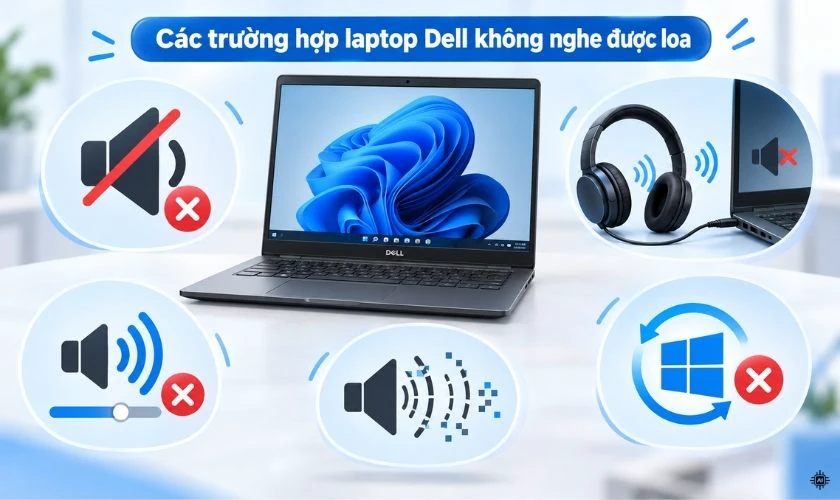
Tùy vào biểu hiện cụ thể, lỗi laptop Dell không có tiếng có thể xuất phát từ cài đặt âm thanh, driver, Windows hoặc linh kiện bên trong máy. Việc nhận diện đúng từng trường hợp sẽ giúp bạn xác định nguyên nhân nhanh hơn và chọn đúng cách khắc phục ở các bước tiếp theo.
Nguyên nhân laptop Dell không phát âm thanh
Có nhiều lý do khiến laptop Dell không có tiếng, từ những thiết lập đơn giản đến lỗi phần cứng. Bạn nên kiểm tra lần lượt các nguyên nhân và khắc phục trước khi quyết định đi sửa máy.
Laptop đang chọn sai thiết bị Output
Laptop Dell có thể không phát âm thanh qua loa trong nếu Windows đang chọn nhầm thiết bị đầu ra (Output). Chẳng hạn, máy vẫn kết nối với tai nghe Bluetooth, màn hình rời nên âm thanh được chuyển sang thiết bị đó thay vì loa tích hợp.
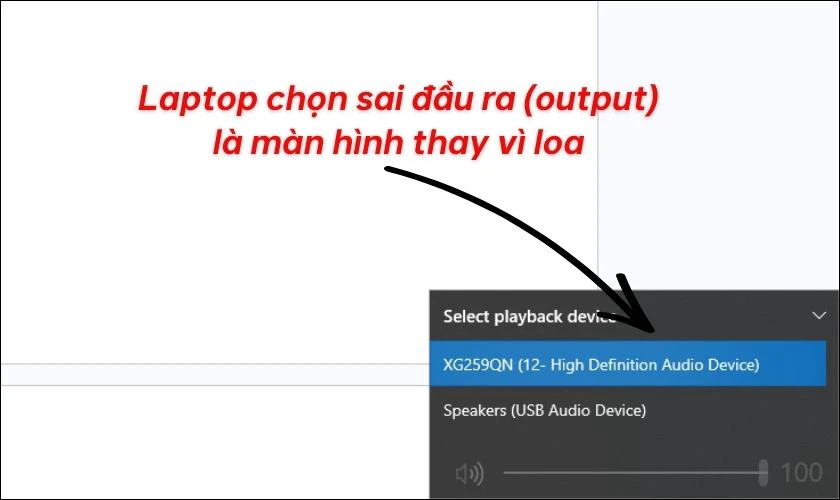
Trong trường hợp này, loa laptop chưa chắc đã bị hỏng mà có thể chỉ gặp lỗi thiết lập đầu ra. Hãy chuyển về loa mặc định của máy rồi phát thử âm thanh.
Âm lượng ứng dụng bị tắt
Windows cho phép điều chỉnh âm lượng riêng cho từng ứng dụng thông qua Volume Mixer. Do đó, dù âm lượng tổng của hệ thống vẫn bình thường, một ứng dụng có thể bị tắt tiếng hoặc đặt âm lượng quá thấp.
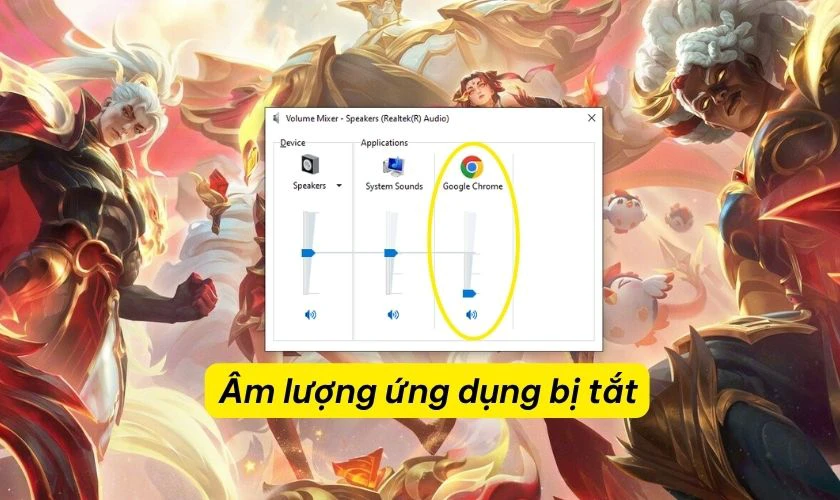
Điều này thường khiến laptop Dell chỉ mất tiếng khi sử dụng một số ứng dụng nhất định, trong khi âm thanh từ các chương trình khác vẫn phát bình thường. Điều này dễ khiến người dùng nhầm lẫn với lỗi loa hoặc driver âm thanh của máy.
Driver Audio bị lỗi
Driver Audio là phần mềm trung gian giúp Windows giao tiếp với hệ thống âm thanh trên laptop Dell. Khi driver bị lỗi, thiếu thành phần hoặc không tương thích với hệ điều hành, máy có thể không nhận diện đúng thiết bị loa, mất tiếng hoàn toàn.
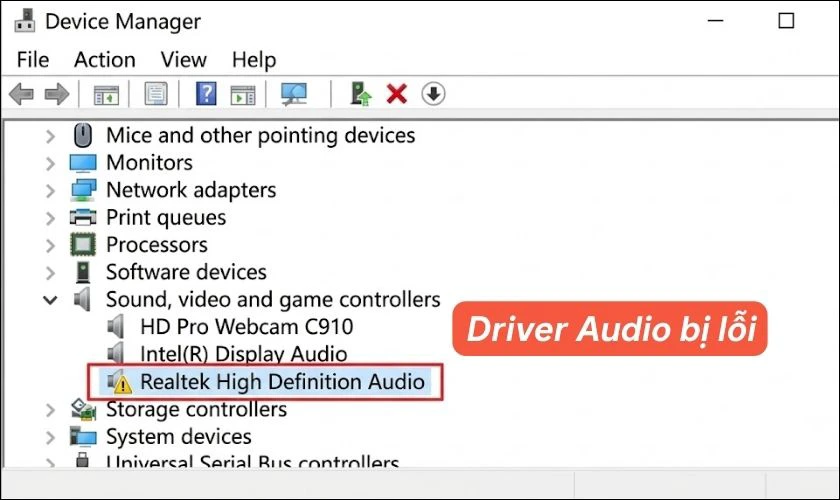
Sự cố thường liên quan đến quá trình cập nhật Windows, cài đặt driver không phù hợp hoặc xung đột phần mềm hệ thống. Trong một số trường hợp, driver bị hỏng còn khiến thiết bị âm thanh biến mất khỏi danh sách đầu ra, làm cho loa Dell không nghe được.
Dịch vụ Windows Audio gặp sự cố
Windows Audio và Windows Audio Endpoint Builder là những dịch vụ hệ thống có nhiệm vụ quản lý thiết bị và quá trình phát âm thanh trên Windows. Khi một trong các dịch vụ này gặp lỗi hoặc ngừng hoạt động, hệ thống có thể không xử lý được tín hiệu âm thanh.
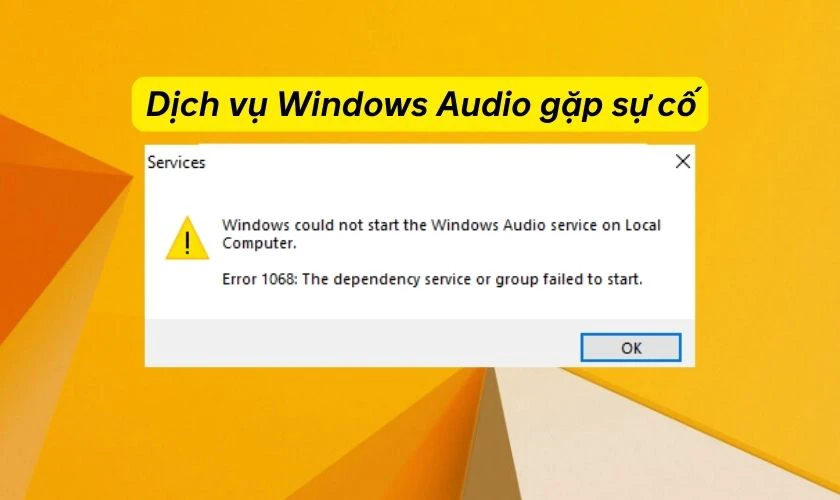
Sự cố có thể xuất hiện sau khi Windows gặp lỗi hệ thống, một tiến trình nền bị gián đoạn hoặc các thành phần phần mềm hoạt động không ổn định. Trong trường hợp này, biểu tượng loa vẫn có thể hiển thị bình thường nhưng âm thanh không phát ra như mong đợi.
Jack tai nghe nhận sai trạng thái
Laptop Dell bị mất tiếng có thể do jack tai nghe gặp lỗi nhận diện, khiến hệ thống hiểu nhầm rằng tai nghe vẫn đang được kết nối dù người dùng đã rút thiết bị. Khi đó, âm thanh có thể tiếp tục được chuyển đến đầu ra tai nghe thay vì loa tích hợp của máy.
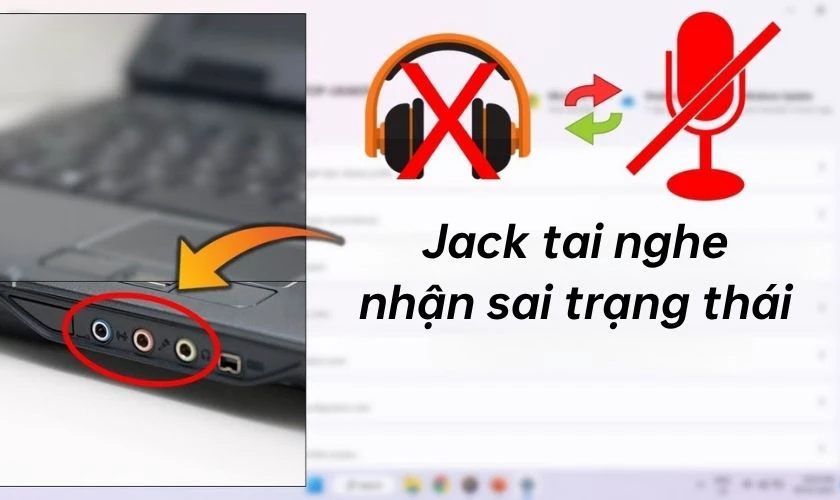
Nguyên nhân có thể đến từ bụi bẩn, tiếp xúc kém, jack cắm bị hao mòn hoặc cơ chế nhận diện thiết bị gặp trục trặc. Đây là một trong những khả năng cần xem xét khi loa Dell không nghe được âm thanh.
Cáp hoặc cụm loa Dell bị lỗi
Cụm loa bên trong laptop Dell có thể bị hư hỏng do quá trình sử dụng lâu dài, va đập, tiếp xúc với chất lỏng hoặc linh kiện xuống cấp. Ngoài ra, cáp kết nối giữa loa và bo mạch chủ bị lỏng, đứt hoặc tiếp xúc kém cũng có thể khiến âm thanh mất hoàn toàn.
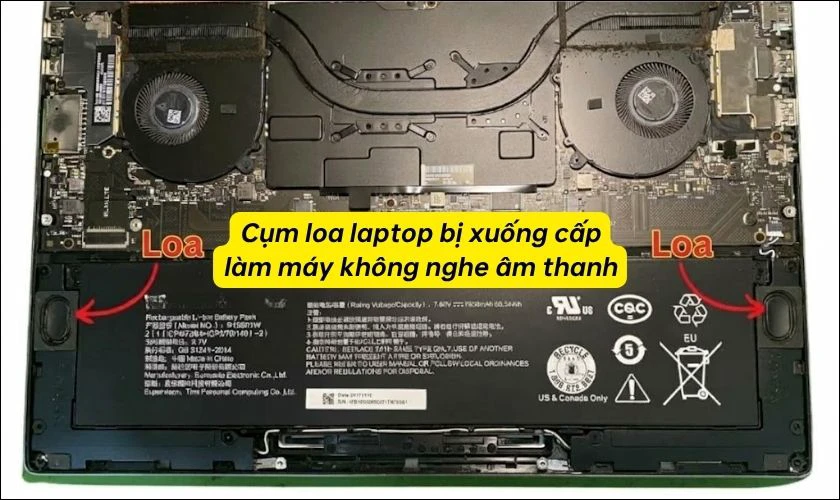
Khi gặp lỗi phần cứng này, laptop có thể xuất hiện các biểu hiện như loa rè, âm lượng nhỏ bất thường. Tuy nhiên, mức độ biểu hiện còn phụ thuộc vào tình trạng hư hỏng của cụm loa và đường kết nối bên trong máy.
Lỗi liên quan đến phần cứng âm thanh
Ngoài cụm loa và cáp kết nối, các linh kiện xử lý tín hiệu âm thanh trên bo mạch chủ cũng có thể gặp sự cố. Hư hỏng ở mạch âm thanh hoặc các thành phần liên quan có thể làm gián đoạn quá trình truyền và xử lý tín hiệu.
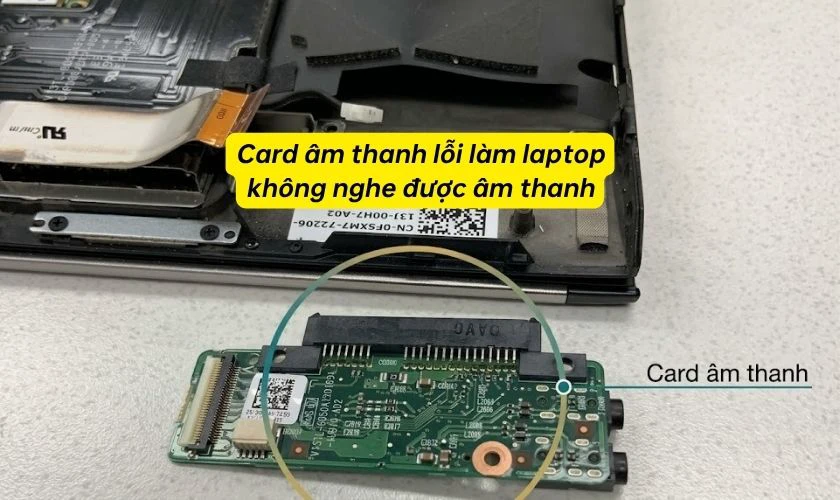
Nhóm nguyên nhân này thường khó xác định chỉ dựa trên biểu hiện bên ngoài. Bởi tình trạng mất tiếng có thể tương tự lỗi driver hoặc thiết lập Windows.
Cách khắc phục laptop Dell không nghe được loa
Sau khi xác định dấu hiệu và nguyên nhân có thể xảy ra, bạn nên thực hiện các bước kiểm tra từ đơn giản đến nâng cao. Những cách dưới đây phù hợp với các lỗi cài đặt và phần mềm thường gặp trên laptop Dell.
Kiểm tra mute và Volume Mixer
Trước tiên, hãy kiểm tra xem laptop có đang tắt tiếng hoặc âm lượng ứng dụng bị đặt quá thấp hay không. Cách thực hiện như sau:
- Bước 1: Nhấn vào biểu tượng loa ở góc phải thanh Taskbar, tăng âm lượng và đảm bảo biểu tượng không ở trạng thái tắt tiếng.
- Bước 2: Nhấn chuột phải vào biểu tượng loa, chọn Open Volume mixer để mở bộ trộn âm lượng.
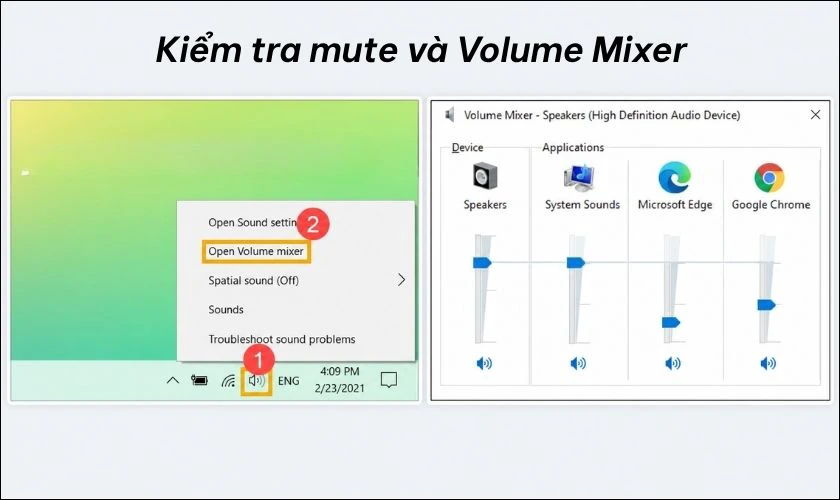
Nếu chỉ một ứng dụng không phát tiếng, hãy kiểm tra riêng âm lượng và thiết bị đầu ra của ứng dụng đó. Nếu toàn bộ hệ thống đều im lặng, chuyển sang bước kiểm tra và xử lý tiếp theo.
Chọn lại Speakers ở Output
Nếu laptop Dell không nghe được loa dù âm lượng vẫn bình thường, bạn nên kiểm tra thiết bị phát âm thanh mặc định. Windows có thể đang chuyển âm thanh sang thiết bị khác thay vì loa tích hợp trên máy. Hãy thực hiện:
- Bước 1: Nhấn tổ hợp phím Windows + I để mở Settings, sau đó chọn System và nhấn Sound.
- Bước 2: Tại mục Output, tìm và chọn Speakers (Realtek Audio) hoặc thiết bị loa tích hợp tương ứng.
- Bước 3: Phát thử một đoạn nhạc hoặc video để kiểm tra âm thanh.
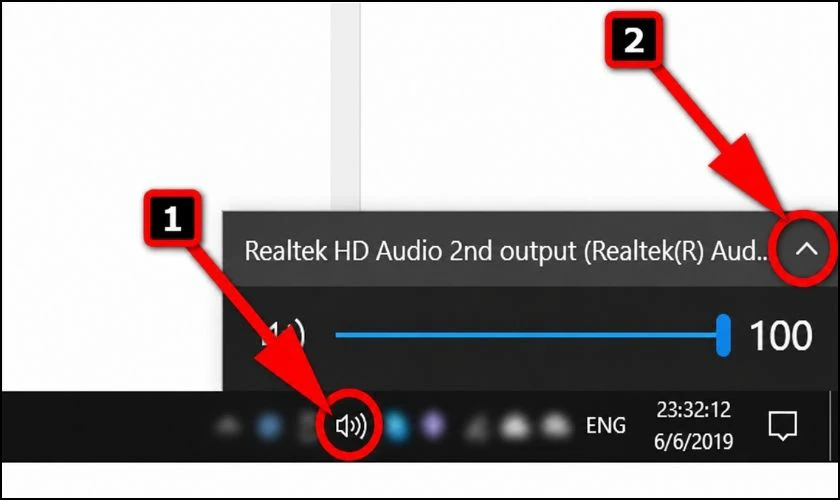
Nếu không tìm thấy Speakers trong danh sách, có thể Windows chưa nhận diện được thiết bị âm thanh. Lúc này, bạn nên tiếp tục kiểm tra driver hoặc các dịch vụ âm thanh của hệ thống.
Ngắt HDMI/Bluetooth/tai nghe
Các thiết bị ngoại vi như tai nghe Bluetooth, màn hình HDMI hoặc loa ngoài có thể khiến âm thanh tự động chuyển sang đầu ra khác. Để kiểm tra, bạn hãy thực hiện những thao tác sau:
- Bước 1: Rút tai nghe có dây, cáp HDMI hoặc USB kết nối với thiết bị âm thanh bên ngoài.
- Bước 2: Vào Settings, chọn Bluetooth & other devices và tạm thời ngắt kết nối các thiết bị âm thanh Bluetooth.
- Bước 3: Khởi động lại laptop Dell, sau đó phát thử âm thanh bằng loa tích hợp.
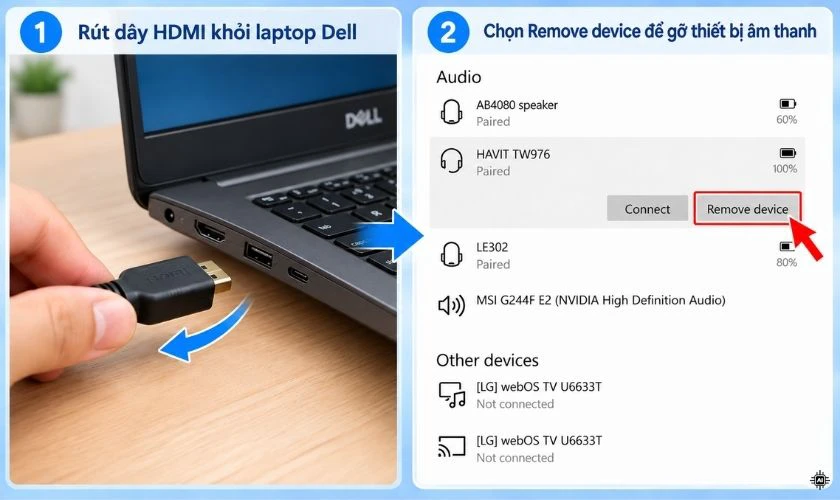
Nếu loa hoạt động trở lại sau khi ngắt các thiết bị ngoại vi, nguyên nhân nhiều khả năng nằm ở việc lựa chọn đầu ra âm thanh. Bạn chỉ cần thiết lập lại Speakers làm thiết bị phát mặc định để hạn chế tình trạng tương tự.
Chạy Troubleshooter
Chạy Troubleshooter là giải pháp đáng thử khi laptop Dell bị mất tiếng nhưng chưa xác định được nguyên nhân. Để thực hiện, bạn hãy làm theo các bước sau:
- Bước 1: Nhấn nút Windows và gõ từ khóa Troubleshoot, tiếp tục nhấn Additional troubleshooters (đối với Win 10) hoặc Other troubleshooters (đối với Win 11).
- Bước 2: Tìm mục Playing Audio, chọn Run hoặc làm theo hướng dẫn trong ứng dụng Get Help để bắt đầu kiểm tra.
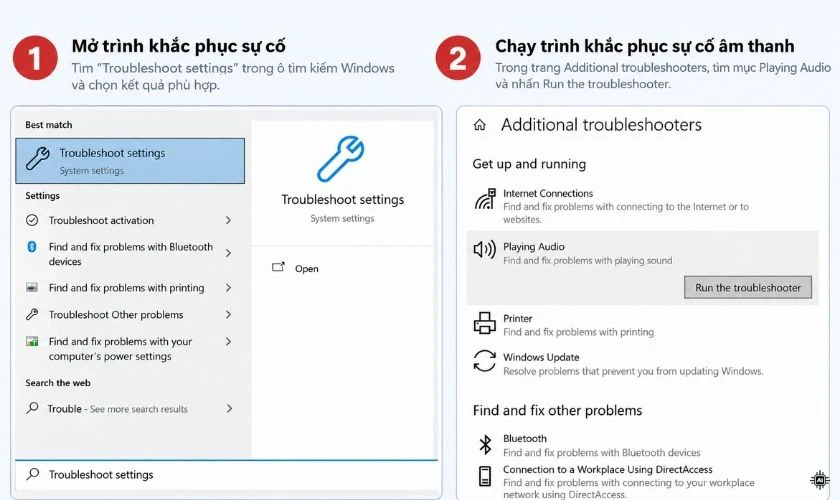
Sau khi hoàn tất, bạn hãy kiểm tra xem loa Dell đã phát âm thanh bình thường hay chưa. Lưu ý rằng Troubleshooter chủ yếu hỗ trợ xử lý lỗi phần mềm và không thể khắc phục những hư hỏng vật lý của cụm loa.
Restart Windows Audio
Khi dịch vụ Windows Audio hoạt động không ổn định, laptop có thể mất tiếng dù biểu tượng âm lượng vẫn hiển thị bình thường. Khởi động lại dịch vụ này có thể giúp hệ thống thiết lập lại quá trình xử lý âm thanh.
- Bước 1: Nhấn Windows + R, nhập services.msc và nhấn Enter. Trong cửa sổ Services, tìm Windows Audio, nhấn chuột phải và chọn Restart.
- Bước 2: Tiếp tục tìm Windows Audio Endpoint Builder và thực hiện thao tác Restart tương tự.
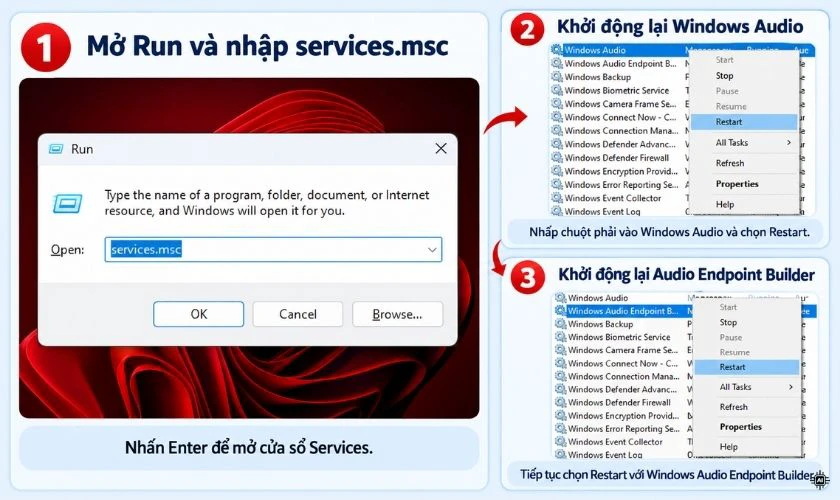
Nếu dịch vụ không thể khởi động lại hoặc loa vẫn không có tiếng, bạn nên kiểm tra driver âm thanh. Đây có thể là dấu hiệu cho thấy các thành phần phần mềm đang gặp xung đột hoặc hoạt động không đúng cách.
Update hoặc reinstall driver
Driver âm thanh bị lỗi hoặc không tương thích có thể khiến loa Dell không nghe được. Bạn có thể cập nhật hoặc thử cài đặt lại driver thông qua Device Manager theo hướng dẫn sau:
- Bước 1: Nhấn chuột phải vào Start và chọn Device Manager. Mở rộng mục Sound, video and game controllers, sau đó nhấn chuột phải vào thiết bị âm thanh.
- Bước 2: Chọn Update driver, tiếp tục nhấn Search automatically for drivers để Windows tìm kiếm bản cập nhật.
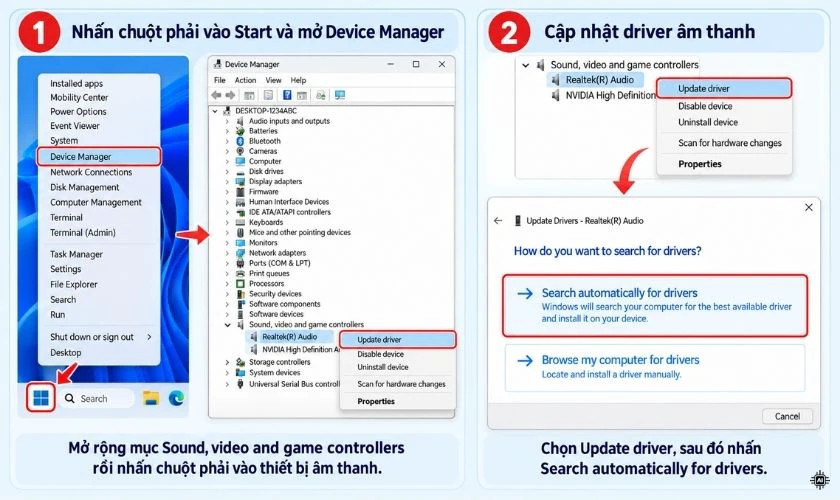
- Bước 3: Trong trường hợp nếu cập nhật driver không khắc phục được lỗi, hãy quay lại Device Manager. Nhấn chuột phải vào thiết bị âm thanh và chọn Uninstall device.
- Bước 4: Xác nhận gỡ cài đặt, sau đó khởi động lại laptop để Windows tự động nhận diện và cài đặt lại driver âm thanh nếu có sẵn.
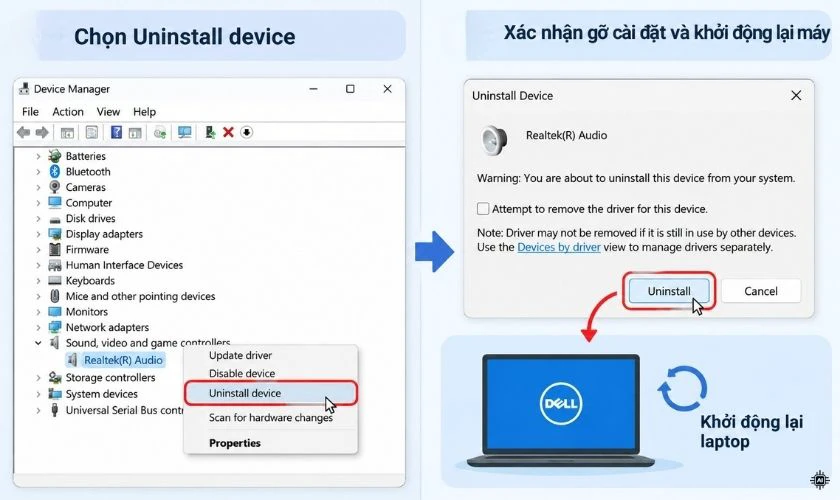
Trường hợp Windows không tìm thấy driver phù hợp, bạn có thể truy cập trang hỗ trợ chính thức của Dell để tải driver tương ứng với model laptop. Tránh sử dụng những phần mềm cập nhật driver không rõ nguồn gốc nhằm hạn chế lỗi tương thích.
Test bằng tai nghe
Kiểm tra âm thanh bằng tai nghe là cách đơn giản để xác định sơ bộ sự cố nằm ở loa tích hợp hay hệ thống âm thanh. Phương pháp này không yêu cầu cài đặt thêm phần mềm và có thể thực hiện ngay tại nhà.
- Bước 1: Kết nối tai nghe có dây hoặc tai nghe Bluetooth với laptop Dell. Nhấn vào biểu tượng loa bên dưới, sau đó chuyển Output sang thiết bị tai nghe.
- Bước 2: Mở một đoạn video hoặc bài hát để kiểm tra khả năng phát âm thanh. Ngắt kết nối tai nghe, chuyển Output về Speakers và kiểm tra loa trong một lần nữa.
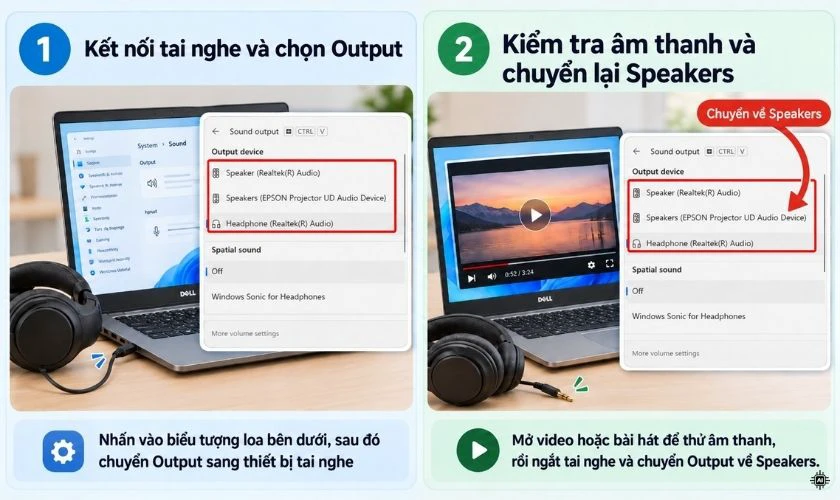
Nếu tai nghe phát tiếng bình thường nhưng loa tích hợp vẫn im lặng, sự cố có thể liên quan đến thiết lập Output, nhận diện jack tai nghe hoặc phần cứng loa. Ngược lại, khi cả hai thiết bị đều không phát tiếng, bạn nên ưu tiên kiểm tra driver và hệ thống Windows.
Kiểm tra loa phần cứng
Nếu đã thử các phương pháp trên nhưng laptop Dell vẫn không có tiếng, bạn nên kiểm tra phần cứng bằng công cụ chẩn đoán tích hợp của Dell. Công cụ này giúp phát hiện một số sự cố linh kiện mà không cần tháo máy:
- Bước 1: Khởi động lại laptop, nhấn liên tục phím F12 khi logo Dell xuất hiện.
- Bước 2: Trong One-Time Boot Menu, chọn Diagnostics để mở công cụ kiểm tra phần cứng. Làm theo hướng dẫn trên màn hình và thực hiện bài kiểm tra âm thanh nếu thiết bị hỗ trợ.
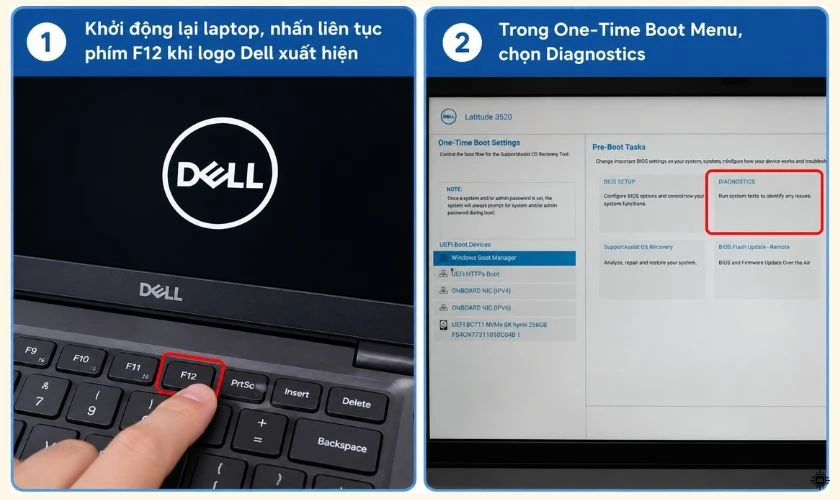
Nếu công cụ phát hiện lỗi phần cứng hoặc loa không phát tiếng trong quá trình kiểm tra, bạn nên mang máy đến trung tâm sửa chữa để xác định nguyên nhân. Không nên tự ý tháo cụm loa hoặc kiểm tra bo mạch nếu chưa có kinh nghiệm kỹ thuật.
Dell có tiếng qua tai nghe nhưng loa trong không có tiếng thì sao?
Trong trường hợp này cho thấy rằng hệ thống vẫn có khả năng xử lý và xuất âm thanh qua ít nhất một thiết bị. Tuy nhiên, điều này chưa đủ để kết luận cụm loa đã hỏng. Bởi sự cố còn có thể liên quan đến cài đặt Output hoặc cơ chế nhận diện tai nghe.
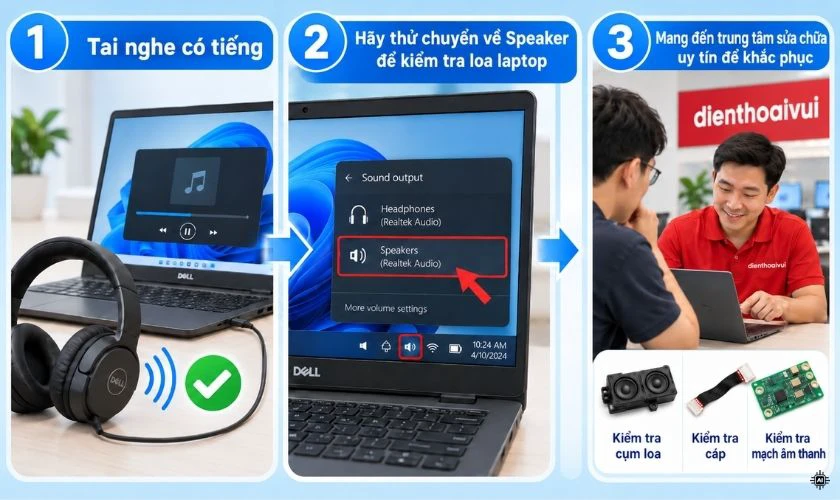
Trước tiên, bạn nên chuyển thiết bị đầu ra về Speakers, đồng thời kiểm tra xem hệ thống có nhận nhầm tai nghe đang được cắm hay không. Nếu đã thử khởi động lại máy, cập nhật driver và chạy chẩn đoán nhưng loa trong vẫn không hoạt động. Lúc này hãy mang thiết bị đến cơ sở sửa chữa để kiểm tra cụm loa, cáp kết nối và mạch âm thanh.
Laptop Dell mất tiếng sau khi cập nhật Windows nên xử lý thế nào?
Laptop Dell bị mất tiếng ngay sau khi cập nhật Windows có thể xuất phát từ driver âm thanh không tương thích hoặc thay đổi trong thiết lập hệ thống. Trường hợp này, bạn nên ưu tiên kiểm tra phần mềm trước khi nghi ngờ loa đã hư hỏng.
Nếu đã kiểm tra cài đặt âm thanh, cập nhật driver và chạy công cụ chẩn đoán nhưng loa vẫn không hoạt động, laptop Dell có thể đang gặp lỗi phần cứng. Lúc này, việc mang máy đến các trung tâm uy tín như Điện Thoại Vui sẽ phù hợp. Dịch vụ thay loa laptop Dell tại cửa hàng có một số ưu điểm như:
- Linh kiện thay thế có nguồn gốc rõ ràng, phù hợp với từng dòng laptop Dell.
- Kỹ thuật viên tay nghề cao, am hiểu về laptop Dell và sửa chữa chuẩn quy trình.
- Thời gian sửa chữa nhanh, dự kiến khoảng 1-2 giờ tùy model và tình trạng linh kiện.
- Chính sách bảo hành loa thay thế từ 6 tháng.
- Chi phí được thông báo trước, giúp người sử dụng chủ động cân nhắc phương án sửa chữa.
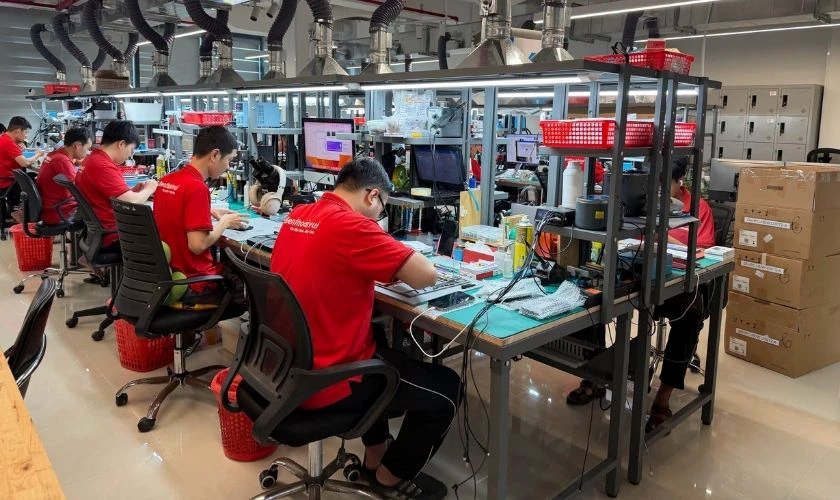
Sau khi thay thế, kỹ thuật viên sẽ kiểm tra lại khả năng phát âm thanh trước khi bàn giao máy. Bạn có thể liên hệ Điện Thoại Vui để được tư vấn tình trạng loa và báo giá phù hợp với model Dell đang sử dụng.
Dưới đây là bảng giá một vài dòng dịch vụ thay loa Dell tại Điện Thoại Vui:
[dtv_product_related category='sua-chua-laptop/thay-loa-laptop-dell']
Kết luận
Tình trạng laptop Dell không nghe được loa có thể bắt nguồn từ cài đặt Output, driver âm thanh, lỗi Windows hoặc hư hỏng phần cứng. Nếu loa Dell vẫn không hoạt động sau khi thử các phương pháp trên, hãy đến Điện Thoại Vui để được kiểm tra. Cửa hàng sẽ tư vấn giải pháp sửa chữa phù hợp và báo giá minh bạch!
Bạn đang đọc bài viết Laptop Dell không nghe được loa phải làm sao? tại chuyên mục Lỗi thường gặp trên website Điện Thoại Vui.

Mình là Thảo, Mình có niềm yêu thích đặc biệt với những gì liên quan đến công nghệ. Những thay đổi, xu hướng với về công nghệ luôn là điều làm mình hứng thú, khám phá và muốn cập nhật đến mọi người. Hy vọng rằng với vốn kiến thức trong hơn 4 năm viết về công nghệ, những chia sẻ của mình sẽ hữu ích cho bạn. Trao đổi với mình điều bạn quan tâm ở đây nhé.

