Dịch vụ chuyên nghiệp
Tiết kiệm - Nhanh chóng
Thợ tay nghề giỏi
Máy cũ - Giá ngon

Artifacting GPU là gì? Nguyên nhân và cách khắc phục
Artifacting GPU là gì? Nguyên nhân và cách khắc phục

Artifacting GPU là hiện tượng card đồ họa tạo ra những hình ảnh bất thường như sọc ngang, đốm màu, khối pixel hoặc texture bị biến dạng khi sử dụng máy tính. Tình trạng này có thể xuất phát từ driver, nhiệt độ, ép xung hoặc linh kiện phần cứng gặp sự cố. Vậy làm thế nào để nhận biết, xác định nguyên nhân và khắc phục lỗi trước khi phải sửa chữa hoặc thay card đồ họa? Cùng tìm hiểu chi tiết trong bài viết dưới đây.
Artifacting GPU là gì?
Artifacting GPU là hiện tượng lỗi hiển thị xảy ra khi quá trình xử lý hoặc xuất hình ảnh gặp sai lệch, khiến các pixel, màu sắc, kết cấu hoặc hình khối không được tái tạo như dự kiến. Lỗi có thể liên quan đến GPU, bộ nhớ đồ họa VRAM, driver hoặc ứng dụng đang sử dụng.
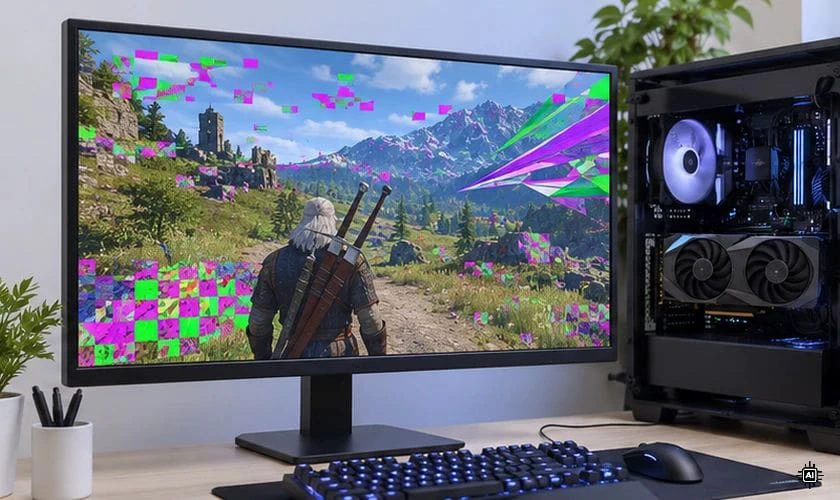
Tình trạng này thường dễ nhận thấy khi chơi game, dựng video hoặc chạy các phần mềm đồ họa nặng. Tuy nhiên, một số trường hợp lỗi vẫn xuất hiện ngay trên màn hình Desktop hoặc trong quá trình khởi động máy tính.
Dấu hiệu nhận biết lỗi Artifacting GPU phổ biến
Tùy thuộc vào nguyên nhân và mức độ bất ổn của card đồ họa, lỗi có thể biểu hiện theo nhiều cách:
Màn hình xuất hiện sọc ngang, sọc dọc hoặc đốm màu
Một trong những dấu hiệu dễ nhận biết là màn hình xuất hiện các đường sọc ngang, sọc dọc hoặc những chấm màu xanh, đỏ, tím bất thường. Các chi tiết này có thể đứng yên hoặc liên tục thay đổi vị trí khi người dùng di chuyển cửa sổ, xem video hay chơi game.
Texture bị biến dạng, xuất hiện khối pixel hoặc hình ảnh nhấp nháy
Các bề mặt trong game có thể hiển thị sai màu, mất chi tiết hoặc xuất hiện những mảng pixel hình vuông. Một số vật thể còn bị kéo giãn, biến dạng hình học hoặc hiển thị texture không đúng thiết kế. Lỗi có thể xuất hiện liên tục hoặc chỉ xảy ra khi GPU xử lý cảnh đồ họa phức tạp.
Game bị lỗi đồ họa, treo hình hoặc màn hình đen
Khi tình trạng nghiêm trọng hơn, hình ảnh trong game có thể nhấp nháy, đứng khung hình hoặc chuyển sang màn hình đen. Một số trường hợp còn đi kèm hiện tượng game tự thoát, driver card đồ họa bị khởi động lại hoặc máy tính bị treo.
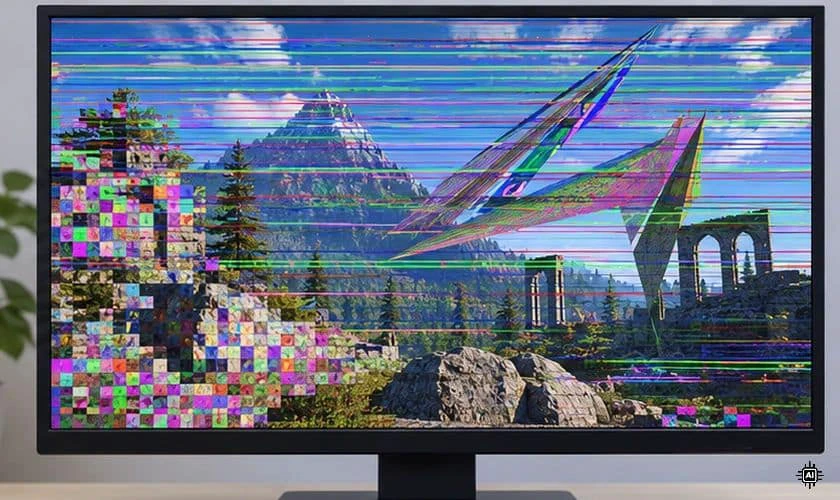
Các dấu hiệu trên có thể xuất hiện riêng lẻ hoặc đồng thời, tùy thuộc vào nguyên nhân gây lỗi. Khi nhận thấy hình ảnh bất thường, người dùng nên kiểm tra sớm để xác định vấn đề nằm ở GPU, driver hay màn hình, tránh tiếp tục sử dụng khi card đồ họa có dấu hiệu mất ổn định.
Nguyên nhân khiến GPU bị Artifacting
Lỗi hiển thị không phải lúc nào cũng đồng nghĩa card màn hình đã hỏng. Một số nguyên nhân có thể xử lý bằng cách điều chỉnh phần mềm hoặc hệ thống làm mát. Dưới đây là những yếu tố thường gặp:
- GPU quá nhiệt: Bụi bẩn, quạt tản nhiệt hoạt động kém khiến nhiệt độ GPU tăng cao, gây mất ổn định khi xử lý đồ họa.
- Ép xung không ổn định: Tăng xung nhịp GPU hoặc VRAM quá mức có thể làm sai lệch dữ liệu hình ảnh.
- Driver bị lỗi: Driver cũ, cài đặt không đúng hoặc không tương thích với game có thể gây lỗi hiển thị.
- VRAM hoặc GPU hư hỏng: Linh kiện xuống cấp hoặc bộ nhớ đồ họa bị lỗi khiến hình ảnh xuất hiện sọc, đốm màu và biến dạng.
- Nguồn điện hoặc kết nối gặp vấn đề: Bộ nguồn không đủ công suất, dây cấp điện lỏng hoặc card lắp chưa chắc chắn có thể khiến GPU hoạt động thiếu ổn định.
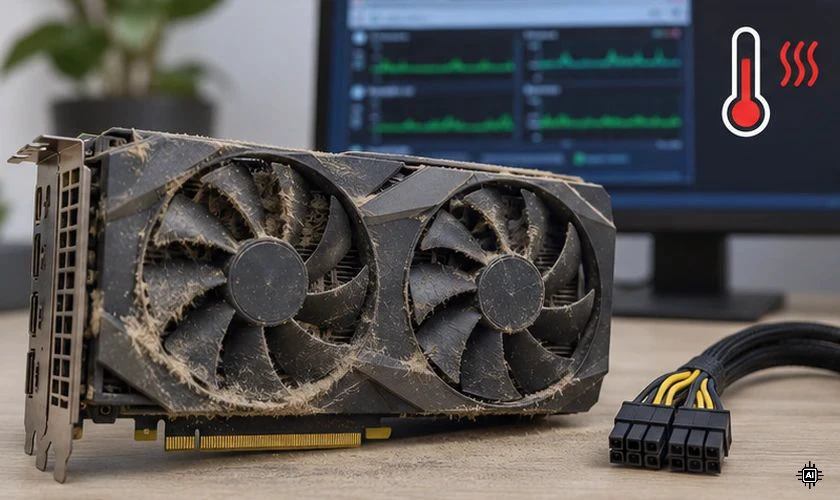
Nhìn chung, artifacting có thể xuất phát từ cả phần mềm lẫn phần cứng. Vì vậy, cần kiểm tra từng nguyên nhân để xác định đúng vấn đề trước khi tiến hành sửa chữa card màn hình.
Cách kiểm tra và khắc phục lỗi artifacting GPU
Khi gặp lỗi artifacting GPU, người dùng nên kiểm tra lần lượt từ dây kết nối, thiết lập card đồ họa đến driver và linh kiện phần cứng. Nên ưu tiên các biện pháp đơn giản trước để tránh tháo lắp hoặc thay thế card khi chưa xác định được nguyên nhân.
Kiểm tra ảnh chụp màn hình và dây kết nối
Đầu tiên, hãy xác định lỗi xuất phát từ GPU hay màn hình, cáp kết nối bằng cách:
Bước 1: Khi xuất hiện sọc hoặc đốm màu, nhấn Print Screen để chụp ảnh màn hình.
Bước 2: Mở ảnh chụp trên thiết bị khác để kiểm tra. Nếu lỗi xuất hiện trong ảnh, nguyên nhân có thể liên quan đến quá trình xử lý hình ảnh hoặc phần mềm.
Bước 3: Nếu ảnh chụp bình thường nhưng màn hình vẫn bị lỗi, hãy thử thay cáp HDMI, DisplayPort hoặc kết nối với màn hình khác.
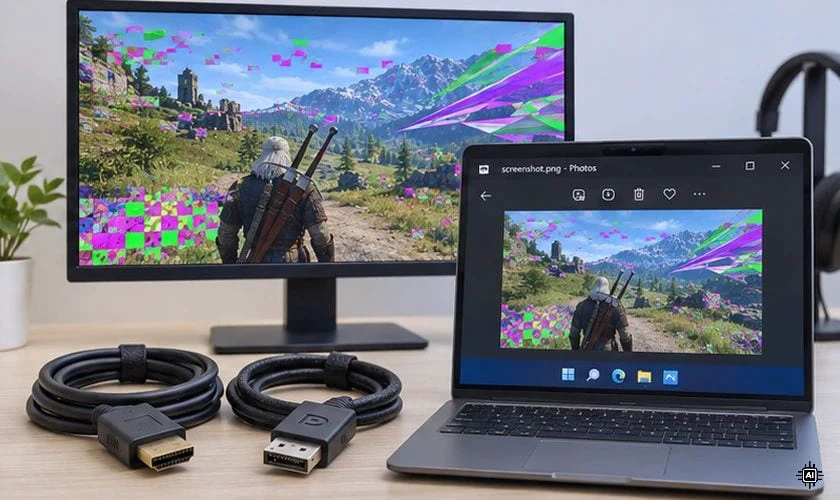
Cách kiểm tra này giúp khoanh vùng lỗi ban đầu, tránh nhầm lẫn giữa card đồ họa và thiết bị hiển thị.
Đưa GPU và VRAM về mức xung nhịp mặc định
Nếu từng ép xung card màn hình, hãy đưa các thông số về mặc định để kiểm tra độ ổn định.
Bước 1: Mở phần mềm MSI Afterburner nếu đang sử dụng.
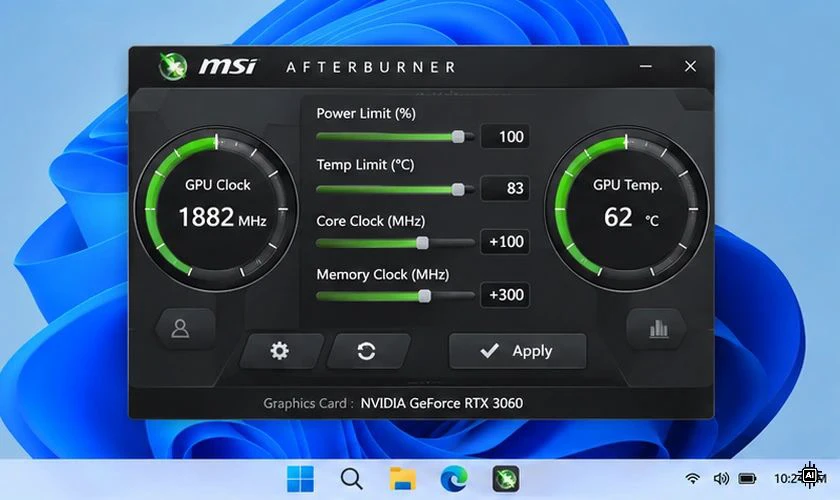
Bước 2: Nhấn nút Reset để khôi phục xung nhịp GPU và Memory Clock về mức mặc định.
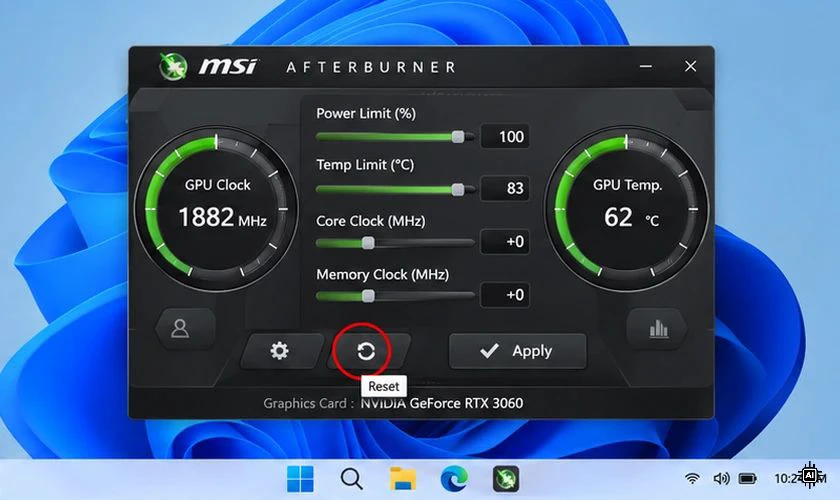
Bước 3: Khởi động lại máy tính, chạy thử game hoặc ứng dụng đồ họa để kiểm tra.
Nếu lỗi biến mất sau khi khôi phục thông số, nguyên nhân có thể đến từ thiết lập ép xung không ổn định. Không nên tiếp tục tăng xung khi card vẫn còn dấu hiệu bất thường.
Cập nhật hoặc cài đặt lại driver card đồ họa
Driver lỗi thời hoặc không tương thích có thể gây ra hiện tượng hiển thị sai màu, nhấp nháy và biến dạng hình ảnh. Người dùng nên tải driver từ trang chính thức của NVIDIA, AMD hoặc Intel.
Bước 1: Xác định model card đồ họa đang sử dụng trong Device Manager hoặc phần mềm hệ thống.
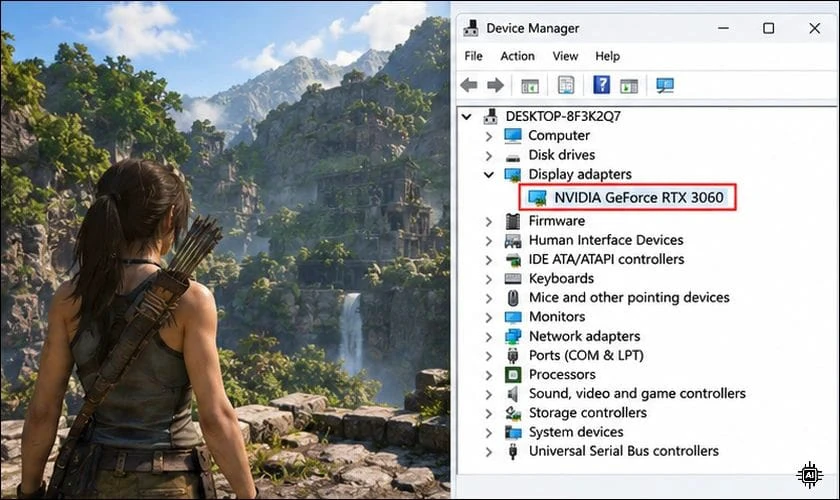
Bước 2: Truy cập website của nhà sản xuất, tìm và tải phiên bản driver tương thích.
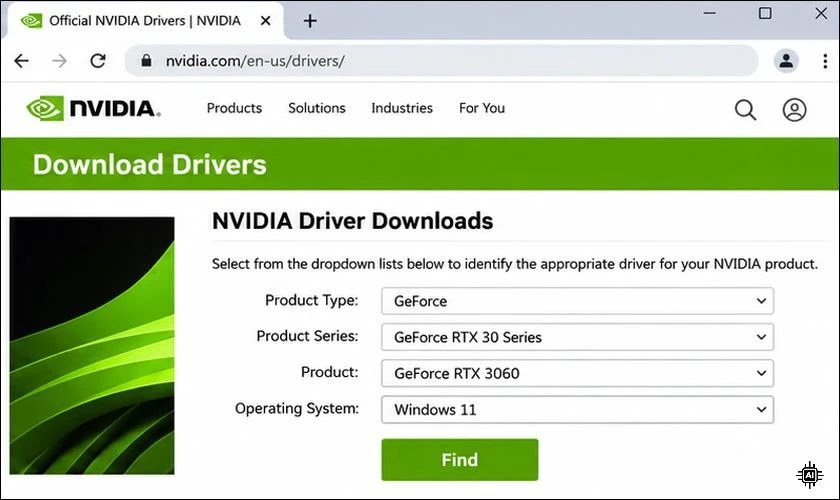
Bước 3: Cài đặt driver mới theo hướng dẫn. Nếu lỗi vẫn còn, thử gỡ driver cũ và cài đặt lại sạch (Clean Install) nếu trình cài đặt hỗ trợ.
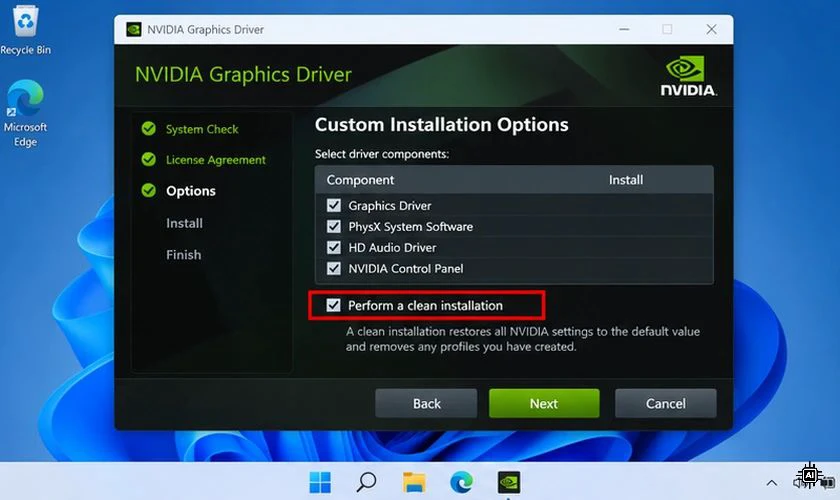
Bước 4: Khởi động lại máy tính và kiểm tra hình ảnh trong các ứng dụng thường sử dụng.
Nếu artifacting xuất hiện ngay sau khi cập nhật driver, người dùng có thể cân nhắc quay lại phiên bản trước đó đã hoạt động ổn định.
Kiểm tra nhiệt độ và vệ sinh hệ thống tản nhiệt
GPU hoạt động ở nhiệt độ quá cao có thể bị giảm hiệu suất hoặc mất ổn định. Hãy sử dụng HWiNFO hoặc công cụ giám sát tương thích để theo dõi nhiệt độ khi chơi game và chạy tác vụ nặng.
Bước 1: Kiểm tra nhiệt độ GPU và VRAM nếu card có hỗ trợ cảm biến.
Bước 2: Quan sát quạt tản nhiệt, khe thông gió và bộ tản nhiệt xem có bụi bẩn hoặc dấu hiệu bất thường không.
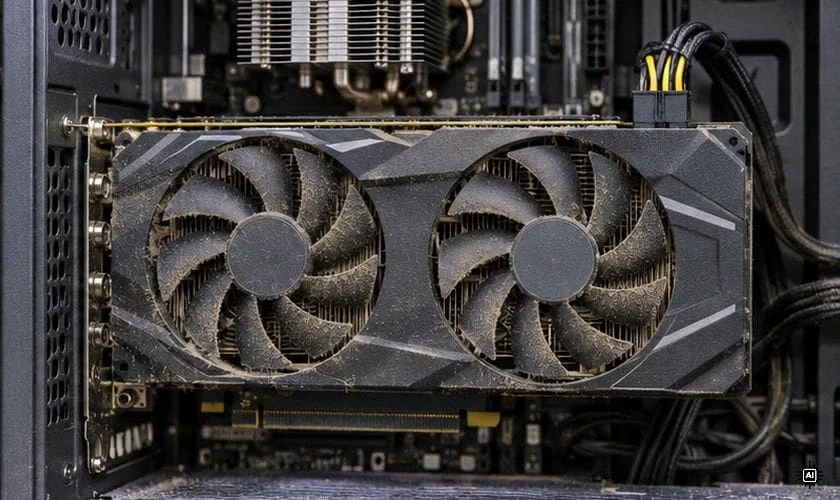
Bước 3: Tắt máy, ngắt nguồn điện rồi vệ sinh bụi bằng dụng cụ phù hợp, tránh làm hỏng quạt và linh kiện.
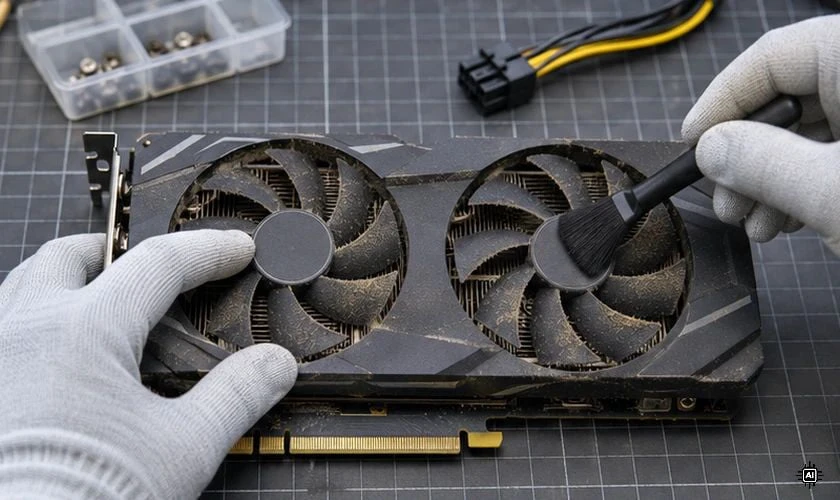
Bước 4: Khởi động lại máy, theo dõi nhiệt độ và kiểm tra tình trạng hiển thị.
Không nên tự tháo bộ tản nhiệt hoặc thay keo tản nhiệt nếu chưa có kinh nghiệm, đặc biệt khi card vẫn còn bảo hành.
Kiểm tra VRAM, nguồn điện và thử GPU trên máy tính khác
Nếu các biện pháp trên không hiệu quả, người dùng cần kiểm tra sâu hơn để xác định card đồ họa có bị lỗi phần cứng hay không.
Bước 1: Sử dụng công cụ kiểm tra VRAM tương thích để phát hiện lỗi bộ nhớ đồ họa. Dừng kiểm tra nếu máy xuất hiện hiện tượng treo hoặc nhiệt độ bất thường.
Bước 2: Kiểm tra công suất bộ nguồn, dây cấp điện PCIe và các đầu kết nối với card màn hình.
Bước 3: Tắt máy, ngắt nguồn rồi kiểm tra card đã được lắp chắc chắn vào khe PCIe hay chưa.
Bước 4: Nếu có điều kiện, thử GPU trên một máy tính khác có bộ nguồn tương thích để xem lỗi có tiếp tục xuất hiện không.
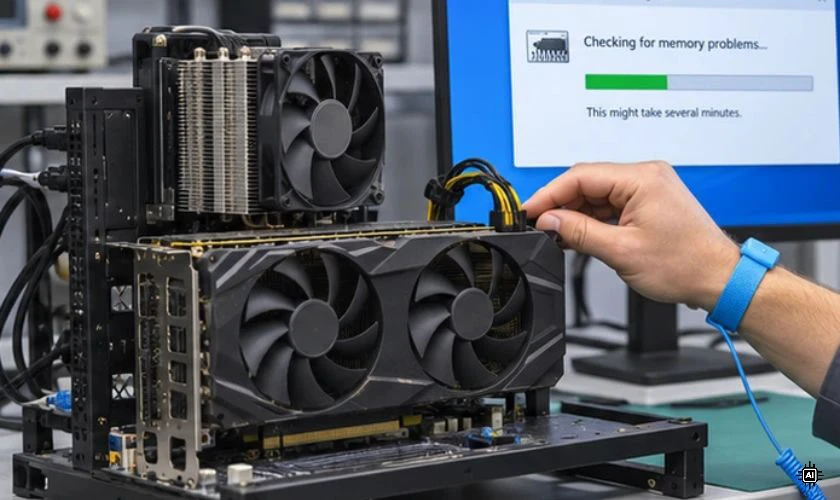
Nếu card vẫn bị artifacting trên nhiều hệ thống khác nhau dù đã khôi phục xung nhịp và cài lại driver, khả năng hư hỏng phần cứng sẽ cao hơn. Lúc này, người dùng nên đưa card đến kỹ thuật viên để kiểm tra VRAM, GPU và các linh kiện liên quan thay vì tự sửa chữa.
Khi nào cần sửa hoặc thay card màn hình bị artifacting?
Không phải trường hợp nào cũng cần thay card đồ họa. Quyết định sửa chữa phụ thuộc vào nguyên nhân, mức độ hư hỏng và tình trạng linh kiện. Người dùng có thể tham khảo các trường hợp sau:
- Có thể tự khắc phục: Lỗi do driver, game, thiết lập ép xung hoặc nhiệt độ cao vì bụi bẩn. Sau khi xử lý, hình ảnh trở lại bình thường và card hoạt động ổn định.
- Cần kiểm tra phần cứng: Lỗi xuất hiện thường xuyên ở nhiều ứng dụng, vẫn còn sau khi cài lại driver hoặc khôi phục xung nhịp mặc định. Đây có thể là dấu hiệu VRAM hoặc linh kiện GPU gặp vấn đề.
- Nên sửa chữa hoặc thay thế: Card liên tục xuất hiện sọc, đốm màu, treo hình dù đã loại trừ các nguyên nhân phần mềm và thiết bị hiển thị. Kỹ thuật viên cần kiểm tra để xác định khả năng sửa chữa và chi phí phù hợp.
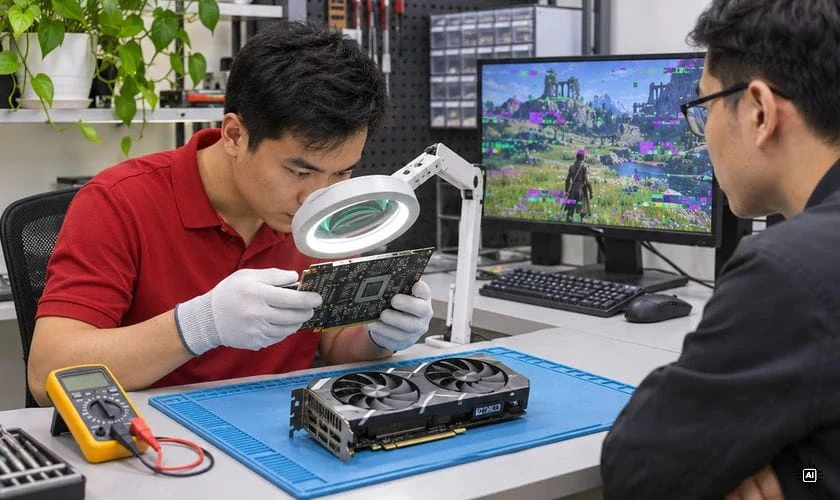
Trước khi mang card đi sửa, hãy kiểm tra thời hạn và điều kiện bảo hành của nhà sản xuất hoặc đơn vị bán hàng. Không nên tự tháo linh kiện, sửa mạch hay thực hiện các phương pháp gia nhiệt GPU tại nhà vì có thể khiến hư hỏng nghiêm trọng hơn và ảnh hưởng đến quyền lợi bảo hành.
Nếu card màn hình bị hư hỏng nghiêm trọng và không còn khả năng sửa chữa hiệu quả. Người dùng có thể cân nhắc thay card màn hình mới tại Điện Thoại Vui để được tư vấn kiểm tra, lựa chọn linh kiện phù hợp với nhu cầu sử dụng.
[dtv_product_related category='sua-may-tinh-ban/card-man-hinh-vga']
Lưu ý để hạn chế tình trạng artifacting GPU tái diễn
Sau khi khắc phục lỗi, người dùng nên duy trì một số thói quen sau để hạn chế nguy cơ card đồ họa hoạt động không ổn định:
- Vệ sinh định kỳ: Làm sạch bụi tại quạt, bộ tản nhiệt và các khe thông gió để duy trì khả năng làm mát.
- Theo dõi nhiệt độ: Kiểm tra nhiệt độ GPU khi chơi game hoặc chạy phần mềm nặng, tránh để máy hoạt động trong môi trường quá nóng.
- Hạn chế ép xung quá mức: Chỉ sử dụng mức xung nhịp đã được kiểm tra ổn định, không tùy tiện tăng xung GPU hoặc VRAM.
- Sử dụng nguồn điện phù hợp: Chọn bộ nguồn đáp ứng công suất và yêu cầu cấp điện của card đồ họa, ưu tiên sản phẩm có chất lượng tốt.
- Cập nhật driver đúng cách: Tải driver từ website chính thức, kiểm tra tính tương thích và tránh cài đặt các phiên bản không rõ nguồn gốc.
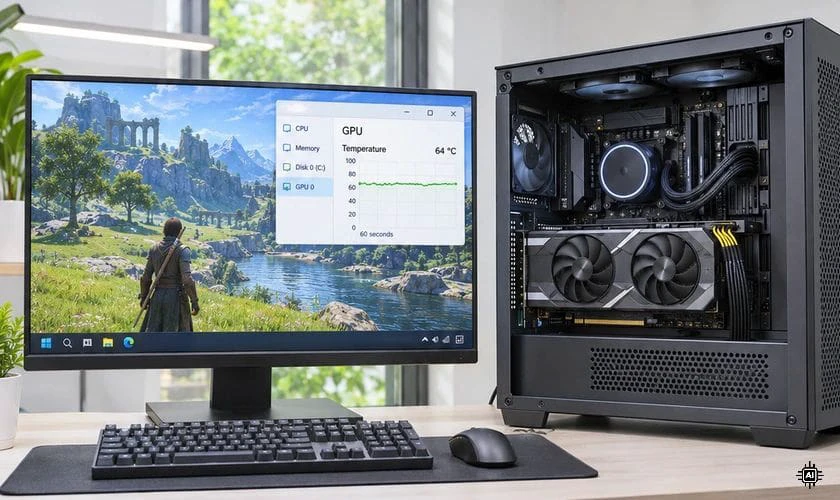
Duy trì các thói quen trên giúp GPU hoạt động ổn định, hạn chế nguy cơ quá nhiệt và lỗi hiển thị tái diễn. Người dùng cũng nên kiểm tra card đồ họa định kỳ để phát hiện sớm những dấu hiệu bất thường và xử lý kịp thời.
Câu hỏi thường gặp về artifacting GPU
Artifacting GPU có thể khiến người dùng lo ngại card đồ họa sắp hỏng. Dưới đây là những thắc mắc phổ biến khi gặp tình trạng này.
Artifacting GPU có tự hết không?
Có thể, nếu nguyên nhân đến từ lỗi driver tạm thời, xung nhịp không ổn định hoặc nhiệt độ quá cao và được khắc phục. Nếu xuất phát từ VRAM hoặc linh kiện bị hỏng, lỗi thường không tự biến mất.
GPU bị artifacting có tiếp tục chơi game được không?
Không nên tiếp tục chơi game khi card xuất hiện lỗi hình ảnh liên tục. Việc chạy tải nặng có thể khiến GPU quá nhiệt hoặc hoạt động thiếu ổn định hơn. Người dùng nên kiểm tra nguyên nhân trước khi sử dụng lại.
Artifacting GPU có phải do VRAM bị hỏng không?
Không nhất thiết. Artifacting có thể do VRAM, GPU, driver, ép xung, nhiệt độ hoặc nguồn điện. Cần kiểm tra từng yếu tố để xác định chính xác nguyên nhân.
Card màn hình bị artifacting có sửa được không?
Có thể sửa được nếu lỗi đến từ driver, tản nhiệt, kết nối hoặc một số linh kiện có khả năng sửa chữa, thay thế. Tuy nhiên, khả năng khắc phục phụ thuộc vào vị trí và mức độ hư hỏng thực tế của card.
Kết luận
Artifacting GPU là lỗi hiển thị có thể xuất phát từ driver, nhiệt độ, ép xung hoặc hư hỏng phần cứng như VRAM. Người dùng nên kiểm tra lần lượt từng nguyên nhân trước khi quyết định sửa chữa hay thay card đồ họa. Nếu chưa xác định được lỗi, bạn có thể đến Điện Thoại Vui để được tư vấn kiểm tra và hướng xử lý phù hợp.
Bạn đang đọc bài viết Artifacting GPU là gì? Nguyên nhân và cách khắc phục tại chuyên mục Tin công nghệ trên website Điện Thoại Vui.

Mình là Thanh Nhật, một content creator đam mê công nghệ. Mình là người thích viết, viết những gì mình biết, hiểu những gì mình viết. Mình chuyên viết về nhiều lĩnh vực khác nhau, từ công nghệ, điện thoại, laptop, đến các thủ thuật và ứng dụng di động. Hy vọng mang đến cho bạn những thông tin hay và bổ ích về công nghệ mới nhất hiện nay.

