



5 Cách Airdrop từ iPhone sang Samsung và ngược lại 2026
5 Cách Airdrop từ iPhone sang Samsung và ngược lại 2026

Bạn có thể thực hiện cách Airdrop từ iPhone sang Samsung thông qua tính năng Quick Share đã được cập nhật khả năng tương thích xuyên nền tảng, cho phép chia sẻ tệp tin tốc độ cao bằng mã QR hoặc liên kết trực tiếp mà không cần dây cáp. Tham khảo ngay bài viết này để biết cách cách Airdrop từ iPhone sang Samsung và ngược lại Airdrop từ Samsung sang iPhone!
Cách Airdrop từ iPhone sang Samsung nhanh chóng 2026
Bạn có thể sử dụng Quick Share để gửi dữ liệu từ iPhone sang Samsung qua mã QR. Phương pháp này đảm bảo tốc độ truyền tải nhanh và giữ nguyên chất lượng tệp tin gốc.
Cách Airdrop từ iPhone sang Samsung hiện nay không còn yêu cầu bạn phải cắm cáp vào máy tính hay upload lên các dịch vụ đám mây trung gian rồi tải về một cách thủ công. Dưới đây là các bước chi tiết mà Điện Thoại Vui đã thử nghiệm thành công:
Bước 1: Chuẩn bị tệp tin cần gửi trên iPhone
Đầu tiên, bạn mở ứng dụng Ảnh (Photos) hoặc Tệp (Files) trên iPhone của mình. Chọn những hình ảnh, video hoặc tài liệu mà bạn muốn chuyển sang thiết bị Samsung. Sau khi đã chọn xong, bạn nhấn vào biểu tượng 'Chia sẻ' (hình ô vuông có mũi tên trỏ lên) ở góc dưới bên trái màn hình.
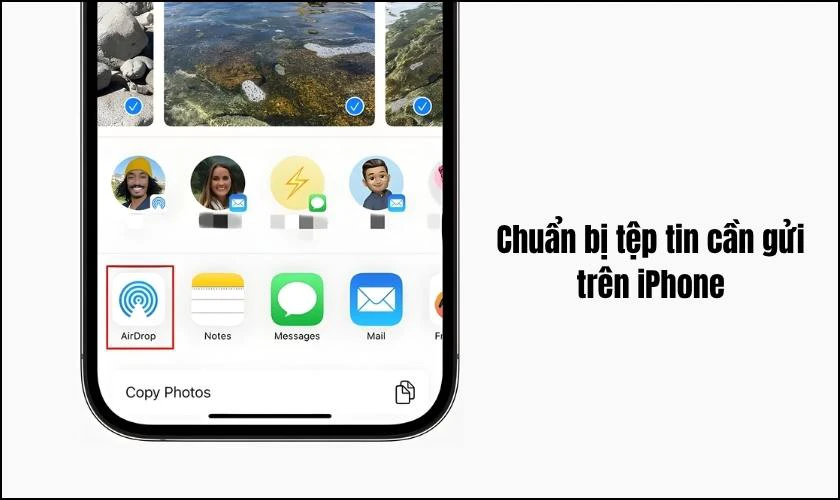
Tại đây, danh sách các phương thức chia sẻ sẽ hiện ra, bạn hãy tìm và chọn vào mục có tên là Quick Share (đã được tích hợp sẵn nếu bạn cập nhật iOS mới nhất hoặc sử dụng qua trình duyệt).
Bước 2: Kích hoạt chế độ nhận trên Samsung
Trên điện thoại Samsung, bạn vuốt bảng điều khiển nhanh từ trên xuống và đảm bảo tính năng Quick Share đã được bật. Bạn nên thiết lập chế độ hiển thị là 'Mọi người ở gần' để iPhone có thể dễ dàng nhận diện.
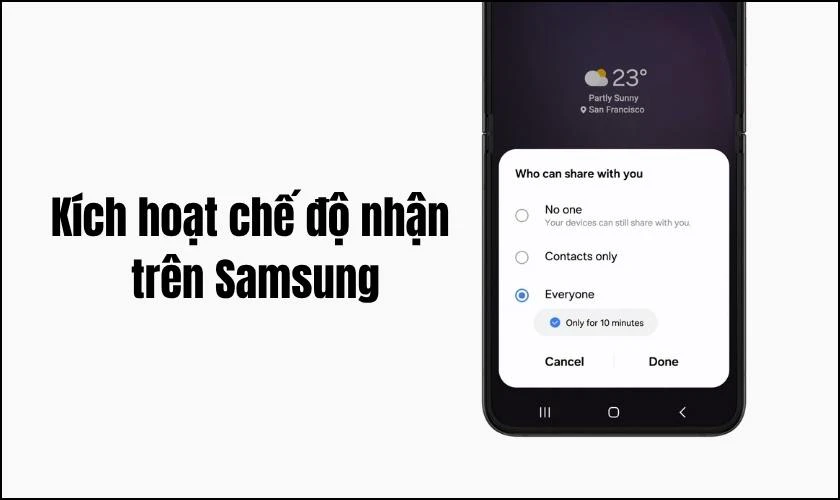
Lúc này, điện thoại Samsung sẽ đóng vai trò như một điểm nhận dữ liệu, sẵn sàng chờ đợi tín hiệu kết nối từ thiết bị gửi.
Bước 3: Quét mã QR để kết nối và truyền dữ liệu
Trên màn hình iPhone, sau khi chọn Quick Share, một mã QR sẽ hiển thị hoặc một danh sách các thiết bị lân cận sẽ xuất hiện. Nếu thấy tên chiếc Samsung của mình, bạn chỉ cần chạm vào. Nếu không, hãy sử dụng camera iPhone để quét mã QR hiện trên màn hình Samsung. Ngay lập tức, một thông báo xác nhận sẽ hiện lên trên máy Samsung, bạn nhấn 'Chấp nhận' (Accept).
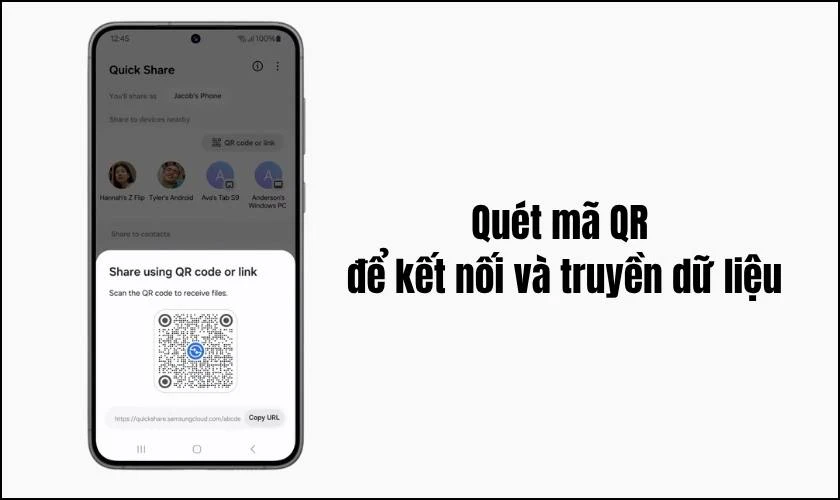
Quá trình truyền tải sẽ bắt đầu ngay sau đó với tốc độ cực nhanh nhờ giao thức Wi-Fi Direct.
Cách Airdrop từ Samsung sang iPhone đơn giản
Chuyển file từ Samsung sang iPhone hiệu quả nhất là sử dụng tính năng tạo mã QR chia sẻ. iPhone sẽ nhận được dữ liệu gốc chất lượng cao thông qua trình duyệt web mặc định.
Ngược lại, nếu bạn đang cầm một chiếc Samsung và muốn gửi ảnh cho bạn bè dùng iPhone, quy trình này cũng đơn giản không kém. Điện Thoại Vui nhận thấy cách thức này hoạt động rất ổn định ngay cả với những tệp tin dung lượng lớn hàng GB.
Bước 1: Chọn dữ liệu trên thiết bị Samsung
Bạn truy cập vào Bộ sưu tập hoặc trình quản lý File trên máy Samsung. Nhấn giữ để chọn các mục cần gửi, sau đó chọn nút 'Chia sẻ'. Trong menu hiện ra, bạn hãy nhấp chọn biểu tượng Quick Share.
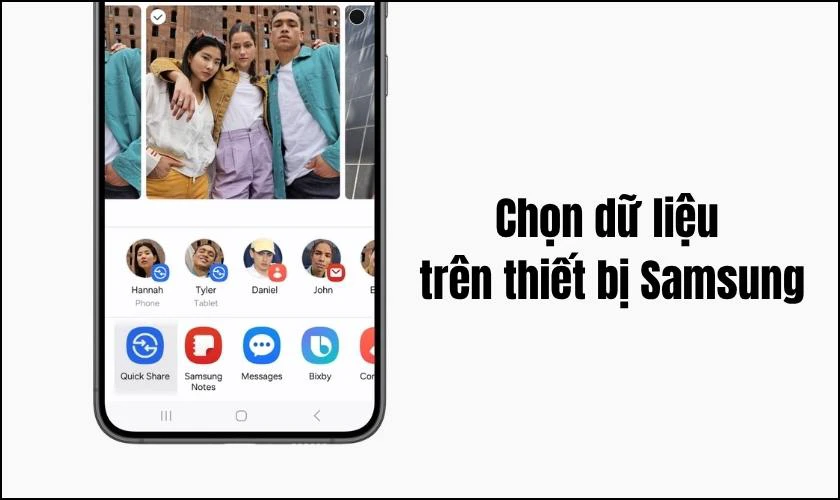
Đây là thực thể quan trọng nhất trong hệ sinh thái Android hiện nay để đối đầu với AirDrop của nhà Táo.
Bước 2: Tạo liên kết hoặc mã chia sẻ
Trong giao diện Quick Share của Samsung, bạn sẽ thấy tùy chọn 'Chia sẻ bằng mã QR' hoặc 'Chia sẻ bằng liên kết'. Điện Thoại Vui khuyên bạn nên chọn 'Chia sẻ bằng mã QR' vì nó cực kỳ tiện lợi cho người đứng ngay cạnh bạn.
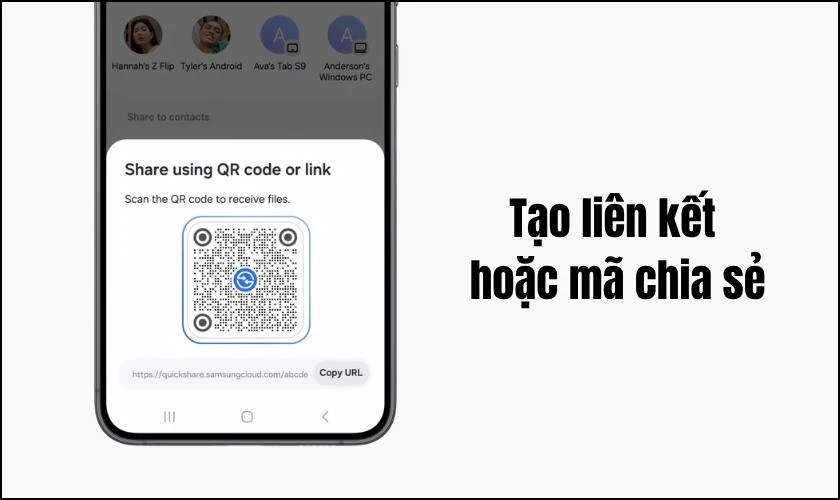
Lúc này, Samsung sẽ tạo ra một cổng kết nối tạm thời và hiển thị một mã QR lớn trên màn hình.
Bước 3: iPhone quét mã và tải về tệp tin
Người dùng iPhone chỉ cần mở ứng dụng Camera mặc định, đưa ống kính vào mã QR trên máy Samsung. Một đường link Safari sẽ xuất hiện, hãy nhấn vào đó. Trang web nhận file của Quick Share sẽ hiện ra với đầy đủ danh sách tệp bạn vừa gửi. Người dùng iPhone chỉ cần nhấn 'Tải xuống tất cả' là xong.
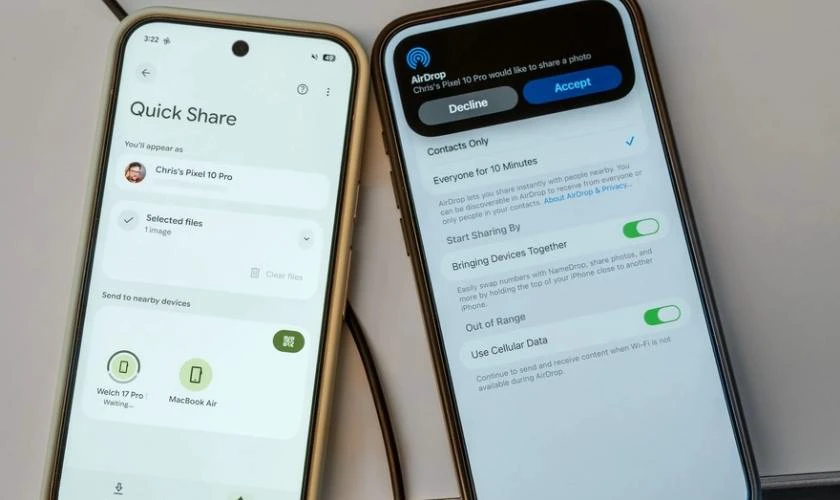
Các tệp tin này sẽ được lưu trực tiếp vào ứng dụng Tệp hoặc Ảnh trên iOS.
Điều kiện để Airdrop từ iPhone sang Samsung và ngược lại
Hai thiết bị cần bật Wi-Fi, Bluetooth và đặt cạnh nhau để đảm bảo kết nối ổn định. iPhone nên chạy iOS 15 trở lên để tương thích tốt với tính năng chia sẻ này.
Để thực hiện Cách Airdrop từ iPhone sang Samsung một cách trơn tru, cả hai thiết bị cần đáp ứng một số tiêu chuẩn kỹ thuật nhất định. Chúng tôi đã tổng hợp bảng điều kiện dưới đây để bạn dễ dàng theo dõi:
|
Yếu tố |
Yêu cầu đối với iPhone |
Yêu cầu đối với Samsung |
|
Hệ điều hành |
iOS 15 trở lên (Khuyến nghị iOS 18) |
Android 10 trở lên (One UI 2.1+) |
|
Kết nối không dây |
Bật Wi-Fi và Bluetooth |
Bật Wi-Fi và Bluetooth |
|
Khoảng cách |
Trong phạm vi 5 - 10 mét |
Trong phạm vi 5 - 10 mét |
|
Trình duyệt |
Safari hoặc Chrome |
Samsung Internet hoặc Chrome |
|
Dịch vụ hệ thống |
Cập nhật Google Play Services mới nhất |
Cập nhật Quick Share (Nearby Share cũ) |
Ngoài ra, bạn cần đảm bảo rằng cả hai máy không đang ở chế độ Máy bay và không bật các tính năng hạn chế kết nối như Chế độ tiết kiệm pin cực độ, vì điều này có thể làm gián đoạn quá trình quét tìm thiết bị lân cận.
File Airdrop giữa iPhone và Samsung được lưu ở đâu?
Tệp tin sau khi chuyển thường nằm trong ứng dụng Ảnh hoặc thư mục Tải về của điện thoại. Người dùng Samsung có thể kiểm tra album Quick Share để tìm dữ liệu vừa nhận.
Một câu hỏi mà khách hàng tại Điện Thoại Vui thường xuyên thắc mắc là: 'Sau khi gửi xong thì file nằm ở đâu?'. Do cấu trúc quản lý tệp tin của hai hệ điều hành khác nhau, vị trí lưu trữ cũng sẽ có sự khác biệt:
Trên iPhone:
- Nếu là hình ảnh hoặc video: Thường sẽ xuất hiện ngay trong ứng dụng Ảnh (Photos), mục 'Gần đây'.
- Nếu là tài liệu (PDF, Docx...): File sẽ nằm trong ứng dụng Tệp (Files), thường là trong thư mục 'Tải về' (Downloads) trên iPhone hoặc trên iCloud Drive.
Trên Samsung:
- Vị trí mặc định là thư mục Quick Share nằm trong mục 'Tải về' của bộ nhớ trong.
- Bạn cũng có thể tìm thấy ảnh/video ngay trong ứng dụng Bộ sưu tập (Gallery) dưới album có tên là 'Quick Share'.
Việc nắm rõ vị trí lưu trữ giúp bạn quản lý dữ liệu tốt hơn và tránh tình trạng tệp tin 'biến mất' sau khi truyền tải thành công.
Giải pháp thay thế khi không thể Airdrop từ iPhone sang Samsung và ngược lại
Bạn có thể sử dụng Snapdrop hoặc LocalSend làm giải pháp thay thế khi Quick Share gặp sự cố. Các dịch vụ đám mây như Google Drive cũng giúp gửi tệp dung lượng lớn dễ dàng.
Đôi khi, do xung đột phần mềm hoặc phiên bản hệ điều hành quá cũ, tính năng Quick Share có thể không hoạt động như ý muốn. Trong trường hợp đó, Điện Thoại Vui gợi ý cho bạn một số 'phương án B' cũng hiệu quả không kém:
Sử dụng LocalSend
Đây là một ứng dụng mã nguồn mở cực kỳ mạnh mẽ, cho phép chuyển file qua mạng Wi-Fi nội bộ giữa mọi nền tảng (iOS, Android, Windows, macOS). Bạn chỉ cần cài app lên cả 2 máy là có thể bắn file 'vèo vèo' mà không cần internet.
Sử dụng Viber App
Khác với Zalo hay Messenger thường bị bóp dung lượng và giảm chất lượng ảnh, Viber cho phép bạn gửi tệp tin dưới dạng File với dung lượng lên đến 2GB mỗi tệp, giữ nguyên độ phân giải gốc.
Dịch vụ lưu trữ đám mây
Google Drive, OneDrive hoặc Dropbox là những lựa chọn an toàn. Bạn tải file lên từ iPhone và đăng nhập cùng tài khoản trên Samsung để tải về. Cách này phù hợp khi hai thiết bị không ở gần nhau.
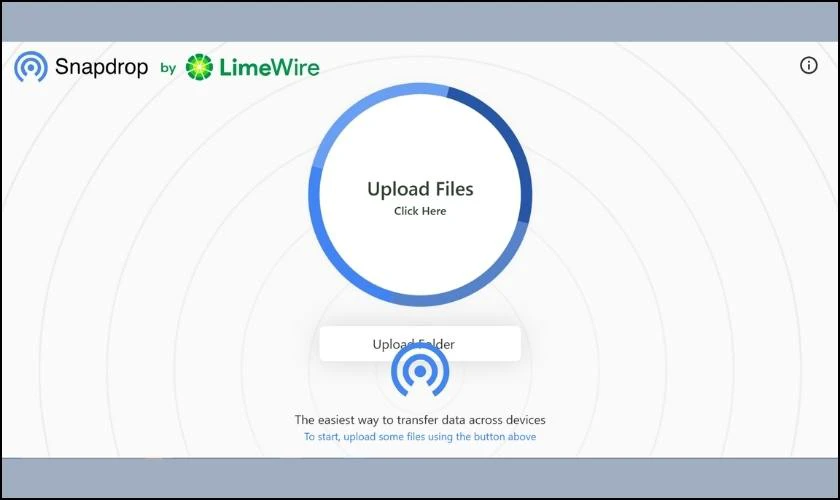
Sử dụng trang web Snapdrop.net
Đây là một trang web hoạt động tương tự AirDrop. Bạn chỉ cần mở trình duyệt trên cả iPhone và Samsung, truy cập Snapdrop, cả hai sẽ thấy nhau và có thể trao đổi file ngay lập tức.
Video hướng dẫn cách Airdrop từ iPhone sang Samsung và ngược lại 2026
Dưới đây là Video hướng dẫn cách Airdrop từ iPhone sang Samsung và ngược lại cách Airdrop từ Samsung sang iPhone để bạn dễ thực hiện nhất!
Câu hỏi thường gặp về cách Airdrop giữa iPhone và Samsung
Tổng hợp các thắc mắc phổ biến về việc chuyển dữ liệu giữa hai hệ điều hành khác nhau. Những giải đáp này giúp bạn khắc phục lỗi kết nối và tối ưu tốc độ gửi file.
Chuyển file bằng cách này có bị giảm chất lượng ảnh không?
Hoàn toàn không. Khác với việc gửi qua các ứng dụng mạng xã hội, phương pháp này truyền tải dữ liệu gốc (binary data), do đó độ phân giải và dung lượng của ảnh hay video sẽ được giữ nguyên 100%.
Tôi có cần kết nối internet để thực hiện không?
Nếu bạn sử dụng phương thức quét mã QR để tạo kết nối trực tiếp (Peer-to-Peer) qua Wi-Fi Direct, bạn không cần tốn dung lượng data 4G/5G. Tuy nhiên, một số phương thức tạo link chia sẻ của Quick Share có thể yêu cầu internet để upload tạm thời lên server của Google.
Tốc độ truyền tải giữa iPhone và Samsung có chậm hơn AirDrop thuần không?
Trong điều kiện lý tưởng, tốc độ này tương đương với AirDrop, đạt từ 20MB/s đến 50MB/s tùy thuộc vào chip Wi-Fi của hai máy. Với tệp tin vài trăm MB, quá trình chỉ mất vài giây.
Tại sao iPhone của tôi không tìm thấy Samsung khi bật Quick Share?
Hãy kiểm tra xem máy Samsung đã được đặt ở chế độ 'Mọi người' chưa. Ngoài ra, hãy thử tắt và bật lại Bluetooth trên cả hai thiết bị. Đôi khi việc khởi động lại máy cũng giải quyết được 90% vấn đề kết nối.
Có giới hạn dung lượng file khi gửi không?
Hầu như không có giới hạn cứng cho việc truyền tải trực tiếp qua Wi-Fi. Tuy nhiên, nếu bạn dùng cách tạo link chia sẻ, Google có thể giới hạn khoảng 5GB mỗi ngày hoặc tùy thuộc vào tài khoản của bạn.
Kết luận
Cách Airdrop từ iPhone sang Samsung giờ đây đã trở thành hiện thực nhờ sự tiến bộ của công nghệ chia sẻ không dây xuyên nền tảng. Điện Thoại Vui hy vọng bài viết này đã cung cấp cho bạn những thông tin hữu ích để làm chủ chiếc smartphone của mình, bất kể nó chạy hệ điều hành gì. Chúc bạn có những trải nghiệm công nghệ thật tuyệt vời và đừng quên chia sẻ mẹo hay này cho bạn bè nhé!
Bạn đang đọc bài viết 5 Cách Airdrop từ iPhone sang Samsung và ngược lại 2026 tại chuyên mục Thủ thuật thiết bị trên website Điện Thoại Vui.

Mình là Như Thuần, hiện đang là Content Creator tại Điện Thoại Vui. Với niềm đam mê viết lách hy vọng rằng mình có thể mang đến cho các bạn những thông tin và kiến thức hữu ích về lĩnh vực công nghệ, điện tử.

