



Cách chuyển vùng CH Play trên Android cực đơn giản
Cách chuyển vùng CH Play trên Android cực đơn giản

Cách chuyển vùng CH Play nhanh nhất là vào Cài đặt, chọn Chung, sau đó nhấn vào Lựa chọn ưu tiên về tài khoản và thiết bị để thay đổi quốc gia. Việc này giúp bạn tải xuống các ứng dụng hoặc trò chơi không hỗ trợ tại Việt Nam do giới hạn địa lý từ nhà phát hành. Dưới đây là hướng dẫn chi tiết các bước thực hiện và cách khắc phục lỗi không đổi được vùng trên Google Play Store hiệu quả nhất.
Chuyển vùng CH Play để làm gì?
Chuyển vùng CH Play giúp người dùng tiếp cận kho ứng dụng toàn cầu. Thao tác này xóa bỏ rào cản địa lý khi tải các phần mềm quốc tế.
Tìm hiểu cách chuyển vùng CH Play sẽ giúp chúng ta tải được những ứng dụng không hỗ trợ tại khu vực đang sinh sống. Nhờ đó, giúp chúng ta được trải nghiệm đa dạng các ứng dụng chỉ hỗ trợ ở các quốc gia khác. Dưới đây là gợi ý dành cho bạn.
Cách đổi vùng CH Play đơn giản 2026
Thực hiện đổi vùng CH Play giúp bạn thay đổi quốc gia cửa hàng nhanh chóng. Quy trình này gồm ba bước đơn giản ngay trong phần cài đặt tài khoản.
Các bước chi tiết giúp chúng ta thay đổi quốc gia cửa hàng CH Play bằng điện thoại Android như sau:
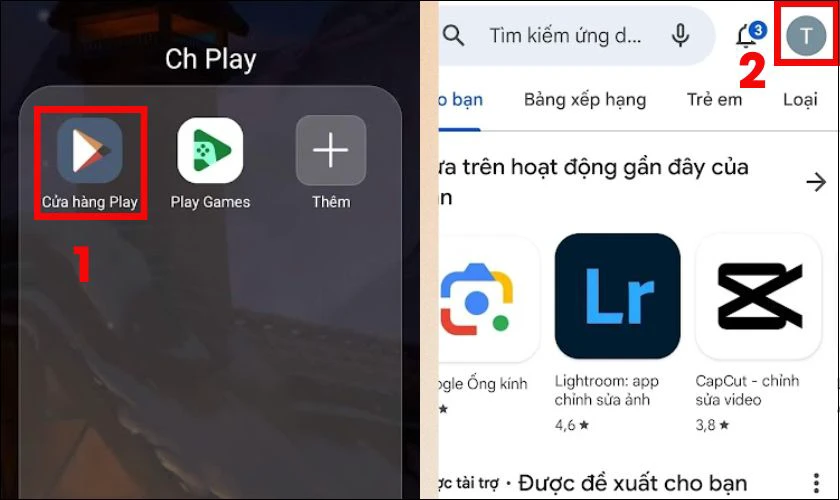
- Bước 1: Mở CH Play (Google Play Store) trên điện thoại. Sau đó nhấn vào Hồ sơ tài khoản.
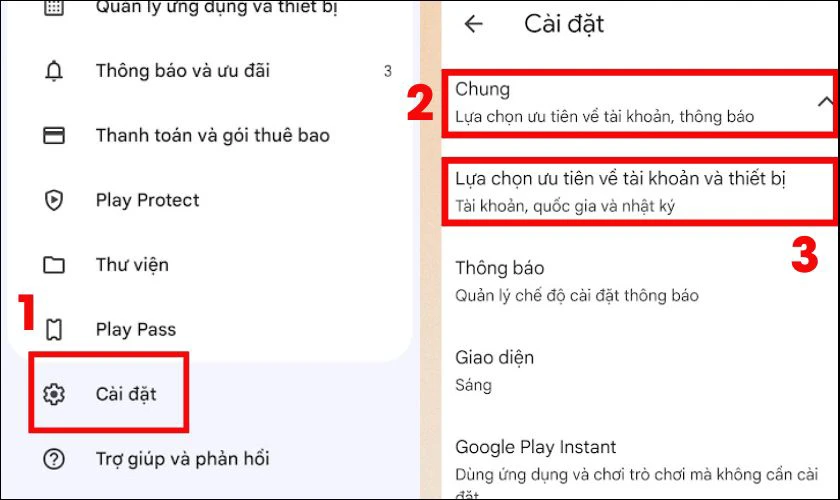
- Bước 2: Nhấn vào mục Cài đặt. Chọn lựa chọn thả xuống Chung, sau đó chọn Lựa chọn ưu tiên về tài khoản và thiết bị.
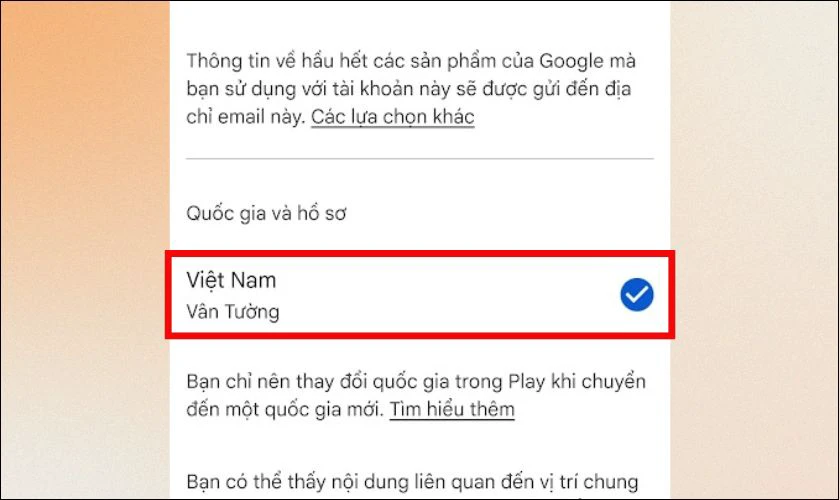
- Bước 3: Tiếp đến kéo xuống và tìm phần Quốc gia và hồ sơ. Sau đó tìm kiếm và chọn vùng mà bạn muốn đổi sang. Vậy là hoàn thành.
Hy vọng với các bước trên mọi người sẽ có thể thay đổi được vùng trên CH Play. Tuy nhiên nếu gặp sự cố không thể thay đổi hãy theo dõi tiếp phần sau để xử lý nhé!
Cách khắc phục khi không thể thay đổi vùng CH Play
Bạn nên xóa bộ nhớ đệm để xử lý lỗi không thay đổi vùng CH Play. Việc kiểm tra hồ sơ thanh toán cũng giúp quá trình chuyển đổi thuận lợi.
Dưới đây là những cách khắc phục cho một số lỗi phổ biến người dùng hay mắc phải khi thực hiện đổi vùng.
Kiểm tra lại hồ sơ thanh toán
Các bước để kiểm tra lại hồ sơ thanh toán như sau:
Bước 1: Bạn truy cập vào đường link: https://payments.google.com/gp/w/home/activity?sctid=7157157021678733
Để được chuyển đến Google trung tâm thanh toán. Sau đó nhấn chọn biểu tượng 3 gạch ngang.
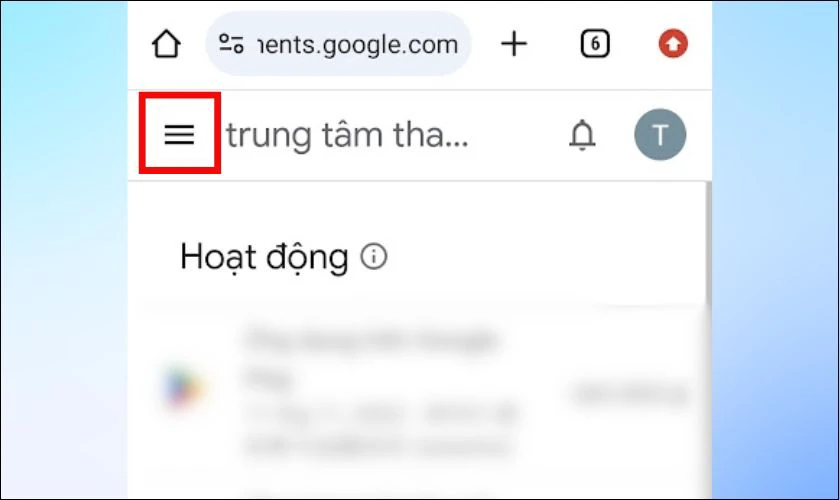
Bước 2: Chọn Cài đặt.
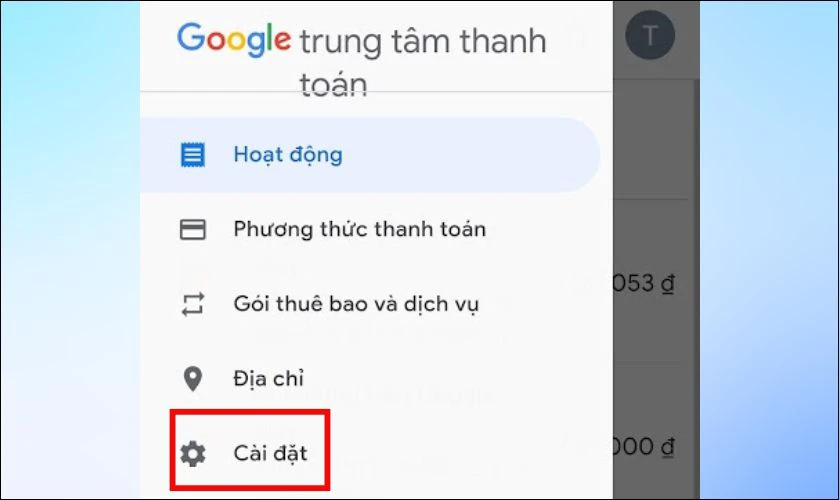
Bước 3: Lướt xuống và tìm mục Hồ sơ thanh toán, nếu bạn thấy thông tin phần Quốc gia/Vùng vẫn ở khu vực cũ. Hãy chọn biểu tượng cây bút để Tạo hồ sơ mới.
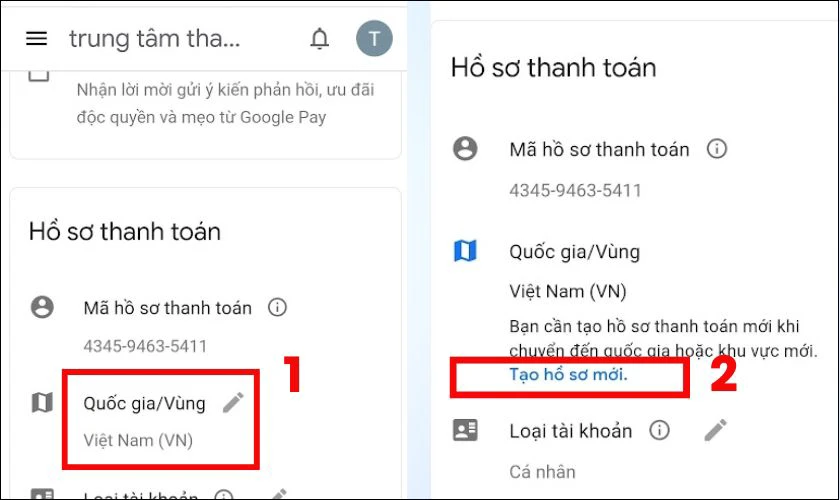
Yêu cầu thay đổi quốc gia hoặc vùng của bạn phải đợi ít nhất 2 ngày để được Google phê duyệt.
Xoá bộ nhớ đệm và dữ liệu
Bộ nhớ đệm và dữ liệu đôi khi cũng là nguyên nhân gây cản trở việc chuyển đổi của chúng ta. Nên khi không thể thực hiện chuyển khu vực CH Play hãy thử xóa bộ nhớ đệm và dữ liệu bằng các bước sau:
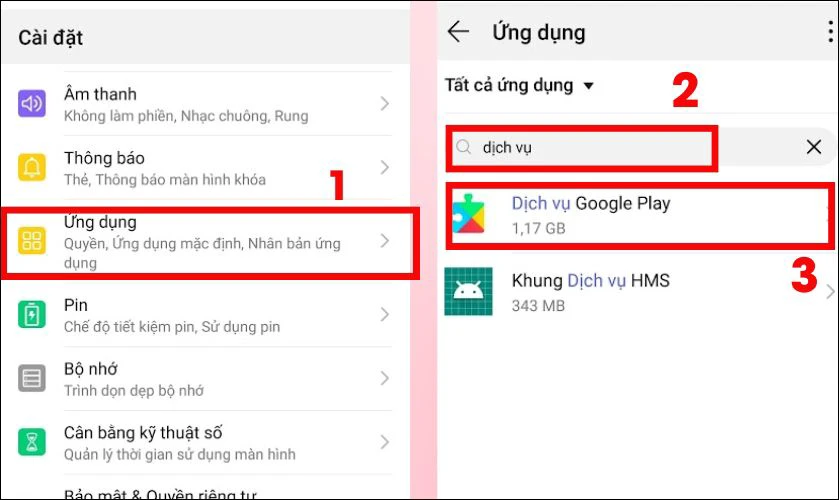
Bước 1: Mở Cài đặt trên các thiết bị Android, sau đó vào phần Ứng dụng. Tìm kiếm và chọn Dịch vụ Google Play.
Bước 2: Chọn phần Bộ nhớ, tiếp đến chọn XÓA BỘ NHỚ CACHE.
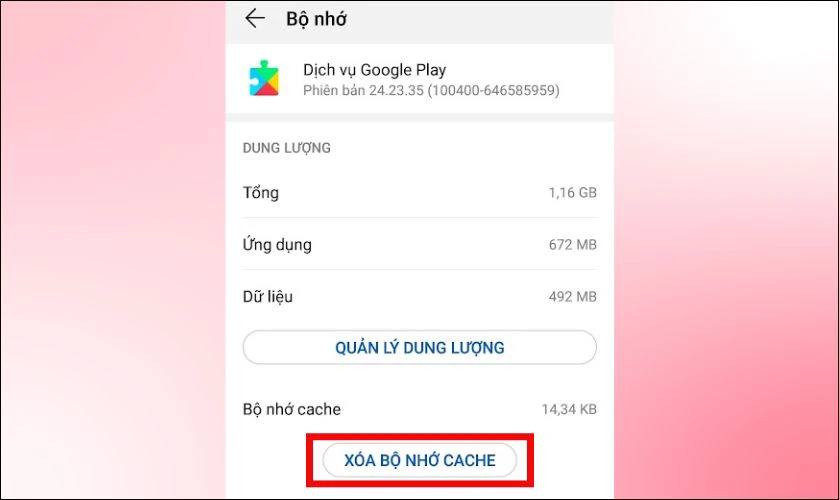
Xóa bộ nhớ đệm và dữ liệu có thể giúp chúng ta khắc phục vấn đề. Tuy nhiên không nên thực hiện thường xuyên để tránh làm giảm hiệu suất của điện thoại.
Đảm bảo ứng dụng của bạn được cập nhật
Ứng dụng lỗi thời, chưa cập nhật có thể ảnh hưởng đến quá trình thay đổi IP. Hãy dùng cách dưới đây để kiểm tra xem ứng dụng đã được cập nhật chưa.
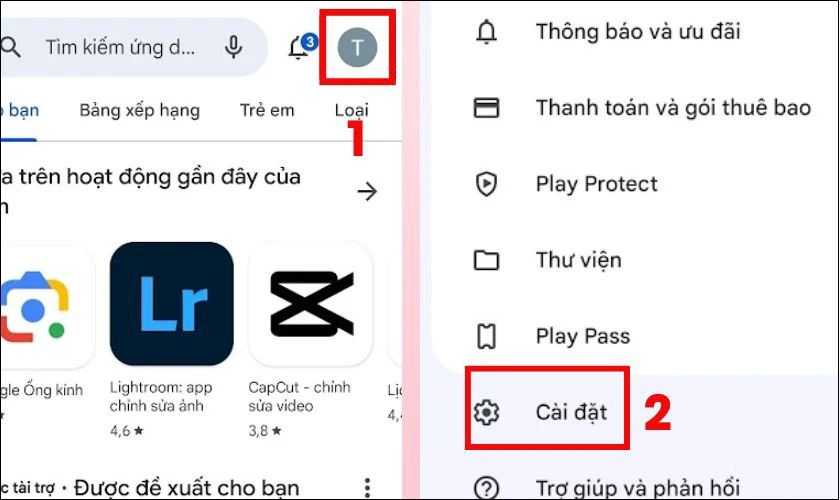
Bước 1: Vào cửa hàng CH Play, nhấn vào biểu tượng Hồ sơ và chọn phần Cài đặt.
Bước 2: Chọn phần Giới thiệu, nhấn vào Cập nhật Cửa hàng Play.
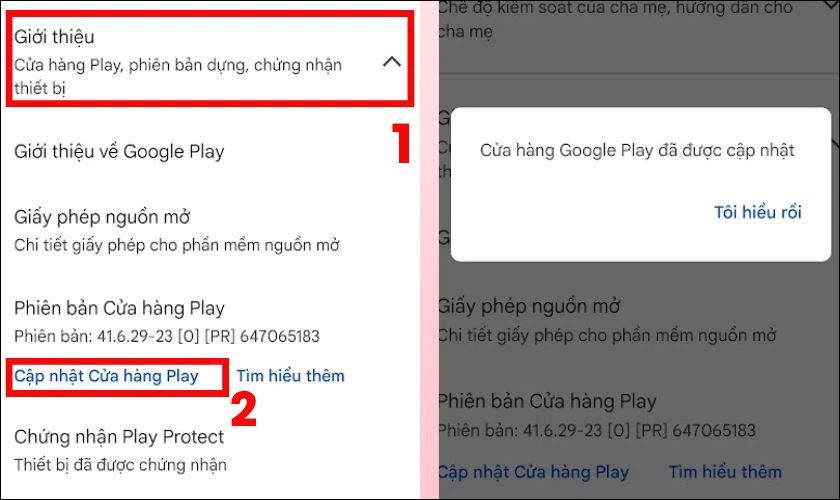
Cách này sẽ giúp chúng ta biết ứng dụng có cần cập nhật hay không hay phiên bản chúng ta đang sử dụng đã là phiên bản mới nhất.
Thay đổi thẻ SIM
Đôi khi bạn cần thay đổi thẻ SIM để được cho phép đổi vùng trên cửa hàng ứng dụng của Google. Sau khi đổi SIM, hãy khởi động lại điện thoại, sau đó đăng nhập và tiến hành các bước chuyển đổi như trên.
Giảm số dư trong tài khoản CH Play
Số dư trong tài khoản còn quá nhiều sẽ ngăn cản bạn thay đổi khu vực của mình. Vì sau khi thay đổi toàn bộ số dư sẽ không được chuyển sang khu vực mới mà vẫn nằm ở vùng cũ. Do đó, nên giảm số dư trong tài khoản thanh toán Google.

Ngoài ra, nên cân nhắc trước khi thực hiện thay đổi quốc gia. Vì một số tựa game, sách hay ứng dụng đã tải trước đây có thể không truy cập được nữa.
Đảm bảo thông tin trong hồ sơ thanh toán của bạn là mới nhất
Các thông tin trong phần này của bạn phải đảm bảo chính xác và mới nhất. Vì chúng dựa trên địa chỉ IP của bạn, nếu bạn không thật sự ở vùng mà bạn đã đổi, có thể bạn sẽ bị chuyển về vùng cũ.
Chấp nhận các điều khoản và dịch vụ
Những điều khoản và dịch vụ của Google ở mỗi quốc gia, khu vực là không giống nhau. Do đó, trước khi chuyển cửa hàng Play đến khu vực khác nhớ đọc kỹ và chấp nhận các điều khoản.
Xóa rồi thêm lại tài khoản Google
Cách này có thể giúp xác nhận lại tài khoản và bổ sung khu vực mới chuyển đổi của bạn. Tuy nhiên, khi xóa tài khoản, một số thông tin Google cũng sẽ bị xóa đi. Nên nhớ sao lưu những dữ liệu quan trọng trước khi sử dụng cách này.
Lưu ý khi thay đổi vùng quốc gia CH Play
Google chỉ cho phép thay đổi vùng quốc gia CH Play một lần mỗi năm. Bạn cần cân nhắc vì số dư tài khoản cũ có thể bị mất.
Cần lưu ý những điểm sau để quá trình chuyển đổi quốc gia trên Google Play không xảy ra những sự cố đáng tiếc:
- Google có giới hạn về thay đổi vùng/khu vực: Bạn chỉ có thể thực hiện sự thay đổi này 1 lần/1 năm. Do đó, cần cân nhắc thật kỹ trước khi muốn fake IP của mình nếu không muốn phải chờ 12 tháng để đổi lại.
- Nếu bạn đang sử dụng CH Play theo gói gia đình, thì bạn không thể thay đổi quốc gia hoặc khu vực.
- Khi thực hiện yêu cầu thay đổi, bạn phải chờ ít nhất 48 tiếng, nhưng không chắc chắn 100% thành công.
- Một số quốc gia yêu cầu bạn phải có thẻ thanh toán quốc tế.
- Số dư trong tài khoản Google của bạn có thể sẽ bị mất.

Bạn nên tham khảo các hướng dẫn từ CH Play và những người có kinh nghiệm để quá trình chuyển đổi dễ dàng, nhanh chóng hơn.
Câu hỏi thường gặp về cách chuyển vùng CH Play
Dưới đây là giải đáp cho những thắc mắc phổ biến nhất khi người dùng thực hiện chuyển đổi khu vực trên Google Play Store.
Đổi vùng CH Play có làm mất các ứng dụng đã cài trước đó không?
Các ứng dụng đã tải sẽ không bị mất khi bạn thực hiện chuyển vùng. Tuy nhiên, bạn có thể không cập nhật được chúng nếu app đó không hỗ trợ vùng mới.
Tại sao tôi không thấy tùy chọn thay đổi quốc gia trong cài đặt CH Play?
Tùy chọn thay đổi quốc gia chỉ xuất hiện khi hệ thống nhận diện địa chỉ IP của bạn đã khác với vùng hiện tại.
Chuyển vùng CH Play mất bao lâu để hệ thống cập nhật thành công?
Thông thường Google cần từ 24 đến 48 tiếng để xét duyệt hồ sơ. Bạn nên kiên nhẫn đợi hệ thống thay đổi quốc gia hoàn toàn.
Tôi có thể chuyển vùng CH Play về Việt Nam ngay sau khi đổi không?
Bạn không thể đổi lại ngay lập tức vì Google giới hạn một lần chuyển mỗi năm. Bạn phải đợi đủ 12 tháng để thực hiện lần đổi tiếp theo.
Kết luận
Thông tin về cách chuyển vùng CH Play trên đây đã được Điện Thoại Vui tổng hợp lại đơn giản và chi tiết nhất. Hy vọng, bài viết trên sẽ giúp bạn thay đổi được quốc gia Google Store của mình. Nếu bài viết mang lại nhiều thông tin hữu ích cho bạn, hãy chia sẻ ngay cho bạn bè nhé!
Bạn đang đọc bài viết Cách chuyển vùng CH Play trên Android cực đơn giản tại chuyên mục Thủ thuật ứng dụng trên website Điện Thoại Vui.
Câu hỏi thường gặp

Mình là Thảo, Mình có niềm yêu thích đặc biệt với những gì liên quan đến công nghệ. Những thay đổi, xu hướng với về công nghệ luôn là điều làm mình hứng thú, khám phá và muốn cập nhật đến mọi người. Hy vọng rằng với vốn kiến thức trong hơn 4 năm viết về công nghệ, những chia sẻ của mình sẽ hữu ích cho bạn. Trao đổi với mình điều bạn quan tâm ở đây nhé.

