Dịch vụ chuyên nghiệp
Tiết kiệm - Nhanh chóng
Thợ tay nghề giỏi
Máy cũ - Giá ngon

Cách giải tán nhóm Zalo trên điện thoại, máy tính
Cách giải tán nhóm Zalo trên điện thoại, máy tính

Cách giải tán nhóm Zalo là thao tác cần thiết khi bạn muốn đóng một nhóm không còn hoạt động. Tránh các thông báo không mong muốn, giúp quản lý công việc hiệu quả hơn. Bài viết dưới đây của Điện Thoại Vui sẽ hướng dẫn các bước để bạn giải tán nhóm Zalo nhanh chóng.
Cách giải tán nhóm Zalo trên điện thoại 2026
Cách giải tán nhóm Zalo sẽ xoá vĩnh viễn nhóm, cùng toàn bộ tin nhắn và hình ảnh. Dưới đây là phần hướng dẫn chi tiết cách xóa nhóm Zalo trên điện thoại đơn giản:
Bước 1: Mở ứng dụng Zalo, vào nhóm bạn muốn giải tán
Đầu tiên, mở ứng dụng Zalo trên điện thoại và chọn đúng nhóm mà bạn đang là trưởng nhóm.
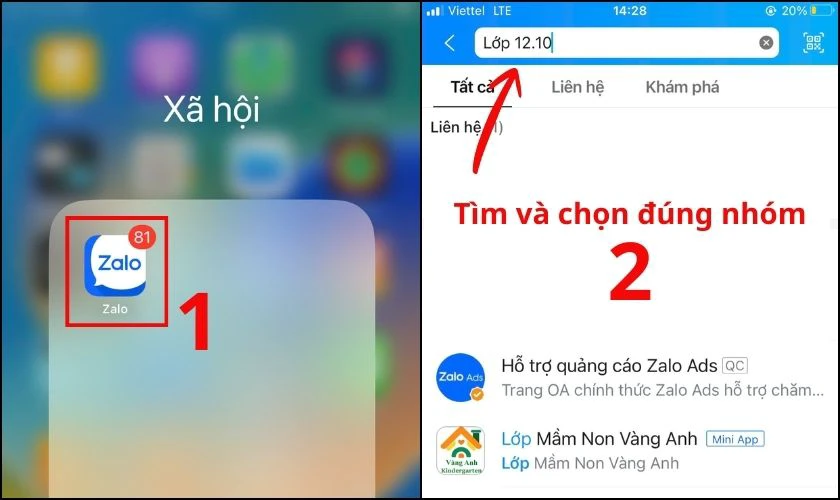
Lưu ý, chỉ những người có quyền quản lý cao trong nhóm mới có thể giải tán.
Bước 2: Nhấn vào tên nhóm ở phía trên màn hình để vào trang cài đặt nhóm
Tại giao diện trò chuyện, nhấn vào tên nhóm ở phần trên cùng màn hình.
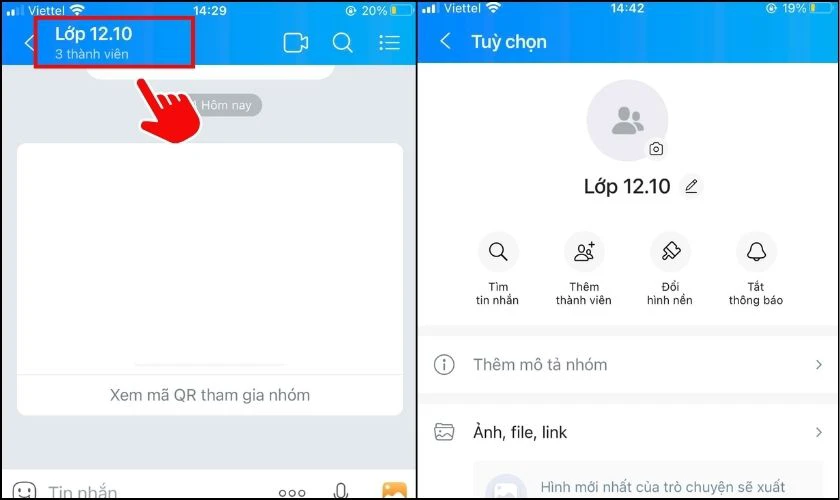
Thao tác này sẽ đưa bạn đến trang thông tin và cài đặt chi tiết của nhóm.
Bước 3: Chọn Cài đặt nhóm (hoặc Quản lý nhóm tùy phiên bản)
Trong giao diện thông tin nhóm, kéo xuống và chọn mục Cài đặt nhóm hoặc Quản lý nhóm.
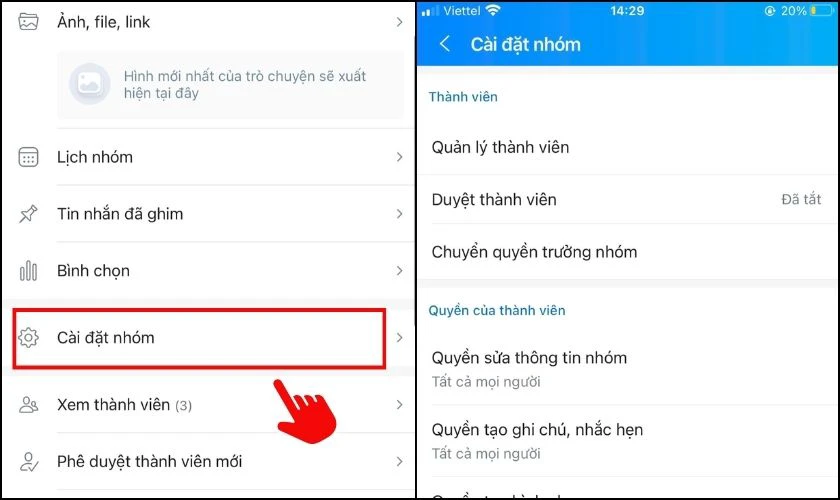
Tên mục có thể khác tùy phiên bản Zalo, nhưng đều nằm ở khu vực cài đặt nâng cao của nhóm.
Bước 4: Cuộn xuống dưới và chọn Xóa nhóm
Tiếp theo, bạn kéo xuống cuối trang, tìm và chọn mục Xóa nhóm hoặc Giải tán nhóm. Đây chính là tùy chọn dùng để bạn giải tán nhóm vĩnh viễn.
Bước 5: Nhấn Xóa ở thông báo xác nhận để giải tán nhóm Zalo
Cuối cùng, Zalo sẽ hiển thị một thông báo xác nhận. Bạn chỉ cần nhấn chọn Xóa hoặc Giải tán để hoàn tất.
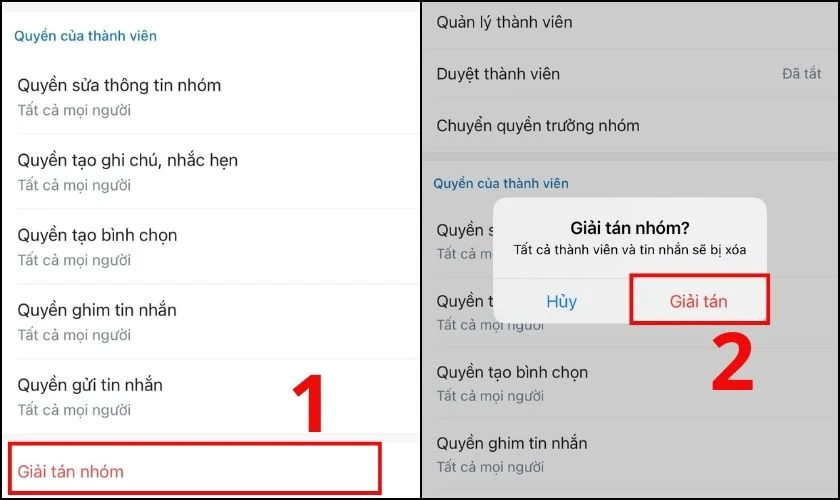
Sau khi xác nhận, nhóm sẽ bị giải tán và tất cả thành viên sẽ tự động rời khỏi nhóm.
Cách giải tán nhóm Zalo trên máy tính
Giải tán nhóm Zalo trên máy tính cũng tương tự như trên điện thoại. Chỉ vài thao tác đơn giản là bạn có thể xóa nhóm hoàn toàn.
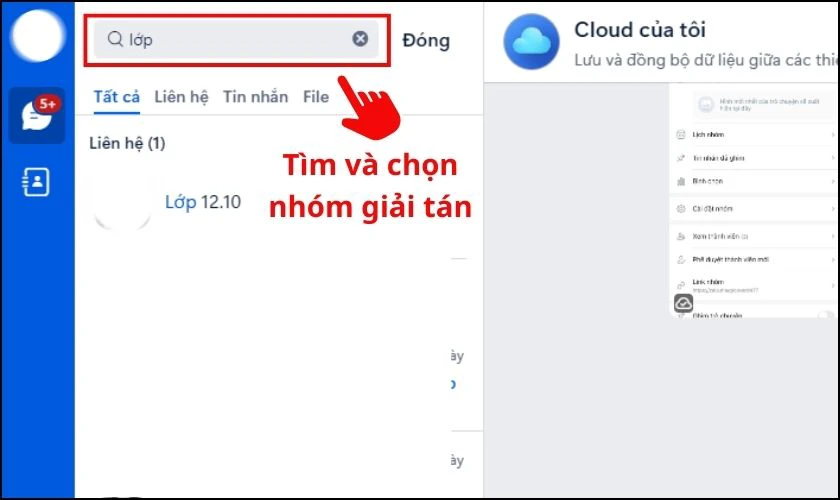
Bước 1: Mở ứng dụng Zalo máy tính hoặc truy cập web Zalo trên trình duyệt Chrome. Tiếp theo, bạn chọn nhóm muốn giải tán trong danh sách trò chuyện bên trái màn hình.
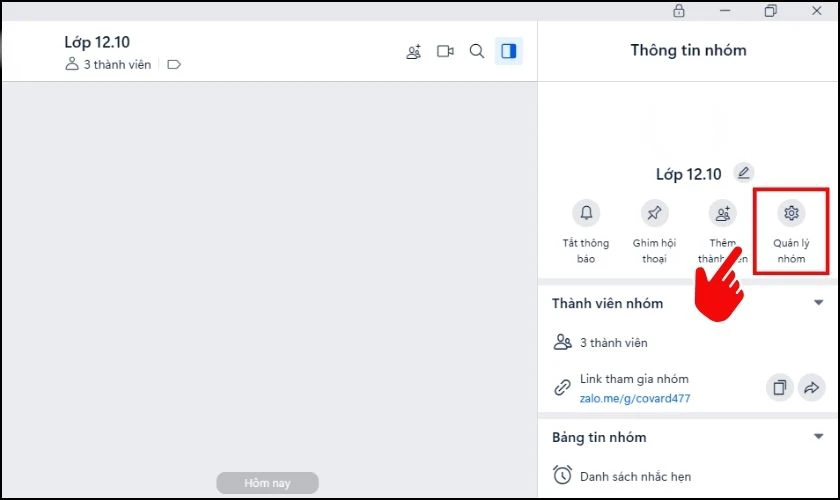
Bước 2: Tại menu hiển thị bên phải, bạn chọn Quản lý nhóm để truy cập các cài đặt nâng cao.
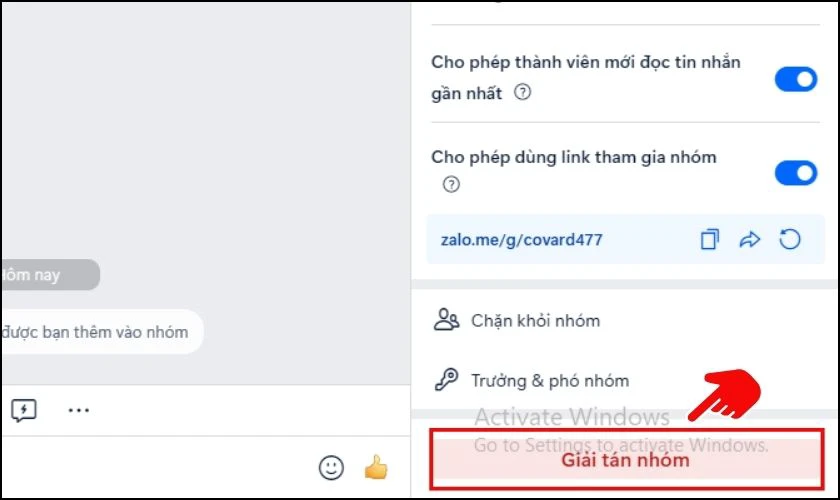
Bước 3: Trong danh sách cài đặt, bạn kéo xuống cuối và nhấn chọn Giải tán nhóm.
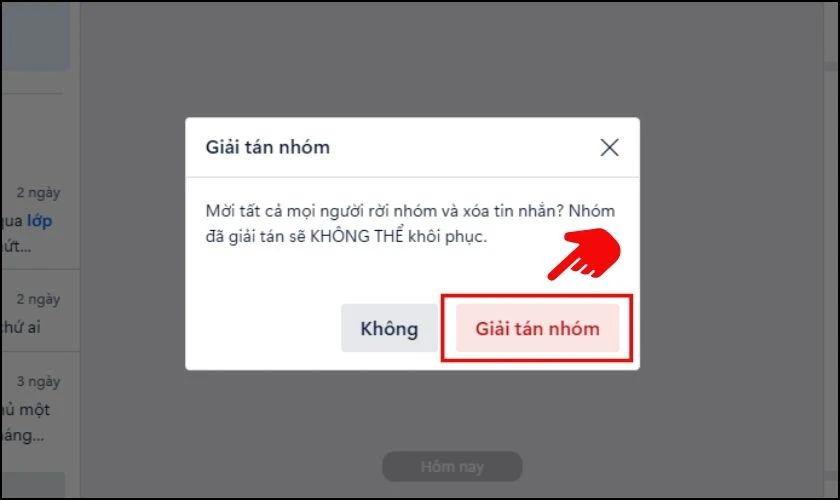
Bước 4: Zalo sẽ hiện thông báo để bạn xác nhận, bấm chọn Giải tán nhóm để hoàn tất.
Như vậy là bạn đã giải tán nhóm thành công trên máy tính dễ dàng. Giúp bạn quản lý các nhóm chat hiệu quả và gọn gàng.
Giải tán nhóm Zalo có khôi phục được không?
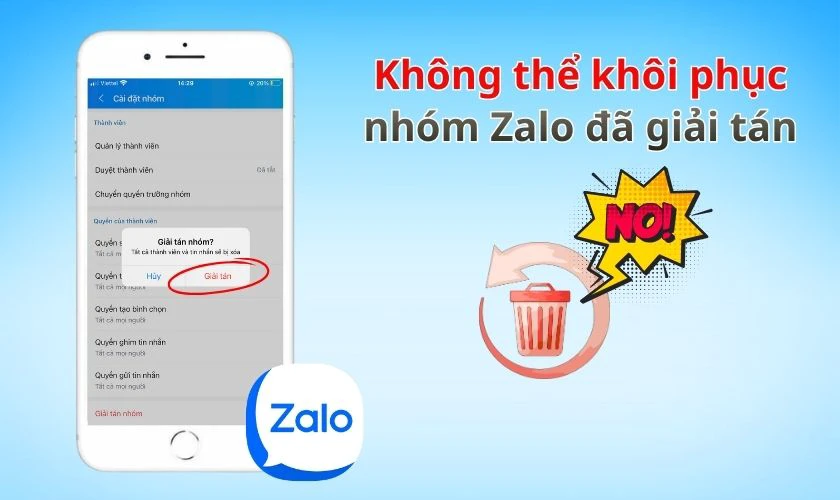
Câu trả lời là không. Khi giải tán nhóm Zalo, toàn bộ tin nhắn, hình ảnh và các dữ liệu khác sẽ bị xóa vĩnh viễn. Tất cả lịch sử hoạt động trong nhóm sẽ biến mất vĩnh viễn đối với tất cả thành viên. Tóm lại khi đã xóa nhóm, bạn không có cách nào để khôi phục lại tin nhắn đã gửi trong group đó.
Do đó, bạn cần cân nhắc thật kỹ trước khi thực hiện thao tác giải tán nhóm Zalo. Để tránh mất thông tin, bạn nên sao lưu dữ liệu quan trọng hoặc chuyển quyền trưởng nhóm cho người khác.
Lưu ý khi giải tán nhóm Zalo
Trước khi tiến hành giải tán nhóm Zalo, để tránh mất dữ liệu cho các thành viên. Bạn cần nắm rõ một số lưu ý quan trọng sau:
- Chỉ trưởng nhóm mới có quyền giải tán nhóm. Nếu bạn không phải trưởng nhóm, bạn cần yêu cầu chuyển quyền quản lý để thực hiện.
- Sau khi giải tán, nhóm sẽ bị xóa vĩnh viễn. Lúc này, toàn bộ tin nhắn, hình ảnh, file dữ liệu trong nhóm đều không thể khôi phục.
- Các thành viên trong nhóm sẽ không nhận được thông báo trước. Do đó, bạn nên gửi tin nhắn thông báo để tránh hiểu lầm.
- Nên sao lưu dữ liệu quan trọng trước khi xóa, đặc biệt là file tài liệu và thông tin chung.
- Kiểm tra kỹ nhóm cần giải tán, để tránh thao tác nhầm. Vì một khi giải tán nhóm, không có cách nào để khôi phục lại.
Tóm lại, bạn nên nắm rõ các lưu ý trước khi quyết định giải tán nhóm Zalo. Và cần kiểm tra kỹ lưỡng để thao tác đúng nhóm và sao lưu lại các thông tin quan trọng.
Kết luận
Trên đây là hướng dẫn cách giải tán nhóm Zalo trên điện thoại và máy tính nhanh chóng. Nếu bạn muốn tìm hiểu thêm nhiều thủ thuật hay trên ứng dụng Zalo. Đừng quên theo dõi thêm nhiều bài viết tin tức công nghệ tại Điện Thoại Vui nhé!
Bạn đang đọc bài viết Cách giải tán nhóm Zalo trên điện thoại, máy tính tại chuyên mục Thủ thuật ứng dụng trên website Điện Thoại Vui.
Câu hỏi thường gặp

Xin chào, mình là Uyển Nhi hiện đang là Content Creator tại Điện Thoại Vui. Mình là một người yêu thích công nghệ, chơi game điện tử và luôn cập nhật những tin tức mới mẻ mỗi ngày. Những điều chia sẻ của mình đều được tìm hiểu và chắt lọc kỹ càng. Mong rằng những bài viết của mình sẽ hữu ích đối với bạn, cùng theo dõi các bài viết của mình nhé!

