Dịch vụ chuyên nghiệp
Tiết kiệm - Nhanh chóng
Thợ tay nghề giỏi
Máy cũ - Giá ngon

Cách kết nối AirPods với Samsung đơn giản, nhanh chóng
Cách kết nối AirPods với Samsung đơn giản, nhanh chóng

Cách kết nối AirPods với Samsung khá đơn giản vì tai nghe Apple vẫn hỗ trợ ghép đôi với điện thoại Android thông qua Bluetooth. Người dùng có thể nghe nhạc, xem video và thực hiện cuộc gọi sau khi kết nối thành công. Tuy nhiên, một số tính năng như Siri, chuyển đổi thiết bị tự động trong hệ sinh thái Apple có thể không hoạt động đầy đủ. Cùng tìm hiểu các bước ghép đôi và cách khắc phục lỗi kết nối trong bài viết dưới đây.
AirPods có kết nối được với Samsung không?
Cách kết nối AirPods với Samsung hoàn toàn thực hiện được thông qua Bluetooth. Bởi AirPods có thể hoạt động như một chiếc tai nghe Bluetooth thông thường trên các thiết bị không thuộc hệ sinh thái Apple. Theo hướng dẫn của Apple, người dùng Android vẫn có thể nghe và nói bằng AirPods sau khi ghép đôi thành công.
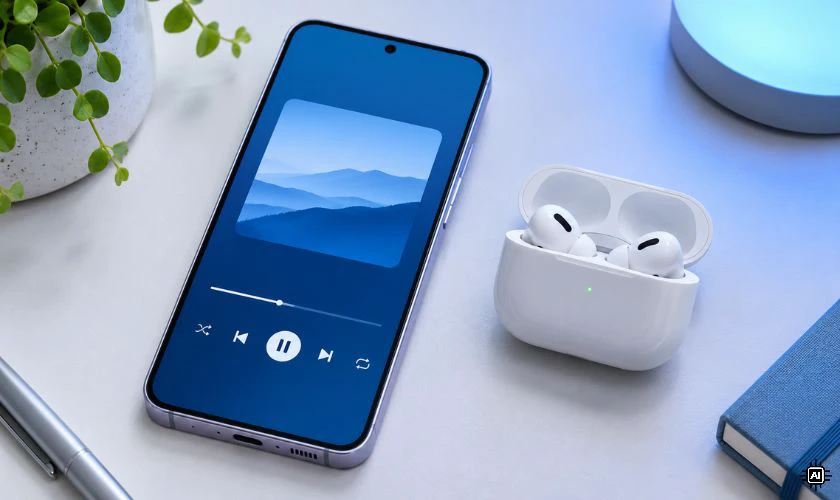
Tuy nhiên, AirPods sẽ không có đầy đủ tính năng như khi kết nối với iPhone. Siri không hoạt động trên Android; một số tiện ích thuộc hệ sinh thái Apple như thông báo pin theo giao diện iOS, chuyển đổi thiết bị tự động và các tùy chỉnh chuyên sâu cũng bị giới hạn. Vì vậy, khả năng tương thích Bluetooth không đồng nghĩa với việc mọi tính năng đều được hỗ trợ.
Cách kết nối AirPods với Samsung đơn giản nhất
Để ghép đôi tai nghe, bạn cần đặt AirPods vào chế độ kết nối và bật Bluetooth trên điện thoại Samsung. Các thao tác cụ thể như sau:
Bước 1: Bật Bluetooth trên điện thoại Samsung
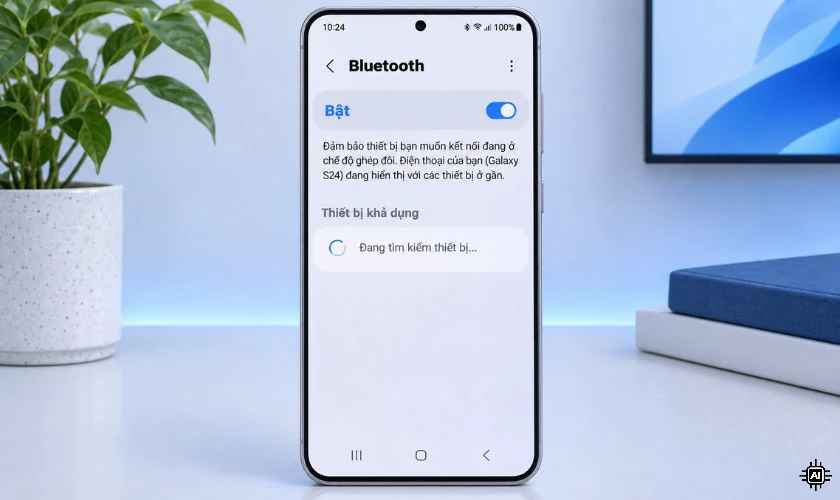
Trước tiên, mở Cài đặt trên điện thoại Samsung, chọn Kết nối rồi nhấn Bluetooth. Gạt công tắc để bật Bluetooth và giữ nguyên màn hình này để điện thoại tìm kiếm thiết bị ở gần.
Bước 2: Đưa AirPods vào chế độ ghép nối
Đặt hai bên tai nghe vào hộp sạc và mở nắp. Tùy từng dòng AirPods, cách kích hoạt chế độ ghép nối sẽ khác nhau:
- AirPods 1, 2, 3, AirPods Pro 1 và Pro 2: Nhấn giữ nút thiết lập ở mặt sau hộp sạc khoảng 5 giây, đến khi đèn trạng thái nhấp nháy màu trắng.
- AirPods 4, AirPods 5 và AirPods Pro 3: Đặt tai nghe vào hộp sạc, mở nắp rồi chạm hai lần vào mặt trước hộp. Khi đèn trạng thái nhấp nháy màu trắng, tai nghe đã sẵn sàng ghép đôi.
- AirPods Max: Nhấn giữ nút chế độ nghe khoảng 5 giây đến khi đèn trạng thái nhấp nháy màu trắng.
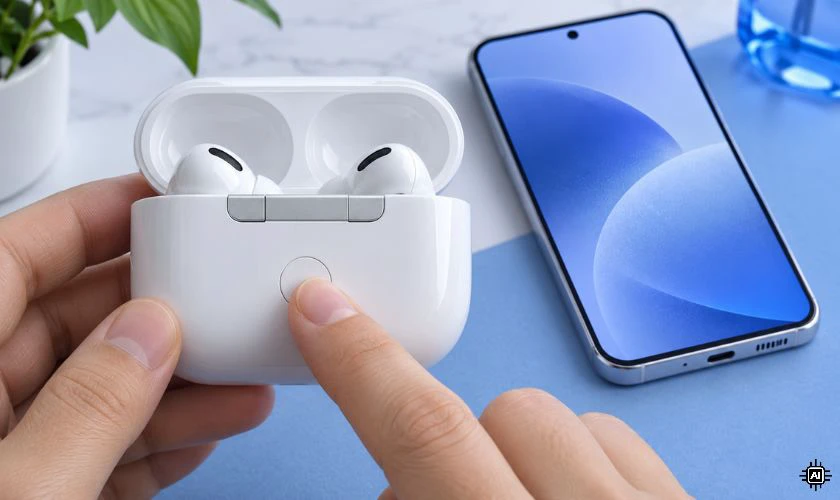
Đây là dấu hiệu cho biết tai nghe đã sẵn sàng để ghép đôi với thiết bị mới.
Bước 3: Chọn AirPods trong danh sách thiết bị Bluetooth
Quay lại màn hình Bluetooth trên Samsung, chờ tên AirPods xuất hiện trong danh sách thiết bị khả dụng. Nhấn chọn tên tai nghe, sau đó xác nhận Ghép đôi nếu điện thoại hiển thị thông báo yêu cầu.
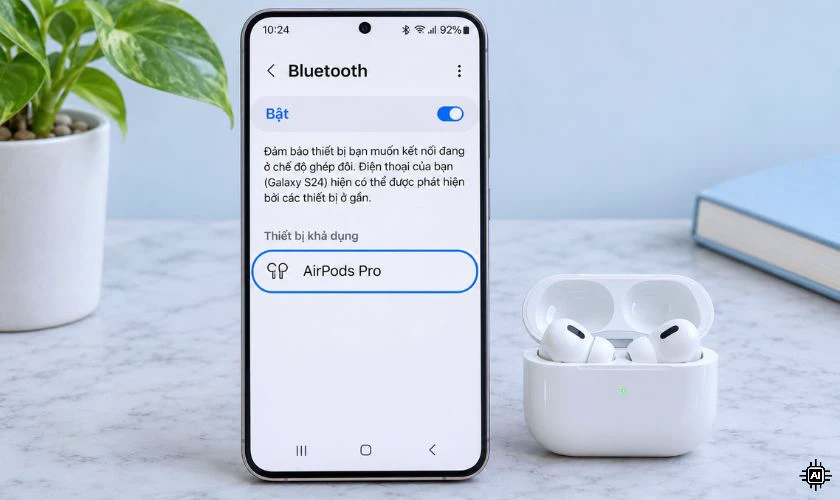
Khi AirPods xuất hiện trong danh sách thiết bị đã ghép nối, bạn có thể đeo tai nghe và phát thử một đoạn nhạc để kiểm tra âm thanh.
Lưu ý, tên menu và giao diện có thể thay đổi tùy dòng điện thoại cũng như phiên bản One UI.
Cách khắc phục lỗi AirPods không kết nối được với Samsung
Nếu điện thoại không tìm thấy tai nghe hoặc kết nối không ổn định, bạn nên kiểm tra lần lượt các nguyên nhân dưới đây trước khi nghĩ đến lỗi phần cứng.
Samsung không tìm thấy AirPods trong danh sách Bluetooth
Tình trạng này thường xảy ra khi AirPods chưa được đưa vào chế độ ghép nối, hộp sạc hết pin hoặc tai nghe đang kết nối với thiết bị khác. Trước tiên, hãy kiểm tra dung lượng pin của hộp sạc và hai bên tai nghe, sau đó mở nắp hộp và kích hoạt lại chế độ ghép đôi theo đúng model AirPods đang sử dụng.
Nếu điện thoại Samsung vẫn không tìm thấy tai nghe, bạn hãy tạm thời tắt Bluetooth trên iPhone hoặc thiết bị từng kết nối với AirPods để tránh xung đột. Đồng thời, đặt tai nghe gần điện thoại Samsung trong quá trình tìm kiếm nhằm hạn chế tình trạng kết nối không ổn định.
AirPods không ghép đôi được hoặc liên tục mất kết nối
Nếu đã thấy tên tai nghe nhưng ghép đôi thất bại, bạn hãy thử tắt rồi bật lại Bluetooth trên Samsung. Trường hợp vẫn không được, hãy thực hiện các thao tác sau:
- Khởi động lại điện thoại Samsung để loại bỏ lỗi kết nối tạm thời.
- Vào Cài đặt > Kết nối > Bluetooth, chọn biểu tượng cài đặt bên cạnh AirPods rồi nhấn Hủy ghép đôi. Sau đó, thực hiện ghép đôi lại.
- Kiểm tra và cập nhật phần mềm điện thoại nếu có phiên bản mới.
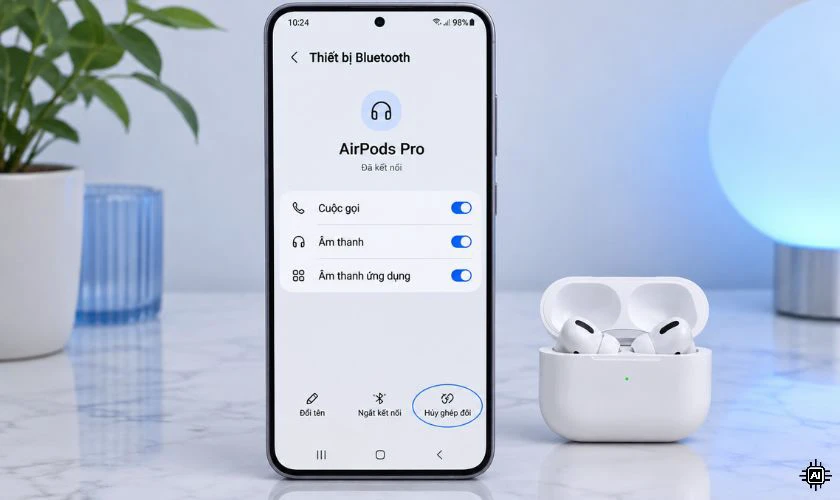
Nếu AirPods vẫn thường xuyên mất kết nối, có thể thử ghép tai nghe với một thiết bị khác để xác định sự cố xuất phát từ điện thoại hay tai nghe.
Nếu AirPods vẫn bị mất kết nối, chập chờn hoặc không phát âm thanh dù đã thử các cách trên. Bạn có thể mang tai nghe đến Điện Thoại Vui để được kiểm tra tình trạng kết nối, xác định nguyên nhân và tư vấn phương án sửa mất kết nối Airpods phù hợp.
[dtv_product_related category='sua-chua-homepod-airpods/sua-loi-mat-ket-noi-homepod-airpods']
Đã kết nối AirPods nhưng không nghe được âm thanh
Khi Samsung báo đã kết nối nhưng âm thanh vẫn phát ra từ loa ngoài, hãy tăng âm lượng media và kiểm tra AirPods đã được chọn làm thiết bị đầu ra hay chưa. Bạn cũng có thể thử phát nhạc từ ứng dụng khác hoặc đặt tai nghe vào hộp sạc rồi kết nối lại. Nếu chỉ một bên tai không phát âm thanh, hãy kiểm tra pin và vệ sinh nhẹ lưới loa.
Những lưu ý khi sử dụng AirPods với điện thoại Samsung
Để AirPods hoạt động ổn định trên điện thoại Samsung, bạn nên chú ý một số vấn đề trong quá trình sử dụng:
- Kiểm tra pin: Theo dõi dung lượng pin AirPods bằng ứng dụng bên thứ ba nếu cần.
- Giữ khoảng cách phù hợp: Tránh để tai nghe quá xa điện thoại hoặc bị vật cản che chắn.
- Ngắt kết nối thiết bị cũ: Tắt Bluetooth trên thiết bị khác nếu AirPods tự động kết nối.
- Lưu ý tính năng: Một số tính năng độc quyền của Apple không được hỗ trợ đầy đủ trên Android.
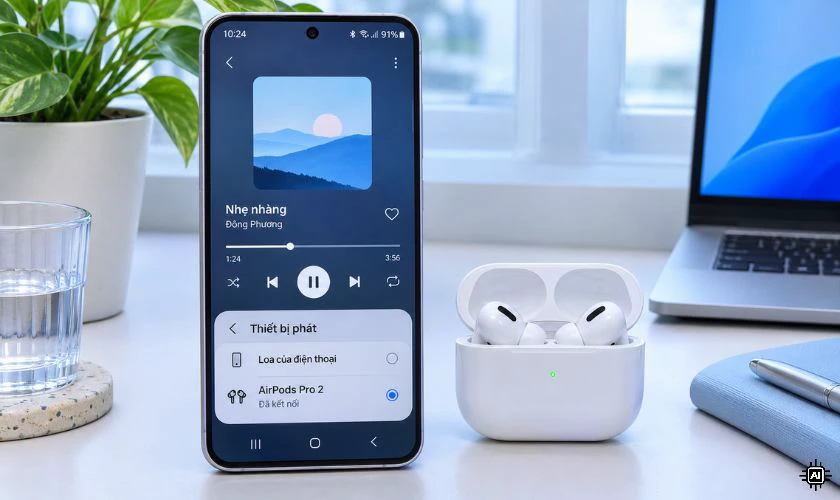
Việc duy trì pin và kết nối ổn định sẽ giúp trải nghiệm nghe nhạc, xem video và đàm thoại thuận tiện hơn.
Câu hỏi thường gặp về cách kết nối AirPods với Samsung
Dưới đây là những thắc mắc phổ biến khi sử dụng AirPods trên điện thoại Samsung:
AirPods có tự động kết nối lại với Samsung sau lần ghép đôi đầu tiên?
Có. AirPods thường tự kết nối lại khi bật Bluetooth và tai nghe sẵn sàng sử dụng. Nếu đang kết nối với thiết bị khác, bạn cần chọn lại trên Samsung.
Có thể kết nối AirPods với nhiều điện thoại Samsung không?
Có. AirPods có thể ghép đôi với nhiều điện thoại nhưng chỉ phát âm thanh từ một thiết bị tại một thời điểm.
Kết nối AirPods với Samsung có làm giảm chất lượng âm thanh không?
Không. Chất lượng âm thanh phụ thuộc vào model tai nghe, codec Bluetooth và môi trường kết nối.
Có thể sử dụng tính năng chống ồn ANC trên AirPods khi kết nối Samsung không?
Có. AirPods Pro và AirPods Max hỗ trợ ANC vẫn có thể sử dụng chế độ chống ồn khi kết nối Samsung.
AirPods có hiển thị phần trăm pin trên điện thoại Samsung không?
Không hiển thị trực tiếp như trên iPhone. Bạn có thể dùng ứng dụng bên thứ ba để theo dõi pin, nhưng thông tin có thể không đầy đủ hoặc chính xác tuyệt đối.
Kết luận
Cách kết nối AirPods với Samsung khá đơn giản, chỉ cần bật Bluetooth, đưa tai nghe vào chế độ ghép đôi và chọn thiết bị trên điện thoại. Nếu tai nghe gặp lỗi kết nối kéo dài hoặc nghi ngờ hư hỏng phần cứng, bạn có thể tham khảo dịch vụ kiểm tra, sửa chữa tại Điện Thoại Vui để được hỗ trợ.
Bạn đang đọc bài viết Cách kết nối AirPods với Samsung đơn giản, nhanh chóng tại chuyên mục Thủ thuật thiết bị trên website Điện Thoại Vui.

Mình là Thanh Nhật, một content creator đam mê công nghệ. Mình là người thích viết, viết những gì mình biết, hiểu những gì mình viết. Mình chuyên viết về nhiều lĩnh vực khác nhau, từ công nghệ, điện thoại, laptop, đến các thủ thuật và ứng dụng di động. Hy vọng mang đến cho bạn những thông tin hay và bổ ích về công nghệ mới nhất hiện nay.

