Dịch vụ chuyên nghiệp
Tiết kiệm - Nhanh chóng
Thợ tay nghề giỏi
Máy cũ - Giá ngon

Hướng dẫn cách kết nối loa MoMo với WiFi nhanh chóng
Hướng dẫn cách kết nối loa MoMo với WiFi nhanh chóng

Cách kết nối loa MoMo với điện thoại giúp chủ cửa hàng thiết lập thiết bị nhận thông báo chuyển khoản tự động. Quá trình này được thực hiện thông qua ứng dụng Đối tác MoMo, sau đó cấu hình WiFi theo từng dòng loa. Bài viết dưới đây sẽ hướng dẫn chi tiết từng bước ghép đôi, thiết lập mạng và kiểm tra hoạt động để bạn sử dụng thiết bị ổn định.
Cách kết nối loa MoMo với điện thoại và WiFi
Cách kết nối loa MoMo được thực hiện thông qua ứng dụng Đối tác MoMo, không phải ghép đôi Bluetooth thông thường. Người dùng cần liên kết loa với tài khoản cửa hàng bằng mã QR, sau đó thiết lập kết nối Internet phù hợp với model đang sử dụng. Quy trình cài đặt cơ bản gồm các bước sau:
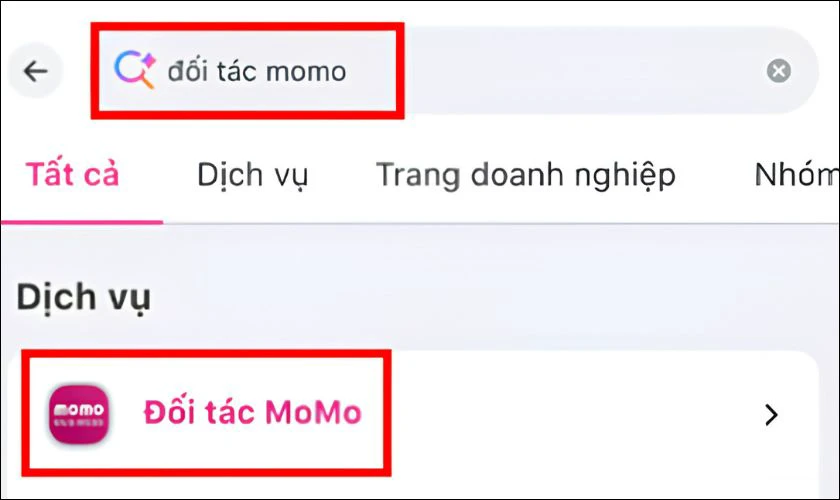
Bước 1: Đăng nhập tài khoản Đối tác MoMo
Mở ứng dụng MoMo trên điện thoại, truy cập mục Đối tác MoMo và đăng nhập tài khoản Nhà bán hàng của cửa hàng. Nếu chưa có tài khoản, bạn cần đăng ký theo hướng dẫn để sử dụng các tính năng quản lý loa thông báo và giao dịch.
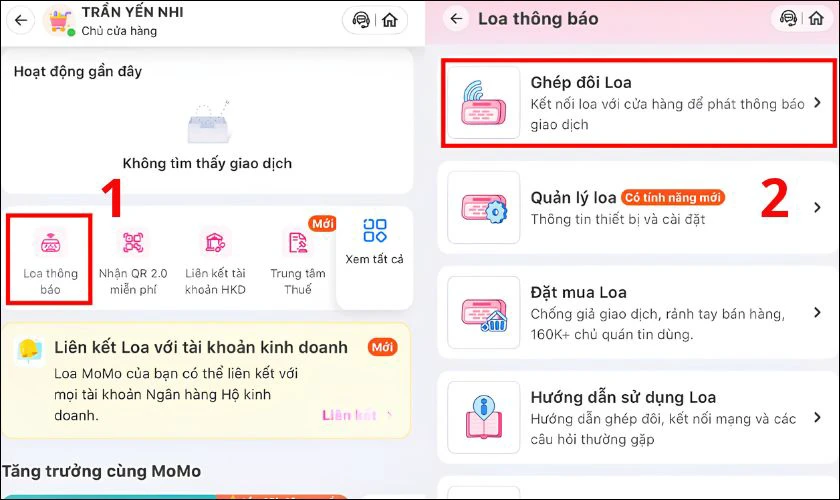
Bước 2: Ghép đôi loa với tài khoản chủ quán
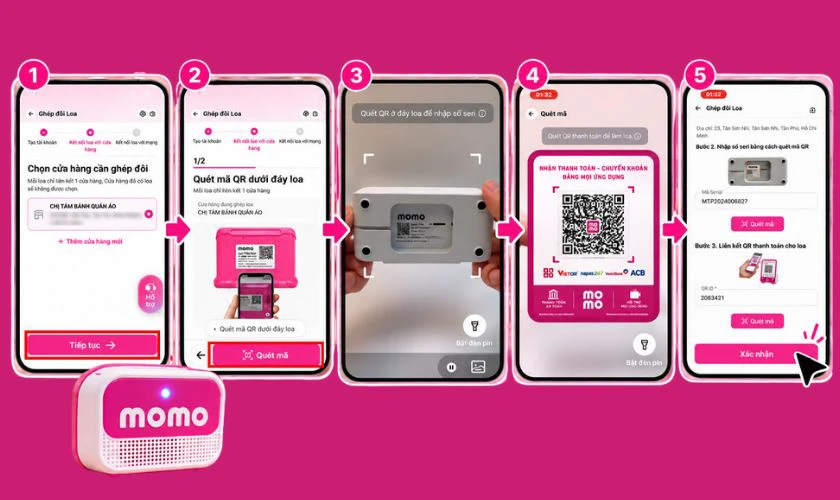
Trong ứng dụng, chọn Loa thông báo → Ghép đôi loa, sau đó chọn cửa hàng cần liên kết.
Tiếp theo, sử dụng camera điện thoại quét mã QR dưới đáy loa và mã QR thanh toán đi kèm để hoàn tất ghép đôi thiết bị với tài khoản chủ quán.
Bước 3: Đưa loa vào chế độ cấu hình mạng
Bật loa bằng cách nhấn giữ nút nguồn khoảng 5 giây. Sau đó, thực hiện thao tác cấu hình theo từng model:
- Loa MD711: Nhấn giữ nút dấu cộng (+) đến khi nghe thông báo chuyển sang mạng WiFi. Tiếp tục nhấn giữ nút mũi tên xoay tròn cạnh đèn LED đến khi loa thông báo đã vào chế độ cấu hình WiFi trên ứng dụng.
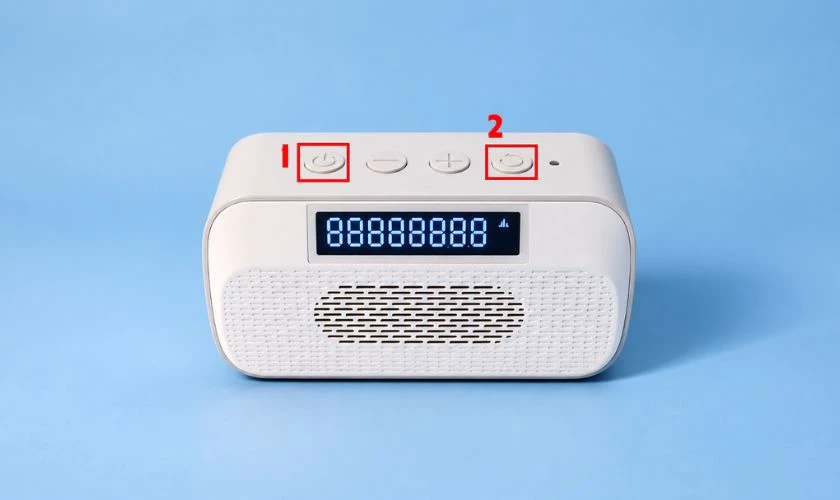
- Loa Y6W: Nhấn nút mũi tên xoay tròn bên cạnh cổng sạc đến khi nghe thông báo chế độ cấu hình WiFi trên ứng dụng.
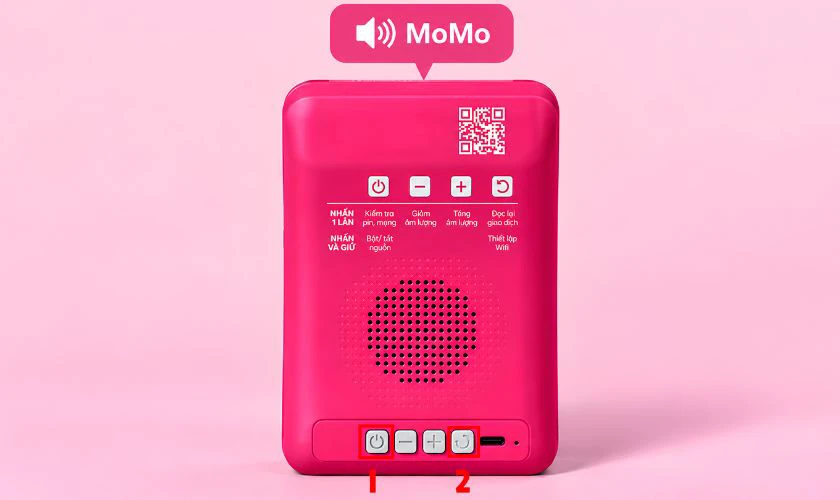
Khi loa phát thông báo cấu hình mạng, bạn có thể chuyển sang bước tiếp theo.
Bước 4: Nhập thông tin WiFi và hoàn tất kết nối
Sau khi loa chuyển sang chế độ cấu hình WiFi, mở ứng dụng MoMo và kiểm tra tên mạng hiển thị. Nhập chính xác mật khẩu WiFi của cửa hàng, nhấn kết nối và chờ loa thông báo kết nối mạng thành công.
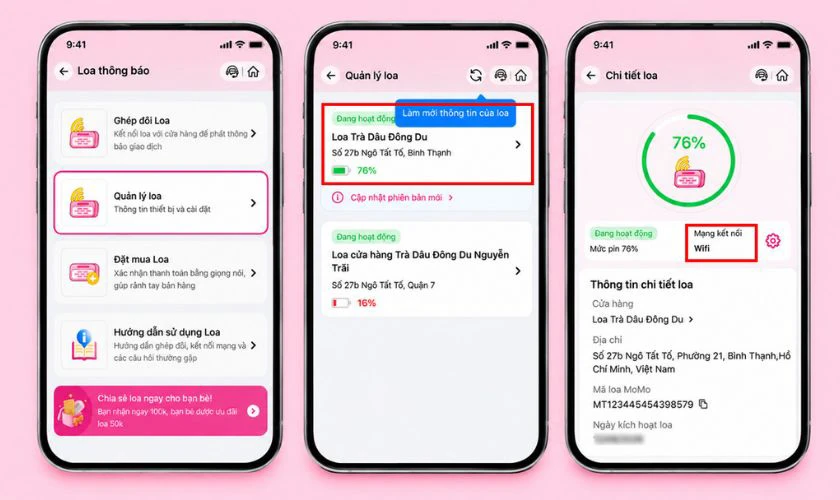
Bước 5: Kiểm tra hoạt động của loa
Sau khi kết nối thành công, bạn nên thực hiện một giao dịch thử bằng cách quét mã QR thanh toán của cửa hàng trên ứng dụng ngân hàng hoặc ví điện tử. Sử dụng số tiền nhỏ để kiểm tra khả năng nhận thông báo của thiết bị.
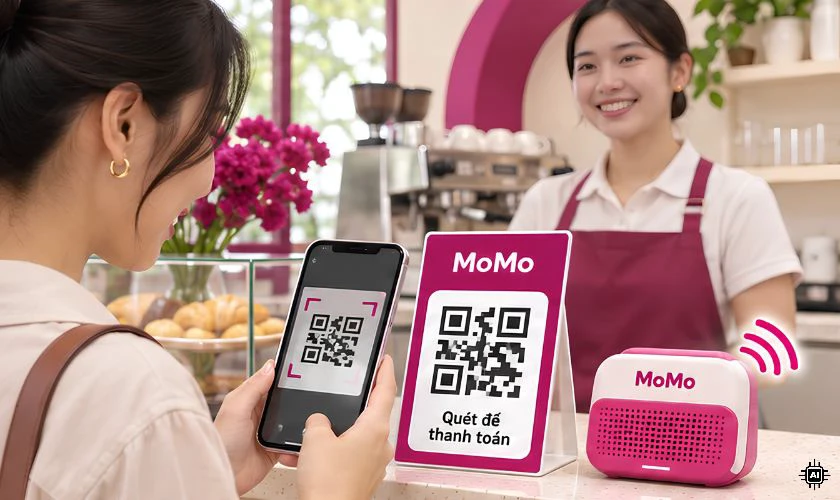
Nếu loa phát âm thanh và đọc đúng số tiền giao dịch, quá trình cài đặt đã hoàn tất. Trường hợp loa không thông báo, hãy kiểm tra lại kết nối Internet, trạng thái ghép đôi và thông tin giao dịch trên tài khoản MoMo trước khi đưa vào sử dụng chính thức.
Cách đổi WiFi cho loa MoMo khi thay mạng mới
Khi cửa hàng đổi tên WiFi, mật khẩu hoặc thay router, loa có thể mất kết nối với mạng cũ. Nếu thay đổi tên hoặc mật khẩu WiFi nhưng vẫn sử dụng loa tại cùng cửa hàng, bạn nên kiểm tra trạng thái liên kết thiết bị trên ứng dụng Đối tác MoMo và thực hiện cấu hình lại mạng theo hướng dẫn hiển thị.
Quy trình đổi WiFi trên ứng dụng Đối tác MoMo gồm các bước sau:
Bước 1: Mở ứng dụng MoMo trên điện thoại, tìm và truy cập Đối tác MoMo.
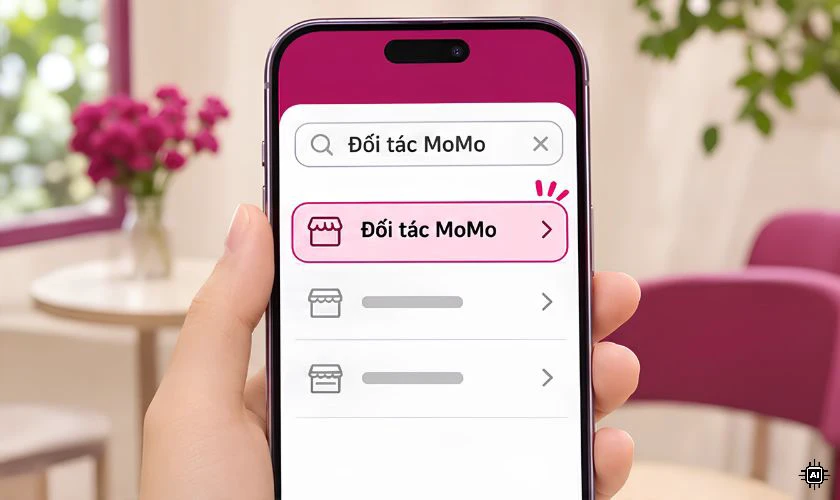
Bước 2: Chọn cửa hàng đang sử dụng loa, truy cập Loa thông báo và chọn Quản lý loa.
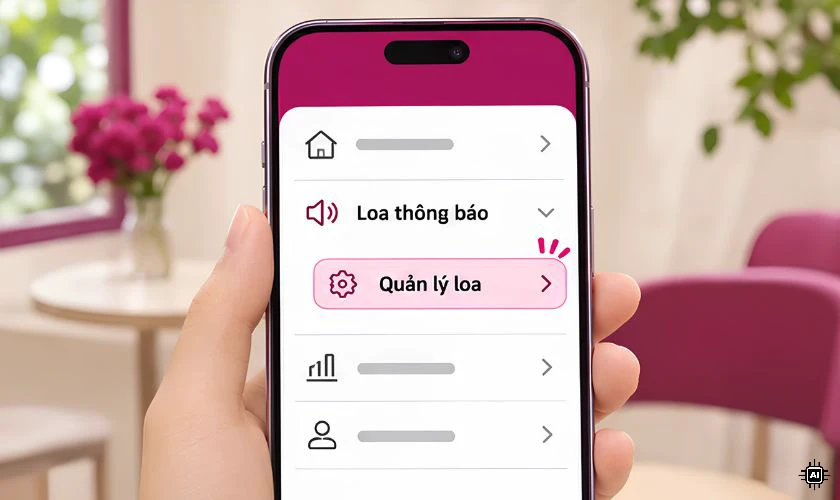
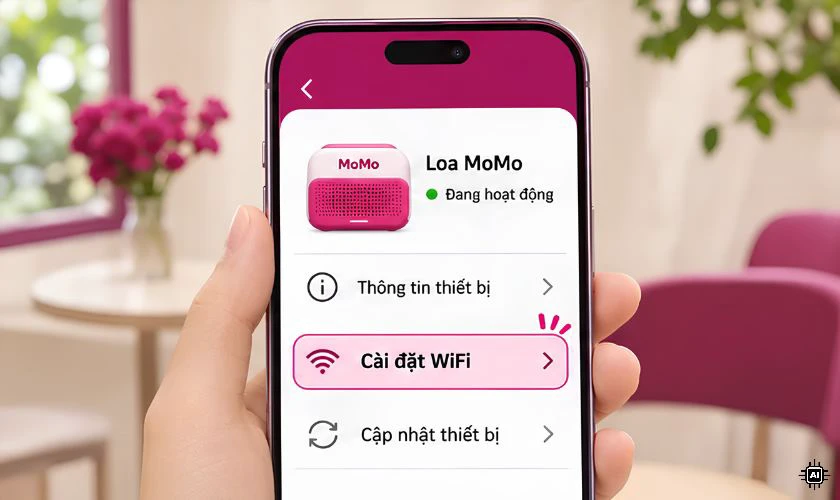
Bước 3: Chọn thiết bị cần thay đổi kết nối mạng. Nhấn mục Cài đặt trên màn hình quản lý loa để bắt đầu cấu hình lại WiFi.
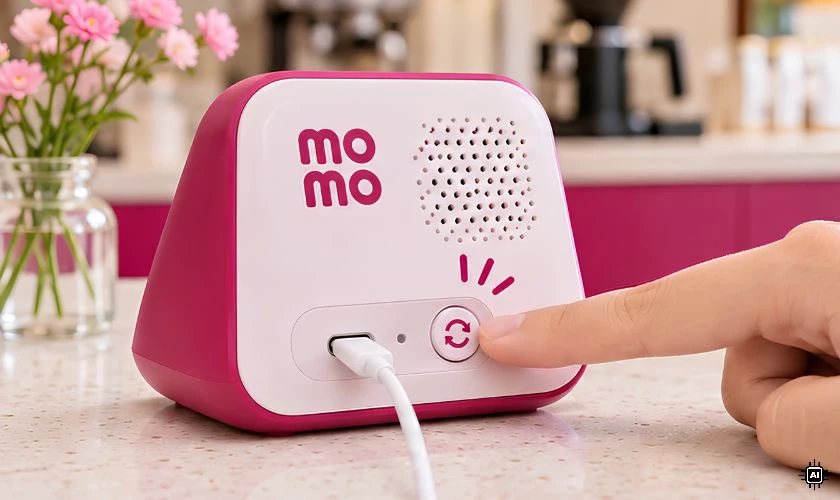
Bước 4: Nếu ứng dụng yêu cầu chuyển sang chế độ cấu hình thủ công, thực hiện thao tác trên loa theo hướng dẫn. Với MD711, có thể cần nhấn giữ nút dấu cộng (+) rồi nút mũi tên xoay tròn. Với Y6W, sử dụng nút mũi tên xoay tròn bên cạnh cổng sạc.
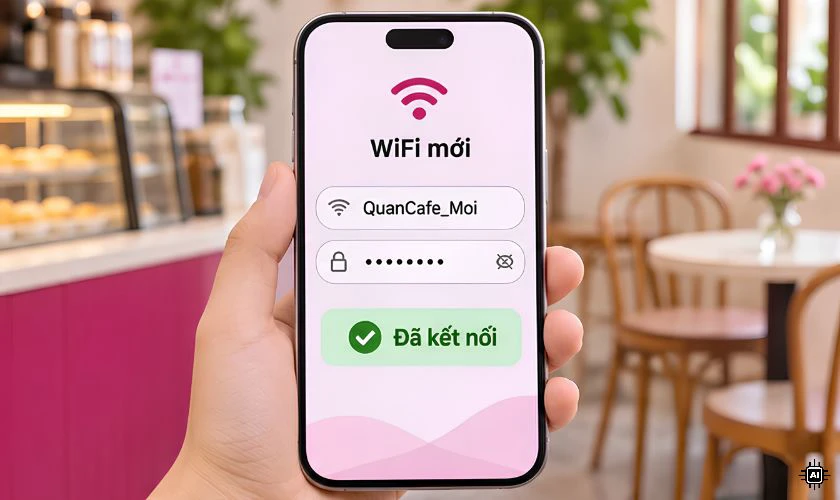
Bước 5: Chọn mạng WiFi mới, nhập mật khẩu và chờ ứng dụng xác nhận kết nối thành công.
Sau khi đổi mạng, bạn nên thực hiện một giao dịch thử để kiểm tra khả năng nhận thông báo. Nếu chuyển loa sang cửa hàng khác, cần xử lý việc hủy liên kết với cửa hàng cũ và thực hiện ghép đôi lại theo hướng dẫn của MoMo, thay vì chỉ đổi WiFi.
Những điều cần chuẩn bị trước khi kết nối loa MoMo
Chuẩn bị đầy đủ tài khoản, thiết bị và thông tin mạng giúp quá trình cài đặt diễn ra thuận lợi hơn. Trước khi thực hiện hướng dẫn kết nối loa MoMo, bạn nên kiểm tra các điều kiện sau:
- Điện thoại: Đã cài ứng dụng MoMo và có kết nối Internet ổn định.
- Tài khoản: Có tài khoản Đối tác MoMo hoặc tài khoản Nhà bán hàng của cửa hàng.
- Thiết bị: Loa còn hoạt động tốt, được cấp nguồn và đủ pin để thực hiện cấu hình.
- Mã QR: Chuẩn bị mã QR dưới đáy loa và mã QR thanh toán đi kèm trong hộp.
- Thông tin WiFi: Biết chính xác tên mạng và mật khẩu đang sử dụng tại cửa hàng.
- Băng tần mạng: Kiểm tra khả năng hỗ trợ WiFi hoặc 4G của model trước khi thiết lập.
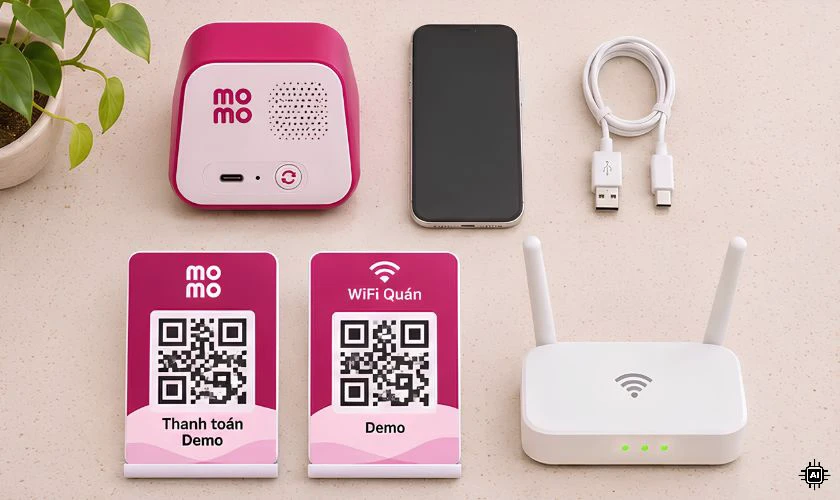
Các dòng loa MoMo có phương thức kết nối khác nhau, gồm WiFi và SIM 4G. Bạn nên kiểm tra đúng model trước khi cài đặt để chuẩn bị mạng Internet phù hợp với thiết bị.
Loa MoMo không kết nối được WiFi và cách khắc phục
Trong quá trình cài đặt, loa MoMo có thể gặp lỗi không nhận mạng, không xuất hiện trên ứng dụng hoặc đã kết nối nhưng không phát âm thanh. Tùy vào biểu hiện, bạn có thể kiểm tra nguyên nhân và xử lý theo bảng dưới đây:
Loa MoMo không xuất hiện trên ứng dụng
Nếu không tìm thấy loa trên ứng dụng, hãy kiểm tra thiết bị đã được bật nguồn và hoàn tất ghép đôi với đúng tài khoản cửa hàng hay chưa. Nếu không quét được mã QR, hãy kiểm tra quyền sử dụng camera của ứng dụng. Sau khi ghép đôi thành công, bạn mới tiếp tục cấu hình mạng theo hướng dẫn của từng model.
Loa MoMo không nhận mật khẩu WiFi
Lỗi này thường xuất phát từ việc nhập sai mật khẩu, chọn nhầm mạng hoặc sử dụng băng tần không tương thích. Bạn nên kiểm tra lại các ký tự viết hoa, viết thường và ký tự đặc biệt trong mật khẩu.
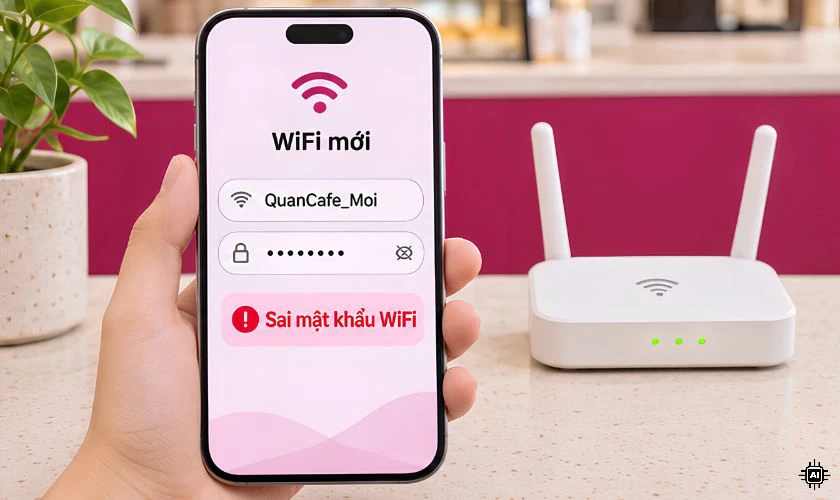
Với các model WiFi như MD711 và Y6W, hãy ưu tiên mạng 2.4 GHz. Nếu vừa thay router, bạn cũng nên kiểm tra xem thiết bị có đang chọn nhầm tên mạng WiFi cũ hay không.
Loa MoMo kết nối WiFi thành công nhưng không báo tiền
Trường hợp loa đã kết nối mạng nhưng không phát âm thanh có thể liên quan đến giao dịch hoặc liên kết tài khoản cửa hàng. Bạn nên kiểm tra các yếu tố sau:
- Giao dịch thanh toán đã thực sự thành công hay chưa.
- Mã QR khách hàng sử dụng có đúng mã thanh toán của cửa hàng không.
- Loa đã được ghép đôi với đúng cửa hàng trên tài khoản Đối tác MoMo chưa.
- Trạng thái kết nối của loa trên ứng dụng có bình thường không.
Không nên chỉ dựa vào âm thanh của loa để xác nhận đã nhận tiền. Hãy đối chiếu giao dịch trên tài khoản nhận tiền trước khi hoàn tất đơn hàng.
Loa MoMo thường xuyên mất kết nối mạng
Nếu loa liên tục mất WiFi, nguyên nhân có thể do khoảng cách đến router quá xa, tín hiệu mạng yếu hoặc đường truyền Internet không ổn định.
Bạn có thể thử di chuyển loa đến vị trí thông thoáng, gần router hơn và kiểm tra lại hoạt động của mạng WiFi bằng điện thoại. Nếu tình trạng vẫn tiếp diễn, hãy khởi động lại router và cấu hình lại kết nối cho loa.
Với phiên bản 4G, cần kiểm tra thêm tình trạng SIM và khả năng truy cập mạng di động. Nếu đã thử các cách trên nhưng lỗi chưa được khắc phục, bạn nên liên hệ bộ phận hỗ trợ MoMo để kiểm tra thiết bị.
Lưu ý về cách kết nối và sử dụng loa MoMo
Để loa hoạt động ổn định và hạn chế gián đoạn thông báo giao dịch, bạn nên lưu ý một số vấn đề trong quá trình thiết lập và sử dụng:
- Kiểm tra băng tần WiFi: MD711 và Y6W hỗ trợ WiFi 2.4 GHz. Cần kiểm tra đúng yêu cầu của từng model.
- Chọn vị trí đặt loa: Đặt loa gần router, ở nơi có tín hiệu mạng ổn định.
- Quản lý đúng cửa hàng: Kiểm tra chính xác điểm bán trước khi ghép đôi loa.
- Kiểm tra giao dịch: Thử thanh toán sau khi cài đặt hoặc đổi WiFi để xác nhận loa hoạt động.
- Phân biệt Bluetooth: Loa được quản lý qua ứng dụng Đối tác MoMo, không cần ghép đôi Bluetooth thông thường.
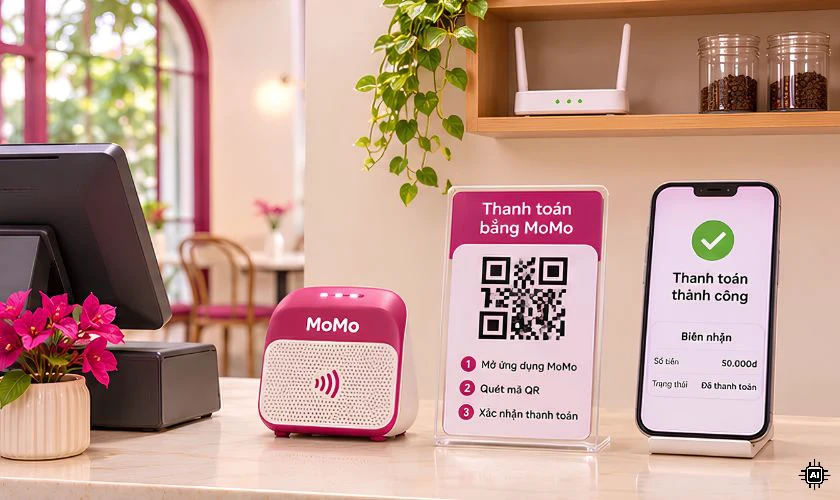
Tuân thủ các lưu ý trên sẽ giúp loa MoMo duy trì kết nối ổn định và hạn chế gián đoạn thông báo chuyển khoản.
Câu hỏi thường gặp về cách kết nối loa MoMo
Trong quá trình cài đặt và sử dụng, người dùng có thể gặp một số thắc mắc về kết nối WiFi, Bluetooth và khả năng hoạt động của loa MoMo. Dưới đây là những câu hỏi thường gặp cùng lời giải đáp chi tiết.
Kết nối loa MoMo với điện thoại có cần Bluetooth không?
Không. Loa MoMo được ghép đôi với tài khoản cửa hàng và cấu hình mạng thông qua ứng dụng Đối tác MoMo
Loa MoMo có cần kết nối điện thoại liên tục để báo chuyển khoản không?
Không. Sau khi thiết lập thành công, loa có thể hoạt động độc lập với điện thoại nhờ kết nối Internet riêng qua WiFi hoặc SIM 4G tùy model.
Loa MoMo mất WiFi có còn thông báo nhận tiền không?
Thông thường, loa phiên bản WiFi sẽ không thể nhận và phát thông báo giao dịch khi mất kết nối Internet. Bạn cần khôi phục mạng để thiết bị tiếp tục hoạt động bình thường.
Sửa main IC WiFi điện thoại khi không thể kết nối mạng ở đâu?
Nếu điện thoại không thể kết nối WiFi với nhiều mạng khác nhau, nguyên nhân có thể liên quan đến phần mềm, anten hoặc phần cứng WiFi trên mainboard. Bạn nên kiểm tra thiết bị để xác định chính xác lỗi trước khi sửa chữa, tránh tự ý tháo máy hoặc thay IC khi chưa có kết luận kỹ thuật.
Nếu cần sửa main IC WiFi điện thoại, bạn có thể tham khảo hệ thống cửa hàng Điện Thoại Vui:
[dtv_product_related category='sua-main-ic-wifi']
Kết luận
Cách kết nối loa MoMo với điện thoại và WiFi gồm ghép đôi tài khoản cửa hàng, cấu hình mạng theo từng model và kiểm tra bằng giao dịch thử. Bạn cần xác định đúng phiên bản loa để lựa chọn WiFi hoặc 4G phù hợp, tránh lỗi trong quá trình sử dụng. Đừng quên theo dõi Điện Thoại Vui để cập nhật thêm các thủ thuật điện thoại và kiến thức công nghệ hữu ích.
Bạn đang đọc bài viết Hướng dẫn cách kết nối loa MoMo với WiFi nhanh chóng tại chuyên mục Thủ thuật ứng dụng trên website Điện Thoại Vui.

Mình là Thanh Nhật, một content creator đam mê công nghệ. Mình là người thích viết, viết những gì mình biết, hiểu những gì mình viết. Mình chuyên viết về nhiều lĩnh vực khác nhau, từ công nghệ, điện thoại, laptop, đến các thủ thuật và ứng dụng di động. Hy vọng mang đến cho bạn những thông tin hay và bổ ích về công nghệ mới nhất hiện nay.

