Dịch vụ chuyên nghiệp
Tiết kiệm - Nhanh chóng
Thợ tay nghề giỏi
Máy cũ - Giá ngon

Cách kiểm tra cấu hình trên điện thoại Samsung chi tiết
Cách kiểm tra cấu hình trên điện thoại Samsung chi tiết

Nắm rõ cách kiểm tra cấu hình điện thoại Samsung sẽ giúp người dùng đánh giá đúng sức mạnh phần cứng của thiết bị khi mua bán hay nâng cấp máy. Bạn có thể dễ dàng tra cứu thông số RAM, chip xử lý và bộ nhớ trong chỉ qua vài thao tác cơ bản. Hãy cùng theo dõi bài viết bên dưới để biết quy trình thực hiện chi tiết.
Cách kiểm tra cấu hình Samsung nhanh chóng
Kiểm tra cấu hình điện thoại Samsung có thể thực hiện dễ dàng thông qua các tính năng có sẵn trên thiết bị hoặc công cụ hỗ trợ bên ngoài. Tùy thuộc vào nhu cầu tra cứu thông số cơ bản hay chuyên sâu, bạn hãy áp dụng lần lượt các phương pháp dưới đây:
Kiểm tra trực tiếp trong Cài đặt hoặc ứng dụng hệ thống
Tra cứu thông qua trình Cài đặt mặc định hoặc ứng dụng hệ thống là phương pháp đơn giản, không cần kết nối mạng hay tải thêm phần mềm bên thứ ba. Người dùng sẽ nhanh chóng nắm bắt được các thông số cơ bản như dung lượng RAM, bộ nhớ lưu trữ, tên máy và phiên bản phần mềm hiện tại.
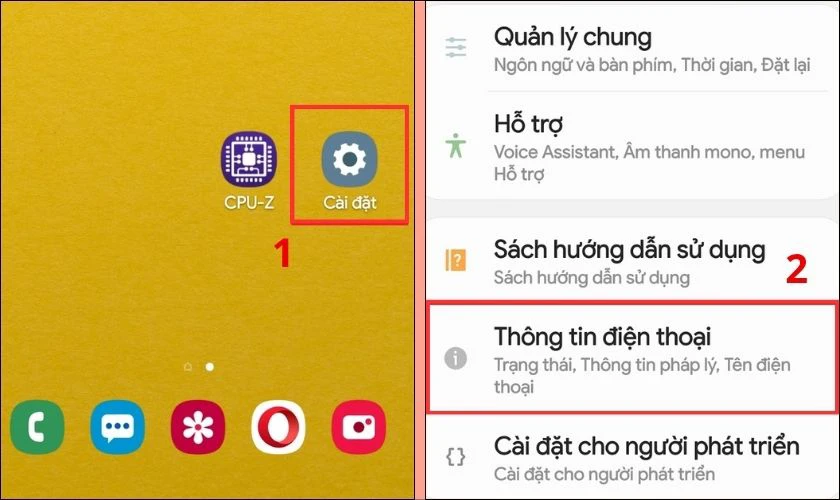
Bước 1: Mở ứng dụng Cài đặt (Settings) trên màn hình chính của điện thoại Samsung, sau đó cuộn xuống dưới cùng và chọn mục Thông tin điện thoại (About phone).
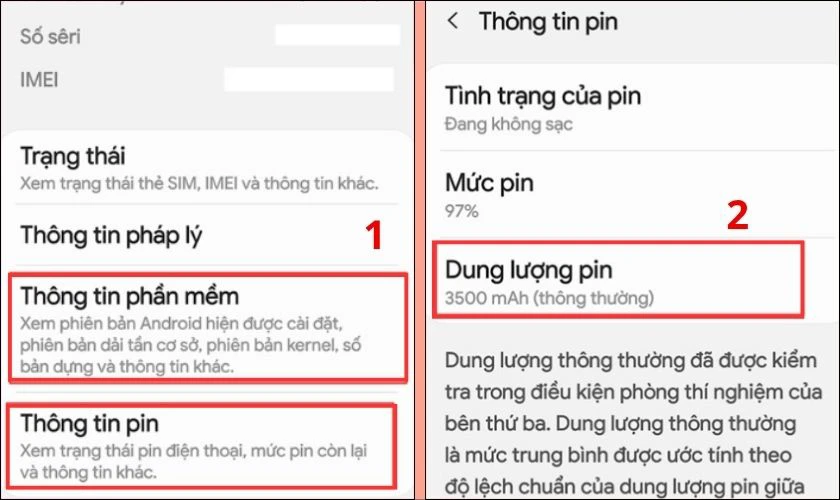
Bước 3:, chọn tiếp Thông tin phần mềm và Thông tin pin để kiểm tra phiên bản One UI, phiên bản Android cùng dung lượng pin cũng như phần trăm pin còn lại.
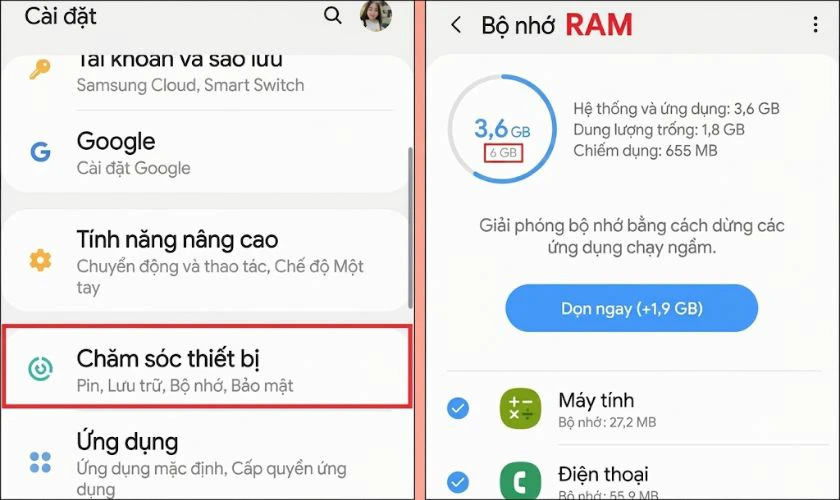
Bước 2: Quay lại menu Cài đặt, chọn mục Chăm sóc thiết bị, bạn nhấn vào mục Bộ nhớ (Storage) và RAM để xem chi tiết dung lượng lưu trữ cũng như bộ nhớ đệm đang hoạt động.
Ngoài mục Cài đặt, bạn cũng có thể mở ứng dụng Samsung Members được cài sẵn trên máy và truy cập vào thẻ Hỗ trợ để xem tổng quan tình trạng phần cứng. Phương pháp này cung cấp dữ liệu trực tiếp từ hệ điều hành, giúp bạn an tâm về độ chính xác khi kiểm tra máy hàng ngày.
Sử dụng mã kiểm tra hoặc công cụ phù hợp với máy
Nếu muốn biết chi tiết hơn về tốc độ xung nhịp của vi xử lý, độ phân giải màn hình, cảm biến hay tình trạng linh kiện, bạn nên kết hợp sử dụng mã lệnh USSD hoặc ứng dụng chuyên dụng. Đây là cách kiểm tra cấu hình điện thoại Samsung hữu ích khi cần xem các thông số kỹ thuật mà mục Cài đặt mặc định không hiển thị đầy đủ:
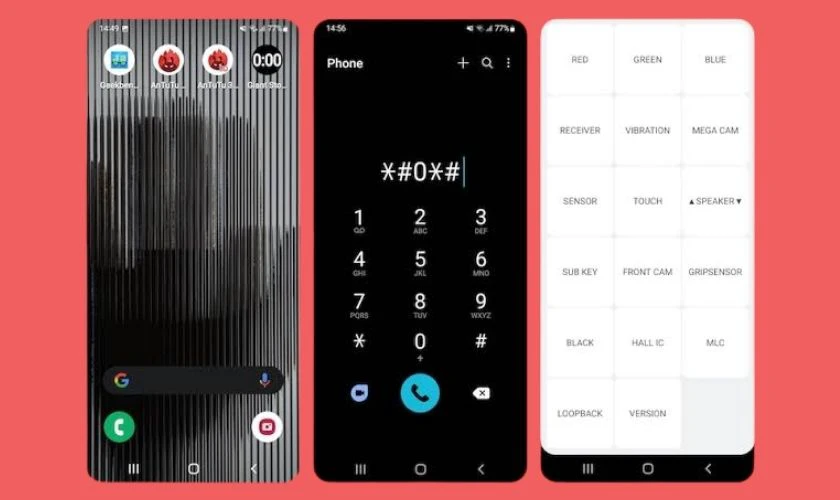
Kiểm tra nhanh bằng ứng dụng Điện thoại:
Bạn mở bàn phím quay số và nhập mã lệnh *#0*#. Ngay lập tức, màn hình sẽ hiển thị bảng menu kỹ thuật để bạn bấm chọn kiểm tra trực tiếp từng bộ phận phần cứng như cảm ứng, điểm ảnh màn hình, loa, cảm biến và camera.
Kiểm tra chi tiết bằng ứng dụng CPU-Z:
Bước 1: Tải ứng dụng CPU-Z từ cửa hàng Google Play về thiết bị, sau đó mở ứng dụng và cấp quyền truy cập cơ bản.
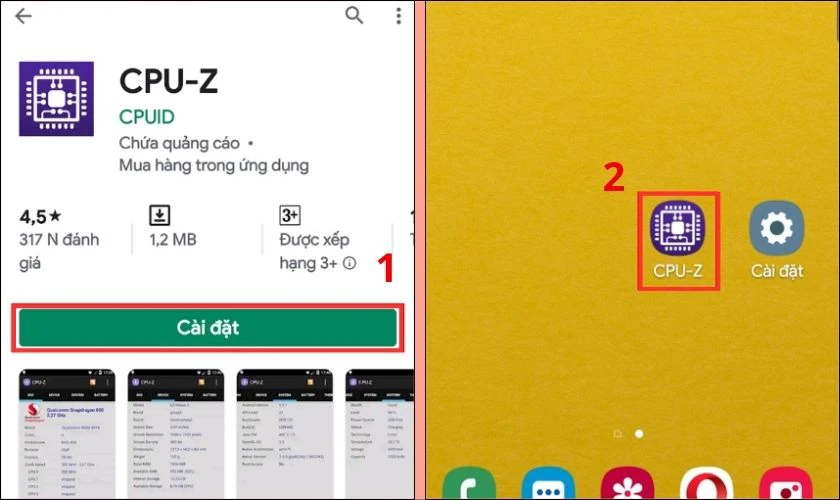
Bước 2: Trên giao diện CPU-Z, bạn lần lượt chuyển qua các thẻ SOC (xem tên chip, số nhân xử lý), Device (xem độ phân giải màn hình, RAM) và Battery (xem tình trạng, nhiệt độ pin) để đọc toàn bộ thông số.
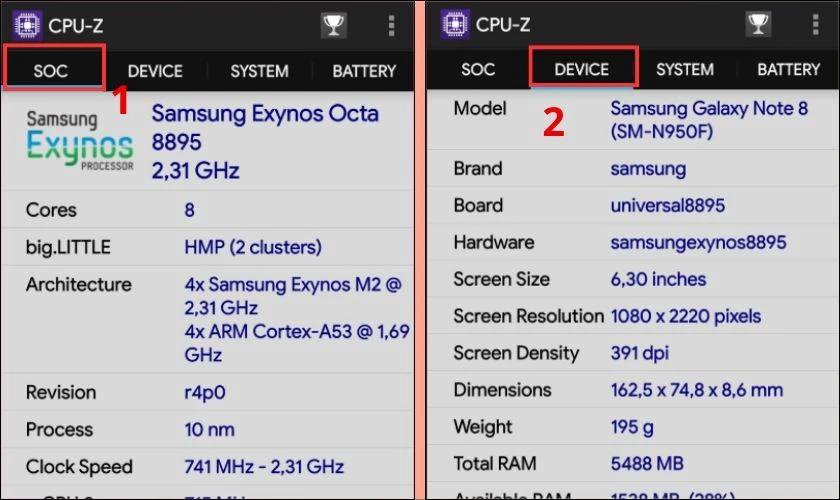
Lưu ý: Một số dòng máy Samsung đời mới hoặc máy nhà mạng có thể giới hạn mã lệnh USSD tùy theo chính sách bảo mật của bản cập nhật phần mềm. Trong trường hợp mã lệnh không phản hồi, việc cài đặt các công cụ đọc phần cứng uy tín trên cửa hàng ứng dụng sẽ là phương án thay thế hiệu quả và an toàn.
Đối chiếu với thông tin từ hãng khi có hỗ trợ
Trước tiên, bạn hãy mở ứng dụng Điện thoại và nhập mã *#06# để lấy số IMEI, kèm theo tên kiểu máy (Model Number) trong mục Thông tin điện thoại. Tiếp theo, người dùng truy cập trang chủ Samsung để đối chiếu thông số gốc với dữ liệu hiển thị trên máy, giúp phát hiện sớm tình trạng can thiệp phần mềm hay thay thế linh kiện.
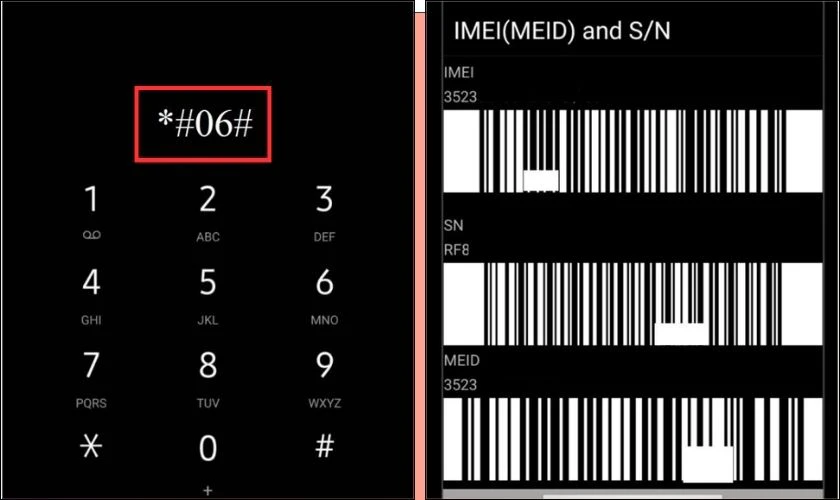
Ngoài ra, bạn có thể liên hệ tổng đài hoặc mang thiết bị đến trung tâm bảo hành ủy quyền của Samsung để nhận hỗ trợ trực tiếp. Tại đây, kỹ thuật viên sẽ tra cứu cấu hình xuất xưởng chuẩn xác dựa trên mã IMEI, giúp bạn an tâm hơn khi kiểm tra hoặc chọn mua các dòng điện thoại đã qua sử dụng.
Cách hiểu kết quả kiểm tra cấu hình Samsung
Sau khi thực hiện cách kiểm tra cấu hình điện thoại Samsung, màn hình sẽ hiển thị hàng loạt thuật ngữ kỹ thuật chuyên ngành. Để đánh giá đúng sức mạnh phần cứng của thiết bị, bạn cần nắm rõ ý nghĩa cơ bản của từng thông số dưới đây:
- Vi xử lý (Chip/CPU): Quyết định tốc độ xử lý tác vụ và khả năng chơi game trên máy.
- Dung lượng RAM: Phụ trách khả năng đa nhiệm, giúp thiết bị vận hành mượt mà nhiều ứng dụng cùng lúc.
- Bộ nhớ trong (ROM): Không gian lưu trữ hệ điều hành, hình ảnh, video cùng dữ liệu cá nhân.
- Thông số màn hình: Cho biết chất lượng hiển thị thông qua công nghệ tấm nền, độ phân giải và tần số quét.
- Dung lượng pin: Được tính bằng đơn vị mAh, phản ánh thời gian sử dụng thực tế trong ngày cũng như tình trạng sức khỏe viên pin hiện tại.
- Mã kiểu máy (Model Number): Ký tự cuối của mã cho biết thị trường phân phối, ví dụ đuôi DS hoặc VN là máy chính hãng Việt Nam, đuôi N là bản Hàn Quốc.
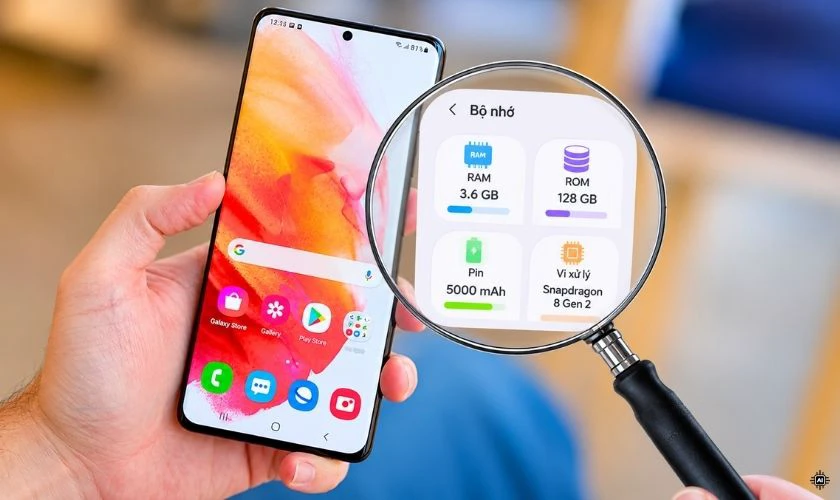
Việc đọc hiểu các chỉ số trên giúp bạn dễ dàng đối chiếu hiệu năng thực tế giữa các dòng máy từ phân khúc phổ thông đến cao cấp. Từ đó, người dùng sẽ đánh giá được thiết bị đang cầm trên tay có đáp ứng tốt nhu cầu làm việc hay giải trí lâu dài hay không.
Những lỗi thường gặp khi kiểm tra cấu hình và cách xử lý
Khi tra cứu thông số trên thiết bị Samsung, người dùng đôi lúc sẽ gặp tình trạng dữ liệu không hiển thị hoặc báo sai lệch. Dưới đây là các sự cố phổ biến cùng cách khắc phục nhanh chóng:
- Mã lệnh không phản hồi: Do tính năng Tự động chặn (Auto Blocker) hoặc giới hạn nhà mạng. Bạn hãy tắt tính năng này trong Cài đặt hoặc chuyển sang dùng Samsung Members.
- Thông số lệch so với hãng: Máy có thể thuộc bản quốc tế dùng chip khác hoặc đã chạy lại phần mềm. Bạn nên xem ký tự cuối của mã kiểu máy và đối chiếu qua IMEI.
- Hụt dung lượng RAM và bộ nhớ: Hệ điều hành cùng ứng dụng hệ thống luôn chiếm một phần không gian lưu trữ, nên thông số khả dụng thấp hơn mức công bố là bình thường.
- Ứng dụng bên thứ ba báo sai: Phần mềm kiểm tra chưa kịp cập nhật dữ liệu cho dòng máy mới. Bạn hãy nâng cấp ứng dụng trên Google Play hoặc tải thêm AIDA64 để đối chiếu.
- Không thấy mục tra cứu trong Cài đặt: Giao diện One UI đôi khi thay đổi vị trí danh mục. Bạn chỉ cần nhấn vào biểu tượng kính lúp ở trang Cài đặt và tìm từ khóa như RAM, Bộ nhớ hoặc IMEI.
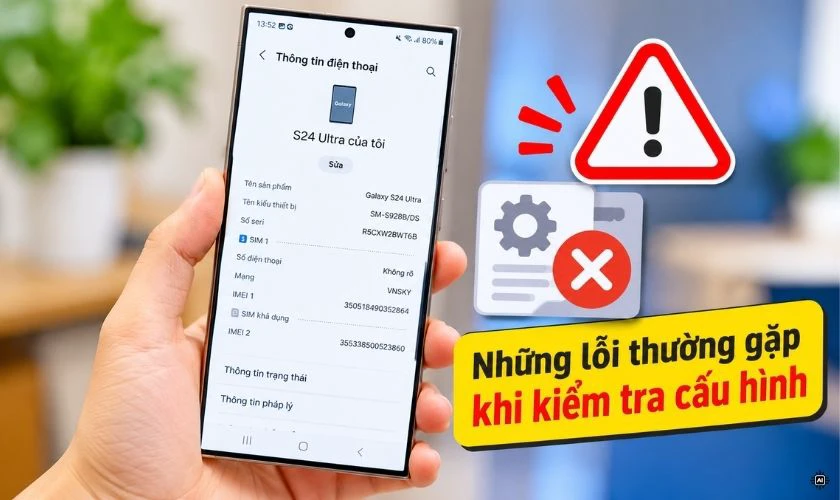
Nếu đã áp dụng các biện pháp trên nhưng thiết bị vẫn hiển thị dữ liệu bất thường, khả năng cao bản ROM hoặc linh kiện bên trong máy đã bị can thiệp. Lúc này, bạn nên mang điện thoại đến trung tâm bảo hành Samsung hoặc cửa hàng uy tín để kỹ thuật viên hỗ trợ kiểm tra trực tiếp.
Lưu ý khi kiểm tra cấu hình trên máy cũ
Áp dụng cách kiểm tra cấu hình điện thoại Samsung trên các dòng máy đã qua sử dụng đòi hỏi sự tỉ mỉ hơn nhằm tránh mua nhầm hàng dựng hoặc thiết bị đã bị tráo đổi linh kiện. Bên cạnh việc đọc thông số cơ bản, bạn cần lưu ý thêm:
- Đối chiếu trùng khớp số IMEI: Tra cứu mã IMEI để xác minh thiết bị nguyên bản, chưa bị thay vỏ.
- Kiểm tra tính năng bảo mật của hãng: Mở thử ứng dụng Thư mục bảo mật hoặc Samsung Pass trong máy. Nếu hệ thống báo lỗi không thể kích hoạt, thiết bị đã từng bị can thiệp phần mềm gốc.
- Thử nghiệm hiệu năng thực tế: Mở thử camera quay video độ phân giải cao hoặc chạy đa nhiệm nhiều ứng dụng để xem chip và RAM có vận hành ổn định.
- Rà soát chất lượng màn hình: Dùng mã lệnh *#0*# kiểm tra kỹ độ nhạy cảm ứng, điểm chết và hiện tượng lưu ảnh (ám màn).
- Kiểm tra tài khoản ẩn và khóa mạng: Yêu cầu người bán khôi phục cài đặt gốc tại chỗ để đảm bảo máy không dính tài khoản Google, Samsung Account ẩn.
Nếu muốn sở hữu điện thoại Samsung cũ đảm bảo chuẩn cấu hình và đã qua quy trình kiểm định kỹ lưỡng từ kỹ thuật viên, bạn hãy đến ngay hệ thống Điện Thoại Vui. Tham khảo danh sách các mẫu máy Samsung cũ chất lượng kèm chính sách bảo hành uy tín ngay dưới đây:
[dtv_product_related category='may-cu/dien-thoai-cu/samsung-cu']
Câu hỏi thường gặp
Dưới đây là giải đáp cho một số thắc mắc phổ biến giúp bạn tra cứu thông số kỹ thuật trên thiết bị Samsung thuận lợi hơn:
Không tìm thấy mục kiểm tra cấu hình Samsung thì làm sao?
Bạn hãy mở ứng dụng Cài đặt, nhấn vào biểu tượng kính lúp ở góc trên màn hình và nhập từ khóa như RAM, Bộ nhớ hoặc Thông tin điện thoại. Ngoài ra, người dùng có thể tải công cụ CPU-Z trên Google Play để xem toàn bộ thông số phần cứng nhanh chóng.
Kết quả kiểm tra cấu hình có chính xác tuyệt đối không?
Thông số hiển thị trong phần Cài đặt và ứng dụng chuyên dụng có độ chuẩn xác rất cao đối với máy nguyên bản. Tuy nhiên, nếu thiết bị cũ đã bị can thiệp phần mềm hoặc chạy lại hệ điều hành tùy chỉnh, dữ liệu báo cáo vẫn có thể sai lệch so với thực tế.
Có cần mang Samsung đến trung tâm kỹ thuật để xác minh không?
Nếu kiểm tra máy đang dùng hàng ngày hoặc máy mới nguyên hộp, bạn chỉ cần tự tra cứu tại nhà. Ngược lại, khi mua điện thoại cũ giá trị cao hoặc nghi ngờ thiết bị đã bị thay linh kiện, bạn nên mang máy đến cơ sở kỹ thuật uy tín để kiểm định.
Kết luận
Cách kiểm tra cấu hình điện thoại Samsung qua các bước hướng dẫn trên sẽ giúp bạn dễ dàng nắm bắt toàn diện thông số phần cứng của thiết bị ngay tại nhà. Việc hiểu rõ hiệu năng thực tế cũng giúp người dùng chủ động hơn trong quá trình sử dụng hoặc chọn mua máy. Nếu bạn cần hỗ trợ kiểm định phần cứng chuyên sâu hay tìm mua các dòng máy cũ chất lượng, hãy ghé ngay Điện Thoại Vui để được kỹ thuật viên tư vấn tận tình nhé!
Bạn đang đọc bài viết Cách kiểm tra cấu hình trên điện thoại Samsung chi tiết tại chuyên mục Thủ thuật thiết bị trên website Điện Thoại Vui.

Mình là Như Thuần, hiện đang là Content Creator tại Điện Thoại Vui. Với niềm đam mê viết lách hy vọng rằng mình có thể mang đến cho các bạn những thông tin và kiến thức hữu ích về lĩnh vực công nghệ, điện tử.

