Dịch vụ chuyên nghiệp
Tiết kiệm - Nhanh chóng
Thợ tay nghề giỏi
Máy cũ - Giá ngon

Cách kiểm tra thời gian sử dụng trên điện thoại Samsung
Cách kiểm tra thời gian sử dụng trên điện thoại Samsung

Nắm rõ cách kiểm tra thời gian sử dụng điện thoại Samsung sẽ giúp bạn chủ động cân bằng thói quen giải trí và làm việc mỗi ngày. Nhờ công cụ thống kê trên máy, người dùng dễ dàng biết được ứng dụng nào đang gây hao pin. Hãy theo dõi bài viết dưới đây để xem các bước thực hiện chi tiết nhé!
Cách kiểm tra thời gian sử dụng Samsung nhanh chóng
Cách kiểm tra thời gian sử dụng điện thoại Samsung có thể thực hiện qua các tính năng tích hợp sẵn trên hệ điều hành hoặc công cụ hỗ trợ từ nhà sản xuất. Tùy theo nhu cầu theo dõi giờ sáng màn hình hàng ngày hay tra cứu tổng thời gian hoạt động của thiết bị, bạn hãy áp dụng lần lượt những phương pháp dưới đây để nắm bắt số liệu rõ ràng:
Kiểm tra trực tiếp trong Cài đặt hoặc ứng dụng hệ thống
Tính năng Tiện ích số (Digital Wellbeing) tích hợp sẵn trong Cài đặt của điện thoại Samsung Galaxy giúp thống kê trực quan tổng số giờ sáng màn hình, thời lượng dùng từng ứng dụng và số lần mở khóa máy mỗi ngày. Để xem ngay bảng báo cáo hoạt động này, bạn thực hiện theo các bước sau:
Bước 1: Mở ứng dụng Cài đặt (Settings) trên điện thoại Samsung, cuộn xuống và chọn mục Tiện ích số và kiểm soát truy cập (Digital Wellbeing and parental controls).
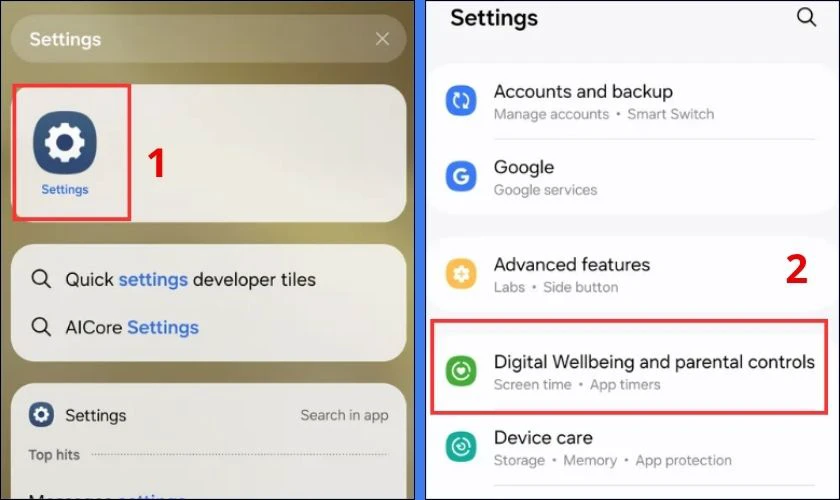
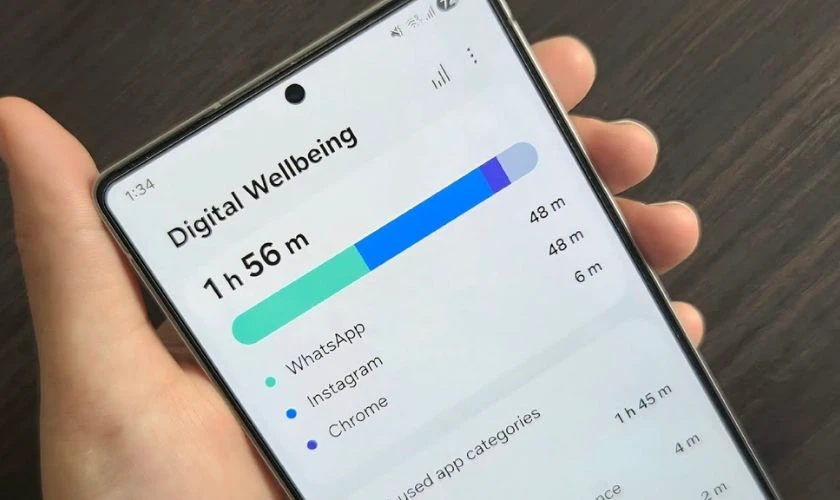
Bước 2: Quan sát ngay tại thanh thống kê ở đầu giao diện để biết tổng thời gian sử dụng máy trong ngày. Nếu mở lần đầu, bạn chỉ cần nhấn Cho phép quyền truy cập dữ liệu để hệ thống hiển thị số liệu.
Bước 3: Quan sát giao diện chính để xem tổng thời gian sáng màn hình của ngày hiện tại cùng 3 ứng dụng có thời lượng dùng cao hàng đầu. Tại đây, bạn cũng sẽ thấy các công cụ hỗ trợ tùy chỉnh và quản lý thời gian sử dụng trên điện thoại Samsung Galaxy.
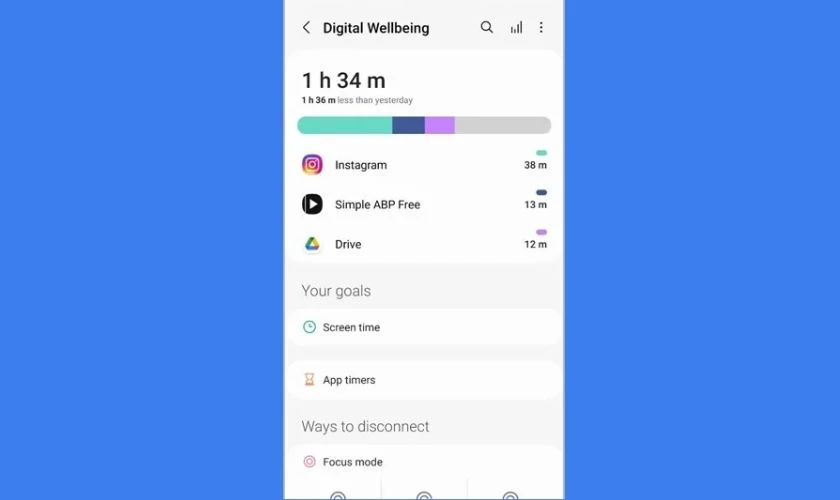
Bên cạnh đó, bạn có thể truy cập nhanh vào Chăm sóc thiết bị (Device Care) và chọn mục Pin (Battery) để xem thời gian sáng màn hình tính từ lúc sạc pin. Dựa vào các thống kê trực quan này, người dùng dễ dàng đặt thêm bộ hẹn giờ giới hạn cho từng ứng dụng hoặc bật chế độ Ngủ (Sleep mode) nhằm quản lý thói quen dùng máy hợp lý hơn.
Sử dụng mã kiểm tra hoặc công cụ phù hợp với máy
Ngoài menu Cài đặt mặc định, người dùng có thể dùng mã lệnh kiểm tra hệ thống hoặc các bộ công cụ chuyên sâu từ Galaxy Store để tra cứu lịch sử vận hành của máy. Phương pháp này rất hữu ích khi bạn muốn xem thống kê thời gian chạy của từng tác vụ theo khung giờ:
Bước 1: Mở ứng dụng điện thoại và nhập mã lệnh *#*#4636#*#*. Nếu phiên bản One UI trên máy giới hạn mã lệnh này, bạn hãy tải ứng dụng Samsung Members hoặc Good Guardians từ Galaxy Store.
Bước 2: Khi giao diện ẩn hiện ra từ mã lệnh, bạn chọn mục Thống kê sử dụng (Usage statistics). Để xem tổng thời lượng hoạt động và mốc thời gian mở gần đây của từng ứng dụng.
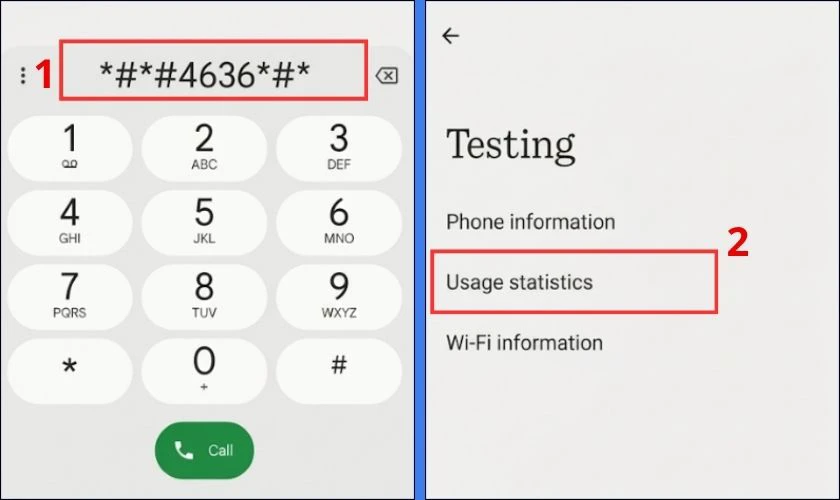
Bước 3: Trường hợp dùng công cụ Good Guardians, bạn truy cập vào mô-đun Battery Tracker. Sau đó chọn mốc thống kê 24 giờ hoặc 7 ngày qua để xem chi tiết số giờ sáng màn hình của thiết bị.
Việc kết hợp giữa mã kiểm tra hệ thống và phần mềm chuyên dụng chính chủ giúp số liệu hiển thị chi tiết theo từng giai đoạn sử dụng. Nhờ vậy, người dùng dễ dàng phát hiện các ứng dụng chạy ngầm tiêu tốn nhiều thời gian và năng lượng để kịp thời điều chỉnh.
Đối chiếu với thông tin từ hãng khi có hỗ trợ
Trong trường hợp bạn cần xác định tổng thời gian điện thoại đã đưa vào sử dụng kể từ lúc xuất xưởng (đặc biệt khi kiểm tra máy cũ), việc đối chiếu dữ liệu bảo hành từ hệ thống hãng là giải pháp đáng tin cậy. Bạn có thể tự tra cứu và xác thực thông tin kích hoạt của máy theo quy trình sau:
Bước 1: Mở phần Cài đặt (Settings), chọn Thông tin điện thoại (About phone) để lấy dãy 15 chữ số IMEI của máy. Hoặc nhập cú pháp *#06# trên màn hình gọi điện.
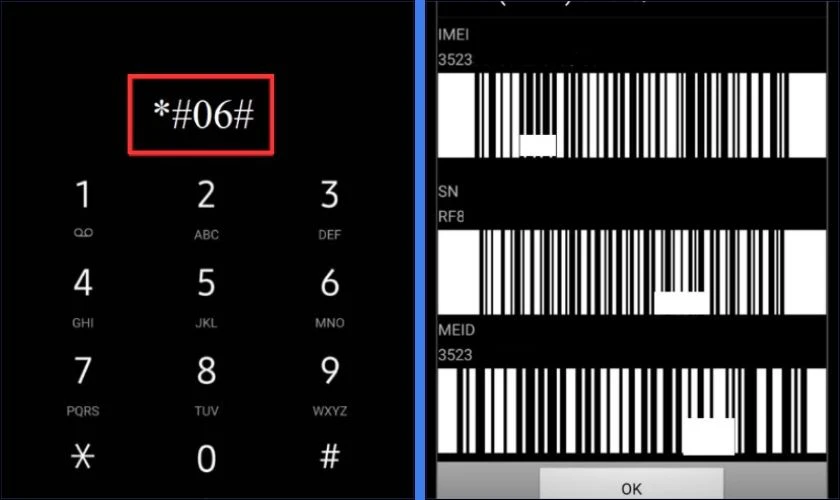
Bước 2: Nhập mã IMEI trên trang web kiểm tra bảo hành trực tuyến của Samsung Việt Nam tại: https://www.samsung.com/vn/support/warrantycheck/.
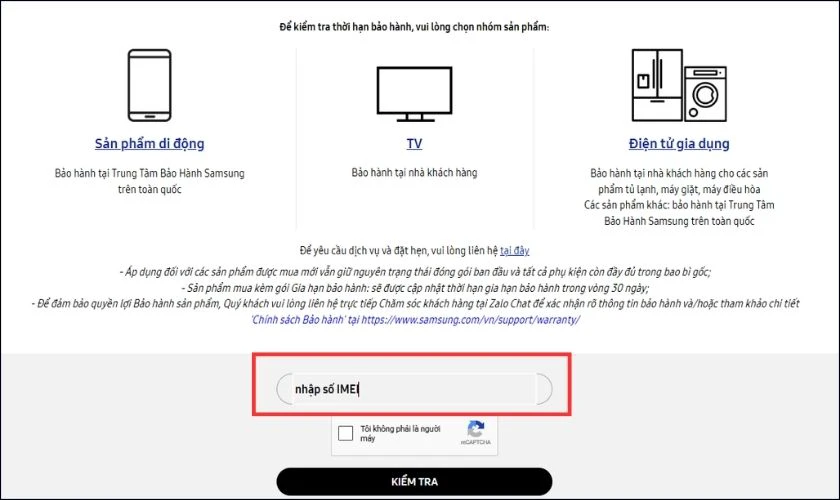
Bước 3: Xem ngày kích hoạt và thời hạn bảo hành được hệ thống trả về. Hoặc liên hệ tổng đài chăm sóc khách hàng 1800 588 889 để nhờ nhân viên kỹ thuật hỗ trợ đối chiếu thời gian hoạt động thực tế của máy.
Dữ liệu lưu trữ từ máy chủ của nhà sản xuất sẽ phản ánh rõ thời điểm thiết bị bắt đầu kết nối mạng và kích hoạt sử dụng lần đầu. Khi kết hợp thông tin từ hãng cùng các số liệu thống kê trong Cài đặt, bạn sẽ đánh giá được toàn diện tình trạng vận hành cũng như tuổi thọ của chiếc điện thoại Samsung.
Cách hiểu kết quả kiểm tra thời gian sử dụng Samsung
Sau khi thực hiện cách kiểm tra thời gian sử dụng điện thoại Samsung, hệ thống sẽ hiển thị nhiều chỉ số thống kê khác nhau. Để đọc hiểu rõ tình trạng hoạt động của máy, bạn cần nắm ý nghĩa của các thông số cơ bản dưới đây:
- Thời gian sáng màn hình (Screen on time): Tổng số giờ màn hình bật sáng trong ngày hoặc tính từ lần sạc trước.
- Thời gian tắt màn hình (Screen off time): Khoảng thời gian điện thoại ở trạng thái nghỉ nhưng hệ thống vẫn duy trì kết nối hoặc chạy ngầm ứng dụng.
- Thời lượng dùng từng ứng dụng: Danh sách các phần mềm được sắp xếp theo thời gian hoạt động giảm dần, giúp bạn biết tác vụ nào đang chiếm nhiều giờ sử dụng và gây hao pin.
- Số lần mở khóa và thông báo: Tổng lượt mở máy cùng số lượng thông báo nhận được trong ngày.
- Thời hạn kích hoạt bảo hành: Mốc thời gian máy được đăng ký trên hệ thống hãng, dùng để xác định tổng thời gian thiết bị đã qua sử dụng.
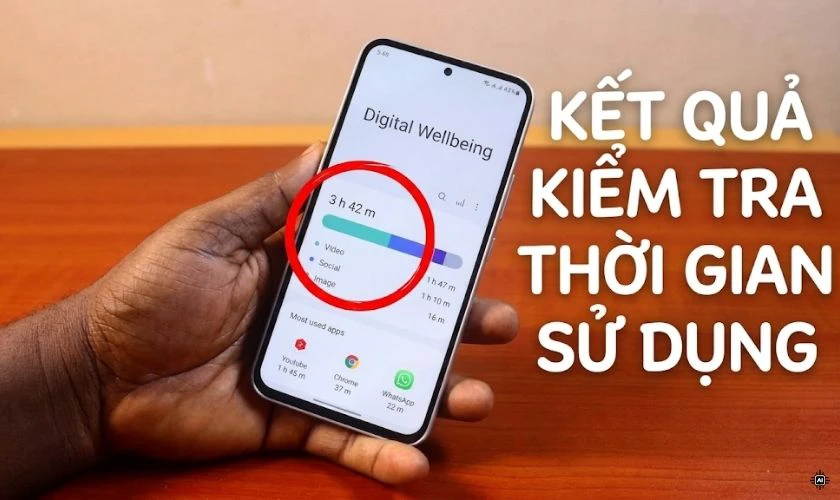
Nắm rõ ý nghĩa của từng chỉ số trên sẽ giúp bạn phân biệt được thói quen dùng máy hàng ngày với tổng tuổi thọ thực tế của thiết bị. Nhờ vậy, bạn có thể chủ động giới hạn các ứng dụng gây xao nhãng và tối ưu hóa độ bền pin hiệu quả hơn.
Những lỗi thường gặp khi kiểm tra thời gian sử dụng và cách xử lý
Trong quá trình áp dụng cách kiểm tra thời gian sử dụng điện thoại Samsung, đôi khi người dùng sẽ gặp phải tình trạng số liệu không hiển thị hoặc bị sai lệch. Dưới đây là các lỗi phổ biến kèm hướng khắc phục nhanh chóng:
- Tiện ích số không hiện dữ liệu: Do công cụ chưa được cấp quyền theo dõi hệ thống. Bạn hãy vào Cài đặt, tìm mục Quyền truy cập dữ liệu sử dụng và bật cấp quyền cho Tiện ích số.
- Thời gian sử dụng bị cộng dồn: Mục Pin thường thống kê số giờ tính từ lần sạc đầy trước đó. Bạn chỉ cần chọn lại bộ lọc Hôm nay (Today) để xem đúng số liệu trong ngày.
- Nhập mã *#*#4636#*#* báo lỗi: Nhiều phiên bản One UI đã vô hiệu hóa mã lệnh này để bảo mật. Bạn nên chuyển sang xem tại mục Tiện ích số hoặc tải Good Guardians trên Galaxy Store.
- Tra cứu IMEI không ra ngày kích hoạt: Lỗi này thường do nhập sai số IMEI hoặc máy thuộc diện xách tay. Bạn hãy kiểm tra lại qua cú pháp *#06# và gọi tổng đài 1800 588 889 để được hỗ trợ.
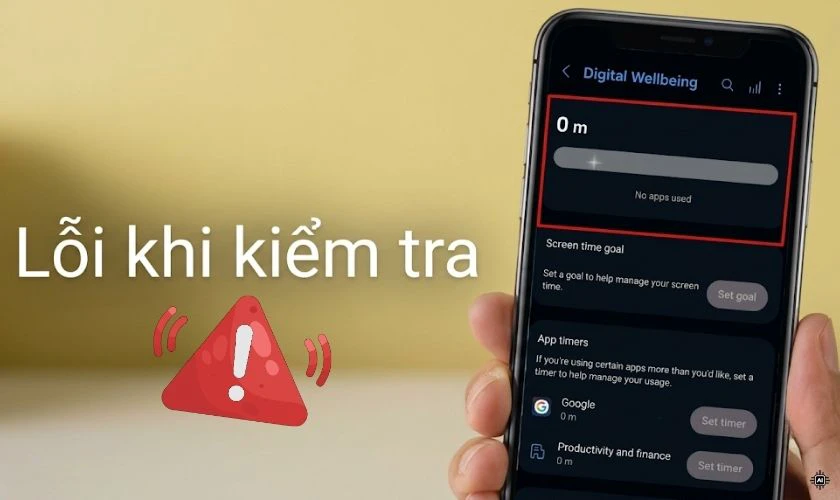
Phần lớn các sự cố hiển thị đều xuất phát từ thiết lập quyền truy cập hoặc khác biệt về phiên bản phần mềm trên máy. Chỉ cần điều chỉnh lại cài đặt tương ứng, bạn sẽ theo dõi được lịch sử hoạt động của thiết bị một cách chuẩn xác.
Lưu ý khi kiểm tra thời gian sử dụng trên máy cũ
Khi mua lại điện thoại Samsung đã qua sử dụng, việc tra cứu thời gian hoạt động cần được thực hiện kỹ lưỡng hơn để đánh giá đúng chất lượng thiết bị. Bạn hãy ghi nhớ một số lưu ý quan trọng dưới đây:
- Số liệu trong Cài đặt có thể bị xóa: Khi khôi phục cài đặt gốc (Reset), lịch sử dùng máy trong mục Tiện ích số và Pin sẽ quay về mức 0 nên không phản ánh được tổng tuổi thọ thiết bị.
- Ưu tiên đối chiếu ngày kích hoạt qua IMEI: Hãy kiểm tra thông tin bảo hành chính hãng để biết thời điểm máy xuất xưởng và đưa vào sử dụng lần đầu.
- Kiểm tra độ chai pin thực tế: Bạn nên mở ứng dụng Samsung Members để chạy chẩn đoán trạng thái pin.
- Theo dõi mức tiêu hao pin trực tiếp: Hãy dùng thử các tác vụ cơ bản khoảng 15 - 20 phút rồi xem biểu đồ Pin để kiểm tra thiết bị có bị tụt phần trăm nhanh bất thường hay không.
Kết hợp kiểm tra thông số hệ thống cùng tình trạng phần cứng thực tế sẽ giúp bạn chọn được thiết bị vận hành ổn định. Nếu bạn đang muốn mua điện thoại cũ chất lượng, uy tín với nguồn gốc rõ ràng và chính sách bảo hành minh bạch thì hãy tham khảo ngay các dòng Samsung cũ dưới đây:
[dtv_product_related category='may-cu/dien-thoai-cu/samsung-cu']
Câu hỏi thường gặp
Dưới đây là lời giải đáp cho một số thắc mắc phổ biến trong quá trình áp dụng kiểm tra thời gian sử dụng điện thoại Samsung mà bạn có thể tham khảo:
Không tìm thấy mục kiểm tra thời gian sử dụng Samsung thì làm sao?
Bạn hãy mở Cài đặt, nhập từ khóa Tiện ích số hoặc Pin vào thanh tìm kiếm để truy cập nhanh. Nếu máy đời cũ không có mục này, bạn có thể xem trong phần Chăm sóc thiết bị hoặc tải thêm ứng dụng Good Guardians trên Galaxy Store để theo dõi.
Kết quả kiểm tra thời gian sử dụng có chính xác tuyệt đối không?
Không, số liệu trong Cài đặt chỉ phản ánh đúng lịch sử dùng máy ở chu kỳ hiện tại. Khi điện thoại khôi phục cài đặt gốc (Reset), toàn bộ thống kê cũ sẽ quay về mức 0 nên không thể hiện được tổng thời gian thiết bị đã hoạt động từ lúc xuất xưởng.
Có cần mang Samsung đến trung tâm kỹ thuật để xác minh không?
Nếu chỉ theo dõi thói quen dùng máy hàng ngày, bạn có thể tự tra cứu ngay tại nhà. Tuy nhiên, khi mua điện thoại Samsung cũ, bạn nên mang máy đến trung tâm bảo hành hoặc cửa hàng kỹ thuật uy tín để kiểm tra rõ tuổi thọ pin cũng như chất lượng phần cứng.
Kết luận
Nắm vững cách kiểm tra thời gian sử dụng điện thoại Samsung sẽ giúp bạn chủ động quản lý thời gian trải nghiệm thiết bị và bảo vệ pin hiệu quả hơn mỗi ngày. Nếu bạn đang muốn nâng cấp hoặc tìm mua những dòng máy đã qua sử dụng với mức giá tốt cùng chính sách bảo hành uy tín, hãy ghé ngay hệ thống Điện Thoại Vui để lựa chọn những sản phẩm chất lượng nhé!
Bạn đang đọc bài viết Cách kiểm tra thời gian sử dụng trên điện thoại Samsung tại chuyên mục Thủ thuật thiết bị trên website Điện Thoại Vui.

Mình là Như Thuần, hiện đang là Content Creator tại Điện Thoại Vui. Với niềm đam mê viết lách hy vọng rằng mình có thể mang đến cho các bạn những thông tin và kiến thức hữu ích về lĩnh vực công nghệ, điện tử.

