Dịch vụ chuyên nghiệp
Tiết kiệm - Nhanh chóng
Thợ tay nghề giỏi
Máy cũ - Giá ngon

Chrome tự load lại? Cách khắc phục lỗi Chrome tự refresh
Chrome tự load lại? Cách khắc phục lỗi Chrome tự refresh

Chrome tự load lại là tình trạng khiến trang web tự tải lại khi bạn chuyển sang tab khác hoặc quay lại trang đang mở. Lỗi này có thể làm mất nội dung chưa lưu, gián đoạn công việc và gây khó chịu khi sử dụng nhiều tab cùng lúc. Vậy nguyên nhân do đâu và cách khắc phục thế nào? Cùng tìm hiểu các giải pháp kiểm tra, điều chỉnh cài đặt và tối ưu bộ nhớ Chrome trên máy tính dưới đây.
Chrome tự load lại là lỗi gì?
Chrome tự load lại là hiện tượng một tab đang mở tự tải lại nội dung khi người dùng quay lại, chuyển đổi giữa các tab hoặc tiếp tục duyệt web. Thay vì giữ nguyên trạng thái trang trước đó, trình duyệt phải tải lại website từ đầu hoặc khôi phục nội dung từ máy chủ. Lỗi này thường không phải lỗi hỏng nặng mà do tính năng tiết kiệm tài nguyên hoặc xung đột phần mềm/mạng.
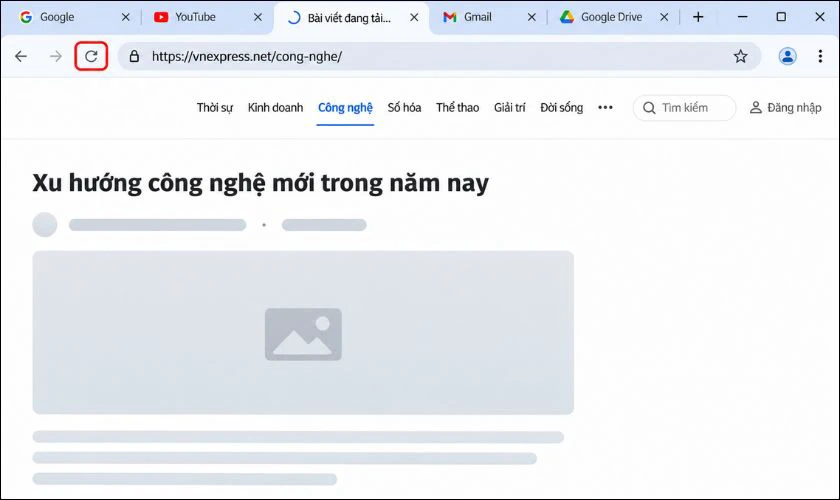
Đây không phải lúc nào cũng là lỗi của Chrome. Một nguyên nhân phổ biến là tính năng Memory Saver chủ động đưa những tab không hoạt động về trạng thái không hoạt động để giải phóng RAM. Khi người dùng truy cập lại, Chrome sẽ tự tải lại tab đó.
Nguyên nhân Chrome tự refresh
Tình trạng Chrome tự refresh thường liên quan đến cơ chế quản lý bộ nhớ, tài nguyên máy tính hoặc sự cố trong quá trình tải trang. Dưới đây là những nguyên nhân phổ biến cần kiểm tra:
- Memory Saver tự giải phóng RAM: Chrome đưa tab không hoạt động vào trạng thái ngủ để tiết kiệm bộ nhớ. Khi mở lại, tab sẽ tự tải lại.
- Máy tính thiếu RAM: Mở nhiều tab hoặc ứng dụng nặng khiến bộ nhớ quá tải, buộc Chrome phải giải phóng tài nguyên.
- Tiện ích mở rộng xung đột: Extension lỗi hoặc tiêu tốn nhiều tài nguyên có thể khiến tab hoạt động không ổn định.
- Kết nối mạng không ổn định: Mạng chập chờn khiến website tải lỗi hoặc phải tải lại nội dung.
- Cache và dữ liệu trình duyệt bị lỗi: Dữ liệu lưu trữ cũ hoặc không đồng bộ có thể gây lỗi khi tải trang.
- Phím F5 hoặc tổ hợp refresh bị kẹt: Bàn phím phát tín hiệu lặp khiến Chrome liên tục nhận lệnh tải lại trang.
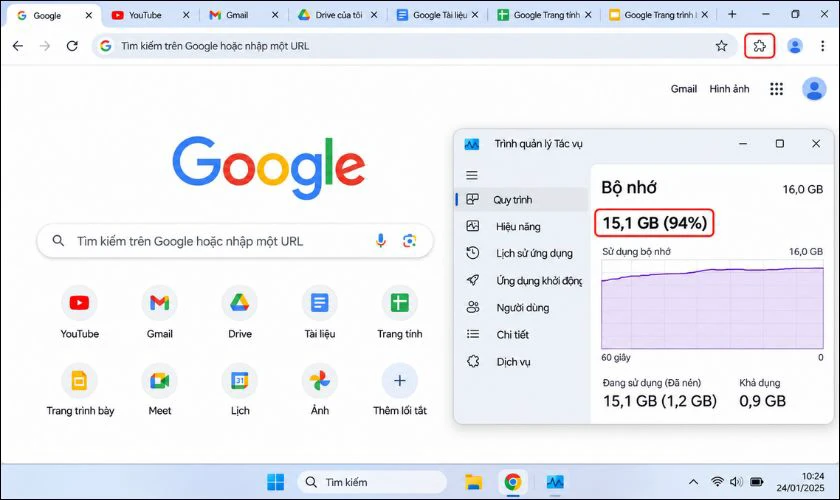
Trong những nguyên nhân trên, Memory Saver và tình trạng thiếu RAM là hai yếu tố đáng kiểm tra trước nếu Chrome thường tải lại tab ngay sau khi bạn chuyển sang cửa sổ khác.
Cách khắc phục lỗi Chrome tự load lại hiệu quả
Khi gặp tình trạng tab tự tải lại, bạn nên xử lý theo thứ tự từ kiểm tra tính năng quản lý bộ nhớ đến khắc phục lỗi trình duyệt và phần cứng. Các cách dưới đây áp dụng chủ yếu cho Chrome trên Windows và macOS; tên menu có thể khác đôi chút tùy phiên bản và ngôn ngữ.
Tắt hoặc điều chỉnh tính năng Memory Saver
Memory Saver (Trình tiết kiệm bộ nhớ) là tính năng giúp Chrome giải phóng RAM bằng cách đưa các tab không hoạt động vào trạng thái ngừng hoạt động. Nếu muốn giữ nguyên nội dung trang khi chuyển đổi giữa nhiều tab, bạn có thể tắt tính năng này hoặc giảm mức tiết kiệm bộ nhớ:
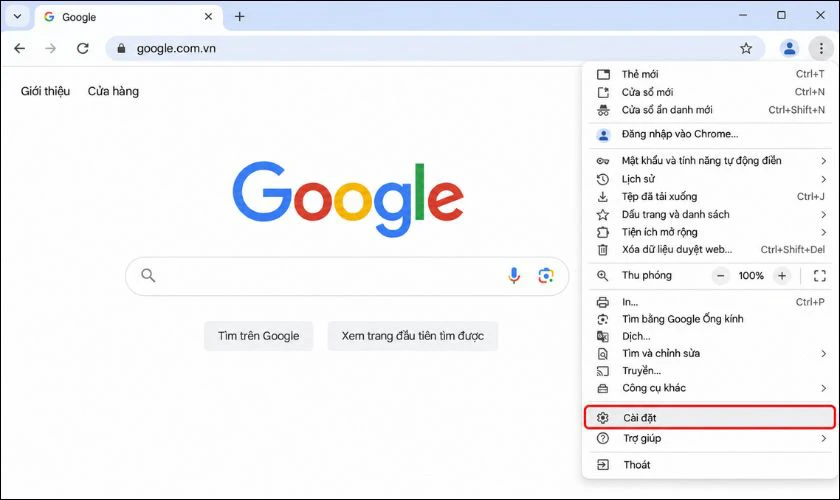
Bước 1: Mở Google Chrome, nhấn biểu tượng ba chấm ở góc trên bên phải và chọn Cài đặt.
Bước 2: Trong thanh điều hướng bên trái, chọn Hiệu suất (Performance).
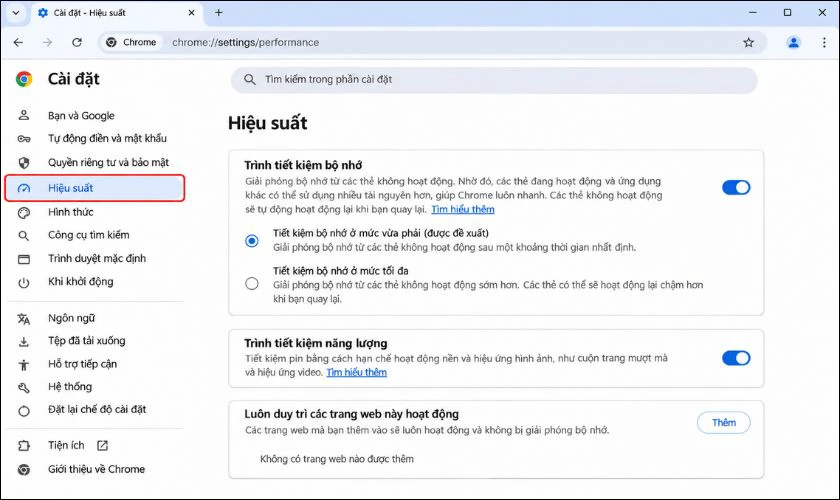
Bước 3: Tìm mục Trình tiết kiệm bộ nhớ (Memory Saver), sau đó tắt công tắc để ngăn Chrome tự động đưa các tab không hoạt động vào trạng thái ngủ.
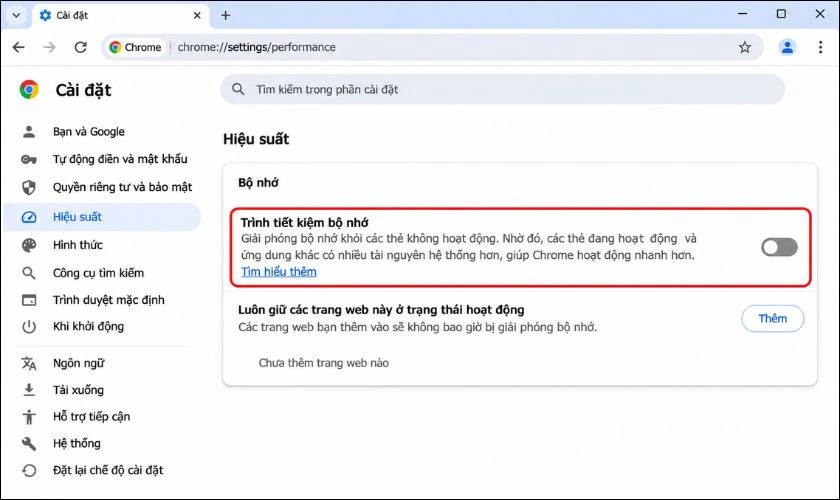
Bạn có thể chọn mức Trung bình để hạn chế việc tab tự tải lại nhưng vẫn duy trì khả năng quản lý bộ nhớ của Chrome.
Thêm website quan trọng vào danh sách luôn hoạt động
Nếu chỉ một số trang web như Google Docs, Gmail hoặc hệ thống quản lý công việc thường xuyên bị tải lại, bạn có thể thêm chúng vào danh sách luôn hoạt động. Cách này giúp Chrome không tự đưa những website được chọn vào trạng thái không hoạt động khi Memory Saver bật:
Bước 1: Mở Chrome, nhấn biểu tượng ba chấm và chọn Cài đặt, chọn Hiệu suất (Performance) ở thanh bên trái.
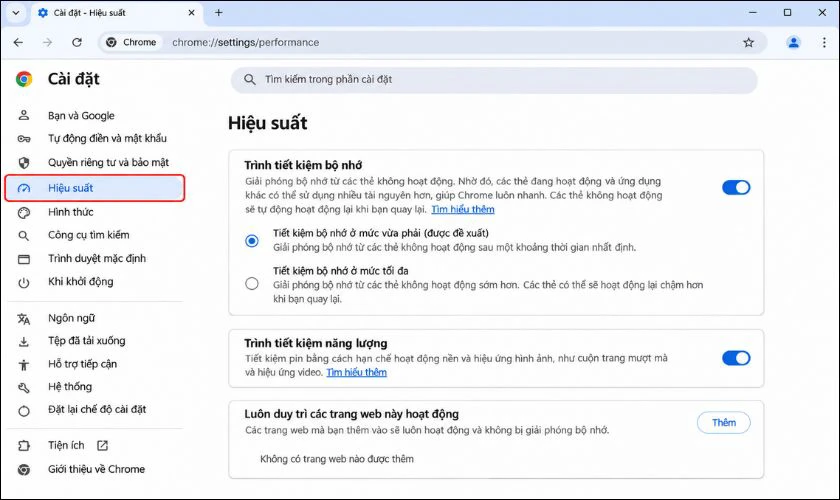
Bước 2: Tìm mục Luôn duy trì các trang web này ở trạng thái hoạt động (Always keep these sites active), sau đó nhấn Thêm (Add).
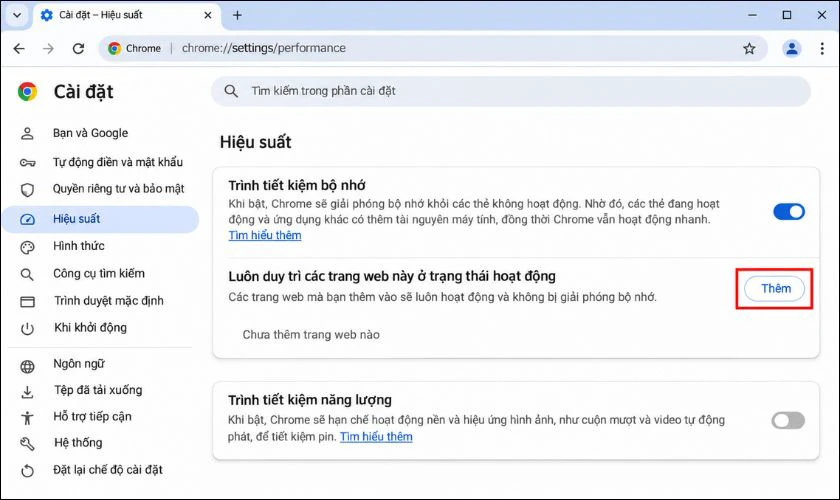
Bước 3: Chọn một trong hai cách thêm website:
- Thêm các trang web hiện tại: Chọn website đang mở trong danh sách và nhấn Thêm.
- Thêm trang web theo cách thủ công: Nhập địa chỉ website, chẳng hạn https://docs.google.com, rồi nhấn Thêm.
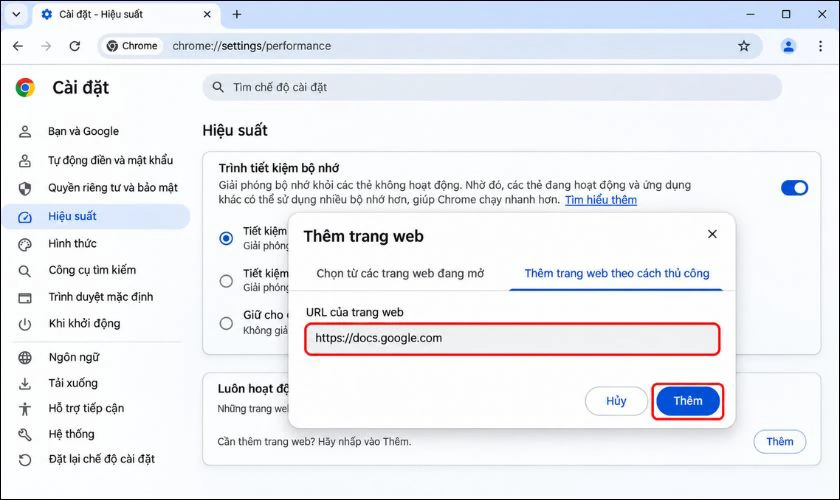
Sau khi hoàn tất, các website trong danh sách sẽ được ưu tiên duy trì hoạt động. Bạn nên áp dụng cho những trang cần giữ dữ liệu hoặc đang thực hiện công việc dở dang, thay vì thêm toàn bộ website để tránh làm tăng mức sử dụng RAM.
Đóng bớt tab và giải phóng RAM máy tính
Khi mở hàng chục tab Chrome cùng lúc, mỗi trang web có thể tiêu thụ một lượng RAM nhất định. Nếu máy tính không còn đủ bộ nhớ, trình duyệt có thể phải giải phóng tài nguyên bằng cách loại bỏ các tab không hoạt động. Đây là một trong những lý do khiến trang web phải tải lại khi bạn quay lại.
Để kiểm tra và giải phóng RAM, bạn có thể thực hiện:
Bước 1: Đóng những tab không còn sử dụng. Với các trang cần xem lại, hãy lưu vào dấu trang (Bookmark) trước khi đóng.
Bước 2: Mở Task Manager trên Windows bằng tổ hợp Ctrl + Shift + Esc. Trên macOS, mở Activity Monitor trong thư mục Applications > Utilities.
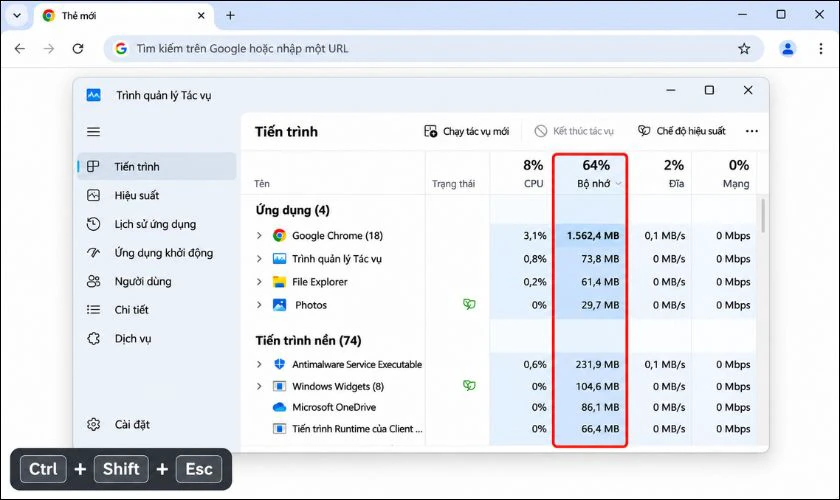
Bước 3: Kiểm tra mức sử dụng bộ nhớ của các ứng dụng, tìm phần mềm đang tiêu tốn nhiều RAM nhưng không cần thiết và đóng chúng.
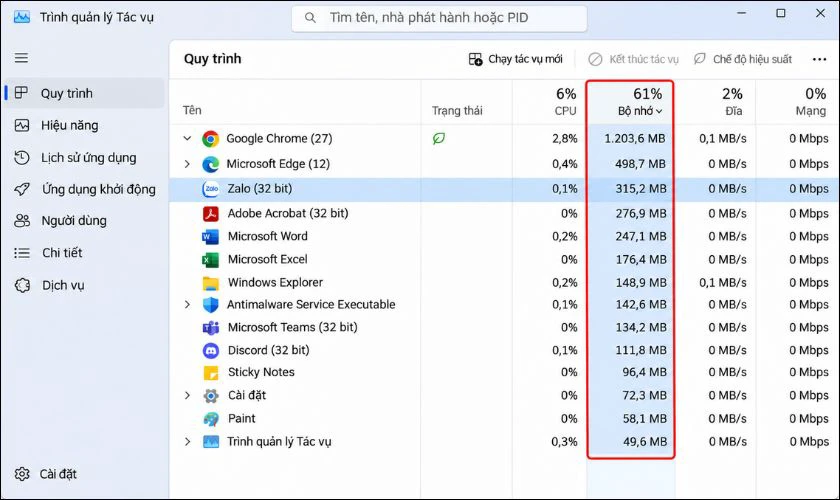
Bước 4: Quay lại Chrome, mở lại những tab cần thiết và kiểm tra tình trạng tải trang.
Bạn cũng có thể sử dụng Task Manager tích hợp trong Chrome bằng cách nhấn Shift + Esc (trên các hệ điều hành hỗ trợ phím tắt này). Công cụ sẽ hiển thị mức tiêu thụ bộ nhớ của từng tab, tiện ích mở rộng và tiến trình trình duyệt. Nhờ đó, bạn dễ xác định trang web hoặc extension đang chiếm nhiều tài nguyên.
Kiểm tra và tắt tiện ích mở rộng gây lỗi
Một số tiện ích mở rộng (Extension) có thể can thiệp vào hoạt động của tab hoặc tiêu tốn nhiều bộ nhớ, khiến Chrome hoạt động không ổn định. Để xác định nguyên nhân, bạn nên tạm tắt toàn bộ tiện ích rồi kiểm tra từng cái một.
Bước 1: Nhập chrome://extensions/ vào thanh địa chỉ và nhấn Enter.
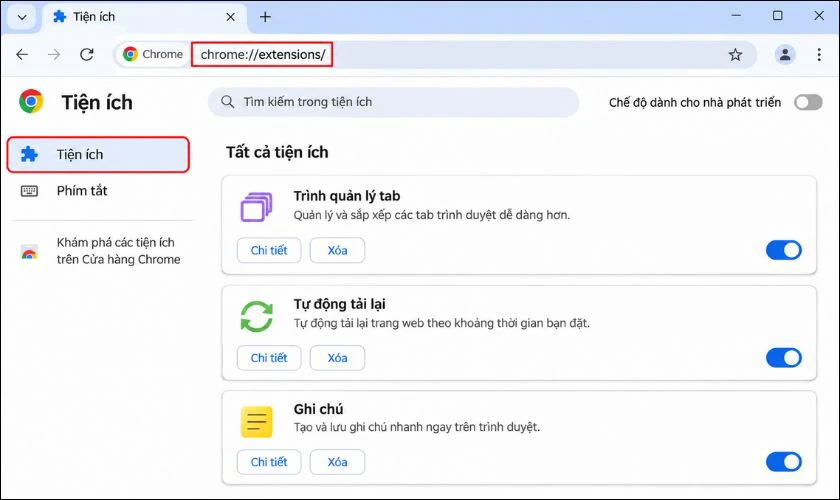
Bước 2: Tại danh sách tiện ích, tắt công tắc của các extension đang được bật.
Bước 3: Mở lại những website thường gặp lỗi và chuyển đổi giữa các tab để kiểm tra.
Bước 4: Nếu Chrome hoạt động bình thường, hãy bật lại từng tiện ích một. Sau mỗi lần bật, kiểm tra trình duyệt để xác định extension gây xung đột.
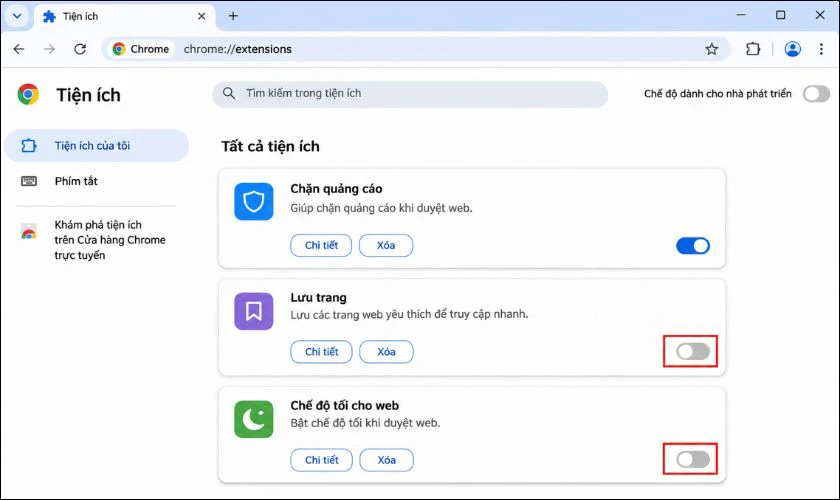
Khi tìm được tiện ích gây lỗi, bạn có thể gỡ cài đặt bằng cách chọn Xóa (Remove) tại tiện ích đó. Nên ưu tiên kiểm tra các extension quản lý tab, tự động refresh, chặn quảng cáo hoặc can thiệp nội dung website.
Xóa cache và cookie của Chrome
Cache và cookie lưu trữ dữ liệu website nhằm giúp trang tải nhanh hơn và ghi nhớ trạng thái đăng nhập. Tuy nhiên, dữ liệu cũ hoặc bị lỗi đôi khi khiến website tải không chính xác. Xóa dữ liệu trình duyệt có thể giúp khắc phục những sự cố này.
Các bước thực hiện như sau:
Bước 1: Mở Chrome, nhấn tổ hợp phím Ctrl + Shift + Delete trên Windows hoặc Command + Shift + Delete trên macOS.
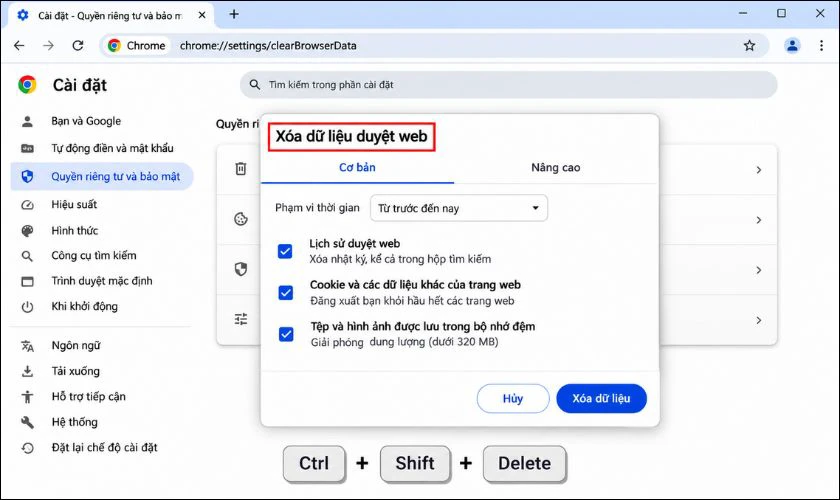
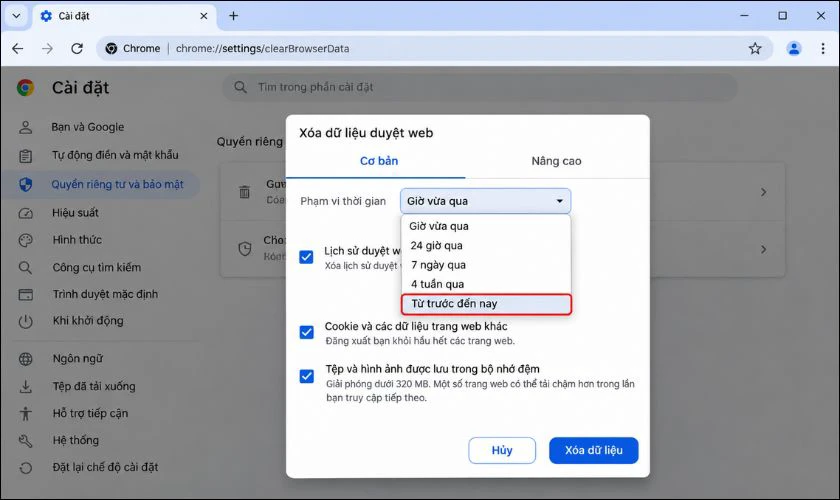
Bước 2: Tại cửa sổ Xóa dữ liệu duyệt web (Delete browsing data), chọn khoảng thời gian cần xóa.
Bước 3: Đánh dấu vào mục Cookie và các dữ liệu khác của trang web và Tệp và hình ảnh được lưu trong bộ nhớ đệm. Nhấn Xóa dữ liệu (Delete data) và chờ Chrome hoàn tất.
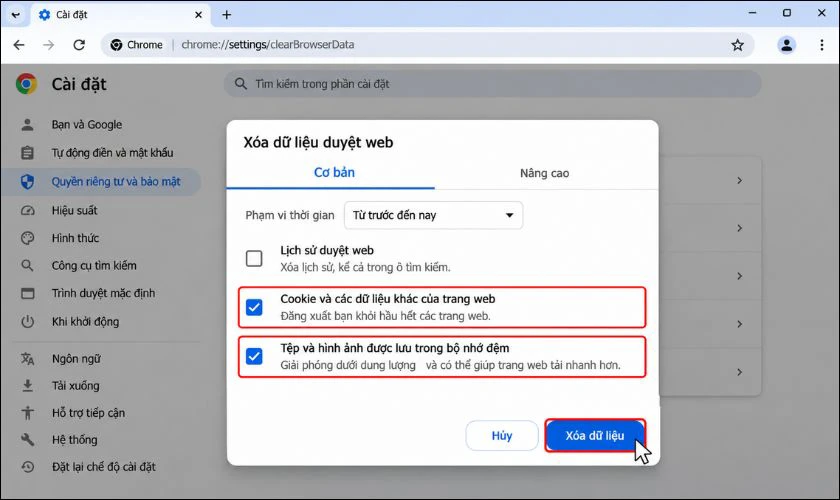
Bạn nên lưu ý rằng xóa cookie có thể khiến tài khoản trên một số website bị đăng xuất và phải đăng nhập lại. Cache cũng sẽ được tạo lại khi truy cập website lần tiếp theo. Vì vậy, hãy cân nhắc dữ liệu cần xóa trước khi thực hiện.
Khởi động lại và cập nhật Chrome
Nếu các tab vẫn tự tải lại dù đã kiểm tra Memory Saver, RAM và tiện ích mở rộng, nguyên nhân có thể đến từ lỗi tạm thời của trình duyệt. Khởi động lại Chrome giúp làm mới các tiến trình đang chạy, còn cập nhật phiên bản mới có thể khắc phục lỗi phần mềm đã được Google xử lý.
Bạn có thể thực hiện theo trình tự sau:
Bước 1: Lưu nội dung đang nhập trên các website, sau đó đóng toàn bộ cửa sổ Chrome.
Bước 2: Mở lại trình duyệt và kiểm tra xem các tab còn tự refresh hay không.
Bước 3: Nếu lỗi vẫn xuất hiện, nhấn biểu tượng ba chấm, chọn Trợ giúp (Help) > Giới thiệu về Google Chrome (About Google Chrome).
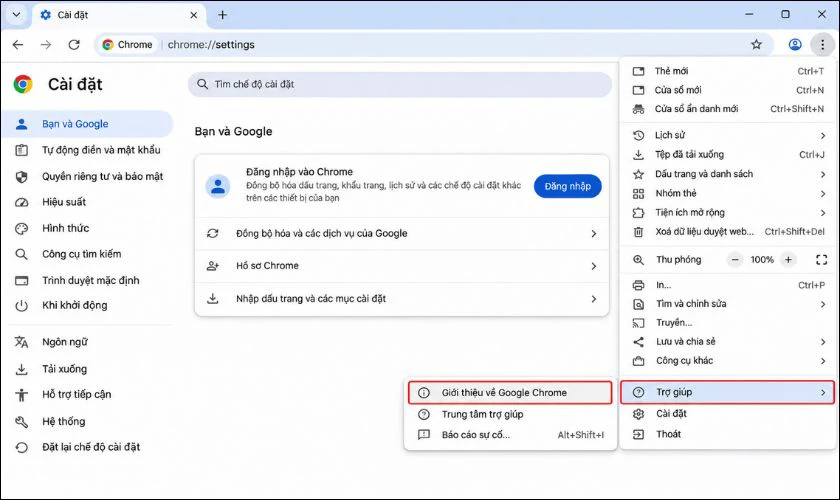
Bước 4: Chờ Chrome kiểm tra bản cập nhật. Nếu có phiên bản mới, trình duyệt sẽ tải và cài đặt tự động.
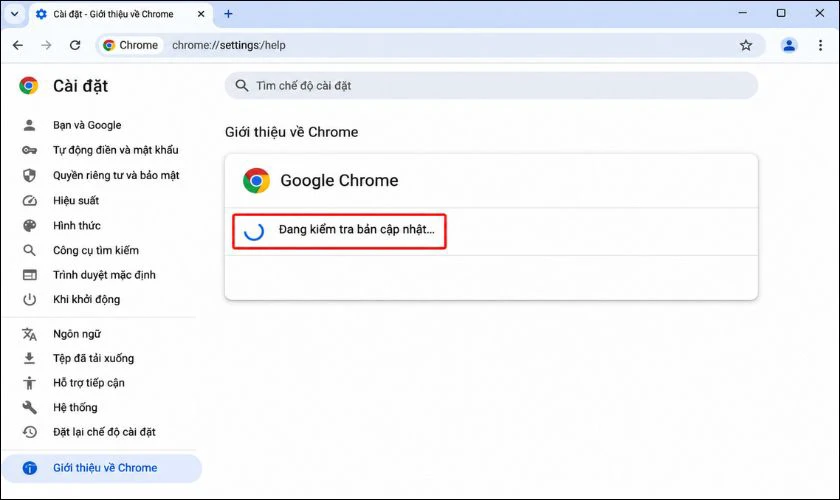
Bước 5: Nhấn Chạy lại (Relaunch) nếu nút này xuất hiện để hoàn tất cập nhật.
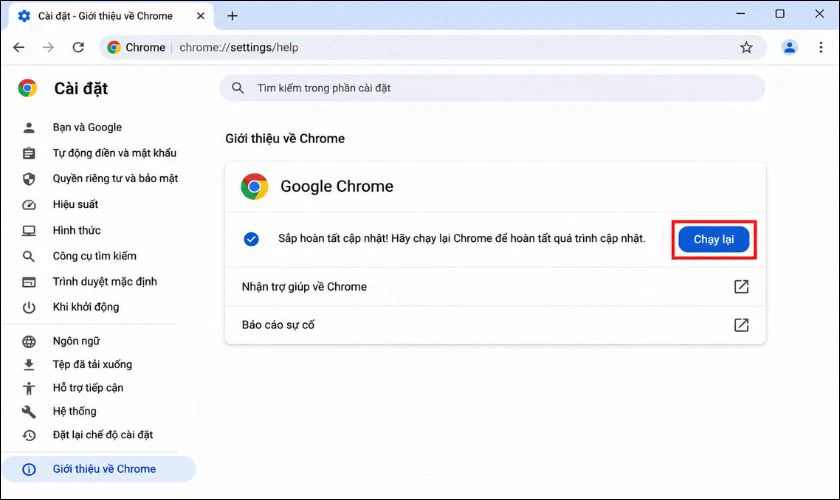
Chrome thường lưu và mở lại các tab, cửa sổ trước đó sau khi khởi động lại. Tuy nhiên, bạn vẫn nên lưu công việc đang thực hiện để tránh mất dữ liệu chưa được website ghi nhận.
Tắt tăng tốc phần cứng để kiểm tra lỗi
Tăng tốc phần cứng (Hardware Acceleration) cho phép Chrome sử dụng GPU để xử lý một số tác vụ đồ họa thay vì phụ thuộc hoàn toàn vào CPU. Trong một số trường hợp, trình điều khiển đồ họa không tương thích có thể khiến trình duyệt bị treo hoặc hoạt động không ổn định.
Bạn có thể tắt tạm thời tính năng này để kiểm tra:
Bước 1: Nhập chrome://settings/system vào thanh địa chỉ Chrome và nhấn Enter.
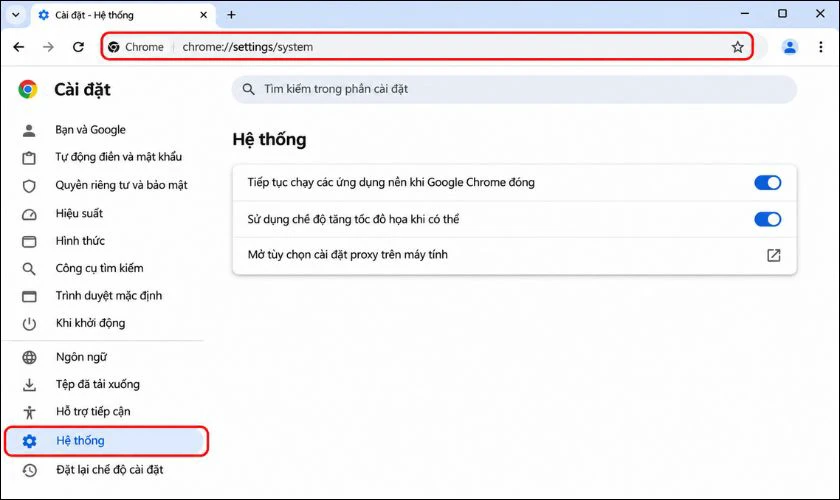
Bước 2: Tìm tùy chọn Sử dụng tính năng tăng tốc đồ họa khi có thể (Use graphics acceleration when available).
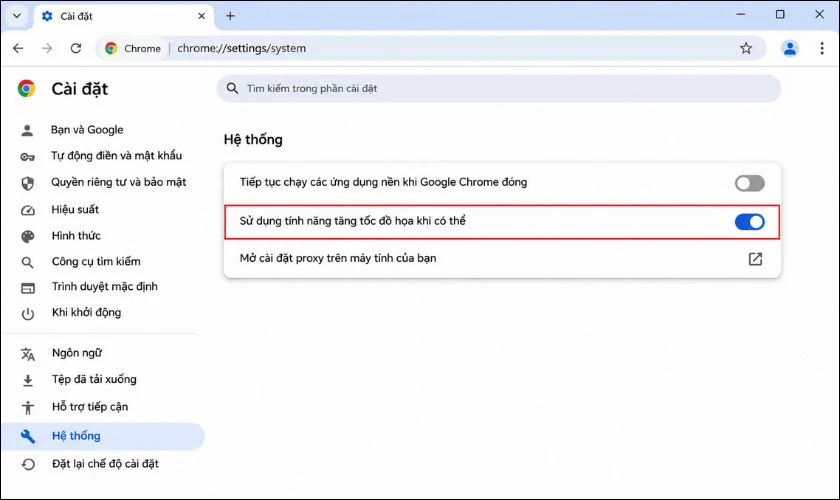
Bước 3: Tắt công tắc bên cạnh tùy chọn trên.
Bước 4: Nhấn Chạy lại (Relaunch) để khởi động lại Chrome và áp dụng thay đổi.
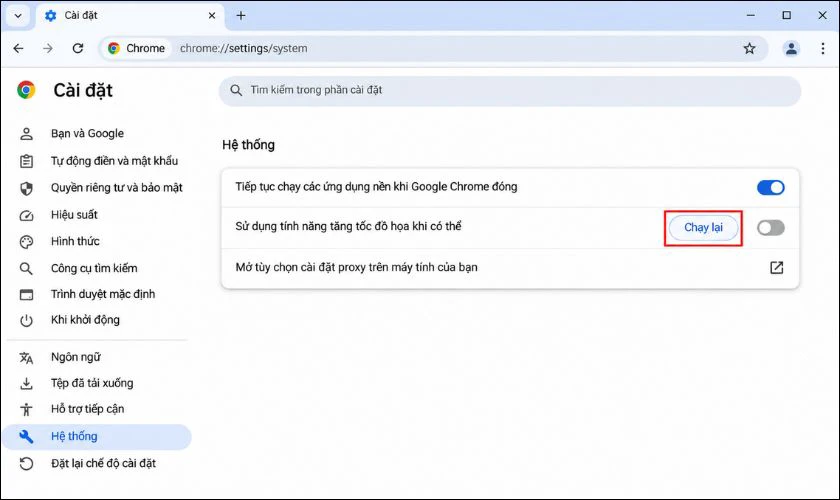
Sau khi khởi động lại, hãy thử chuyển đổi giữa các tab để kiểm tra. Nếu trình duyệt hoạt động kém mượt hơn hoặc không cải thiện, bạn nên bật lại tính năng này. Đây là giải pháp kiểm tra lỗi đồ họa, không phải cách xử lý trực tiếp tình trạng thiếu RAM.
Đặt lại cài đặt Chrome về mặc định
Nếu đã thử các phương pháp trên nhưng Chrome vẫn tự tải lại tab, bạn có thể đặt lại cài đặt trình duyệt. Thao tác này giúp loại bỏ những thay đổi cấu hình không mong muốn do tiện ích mở rộng hoặc ứng dụng khác gây ra:
Bước 1: Mở Chrome, nhấn biểu tượng ba chấm và chọn Cài đặt (Settings).
Bước 2: Chọn Đặt lại chế độ cài đặt (Reset settings) trong thanh điều hướng.
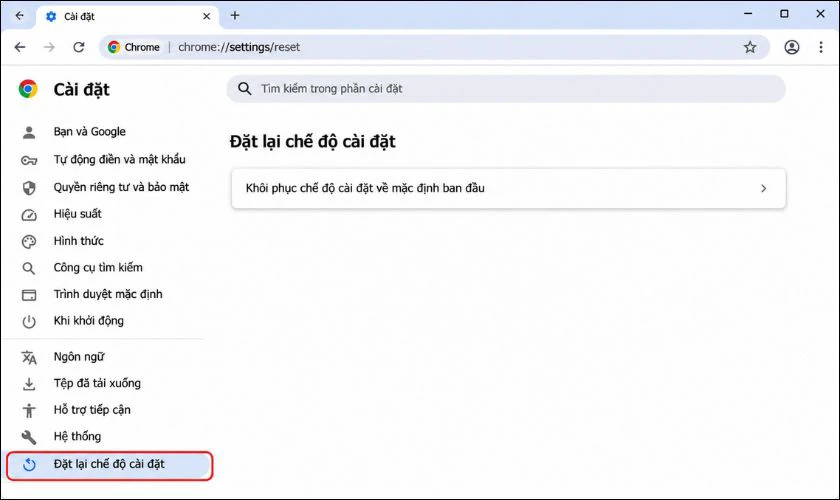
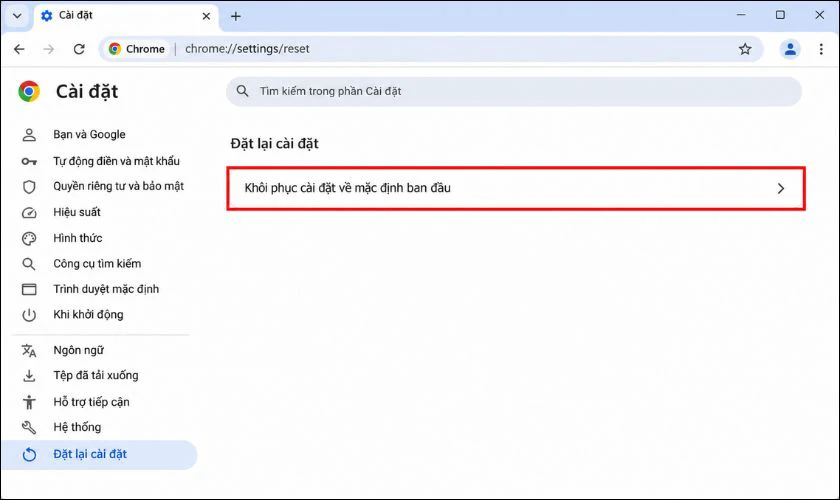
Bước 3: Nhấn Khôi phục cài đặt về mặc định ban đầu (Restore settings to their original defaults).
Bước 4: Chọn Đặt lại chế độ cài đặt để xác nhận và chờ trình duyệt hoàn tất.
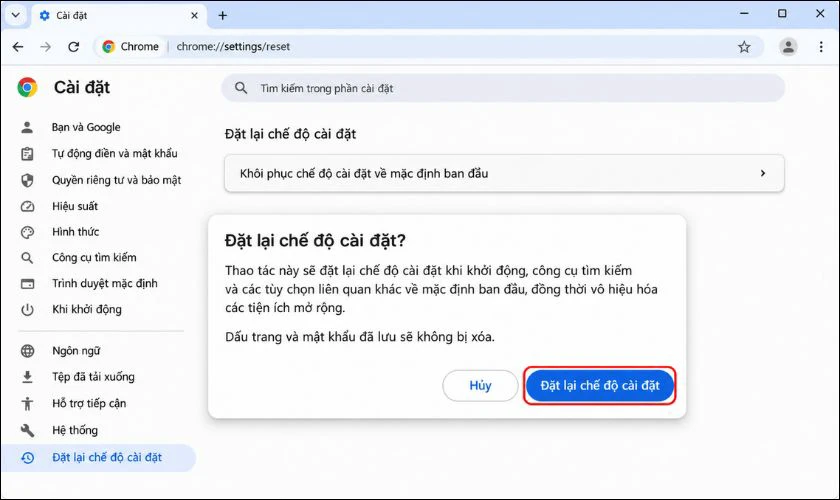
Sau khi đặt lại, Chrome sẽ khôi phục một số thiết lập như trang khởi động, công cụ tìm kiếm mặc định, quyền truy cập website, cookie, tiện ích mở rộng và giao diện. Dấu trang và mật khẩu đã lưu không bị xóa. Tuy nhiên, bạn có thể cần đăng nhập lại một số website hoặc bật lại các extension cần thiết.
Nâng cấp RAM laptop nếu thường xuyên thiếu bộ nhớ
Nếu Chrome thường xuyên tự tải lại tab dù đã tắt Memory Saver, đóng ứng dụng nền và tối ưu trình duyệt, máy tính có thể đang thiếu dung lượng RAM so với nhu cầu sử dụng.
Nâng cấp RAM là giải pháp đáng cân nhắc nếu bạn thường xuyên mở nhiều tab, làm việc với bảng tính lớn, chỉnh sửa hình ảnh hoặc chạy nhiều ứng dụng cùng lúc. Tuy nhiên, không phải laptop nào cũng hỗ trợ nâng cấp vì một số dòng máy sử dụng RAM hàn trực tiếp trên bo mạch chủ.

Nếu máy thường xuyên sử dụng gần hết RAM khi làm việc, nâng cấp bộ nhớ có thể giúp Chrome duy trì nhiều tab hoạt động hơn và giảm tình trạng phải tải lại do thiếu tài nguyên. Tuy nhiên, hiệu quả còn phụ thuộc vào cấu hình máy, website và các ứng dụng đang chạy.
Nếu laptop thiếu RAM, bạn có thể đến Điện Thoại Vui để kiểm tra khả năng tương thích và tham khảo dịch vụ nâng cấp RAM laptop phù hợp với nhu cầu sử dụng.
[dtv_product_related category='linh-kien-laptop/ram-laptop']
Câu hỏi thường gặp về Chrome tự load lại
Dưới đây là một số câu hỏi thường gặp về tình trạng Chrome tự load lại, giúp bạn hiểu rõ nguyên nhân, nguy cơ mất dữ liệu và cách kiểm soát tính năng tự tải lại tab.
Chrome tự load lại có làm mất dữ liệu đang nhập không?
Có thể. Nếu website chưa tự động lưu dữ liệu, việc tab tải lại có thể khiến nội dung đang nhập bị mất. Bạn nên lưu bản nháp thường xuyên hoặc sao chép nội dung quan trọng trước khi chuyển tab.
Vì sao Chrome chỉ tự refresh khi chuyển sang tab khác?
Nguyên nhân thường gặp là Memory Saver đưa tab không hoạt động vào trạng thái ngủ để giải phóng RAM. Khi quay lại, Chrome phải tải lại trang; tình trạng này cũng có thể xuất hiện khi máy tính thiếu bộ nhớ.
Tắt Memory Saver có khiến Chrome tốn nhiều RAM hơn không?
Có. Khi tắt Memory Saver, Chrome không chủ động đưa các tab không hoạt động vào trạng thái ngủ theo cơ chế này, nên có thể tiêu thụ nhiều RAM hơn.
Kết luận
Chrome tự load lại thường xuất phát từ Memory Saver, tình trạng thiếu RAM hoặc tiện ích mở rộng gây xung đột. Bạn nên kiểm tra cài đặt hiệu suất, giải phóng bộ nhớ và cập nhật trình duyệt trước khi áp dụng các biện pháp chuyên sâu hơn. Nếu nghi ngờ laptop gặp vấn đề về RAM, bạn có thể tham khảo dịch vụ kiểm tra thiết bị tại Điện Thoại Vui để được hỗ trợ khi cần.
Bạn đang đọc bài viết Chrome tự load lại? Cách khắc phục lỗi Chrome tự refresh tại chuyên mục Tin công nghệ trên website Điện Thoại Vui.

Mình là Thanh Nhật, một content creator đam mê công nghệ. Mình là người thích viết, viết những gì mình biết, hiểu những gì mình viết. Mình chuyên viết về nhiều lĩnh vực khác nhau, từ công nghệ, điện thoại, laptop, đến các thủ thuật và ứng dụng di động. Hy vọng mang đến cho bạn những thông tin hay và bổ ích về công nghệ mới nhất hiện nay.

