Dịch vụ chuyên nghiệp
Tiết kiệm - Nhanh chóng
Thợ tay nghề giỏi
Máy cũ - Giá ngon

iPhone không quay được video vì sao? 4 cách xử lý hiệu quả
iPhone không quay được video vì sao? 4 cách xử lý hiệu quả

iPhone không quay được video có thể khiến bạn bỏ lỡ những khoảnh khắc đáng nhớ, đặc biệt khi camera vẫn mở nhưng không thể bắt đầu ghi hình. Tình trạng camera iPhone không quay được video có thể liên quan đến bộ nhớ, phần mềm hoặc linh kiện bên trong máy. Bài viết dưới đây của Điện Thoại Vui sẽ hướng dẫn bạn xác định nguyên nhân và thử các cách khắc phục đơn giản trước khi mang máy đi sửa.
Tại sao iPhone không quay được video?
iPhone không quay được video có thể do ứng dụng Camera gặp lỗi, bộ nhớ đầy, cài đặt quay phim chưa phù hợp hoặc camera bị hư hỏng. Tùy nguyên nhân, máy có thể không hiển thị chế độ Video, không bắt đầu ghi hình hoặc tự dừng quay sau vài giây.
Những nguyên nhân khiến iPhone bị lỗi khi quay video thường gặp có thể kể đến như:
- Ứng dụng Camera bị lỗi: Camera có thể bị đơ, hiển thị màn hình đen hoặc không phản hồi khi bạn nhấn nút quay.
- Bộ nhớ gần đầy: Dung lượng trống không đủ để lưu video mới, đặc biệt khi quay ở độ phân giải cao.
- Lỗi phần mềm hoặc iOS: Xung đột ứng dụng, lỗi hệ điều hành hoặc quá trình cập nhật gặp sự cố có thể khiến chức năng quay video hoạt động bất thường.
- Cài đặt quay video chưa phù hợp: Các chế độ như 4K, tốc độ khung hình cao hoặc ProRes có thể bị giới hạn tùy dòng iPhone và dung lượng lưu trữ.
- Camera bị hư hỏng: Va đập, vào nước hoặc lỗi linh kiện có thể khiến camera trước hoặc sau không ghi hình được.
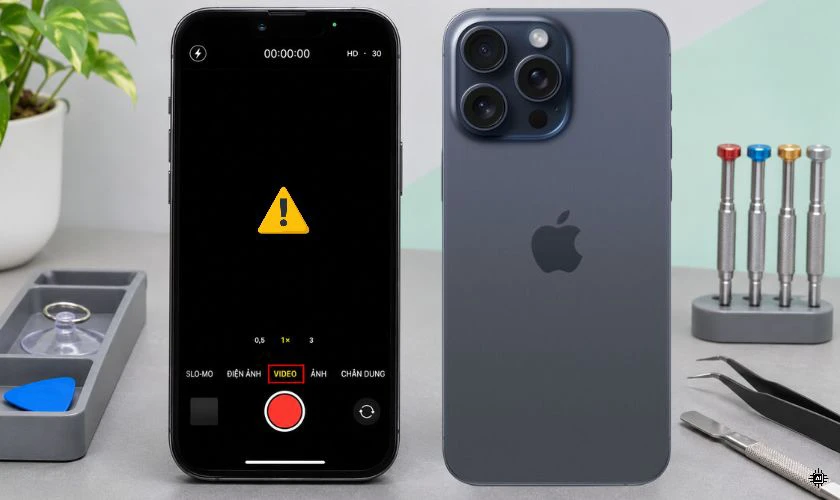
Ngoài những nguyên nhân trên, iPhone có thể không cho phép quay video bằng ứng dụng Camera khi bạn đang thực hiện cuộc gọi điện thoại hoặc FaceTime. Đây là giới hạn hoạt động của iOS trong một số trường hợp, không nhất thiết là lỗi camera. Bạn có thể thử quay lại sau khi kết thúc cuộc gọi để kiểm tra.
Cách khắc phục iPhone không quay được video tại nhà
Khi iPhone gặp lỗi quay video, bạn có thể thử một số cách khắc phục đơn giản như mở lại ứng dụng Camera, kiểm tra dung lượng lưu trữ hoặc cập nhật iOS. Nếu lỗi vẫn tiếp diễn, hãy cân nhắc đặt lại cài đặt để xử lý các vấn đề liên quan đến phần mềm.
Dưới đây là các bước hướng dẫn theo thứ tự từ cơ bản đến nâng cao để bạn dễ dàng thực hiện và tránh những thao tác không cần thiết.
Khởi động lại ứng dụng Camera và iPhone
Khi iPhone không quay được video, bạn nên thử đóng và mở lại ứng dụng Camera để khắc phục lỗi tạm thời. Đồng thời, hãy kiểm tra cả camera trước và sau để xác định phạm vi sự cố.
Bạn có thể thực hiện theo các bước sau:
Bước 1: Mở trình đa nhiệm, vuốt ứng dụng Camera lên để đóng hoàn toàn rồi mở lại.
Bước 2: Chuyển sang chế độ Video, thử quay bằng camera sau rồi đổi sang camera trước.
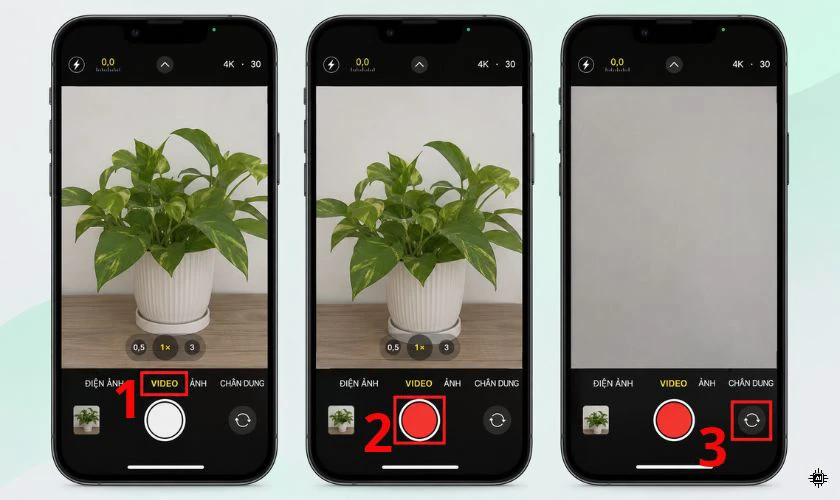
Bước 3: Nếu cả hai camera đều không quay được, hãy tắt nguồn và khởi động lại iPhone.
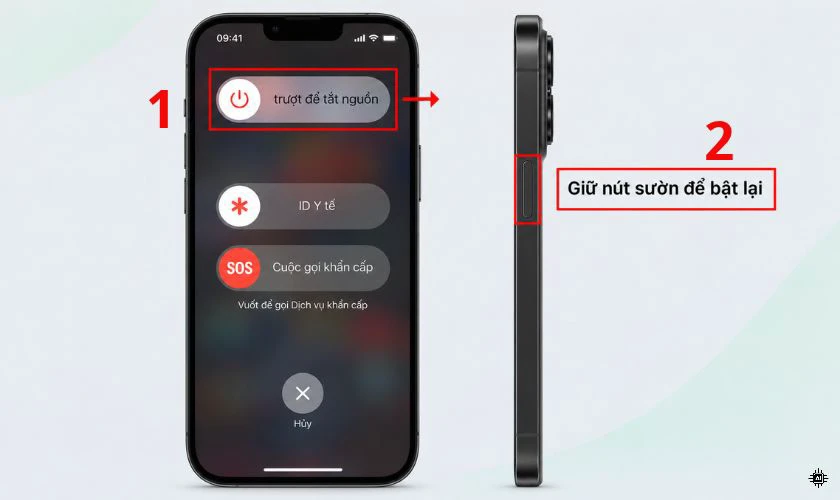
Bước 4: Mở Camera và thử ghi một video ngắn để kiểm tra kết quả.
Nếu chỉ một camera gặp lỗi, bạn nên ghi nhận để tiếp tục kiểm tra đúng bộ phận. Trường hợp cả hai camera vẫn không quay được sau khi khởi động lại, hãy thử những cách khắc phục tiếp theo.
Kiểm tra dung lượng khi iPhone không quay được video
Bộ nhớ gần đầy có thể khiến iPhone không đủ dung lượng để lưu video mới, đặc biệt khi quay ở độ phân giải cao. Bạn nên kiểm tra không gian lưu trữ trước khi tiếp tục ghi hình.
Để xem dung lượng còn trống và giải phóng bộ nhớ, bạn thực hiện theo hướng dẫn sau:
Bước 1: Bạn truy cập vào Cài đặt > Cài đặt chung sau đó chọn Dung lượng iPhone.
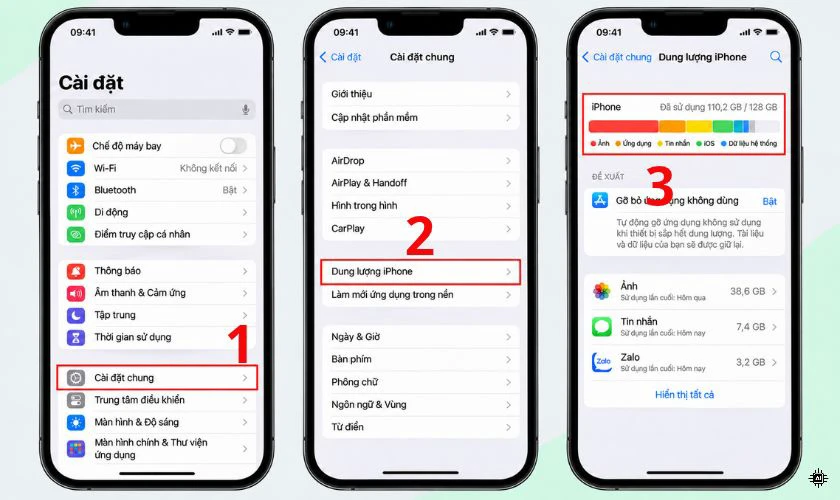
Bước 2: Quan sát dung lượng đã sử dụng và kiểm tra những ứng dụng đang chiếm nhiều bộ nhớ.
Bước 3: Nếu bộ nhớ gần đầy, hãy xóa những video, ảnh hoặc ứng dụng không còn cần thiết. Bạn cũng có thể chuyển dữ liệu sang máy tính hoặc dịch vụ lưu trữ đám mây.
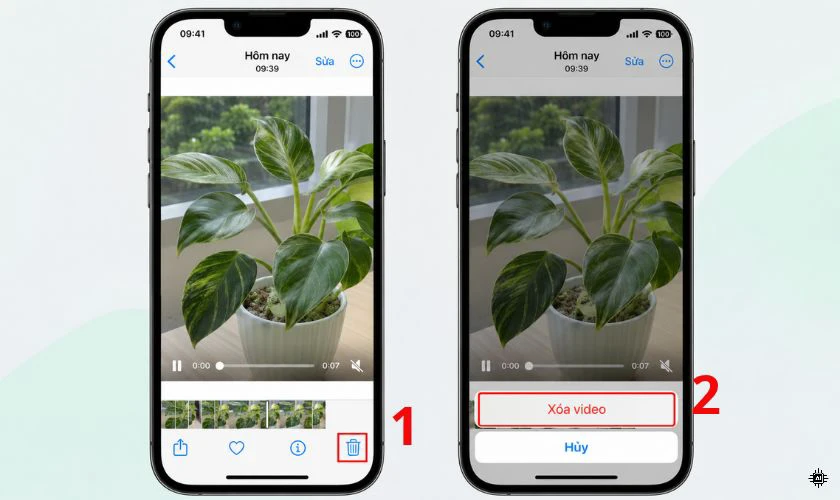
Bước 4: Mở lại Camera và thử quay một video ngắn để kiểm tra.
Lưu ý, hãy sao lưu những ảnh và video quan trọng trước khi xóa. Với nội dung trong ứng dụng Ảnh, bạn cũng nên kiểm tra album Đã xóa gần đây nếu cần giải phóng dung lượng ngay.
Cập nhật iOS và kiểm tra cài đặt quay video
Cập nhật iOS và điều chỉnh chất lượng quay video có thể giúp cải thiện tình trạng Camera hoạt động không ổn định. Cách này phù hợp khi lỗi xuất hiện sau khi cập nhật phần mềm hoặc chỉ xảy ra ở một chế độ ghi hình nhất định.
Trước tiên, bạn hãy kiểm tra phiên bản iOS theo các bước sau:
Bước 1: Bạn mở cài đặt Cài đặt > Cài đặt chung và tới mục Cập nhật phần mềm.
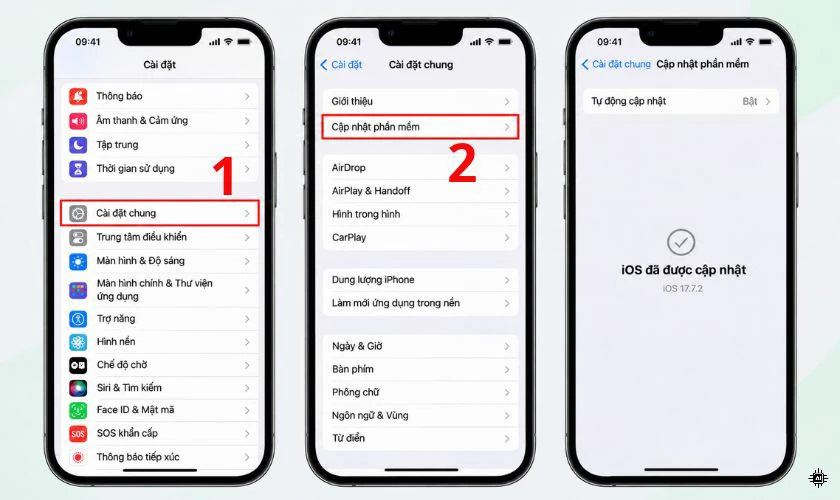
Bước 2: Nếu có bản cập nhật mới tương thích, hãy sao lưu dữ liệu quan trọng, kết nối Wi-Fi ổn định và tiến hành cài đặt.
Bước 3: Sau khi cập nhật, mở Camera và kiểm tra khả năng quay video.
Nếu chỉ gặp lỗi khi quay 4K hoặc tốc độ khung hình cao, bạn có thể thử giảm chất lượng ghi hình:
Bước 4: Vào Cài đặt > Camera > Quay video (hoặc Ghi video, tùy phiên bản iOS).
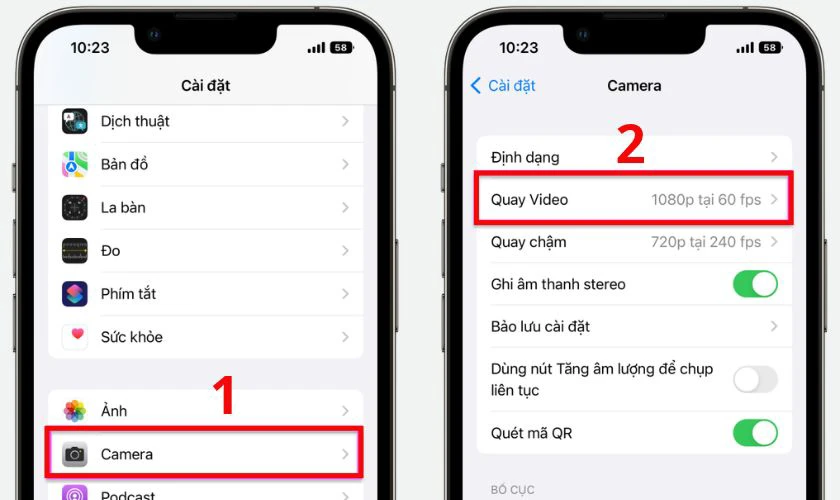
Bước 5: Chọn mức 1080p HD ở 30 fps, sau đó quay thử một đoạn ngắn.
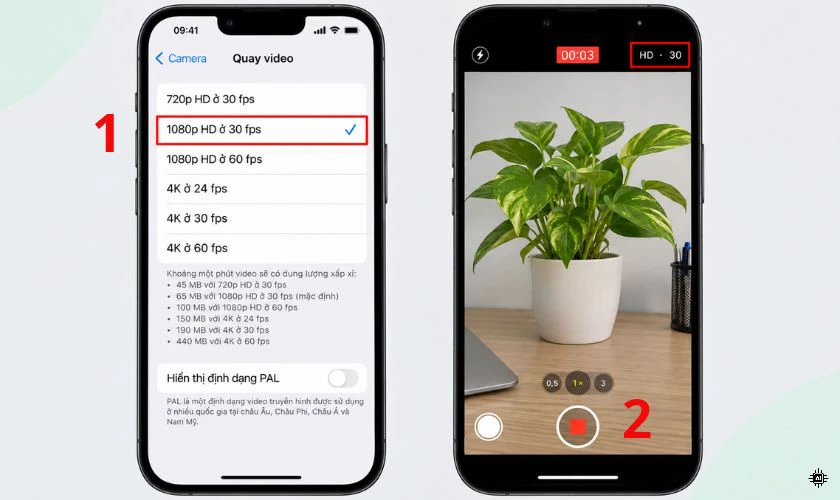
Trường hợp Camera mặc định vẫn hoạt động nhưng ứng dụng như Zalo hoặc Messenger không quay được video, bạn nên kiểm tra tại Cài đặt > Quyền riêng tư & Bảo mật > Camera.
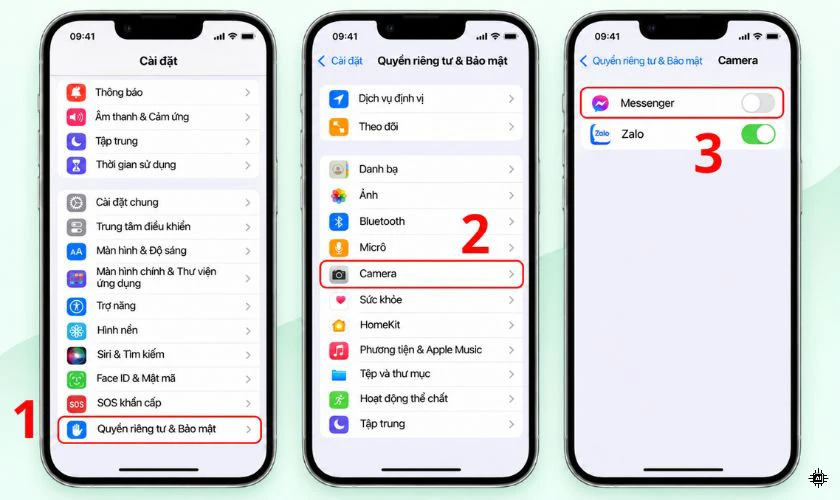
Tại đây, hãy đảm bảo ứng dụng cần sử dụng đã được cấp quyền truy cập camera.
Đặt lại cài đặt khi iPhone không quay được video
Đặt lại tất cả cài đặt là phương án bạn có thể cân nhắc khi iPhone vẫn không quay được video dù đã thử những cách xử lý trước đó. Thao tác này đưa các thiết lập hệ thống về mặc định, giúp loại trừ một số lỗi do cài đặt không phù hợp.
Bạn có thể thực hiện theo các bước sau:
Bước 1: Mở Cài đặt > Cài đặt chung trên iPhone. Cuộn xuống và chọn Chuyển hoặc đặt lại iPhone.
Bước 2: Nhấn Đặt lại, sau đó chọn vào mục Đặt lại tất cả cài đặt.
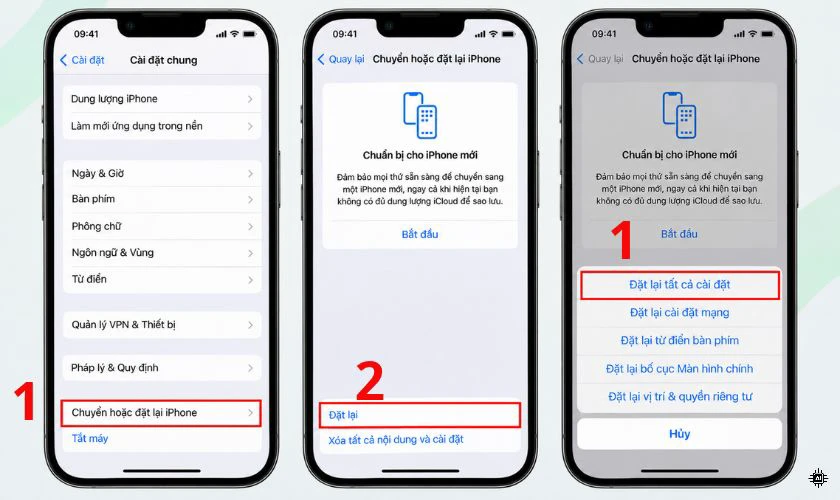
Bước 3: Nhập mật mã iPhone nếu được yêu cầu và xác nhận thao tác.
Sau khi hoàn tất, hãy mở Camera và thử quay video để kiểm tra. Đặt lại tất cả cài đặt không xóa ảnh, video hay ứng dụng, nhưng sẽ đưa các thiết lập như WiFi, quyền riêng tư và một số tùy chọn hệ thống về mặc định. Lưu ý không chọn nhầm Xóa tất cả nội dung và cài đặt, vì thao tác này sẽ xóa dữ liệu trên iPhone.
iPhone không quay được video khi nào cần mang đi sửa?
Bạn nên mang iPhone đi kiểm tra nếu camera vẫn không quay được video sau khi đã xử lý các vấn đề phần mềm hoặc thiết bị xuất hiện dấu hiệu hư hỏng phần cứng. Đặc biệt, những lỗi phát sinh sau va đập hoặc vào nước cần được kiểm tra kỹ trước khi tiếp tục sử dụng.
Một số trường hợp bạn nên chú ý mang máy đi kiểm tra trực tiếp bao gồm:
- Camera liên tục hiển thị màn hình đen: Cả camera trước và sau đều không hiển thị hình ảnh dù đã khởi động lại iPhone, cho thấy hệ thống camera có thể đang gặp sự cố.
- Chỉ một camera không hoạt động: Camera trước vẫn quay video bình thường nhưng camera sau bị lỗi, hoặc ngược lại. Tình trạng này có thể liên quan đến riêng cụm camera gặp vấn đề.
- Camera rung, giật hoặc phát tiếng lạ: Hình ảnh liên tục rung bất thường, khó lấy nét hoặc có tiếng động lạ khi mở Camera.
- iPhone từng bị rơi hoặc vào nước: Lỗi quay video xuất hiện sau va đập mạnh hoặc tiếp xúc với chất lỏng, có nguy cơ ảnh hưởng đến linh kiện.
- Máy không quay được sau khi xử lý phần mềm: Sự cố vẫn xảy ra dù đã cập nhật iOS, kiểm tra bộ nhớ và đặt lại cài đặt.
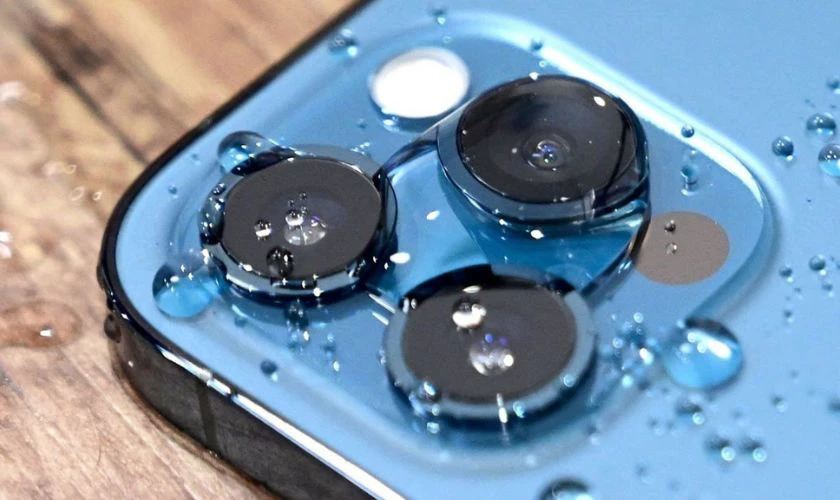
Nếu iPhone vẫn không quay được video sau khi thử mọi cách, bạn có thể mang máy đến Điện Thoại Vui để được kiểm tra. Tại đây, kỹ thuật viên sẽ xác định nguyên nhân và tư vấn giải pháp phù hợp. Bạn cũng có thể tham khảo dịch vụ thay camera iPhone nếu thiết bị được xác định bị hỏng camera.
[dtv_product_related category='thay-camera-iphone']
Câu hỏi thường gặp về lỗi quay video trên iPhone
Ngoài những cách khắc phục trên, nhiều người còn thắc mắc vì sao iPhone vẫn chụp ảnh được nhưng không quay video, hoặc video đã quay không xuất hiện trong thư viện. Dưới đây là các giải đáp giúp bạn hiểu rõ hơn.
Vì sao iPhone không quay được video nhưng vẫn chụp ảnh được?
iPhone vẫn chụp ảnh được nhưng không quay video có thể do ứng dụng Camera gặp lỗi riêng ở chế độ Video, bộ nhớ gần đầy hoặc cài đặt quay phim chưa phù hợp. Việc chụp ảnh bình thường cũng chưa đủ để khẳng định toàn bộ hệ thống camera đều hoạt động tốt.
iPhone không quay được camera sau có dùng camera trước được không?
Có thể. Nếu chỉ camera sau bị lỗi, camera trước vẫn có khả năng quay video bình thường. Bạn hãy thử chuyển đổi giữa hai camera trong ứng dụng Camera để xác định sự cố xảy ra ở một bên hay cả hai.
Tại sao iPhone quay video được nhưng không lưu vào Ảnh?
iPhone quay video được nhưng không lưu vào Ảnh có thể do bộ nhớ đầy, quá trình lưu bị gián đoạn hoặc ứng dụng gặp lỗi. Bạn nên kiểm tra dung lượng iPhone, album Gần đây và quyền truy cập Ảnh nếu quay bằng ứng dụng bên thứ ba.
Kết luận
Tình trạng iPhone không quay được video có thể bắt nguồn từ bộ nhớ, lỗi iOS hoặc sự cố camera, vì vậy bạn nên kiểm tra từng nguyên nhân trước khi sửa chữa. Mong rằng các cách xử lý trên sẽ giúp bạn khôi phục khả năng quay video và tiếp tục ghi lại những khoảnh khắc yêu thích. Nếu có bạn bè đang sử dụng iPhone và gặp lỗi tương tự, đừng ngại chia sẻ bài viết này của Điện Thoại Vui để tham khảo bạn nhé!
Bạn đang đọc bài viết iPhone không quay được video vì sao? 4 cách xử lý hiệu quả tại chuyên mục Tin công nghệ trên website Điện Thoại Vui.

Xin chào, mình là Uyển Nhi hiện đang là Content Creator tại Điện Thoại Vui. Mình là một người yêu thích công nghệ, chơi game điện tử và luôn cập nhật những tin tức mới mẻ mỗi ngày. Những điều chia sẻ của mình đều được tìm hiểu và chắt lọc kỹ càng. Mong rằng những bài viết của mình sẽ hữu ích đối với bạn, cùng theo dõi các bài viết của mình nhé!

