Dịch vụ chuyên nghiệp
Tiết kiệm - Nhanh chóng
Thợ tay nghề giỏi
Máy cũ - Giá ngon

Cách xử lý khi không tắt được chế độ máy bay trên điện thoại
Cách xử lý khi không tắt được chế độ máy bay trên điện thoại

Khi không tắt được chế độ máy bay trên điện thoại bạn có thể bấm nhiều lần mà biểu tượng máy bay vẫn hiện, hoặc vừa tắt xong thì chế độ lại tự bật. Có trường hợp biểu tượng đã biến mất nhưng máy vẫn không gọi được. Vậy làm sao biết công tắc đang bị kẹt hay điện thoại chỉ chưa bắt lại sóng? Hãy cùng Điện Thoại Vui kiểm tra dấu hiệu này và thử cách xử lý phù hợp trước khi mang máy đi sửa.
Dấu hiệu không tắt được chế độ máy bay trên điện thoại
Tình trạng không tắt được chế độ máy bay trên điện thoại dễ nhận ra nhất khi công tắc trong Cài đặt vẫn ở trạng thái bật dù bạn đã chạm để tắt. Tùy trường hợp, bạn có thể thấy các biểu hiện sau:
- Ô máy bay trong bảng điều khiển nhanh vẫn sáng sau khi bấm. Mở Cài đặt kiểm tra, công tắc vẫn đang bật.
- Công tắc trong Cài đặt bị mờ, không phản hồi hoặc vừa chuyển sang tắt đã trở về trạng thái bật.
- Biểu tượng máy bay vẫn hiện trên thanh trạng thái, đồng thời máy không gọi điện, gửi SMS hoặc dùng dữ liệu di động như bình thường.
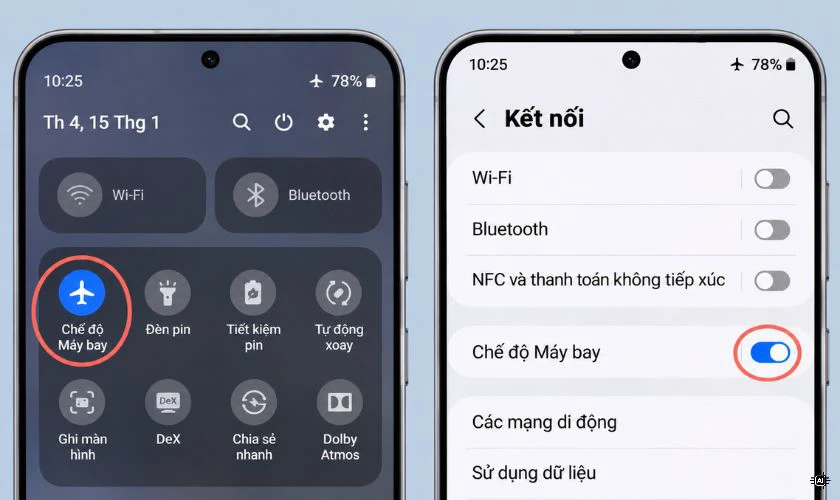
Nếu công tắc đã tắt và biểu tượng máy bay đã biến mất, các thông báo như Không có dịch vụ, Đang tìm kiếm hoặc Không có SIM hướng bạn sang kiểm tra kết nối di động. Việc máy vẫn vào được Wi-Fi cũng chưa đủ để xác định trạng thái vì bạn có thể bật lại Wi-Fi trong chế độ máy bay.
Nguyên nhân khiến điện thoại bị kẹt ở chế độ máy bay
Để khoanh vùng lỗi không tắt được chế độ máy bay, hãy để ý công tắc phản hồi thế nào, máy mất sóng từ lúc nào và lỗi có lặp lại sau khi khởi động lại hay không.
- Giao diện hoặc hệ thống tạm thời không phản hồi: Nếu ô máy bay đứng yên và các nút khác cũng phản hồi chậm, máy có thể đang bị treo. Nếu công tắc trong Cài đặt vẫn hoạt động, bạn có thể tắt tại đó và theo dõi xem lỗi ở bảng điều khiển nhanh có lặp lại không.
- SIM, thuê bao hoặc vùng phủ sóng gặp vấn đề: Khi công tắc đã tắt, hãy kiểm tra đường dây SIM có đang bật, thuê bao còn hoạt động và khu vực đó có sóng hay không. Đây là những nguyên nhân khiến máy vẫn không gọi được sau khi thoát chế độ máy bay.
- Phần cứng thu phát sóng có thể gặp sự cố: Nếu máy mất sóng sau khi rơi, va đập hoặc vào nước, kỹ thuật viên cần kiểm tra đường anten và mạch thu phát trên main. Chỉ riêng biểu tượng máy bay hoặc thông báo mất sóng chưa đủ để xác định IC sóng hỏng.
Bạn có thể dựa vào trạng thái công tắc để chọn cách xử lý. Nếu công tắc không phản hồi hoặc vừa tắt đã tự bật lại, hãy thử thao tác trong Cài đặt rồi khởi động lại máy. Nếu công tắc đã tắt mà điện thoại vẫn mất sóng, hãy kiểm tra SIM và vùng phủ sóng theo hướng dẫn bên dưới.
Cách khắc phục khi điện thoại không tắt được chế độ máy bay
Nếu công tắc vẫn bật, hãy thử tắt trong Cài đặt rồi khởi động lại máy nếu cần. Nếu đã tắt được nhưng sóng chưa trở lại, hãy chuyển sang kiểm tra SIM và cài đặt mạng.
Tắt chế độ máy bay trực tiếp trong Cài đặt
Cách này phù hợp khi bạn đã chạm biểu tượng máy bay trong bảng điều khiển nhanh nhưng trạng thái không đổi.
Bước 1: Mở Cài đặt. Trên iPhone, tìm Chế độ máy bay ở màn hình chính. Trên Samsung Galaxy, vào Kết nối. Trên Google Pixel, vào Mạng và Internet để tìm Chế độ trên máy bay.
Bước 2: Gạt công tắc sang tắt rồi quan sát thanh trạng thái. Nếu nút không phản hồi hoặc tự bật lại, chuyển sang khởi động lại máy.
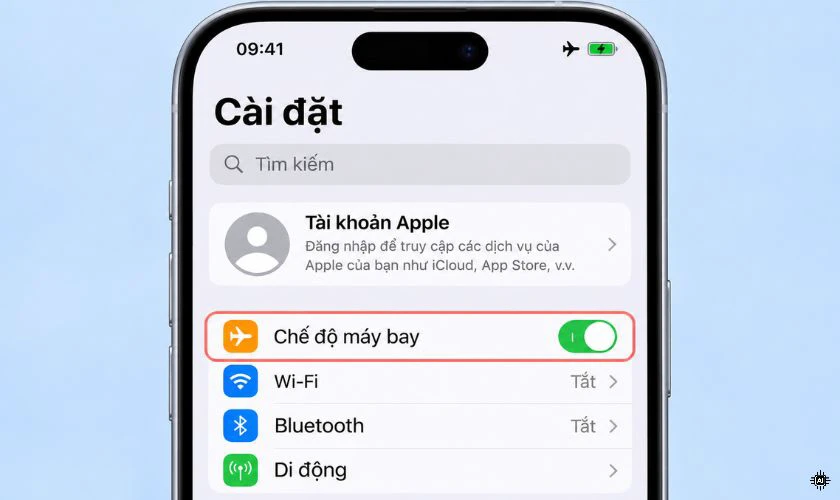
Nếu công tắc giữ được trạng thái tắt và biểu tượng máy bay biến mất, hãy chờ máy bắt lại sóng rồi gọi thử.
Khởi động lại điện thoại
Hãy thử cách này khi công tắc bị kẹt cả trong Cài đặt hoặc điện thoại phản hồi chậm ở nhiều màn hình.
Bước 1: Trên iPhone, vào Cài đặt > Cài đặt chung > Tắt máy, kéo thanh trượt rồi bật lại sau khi máy tắt hẳn. Trên Android, mở menu nguồn và chọn Khởi động lại nếu có.
Bước 2: Sau khi mở khóa, quay lại Cài đặt và thử tắt chế độ máy bay. Để ý công tắc có giữ trạng thái tắt khi bạn thoát ra rồi mở lại mục này hay không.
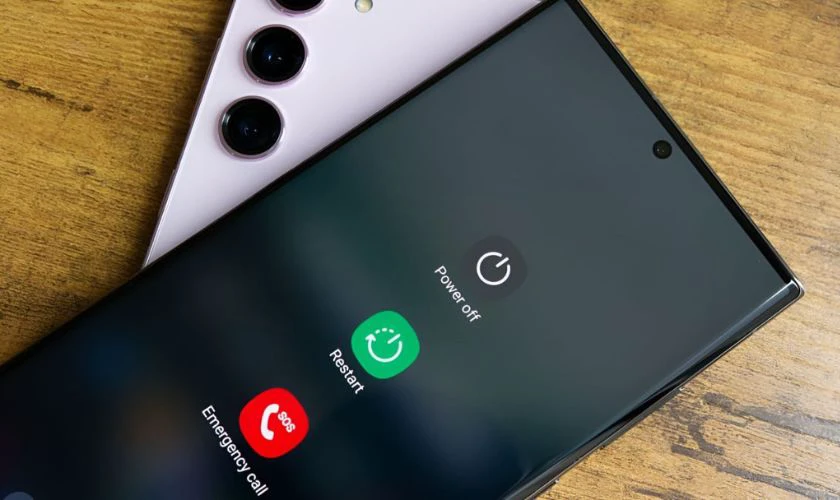
Nếu công tắc tiếp tục tự bật lại, hãy ghi nhận thời điểm lỗi xuất hiện để kỹ thuật viên dễ kiểm tra khi tiếp nhận máy.
Kiểm tra SIM hoặc eSIM nếu máy vẫn mất sóng
Cách này áp dụng khi biểu tượng máy bay đã biến mất nhưng máy vẫn báo mất dịch vụ hoặc không nhận SIM. Nếu dùng hai SIM, hãy kiểm tra đúng số đang gặp lỗi.
Bước 1: Mở Cài đặt > Di động trên iPhone hoặc Cài đặt > Kết nối > Quản lý SIM trên Samsung Galaxy để kiểm tra đường dây. Trên Pixel, vào Cài đặt > Mạng và Internet > SIM, chọn nhà mạng và kiểm tra Dùng SIM.
Bước 2: Nếu dùng SIM vật lý, hãy tắt nguồn, lắp lại SIM đúng chiều hoặc thử SIM đó trên điện thoại tương thích khác. Nếu dùng eSIM mà số thuê bao biến mất khỏi danh sách, hãy liên hệ nhà mạng để kiểm tra kích hoạt trước khi xóa hồ sơ eSIM.

Nếu SIM cũng mất sóng trên máy khác, hãy nhờ nhà mạng kiểm tra SIM và thuê bao. Nếu SIM hoạt động bình thường trên máy khác, bạn có thể thử đặt lại mạng trên điện thoại đang lỗi.
Đặt lại cài đặt mạng nếu SIM hoạt động bình thường
Hãy thử cách này khi chế độ máy bay đã tắt, SIM vẫn hoạt động và khu vực có sóng. Nếu dùng iPhone hoặc máy có tùy chọn đặt lại mạng chung, hãy chuẩn bị mật khẩu Wi-Fi đã lưu để kết nối lại khi cần.
Bước 1: Trên iPhone, vào Cài đặt > Cài đặt chung > Chuyển hoặc đặt lại iPhone > Đặt lại > Đặt lại cài đặt mạng.
Trên Samsung Galaxy, vào Cài đặt > Quản lý chung > Đặt lại > Đặt lại cài đặt mạng di động. Trên Pixel, vào Cài đặt > Hệ thống > Đặt lại các lựa chọn > Đặt lại chế độ cài đặt mạng di động.
Bước 2: Đọc thông báo để xác nhận bạn đã chọn đúng mục đặt lại mạng. Xác nhận thao tác rồi chờ máy kết nối lại với nhà mạng.
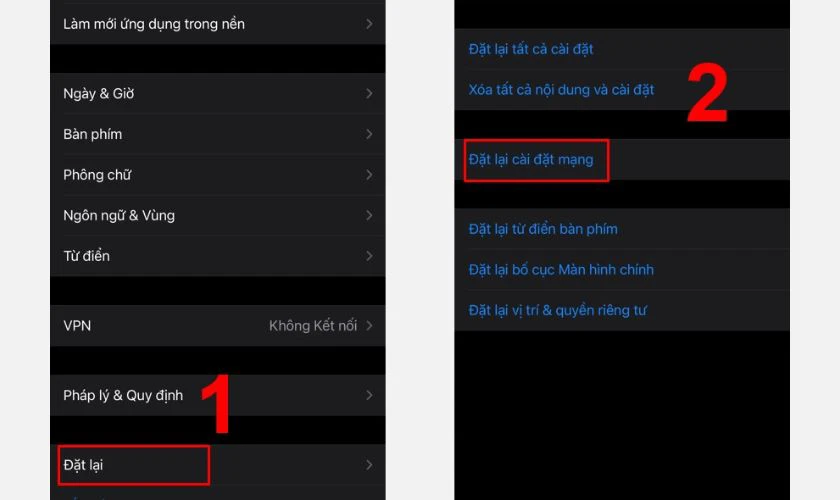
Khi có sóng, hãy gọi thử, sau đó tắt Wi-Fi và mở một trang web để kiểm tra dữ liệu di động. Nếu vẫn mất sóng dù đã thử với SIM đang hoạt động, hãy mang máy đi kiểm tra.
Khi nào nên mang điện thoại đi sửa?
Bạn nên mang máy đi kiểm tra khi gặp một trong các tình huống sau:
- Công tắc trong Cài đặt vẫn bị mờ, không phản hồi hoặc liên tục tự bật lại sau khi khởi động lại máy.
- Điện thoại vẫn báo Không có dịch vụ hoặc Không có SIM dù đã thử SIM đang hoạt động ở khu vực có sóng.
- Máy bắt đầu mất sóng hoặc không nhận SIM ngay sau khi rơi, va đập hay vào nước.
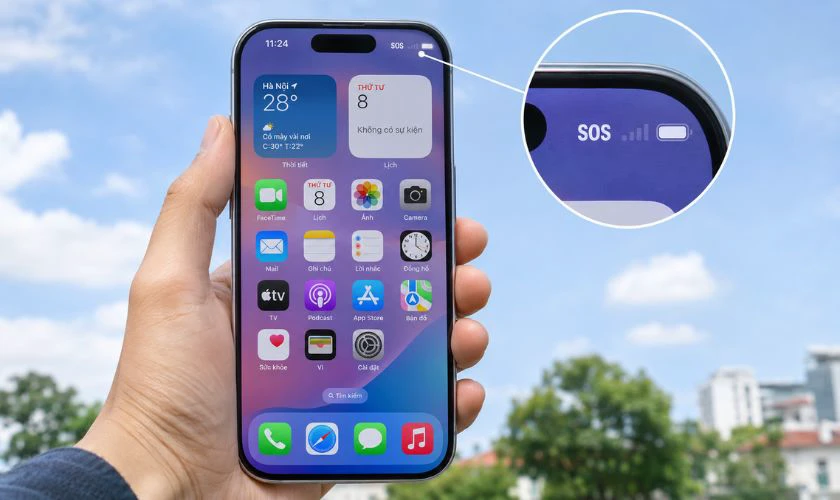
Khi mang máy đi, hãy nói rõ công tắc bị kẹt hay đã tắt mà máy vẫn mất sóng, kèm kết quả thử SIM nếu có. Kỹ thuật viên sẽ dựa vào dấu hiệu thực tế để kiểm tra phần mềm, khả năng nhận SIM và phần cứng thu phát trước khi đề xuất phương án sửa.
Địa chỉ sửa main IC sóng uy tín tại Điện Thoại Vui
Nếu điện thoại mất sóng kéo dài hoặc công tắc máy bay liên tục bị kẹt, bạn có thể mang máy đến Điện Thoại Vui để được kiểm tra. Kỹ thuật viên tiếp nhận triệu chứng, xác định nguyên nhân và tư vấn phương án phù hợp. Khi kết quả kiểm tra xác định lỗi ở mạch thu phát sóng trên main, bạn có thể chọn dịch vụ Sửa main IC sóng sau khi được báo chi phí và thời gian dự kiến.
Bạn có thể gọi 1800 2064 để hỏi về dòng máy đang dùng hoặc xem thông tin dịch vụ trước khi đến cửa hàng.
Tham khảo giá sửa main IC sóng tại hệ thống Điện Thoại Vui:
[dtv_product_related category='sua-main-ic-song']
Kết luận
Khi không tắt được chế độ máy bay trên điện thoại, hãy kiểm tra công tắc trong Cài đặt và thử khởi động lại máy. Nếu chế độ đã tắt mà điện thoại vẫn mất sóng, hãy thử SIM trước khi đặt lại mạng. Nếu công tắc tiếp tục bị kẹt hoặc máy vẫn mất sóng với SIM đang hoạt động, hãy đến Điện Thoại Vui để được kiểm tra và tư vấn dịch vụ Sửa main IC sóng khi cần.
Bạn đang đọc bài viết Cách xử lý khi không tắt được chế độ máy bay trên điện thoại tại chuyên mục Tin công nghệ trên website Điện Thoại Vui.

Mình là Như Thuần, hiện đang là Content Creator tại Điện Thoại Vui. Với niềm đam mê viết lách hy vọng rằng mình có thể mang đến cho các bạn những thông tin và kiến thức hữu ích về lĩnh vực công nghệ, điện tử.

