Dịch vụ chuyên nghiệp
Tiết kiệm - Nhanh chóng
Thợ tay nghề giỏi
Máy cũ - Giá ngon

Lắp 3 thanh RAM có được không? Có ảnh hưởng gì không?
Lắp 3 thanh RAM có được không? Có ảnh hưởng gì không?

Lắp 3 thanh RAM có được không là thắc mắc thường gặp khi người dùng muốn nâng cấp dung lượng bộ nhớ cho máy tính nhưng không đủ thanh RAM để lắp theo cặp. Câu trả lời là có thể, nếu bo mạch chủ hỗ trợ và các thanh RAM tương thích về chuẩn, dung lượng, tốc độ. Cùng tìm hiểu cách lắp 3 thanh RAM phù hợp để máy tính vận hành ổn định và tận dụng tốt dung lượng bộ nhớ.
Lắp 3 thanh RAM có được không?
Lắp 3 thanh RAM có được không? Lắp 3 thanh RAM hoàn toàn có thể thực hiện nếu mainboard có đủ khe cắm và bộ điều khiển bộ nhớ của CPU hỗ trợ cấu hình tương ứng. Máy tính vẫn có thể nhận đủ dung lượng RAM, nhưng khả năng hoạt động Dual Channel hoặc tốc độ tối đa còn phụ thuộc vào cách bố trí các thanh RAM trên từng kênh.
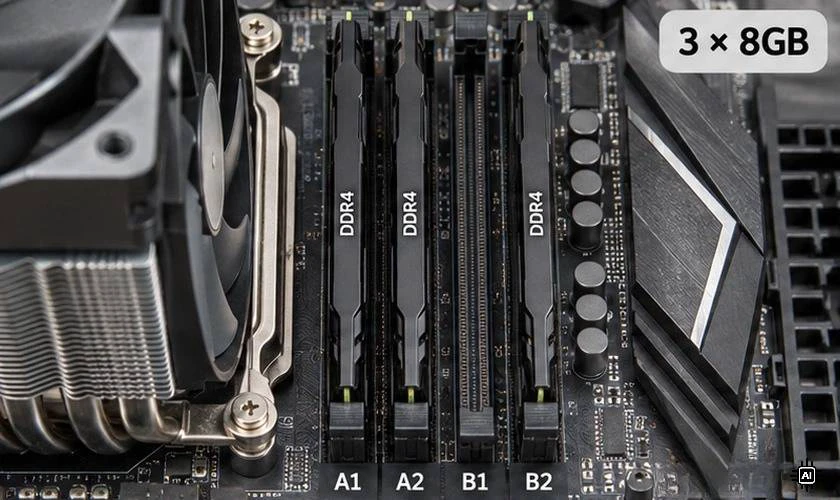
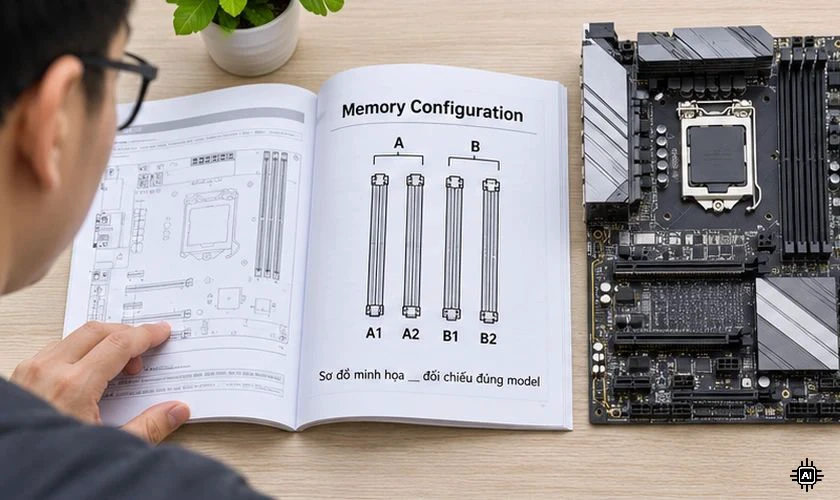
Trên máy tính để bàn phổ biến, mainboard thường có 4 khe RAM được chia thành 2 kênh bộ nhớ A và B. Khi lắp 3 thanh, một kênh có thể sử dụng 2 thanh RAM, kênh còn lại sử dụng 1 thanh. Cấu hình này không đồng nghĩa với việc máy tính sẽ chạy Triple Channel.
Vì vậy, trước khi nâng cấp, nên kiểm tra tài liệu kỹ thuật của mainboard và CPU thay vì chỉ dựa vào số khe RAM còn trống. Kingston cũng khuyến nghị đối chiếu quy tắc lắp RAM theo từng chipset, bộ xử lý và cấu hình DIMM.
Lắp 3 thanh RAM có ảnh hưởng đến hiệu năng không?
Việc sử dụng 3 thanh RAM có thể giúp tăng dung lượng bộ nhớ, nhưng hiệu năng không nhất thiết tăng tương ứng. Trên hệ thống Dual Channel phổ biến, cách phân bổ dung lượng giữa hai kênh mới là yếu tố quan trọng quyết định băng thông bộ nhớ.
Ảnh hưởng đến chế độ Dual Channel
Dual Channel là cơ chế cho phép bộ điều khiển bộ nhớ truy cập đồng thời hai kênh RAM, giúp tăng băng thông so với Single Channel trong điều kiện phù hợp. Khi lắp 3 thanh RAM trên mainboard 2 kênh, dung lượng RAM giữa hai kênh thường không bằng nhau. Vì vậy, toàn bộ bộ nhớ có thể không hoạt động ở chế độ Dual Channel.
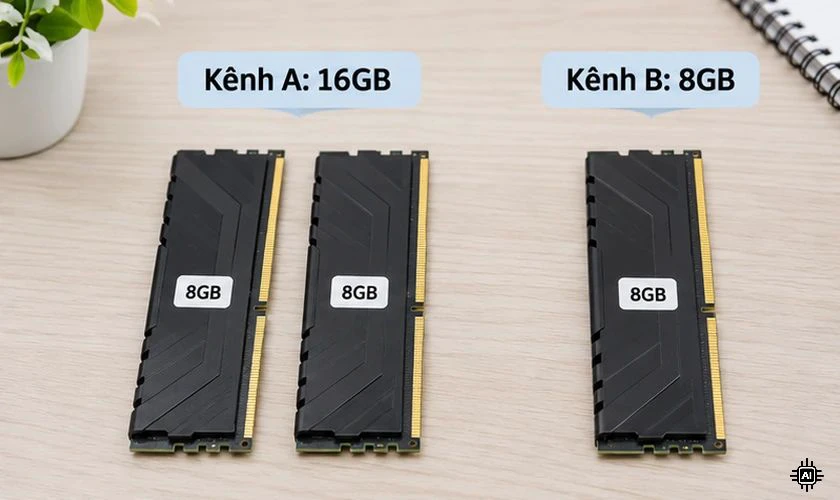
Chẳng hạn, với cấu hình 3 thanh 8GB, một kênh có 16GB và kênh còn lại có 8GB. Khi đó, hệ thống có thể phân bổ một phần bộ nhớ để chạy Dual Channel và phần dung lượng dư hoạt động ở chế độ Single Channel nếu nền tảng hỗ trợ Flex Mode.
Khả năng hoạt động ở chế độ Flex Mode
Flex Mode là cơ chế phân bổ bộ nhớ không đối xứng, cho phép một phần dung lượng RAM hoạt động Dual Channel và phần còn lại hoạt động Single Channel. Đây là công nghệ được Intel mô tả trong tài liệu về bộ điều khiển bộ nhớ.
Với ví dụ 3 thanh RAM 8GB, nếu hai kênh có tổng dung lượng lần lượt là 16GB và 8GB, cách phân bổ có thể như sau:
- 16GB đầu tiên (8GB trên mỗi kênh): Hoạt động Dual Channel.
- 8GB còn lại trên kênh có dung lượng lớn hơn: Hoạt động Single Channel.
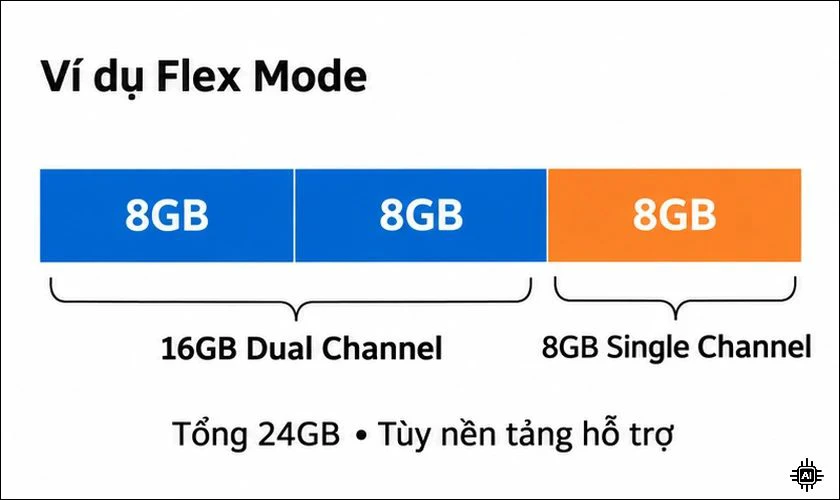
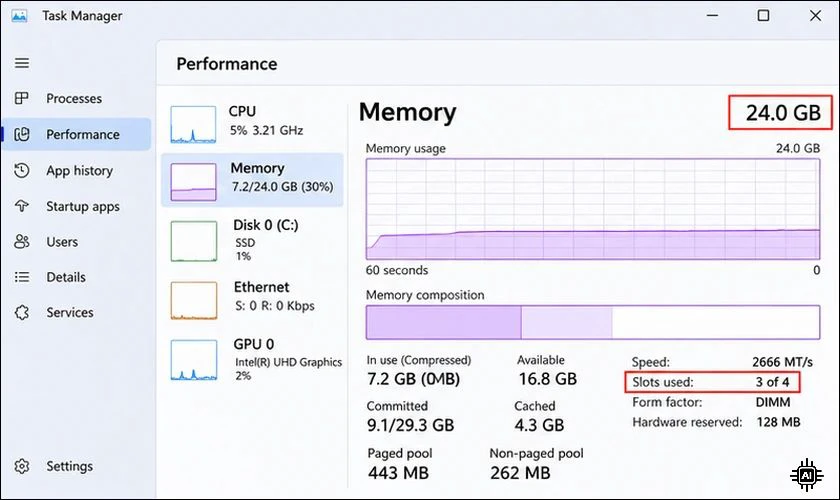
Như vậy, máy tính vẫn sử dụng được tổng cộng 24GB RAM, nhưng không phải toàn bộ dung lượng đều có cùng băng thông. Khả năng áp dụng cơ chế này còn phụ thuộc vào CPU, mainboard và bộ điều khiển bộ nhớ. Không nên mặc định mọi hệ thống đều hỗ trợ Flex Mode.
Tốc độ RAM và độ ổn định của hệ thống
Khi kết hợp 3 thanh RAM có bus, độ trễ hoặc dung lượng khác nhau, hệ thống có thể điều chỉnh về mức thông số chung phù hợp. Tốc độ thực tế còn phụ thuộc vào CPU, mainboard, số DIMM trên mỗi kênh và cấu hình BIOS.
Sử dụng nhiều thanh RAM cũng làm tăng tải điện và yêu cầu đối với bộ điều khiển bộ nhớ. Một số nền tảng có thể phải giảm xung RAM khi sử dụng nhiều DIMM, đặc biệt khi bật cấu hình XMP hoặc EXPO.
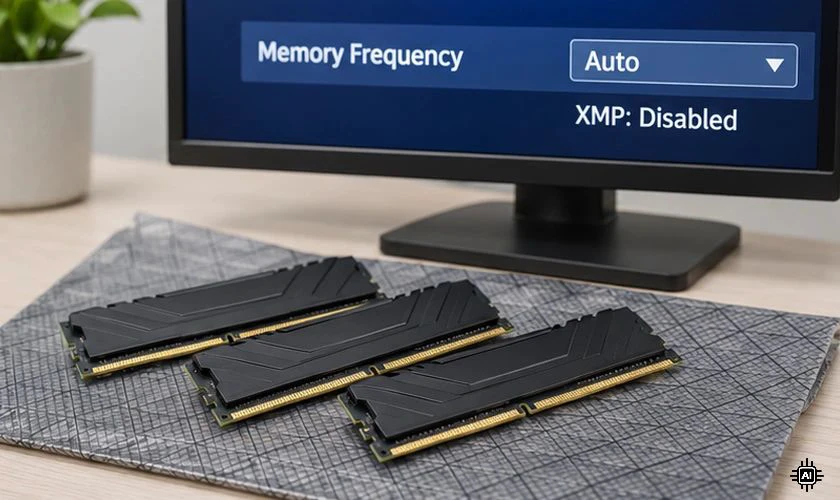
Nếu RAM không tương thích hoặc thiết lập chưa phù hợp, máy tính có thể gặp tình trạng khởi động lâu, không nhận đủ dung lượng, treo máy hoặc xuất hiện lỗi màn hình xanh. Do đó, cần kiểm tra độ ổn định sau khi nâng cấp thay vì chỉ nhìn vào dung lượng RAM được nhận.
Cách lắp 3 thanh RAM đúng cách trên máy tính
Để lắp 3 thanh RAM đúng cách, người dùng cần xác định vị trí các khe cắm thuộc từng kênh bộ nhớ. Không nên tự chọn khe theo thứ tự từ trái sang phải vì cách bố trí có thể khác nhau giữa các dòng mainboard. Thực hiện theo các bước sau:
Bước 1: Kiểm tra sơ đồ khe RAM trên mainboard
Truy cập website nhà sản xuất mainboard, tìm đúng model và tải sách hướng dẫn sử dụng (User Manual). Tìm mục Memory Configuration hoặc Recommended Memory Configuration để xác định vị trí các khe DIMM và kênh A, B.
Bước 2: Xác định khả năng hỗ trợ của CPU và mainboard
Kiểm tra số khe RAM, dung lượng tối đa, chuẩn DDR và tốc độ bộ nhớ được hỗ trợ. Nếu tài liệu không đề cập rõ cấu hình 3 thanh, nên liên hệ nhà sản xuất hoặc kiểm tra danh sách RAM tương thích (QVL).
Bước 3: Ngắt nguồn và lắp RAM
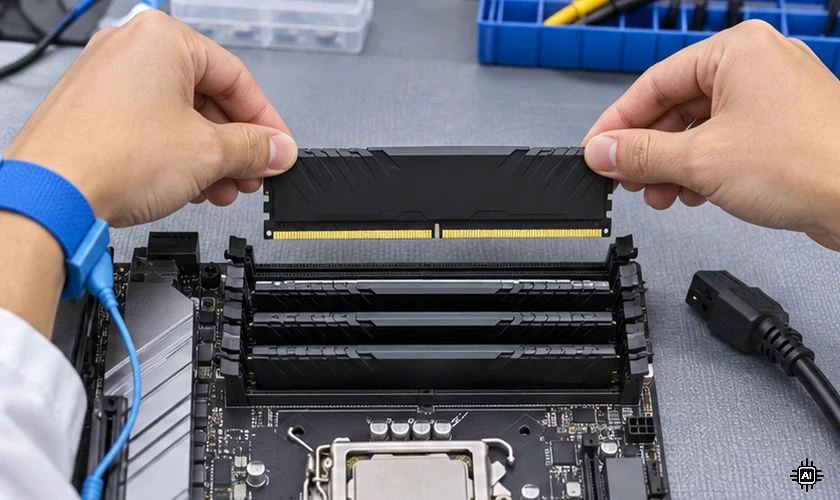
Tắt máy tính, rút dây nguồn và chờ các linh kiện ngừng hoạt động. Mở chốt khe RAM, căn đúng phần khuyết trên chân RAM với khe cắm rồi ấn đều hai đầu cho đến khi thanh RAM được cố định.
Bước 4: Khởi động và kiểm tra dung lượng
Khởi động máy, truy cập BIOS hoặc hệ điều hành để kiểm tra máy đã nhận đủ dung lượng RAM chưa. Có thể sử dụng Task Manager trên Windows, tại mục Performance → Memory để xem dung lượng và tốc độ bộ nhớ.
Bước 5: Kiểm tra độ ổn định
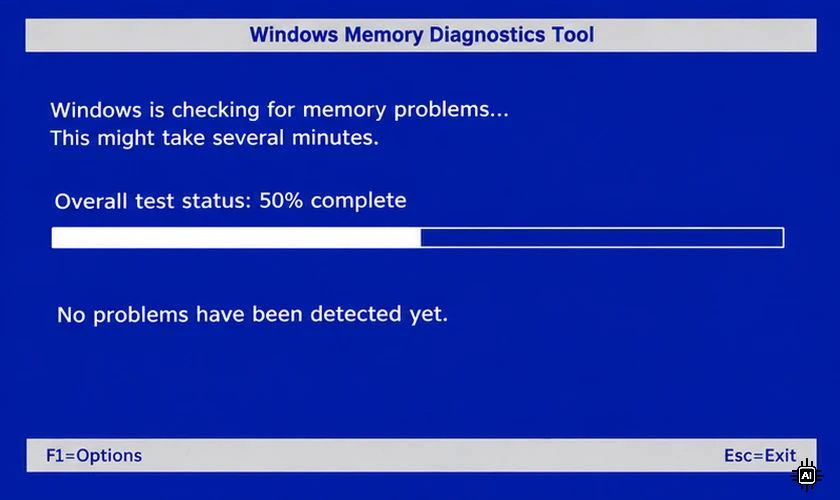
Sử dụng máy tính với các tác vụ thông thường hoặc chạy công cụ kiểm tra bộ nhớ để phát hiện lỗi. Nếu máy không khởi động hoặc không nhận đủ RAM, hãy tắt nguồn và kiểm tra lại vị trí lắp, khả năng tương thích của từng thanh.
Lưu ý, hướng dẫn khe A2, B2 thường được áp dụng cho cấu hình hai thanh trên nhiều mainboard ASUS, nhưng không phải quy tắc chung cho cấu hình ba thanh. Nhà sản xuất cũng yêu cầu người dùng tham khảo sơ đồ lắp RAM riêng của từng model.
Nên lắp 3 thanh RAM hay nâng cấp lên 2 hoặc 4 thanh?
Nếu có nhu cầu tăng dung lượng bộ nhớ, người dùng nên cân nhắc giữa cấu hình 2, 3 và 4 thanh RAM. Mỗi phương án có ưu điểm riêng về khả năng tương thích, băng thông và chi phí nâng cấp.
|
Cấu hình |
Ưu điểm |
Hạn chế |
|
2 thanh RAM |
Dễ thiết lập Dual Channel, thường có độ tương thích tốt |
Dung lượng có thể chưa đủ nếu dùng ứng dụng nặng |
|
3 thanh RAM |
Tận dụng RAM cũ, tăng dung lượng mà chưa cần thay toàn bộ |
Dung lượng giữa hai kênh có thể không cân bằng |
|
4 thanh RAM |
Tận dụng đủ khe cắm, tăng dung lượng lớn |
Có thể phải giảm tốc độ RAM, phụ thuộc khả năng hỗ trợ của CPU và mainboard |
Xét về hiệu năng, 2 thanh RAM có dung lượng bằng nhau thường là lựa chọn phù hợp cho hệ thống Dual Channel phổ thông. Nếu cần dung lượng lớn hơn, 4 thanh RAM có thể đáp ứng tốt khi mainboard hỗ trợ, nhưng không mặc định nhanh hơn 2 thanh.
Trong trường hợp đang có sẵn 2 thanh 8GB và muốn tăng lên 24GB, bổ sung thêm 1 thanh 8GB là phương án tiết kiệm nếu hệ thống tương thích. Tuy nhiên, nếu thường xuyên chơi game, dựng video hoặc chạy ứng dụng chuyên sâu, nên cân nhắc thay bằng bộ 2 thanh 16GB để có cấu hình cân bằng hơn.
Những lưu ý khi lắp thêm RAM cho máy tính
Trước khi mua và lắp thêm RAM, người dùng nên kiểm tra các thông số phần cứng để hạn chế lỗi không nhận RAM hoặc hoạt động thiếu ổn định. Dưới đây là những điểm cần lưu ý:
Chọn RAM tương thích về DDR, dung lượng và bus
- Chuẩn DDR: Kiểm tra mainboard hỗ trợ DDR3, DDR4 hay DDR5. Các chuẩn này có thiết kế chân kết nối khác nhau và không thể lắp thay thế cho nhau.
- Dung lượng: Không vượt quá giới hạn dung lượng RAM mà CPU và mainboard hỗ trợ.
- Bus RAM: Chọn tốc độ phù hợp với thông số hỗ trợ của CPU và mainboard. RAM có bus cao hơn giới hạn nền tảng có thể phải chạy ở tốc độ thấp hơn.
Ưu tiên RAM có thông số tương đồng
Nên chọn các thanh RAM có cùng dung lượng, bus, độ trễ và điện áp để hạn chế xung đột khi hoạt động. RAM khác hãng vẫn có thể sử dụng chung nếu tương thích, nhưng không đảm bảo luôn đạt tốc độ quảng cáo hoặc hoạt động ổn định ở mọi cấu hình.
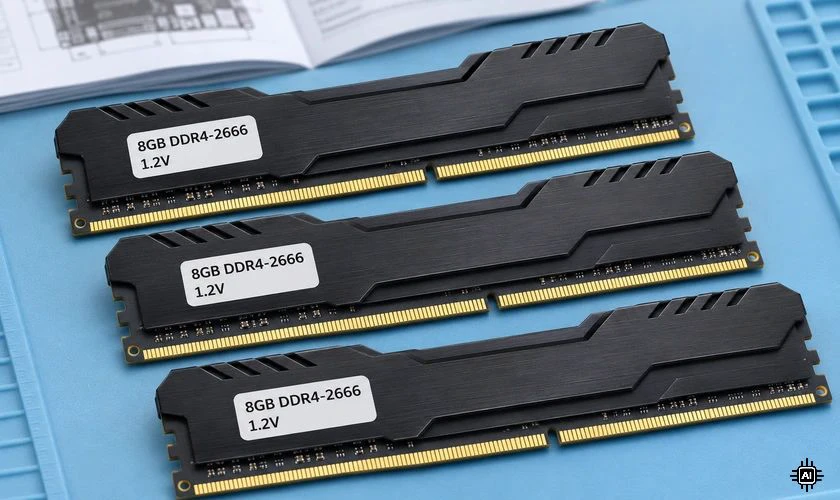
Nếu có thể, người dùng nên mua bộ RAM được nhà sản xuất đóng gói và kiểm tra hoạt động cùng nhau. Khi kết hợp RAM cũ với RAM mới, cần kiểm tra khả năng tương thích của cả hai thanh thay vì chỉ so sánh tên thương hiệu.
Ngắt nguồn điện và lắp RAM đúng kỹ thuật
Khi thao tác với linh kiện máy tính, cần chú ý an toàn điện và tránh làm hỏng chân tiếp xúc. Một số nguyên tắc quan trọng gồm:
- Tắt máy hoàn toàn, rút dây nguồn trước khi tháo lắp.
- Không chạm trực tiếp vào các chân tiếp xúc màu vàng trên RAM.
- Cầm thanh RAM ở phần cạnh, tránh tì lực lên chip nhớ.
- Căn đúng rãnh khuyết trước khi ấn RAM vào khe.
- Không cố ép nếu thanh RAM chưa khớp với khe cắm.
Sau khi lắp xong, hãy kiểm tra BIOS và hệ điều hành để xác nhận dung lượng bộ nhớ. Nếu máy liên tục gặp lỗi khởi động, nên tháo RAM mới và kiểm tra từng thanh riêng biệt để xác định nguyên nhân.
Mua và lắp RAM máy tính tại Điện Thoại Vui
Khi cần nâng cấp RAM nhưng chưa xác định được loại bộ nhớ tương thích, người dùng nên kiểm tra cấu hình laptop trước khi mua linh kiện. Việc chọn sai chuẩn DDR, dung lượng hoặc loại RAM có thể khiến thiết bị không nhận bộ nhớ mới.

Tại Điện Thoại Vui, người dùng có thể tham khảo dịch vụ nâng cấp RAM laptop và được hỗ trợ kiểm tra thông số thiết bị, tư vấn dung lượng phù hợp với nhu cầu sử dụng. Việc kiểm tra trước khi lắp giúp hạn chế rủi ro không tương thích và tránh phát sinh chi phí thay linh kiện không cần thiết.
[dtv_product_related category='linh-kien-laptop/ram-laptop']
Câu hỏi thường gặp về lắp 3 thanh RAM
Ngoài vấn đề tương thích và hiệu năng, người dùng thường quan tâm đến việc kết hợp RAM khác dung lượng, thương hiệu hoặc sử dụng trên laptop. Dưới đây là những câu trả lời cần biết:
Lắp 3 thanh RAM khác dung lượng có được không?
Có. Người dùng có thể kết hợp 3 thanh RAM khác dung lượng nếu mainboard và CPU hỗ trợ. Tuy nhiên, dung lượng giữa hai kênh không cân bằng có thể khiến một phần bộ nhớ hoạt động Single Channel thay vì Dual Channel.
Lắp 3 thanh RAM khác hãng có sao không?
Có thể sử dụng RAM khác hãng nếu chúng tương thích về chuẩn DDR, điện áp và thông số kỹ thuật.
Lắp 3 thanh RAM có khiến máy tính bị giảm FPS khi chơi game không?
Không. Nếu tăng dung lượng RAM giúp máy tính tránh tình trạng thiếu bộ nhớ, FPS có thể được cải thiện. Tuy nhiên, cấu hình không cân bằng có thể ảnh hưởng đến băng thông và hiệu năng trong một số trò chơi.
Laptop có thể lắp 3 thanh RAM không?
Thông thường, laptop chỉ có 1–2 khe RAM SO-DIMM nên không thể lắp 3 thanh riêng biệt. Một số dòng có RAM hàn trên mainboard kết hợp với khe RAM rời, nhưng cần kiểm tra thiết kế và khả năng nâng cấp của từng model.
Kết luận
Lắp 3 thanh RAM có được không phụ thuộc vào khả năng hỗ trợ của CPU, mainboard và mức độ tương thích giữa các thanh RAM. Người dùng nên kiểm tra thông số phần cứng trước khi nâng cấp để đảm bảo hiệu năng ổn định. Nếu cần tư vấn chọn RAM hoặc hỗ trợ nâng cấp laptop, bạn có thể tham khảo dịch vụ tại Điện Thoại Vui nhé!
Bạn đang đọc bài viết Lắp 3 thanh RAM có được không? Có ảnh hưởng gì không? tại chuyên mục Thủ thuật thiết bị trên website Điện Thoại Vui.

Mình là Thanh Nhật, một content creator đam mê công nghệ. Mình là người thích viết, viết những gì mình biết, hiểu những gì mình viết. Mình chuyên viết về nhiều lĩnh vực khác nhau, từ công nghệ, điện thoại, laptop, đến các thủ thuật và ứng dụng di động. Hy vọng mang đến cho bạn những thông tin hay và bổ ích về công nghệ mới nhất hiện nay.

