Dịch vụ chuyên nghiệp
Tiết kiệm - Nhanh chóng
Thợ tay nghề giỏi
Máy cũ - Giá ngon

Laptop tự bật nguồn khi mở nắp: Lỗi hay tính năng?
Laptop tự bật nguồn khi mở nắp: Lỗi hay tính năng?

Laptop tự bật nguồn khi mở nắp là hiện tượng khá phổ biến trên các dòng máy tính xách tay hiện nay. Nhiều người lo lắng thiết bị bị lỗi nguồn khi máy tự khởi động dù chưa nhấn nút nguồn. Thực tế, đây có thể là tính năng Flip to Boot được nhà sản xuất tích hợp sẵn. Cùng Điện Thoại Vui tìm hiểu nguyên nhân, cách tắt chế độ tự bật nguồn và nhận biết các dấu hiệu hư hỏng trong bài viết dưới đây nhé!
Laptop tự bật nguồn khi mở nắp là lỗi hay tính năng?
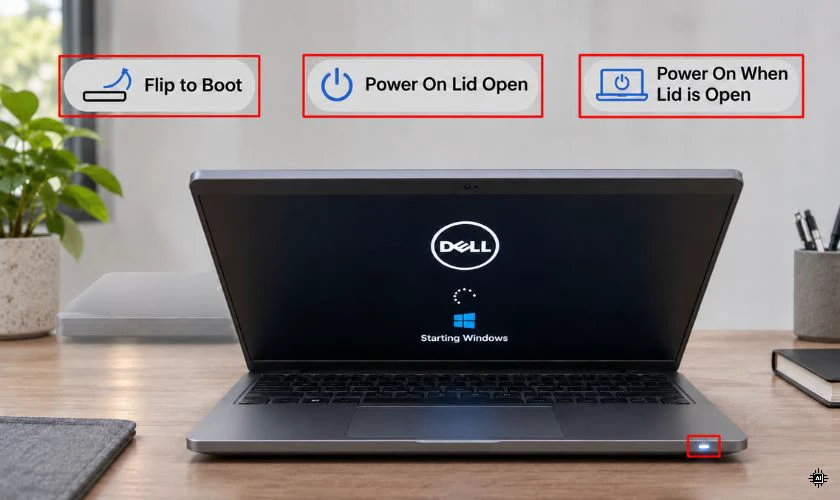
Laptop tự bật nguồn khi mở nắp thường là tính năng được nhà sản xuất tích hợp sẵn, không phải lỗi phần cứng. Tính năng này cho phép máy tự khởi động khi người dùng mở nắp, giúp tiết kiệm thao tác nhấn nút nguồn.
Tùy hãng laptop, tính năng có thể mang những tên gọi khác nhau:
- Flip to Boot: Thường xuất hiện trên một số dòng Lenovo, cho phép laptop tự bật nguồn khi mở nắp.
- Power On Lid Open: Được trang bị trên một số laptop Dell, có chức năng tự khởi động hoặc đánh thức máy khi mở màn hình.
- Power On When Lid is Open: Tùy chọn tương tự được hỗ trợ trên một số mẫu laptop HP.
Ngoài ra, bạn cần phân biệt hai trường hợp thường gặp:
- Máy đã tắt hoàn toàn (Shut down): Khi mở nắp, laptop bắt đầu quá trình khởi động và tải hệ điều hành mà không cần nhấn nút nguồn.
- Máy đang ở chế độ Sleep: Khi mở nắp, laptop chỉ thức dậy và tiếp tục phiên làm việc trước đó, không phải khởi động lại từ đầu.
Nếu laptop hoạt động ổn định và tự bật đúng lúc mở nắp, đây thường là hiện tượng bình thường. Tuy nhiên, nếu máy tự khởi động không kiểm soát hoặc liên tục bật tắt dù đã vô hiệu hóa tính năng, bạn nên kiểm tra thêm.
Vì sao laptop tự bật nguồn khi mở nắp?
Laptop tự bật nguồn khi mở nắp có thể do thiết lập quản lý nguồn, trạng thái hoạt động của máy hoặc sự cố phần cứng. Những nguyên nhân thường gặp gồm:
- Tính năng tự khởi động được bật: Các thiết lập như Flip to Boot hoặc Power On Lid Open trong BIOS/UEFI cho phép laptop tự bật khi cảm biến nhận diện thao tác mở nắp.
- Laptop đang ở chế độ Sleep: Máy chỉ tạm ngừng hoạt động thay vì tắt hoàn toàn, nên có thể tự đánh thức khi mở màn hình.
- Cảm biến nắp hoạt động bất thường: Cảm biến nhận sai trạng thái đóng, mở nắp có thể khiến laptop bật nguồn hoặc chuyển trạng thái không đúng lúc.
- Lỗi BIOS/UEFI hoặc mạch nguồn: Firmware gặp sự cố, nút nguồn bị kẹt hoặc mạch điều khiển hoạt động không ổn định có thể khiến máy tự khởi động ngoài ý muốn.
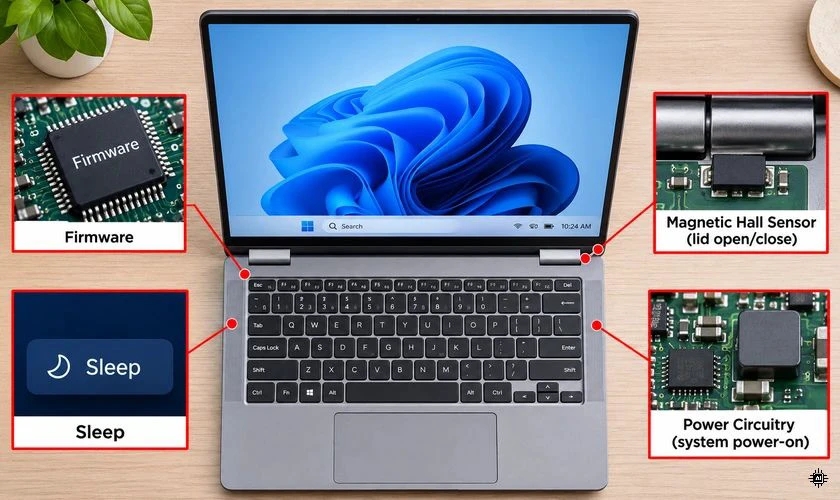
Nhìn chung, nếu laptop chỉ bật khi bạn mở nắp và vẫn hoạt động bình thường, nguyên nhân thường liên quan đến thiết lập quản lý nguồn. Trường hợp máy tự bật dù nắp vẫn đóng hoặc liên tục khởi động bất thường, bạn nên kiểm tra kỹ hơn để xác định sự cố.
Cách tắt tính năng laptop tự bật nguồn khi mở nắp
Để tắt tính năng laptop tự bật nguồn khi mở nắp, bạn có thể thay đổi thiết lập trong BIOS/UEFI hoặc phần mềm quản lý của hãng. Tuy nhiên, tên tùy chọn và cách truy cập sẽ khác nhau tùy dòng máy.
Tắt laptop tự bật nguồn khi mở nắp trên Dell
Trên một số laptop Dell, bạn có thể tắt chế độ tự bật nguồn bằng cách vô hiệu hóa Power On Lid Open trong BIOS. Các bước thực hiện như sau:
Bước 1: Khởi động lại laptop Dell, sau đó nhấn liên tục phím F2 khi logo Dell xuất hiện để truy cập BIOS.
Bước 2: Trong giao diện BIOS, tìm mục Power hoặc Power Management, tùy theo phiên bản được cài đặt trên máy.
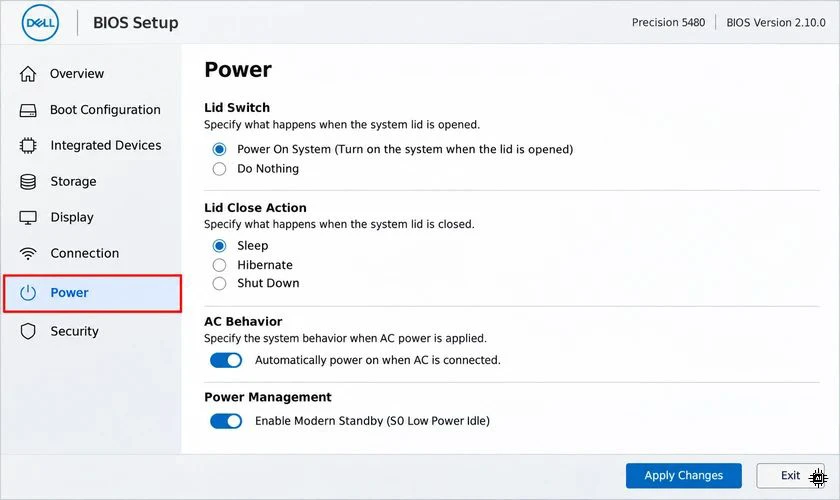
Bước 3: Tìm tùy chọn Power On Lid Open và chuyển sang trạng thái Disabled/OFF để tắt tính năng tự khởi động khi mở nắp.
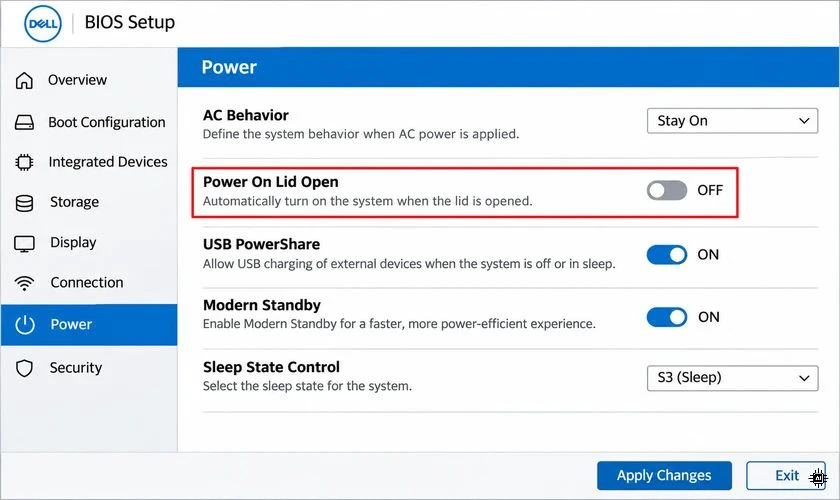
Bước 4: Chọn Apply hoặc Apply Changes để lưu thay đổi, sau đó nhấn Exit để thoát BIOS.
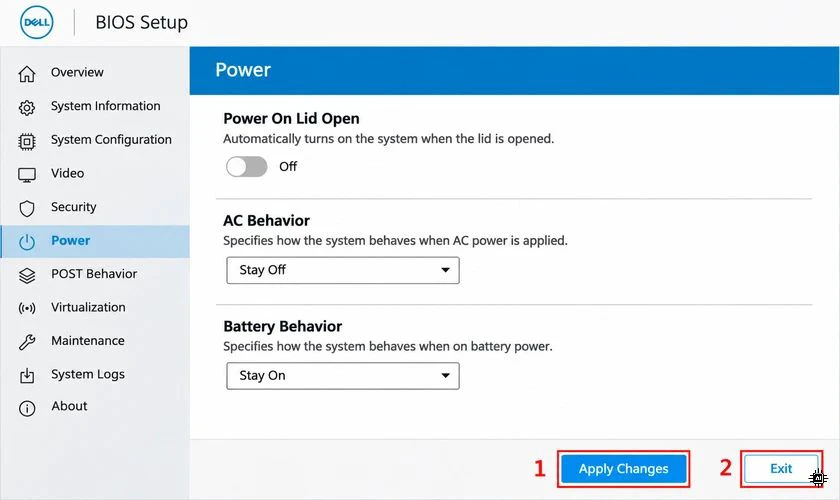
Bước 5: Khi laptop khởi động lại, hãy tắt nguồn hoàn toàn rồi đóng và mở nắp để kiểm tra kết quả.
Theo Dell, tính năng này chỉ có trên một số model được hỗ trợ. Nếu không tìm thấy Power On Lid Open trong BIOS, bạn nên kiểm tra tài liệu hướng dẫn dành riêng cho dòng máy đang sử dụng.
Tắt tính năng Flip to Boot (Flip to Start) trên laptop Lenovo
Với laptop Lenovo, tính năng Flip to Boot cho phép thiết bị tự khởi động ngay khi mở nắp. Nếu không muốn sử dụng, bạn có thể tắt theo hướng dẫn sau:
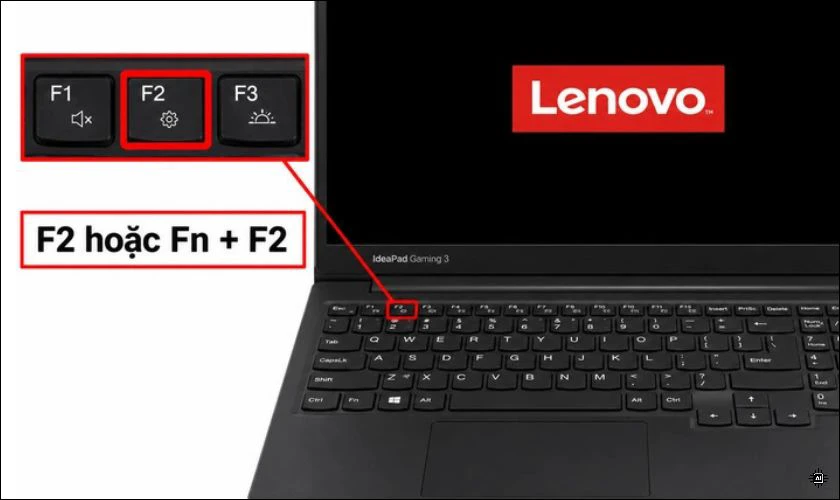
Bước 1: Khởi động lại laptop và nhấn phím F2 hoặc Fn + F2 để vào BIOS/UEFI trên các model Lenovo hỗ trợ tổ hợp phím này.
Bước 2: Trong giao diện BIOS, chuyển đến mục Configuration và tìm tùy chọn Flip to Boot.
Bước 3: Chuyển Flip to Boot sang trạng thái Disabled để ngăn laptop tự bật nguồn khi mở nắp.
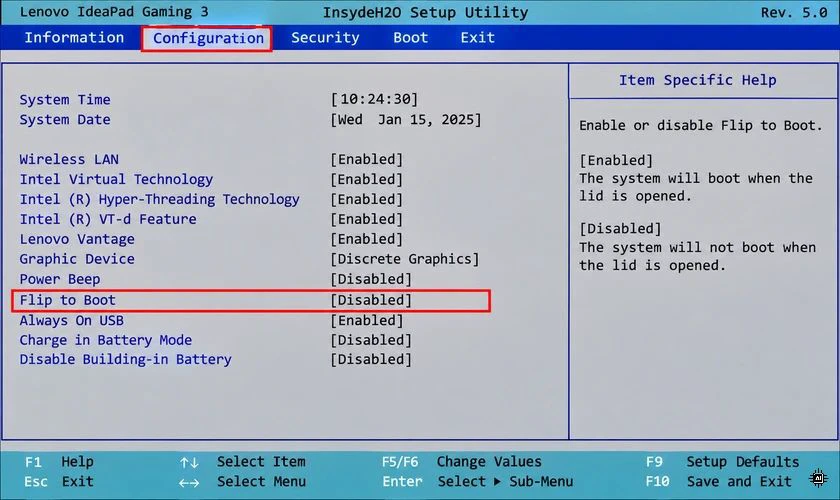
Bước 4: Nhấn F10, xác nhận lưu thay đổi nếu được yêu cầu và đợi laptop khởi động lại.
Bước 5: Tắt nguồn, đóng nắp rồi mở lại để kiểm tra tính năng đã được vô hiệu hóa hay chưa.
Ngoài BIOS, một số laptop Lenovo còn cho phép điều chỉnh Flip to Boot trực tiếp trong Lenovo Vantage, Lenovo PC Manager hoặc Lenovo Smart Engine. Nếu máy có hỗ trợ, bạn có thể sử dụng phần mềm này để thay đổi thiết lập thuận tiện hơn.
Kiểm tra cài đặt mở nắp trên các dòng laptop khác
Với laptop HP, ASUS, Acer và các hãng khác, cách tắt tính năng tự bật nguồn khi mở nắp sẽ phụ thuộc vào model và phiên bản BIOS/UEFI. Nếu thiết bị có hỗ trợ, bạn có thể kiểm tra theo các bước sau:
Bước 1: Khởi động lại laptop, sau đó nhấn phím truy cập BIOS như F2, F10, Del hoặc Esc, tùy theo hãng.
Bước 2: Trong BIOS, tìm các mục quản lý nguồn như Power Management, Advanced hoặc Boot Options.
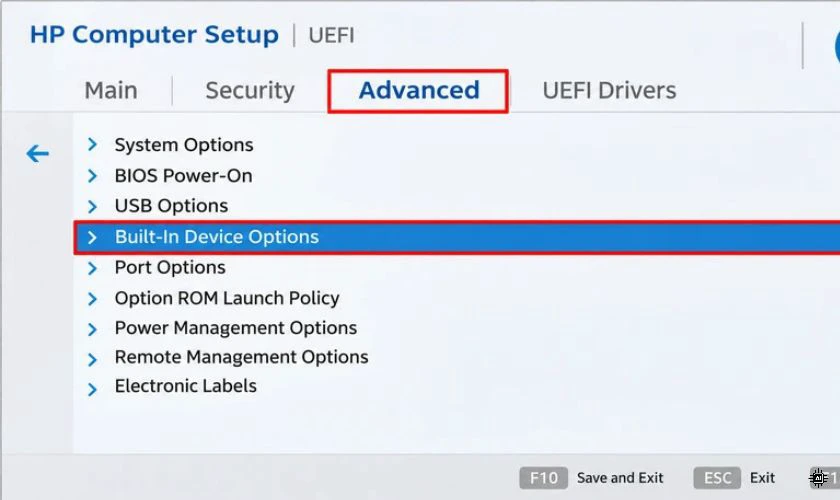
Bước 3: Kiểm tra xem có tùy chọn Power On When Lid is Open, Lid Open Power On hoặc tên tương tự hay không.
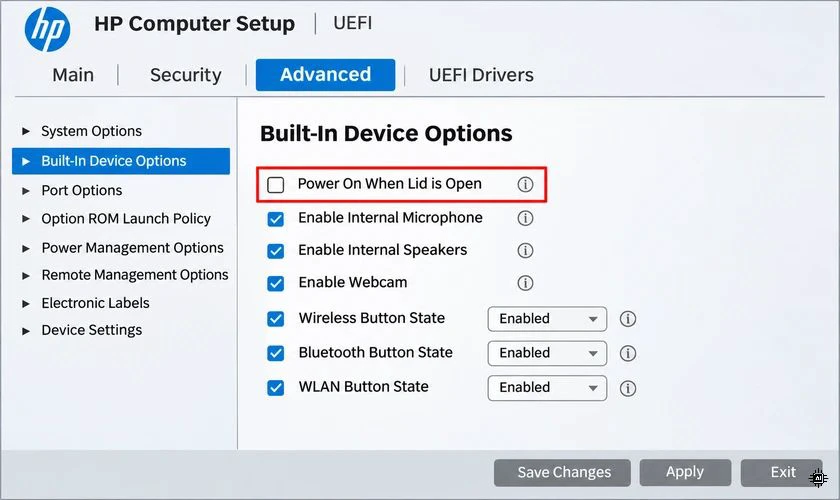
Bước 4: Nếu tìm thấy, chuyển tùy chọn sang Disabled hoặc tắt tính năng, lưu thay đổi và khởi động lại máy. Sau đó, tắt nguồn hoàn toàn rồi mở nắp để kiểm tra kết quả.
Lưu ý: Nếu laptop chỉ sáng màn hình khi mở nắp sau khi ở chế độ Sleep, đây là thao tác đánh thức máy, không phải tự khởi động. Bạn có thể vào Control Panel > Hardware and Sound > Power Options > Choose what closing the lid does và đổi mục When I close the lid sang Hibernate hoặc Shut down nếu không muốn máy ở chế độ Sleep khi đóng nắp.
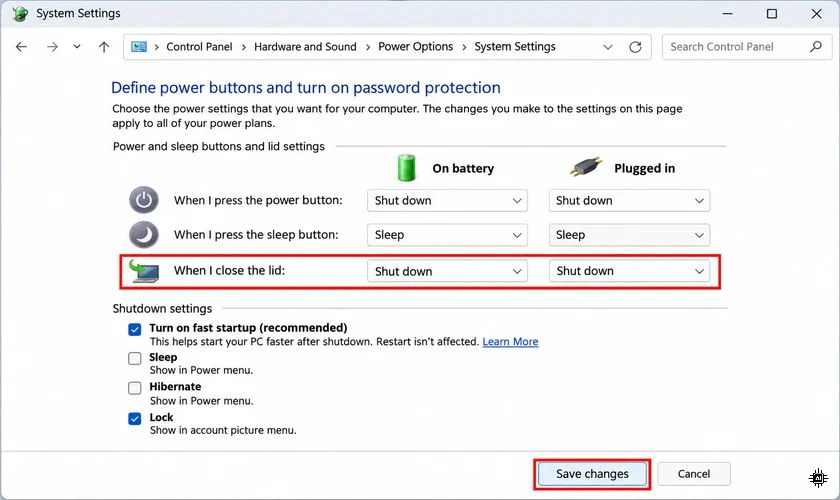
Thiết lập trong Windows chỉ thay đổi hành động khi đóng nắp, không trực tiếp tắt tính năng tự khởi động khi mở nắp. Nếu BIOS không có tùy chọn tương ứng, bạn nên kiểm tra phần mềm quản lý hoặc hướng dẫn dành riêng cho model laptop của mình.
Khi nào laptop tự bật nguồn khi mở nắp là dấu hiệu hư hỏng?
Laptop tự bật nguồn khi mở nắp có thể là dấu hiệu hư hỏng nếu thiết bị hoạt động bất thường dù đã kiểm tra các thiết lập quản lý nguồn. Bạn nên chú ý những trường hợp sau:
- Máy vẫn tự bật sau khi tắt tính năng: Laptop tiếp tục khởi động ngoài ý muốn dù đã vô hiệu hóa Flip to Boot hoặc Power On Lid Open và tắt nguồn hoàn toàn.
- Tự khởi động khi nắp vẫn đóng: Thiết bị bất ngờ bật nguồn mà không có thao tác mở nắp hoặc nhấn nút nguồn.
- Liên tục bật rồi tắt: Laptop tự khởi động nhiều lần nhưng không vào được hệ điều hành hoặc thường xuyên bị tắt đột ngột.
- Cảm biến nắp hoạt động sai: Màn hình không tự tắt khi đóng nắp, hoặc máy liên tục chuyển đổi trạng thái Sleep dù không có thao tác.
- Xuất hiện lỗi sau va đập hoặc vào nước: Laptop bắt đầu tự bật nguồn bất thường sau khi bị rơi, va chạm hoặc tiếp xúc với chất lỏng.
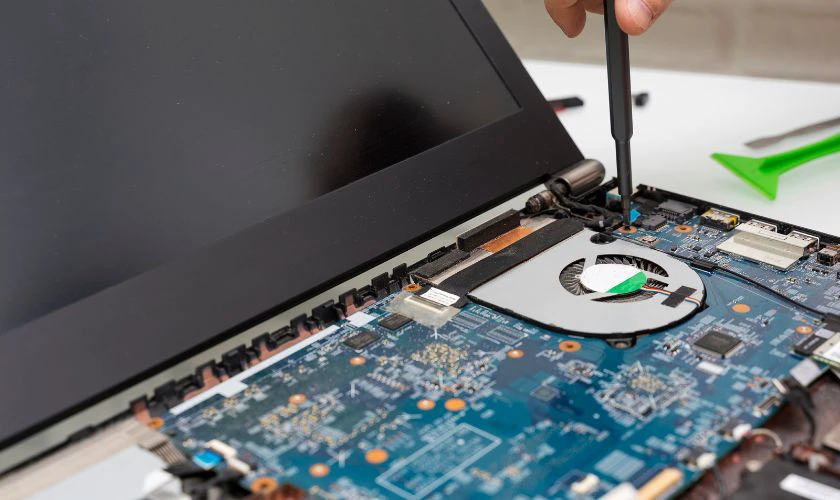
Những dấu hiệu trên có thể liên quan đến cảm biến Hall, nút nguồn, firmware hoặc mạch điều khiển trên mainboard. Tuy nhiên, không phải trường hợp nào cũng cần thay main, bởi nguyên nhân có thể nằm ở bộ phận khác.
Nếu đã loại trừ lỗi cài đặt nhưng laptop vẫn hoạt động bất thường, bạn có thể tham khảo dịch vụ thay main laptop tại Điện Thoại Vui. Kỹ thuật viên sẽ kiểm tra tình trạng bo mạch và các linh kiện liên quan trước khi tư vấn phương án sửa chữa hoặc thay thế phù hợp.
[dtv_product_related category='sua-chua-laptop/thay-main-laptop']
Kết luận
Laptop tự bật nguồn khi mở nắp thường là tính năng tiện ích được tích hợp sẵn trên thiết bị, không nhất thiết là dấu hiệu hư hỏng. Hy vọng bài viết giúp bạn phân biệt tình trạng bình thường với lỗi kỹ thuật và biết cách điều chỉnh chế độ tự khởi động theo nhu cầu. Đừng quên theo dõi website Điện Thoại Vui để cập nhật thêm nhiều hướng dẫn và mẹo sử dụng laptop hữu ích nhé!
Bạn đang đọc bài viết Laptop tự bật nguồn khi mở nắp: Lỗi hay tính năng? tại chuyên mục Tin công nghệ trên website Điện Thoại Vui.

Xin chào, mình là Uyển Nhi hiện đang là Content Creator tại Điện Thoại Vui. Mình là một người yêu thích công nghệ, chơi game điện tử và luôn cập nhật những tin tức mới mẻ mỗi ngày. Những điều chia sẻ của mình đều được tìm hiểu và chắt lọc kỹ càng. Mong rằng những bài viết của mình sẽ hữu ích đối với bạn, cùng theo dõi các bài viết của mình nhé!

