Dịch vụ chuyên nghiệp
Tiết kiệm - Nhanh chóng
Thợ tay nghề giỏi
Máy cũ - Giá ngon

MacBook bị chậm: 9 cách khắc phục hiệu quả, dễ làm
MacBook bị chậm: 9 cách khắc phục hiệu quả, dễ làm

MacBook bị chậm khiến máy khởi động lâu, mở ứng dụng mất nhiều thời gian hoặc giật lag khi làm việc. Tình trạng này có thể xuất phát từ ổ lưu trữ gần đầy, ứng dụng chạy nền, CPU và RAM quá tải hoặc thiết bị quá nóng. Đôi khi, cấu hình không đáp ứng nhu cầu hay lỗi phần mềm cũng ảnh hưởng đến hiệu năng. Vậy làm thế nào để MacBook hoạt động ổn định hơn? Cùng tìm hiểu nguyên nhân và 9 cách khắc phục ngay dưới đây!
Dấu hiệu nhận biết MacBook bị chậm
MacBook bị chậm thường biểu hiện qua tốc độ xử lý giảm, thao tác phản hồi lâu hoặc máy hoạt động thiếu ổn định. Những dấu hiệu phổ biến gồm:
- Khởi động lâu: MacBook mất nhiều thời gian để vào màn hình chính sau khi bật nguồn.
- Mở ứng dụng chậm: Các phần mềm khởi chạy lâu hoặc chuyển đổi giữa những cửa sổ bị giật.
- Xuất hiện con trỏ xoay: Con trỏ nhiều màu xuất hiện thường xuyên khi mở ứng dụng hoặc thao tác.
- Trình duyệt phản hồi chậm: Safari, Chrome bị lag khi mở nhiều tab cùng lúc.
- Máy nóng và giảm hiệu năng: MacBook nóng bất thường, xử lý tác vụ nặng chậm hơn.
- Máy bị treo: Thiết bị không phản hồi khi nhấp chuột, nhập liệu hoặc chuyển ứng dụng.
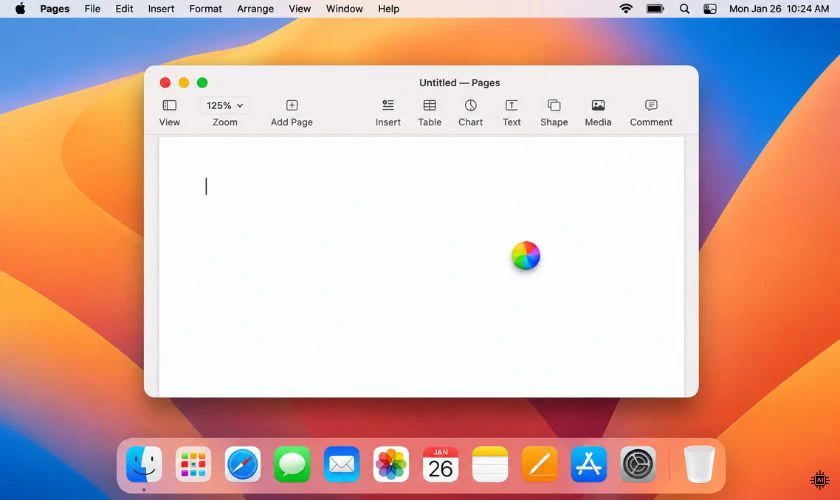
Tuy nhiên, nếu máy chỉ tải website chậm, nguyên nhân có thể đến từ kết nối Internet. Trường hợp chỉ một ứng dụng hoạt động bất thường, bạn nên kiểm tra ứng dụng đó trước khi kết luận toàn bộ hệ thống bị chậm.
Nguyên nhân khiến MacBook bị chậm
Tình trạng MacBook bị chậm có thể liên quan đến phần mềm, tài nguyên hệ thống hoặc linh kiện phần cứng. Một số nguyên nhân thường gặp gồm:
- Ổ lưu trữ gần đầy: Thiếu dung lượng trống khiến macOS khó tạo dữ liệu tạm và sử dụng bộ nhớ hoán đổi hiệu quả.
- CPU và RAM quá tải: Chạy nhiều ứng dụng nặng cùng lúc khiến máy phản hồi chậm, đặc biệt với cấu hình RAM thấp.
- Ứng dụng chạy nền: Phần mềm đồng bộ dữ liệu, tiện ích hoặc ứng dụng tự khởi động có thể liên tục tiêu thụ tài nguyên.
- Nhiều tài khoản đang đăng nhập: Các ứng dụng thuộc phiên đăng nhập khác vẫn có thể sử dụng CPU và RAM.
- Lỗi phần mềm: macOS hoặc ứng dụng không tương thích, xung đột và hoạt động bất thường có thể làm giảm hiệu năng.
- Nhiệt độ quá cao: MacBook có thể tự giảm hiệu suất để bảo vệ linh kiện.
- Giới hạn cấu hình hoặc lỗi phần cứng: RAM không đáp ứng nhu cầu, ổ lưu trữ hoặc linh kiện gặp sự cố.
- Mã độc hoặc phần mềm không mong muốn: Một số tiến trình đáng ngờ hoạt động liên tục, gây tiêu hao tài nguyên.
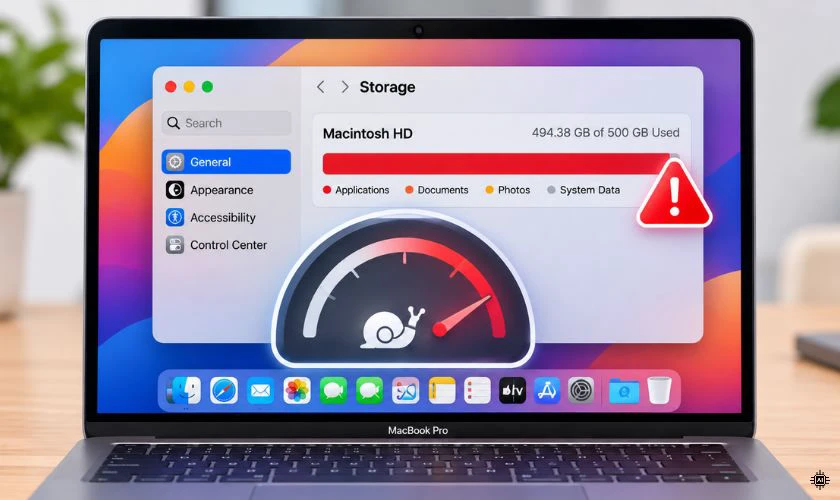
Dù gặp tình trạng MacBook Air bị chậm hay MacBook Pro bị chậm, nguyên nhân không nhất thiết do máy đã cũ. Bạn cần xác định vấn đề dựa trên cấu hình, phần mềm và điều kiện sử dụng thực tế để lựa chọn phương án xử lý phù hợp.
9 cách khắc phục MacBook bị chậm hiệu quả
Nếu đang tìm cách khắc phục MacBook bị chậm, bạn có thể thử 9 phương pháp dưới đây, từ khởi động lại, giải phóng tài nguyên đến điều chỉnh cài đặt hệ thống.
Khởi động lại MacBook để khắc phục tình trạng chậm
Khởi động lại là cách đơn giản nên thử khi MacBook đột nhiên phản hồi chậm hoặc hoạt động không ổn định. Thao tác này giúp kết thúc các tiến trình đang chạy và có thể xử lý một số lỗi phần mềm tạm thời. Cách thực hiện:
- Bước 1: Lưu tài liệu và công việc đang thực hiện.
- Bước 2: Nhấn vào menu Apple ở góc trên bên trái màn hình.
- Bước 3: Chọn Khởi động lại (Restart) và xác nhận nếu được yêu cầu.
- Bước 4: Chờ MacBook khởi động hoàn tất, sau đó kiểm tra tốc độ phản hồi.
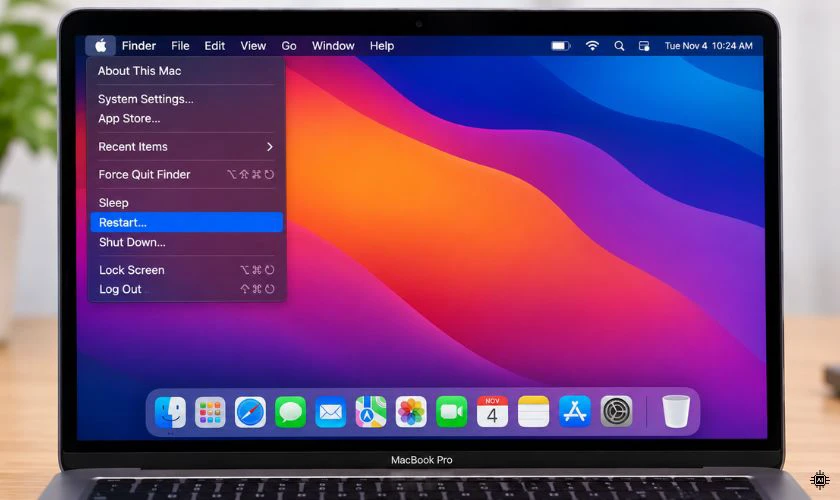
Nếu máy vẫn chạy chậm sau khi khởi động lại, bạn nên tiếp tục kiểm tra những ứng dụng tiêu thụ nhiều tài nguyên.
Tắt ứng dụng chạy ngầm gây quá tải CPU và RAM
Khi nhiều ứng dụng hoạt động cùng lúc, CPU và RAM có thể bị quá tải khiến MacBook phản hồi chậm. Bạn có thể đóng ứng dụng không cần thiết hoặc sử dụng Activity Monitor để xử lý những tiến trình tiêu thụ nhiều tài nguyên.
Cách 1: Thoát ứng dụng không sử dụng:
- Bước 1: Chuyển đến ứng dụng muốn đóng.
- Bước 2: Nhấn Command + Q hoặc chọn Quit (Thoát) trong menu ứng dụng.
Cách 2: Tắt tiến trình bằng Activity Monitor:
- Bước 1: Nhấn Command + Space, nhập Activity Monitor và mở ứng dụng.
- Bước 2: Chọn tab CPU, nhấp cột % CPU để xác định tiến trình tiêu thụ nhiều CPU. Chuyển sang tab Memory để kiểm tra RAM.
- Bước 3: Chọn ứng dụng không cần thiết hoặc đang hoạt động bất thường, sau đó nhấn nút Stop (X).
- Bước 4: Chọn Quit để thoát tiến trình. Chỉ dùng Force Quit khi ứng dụng không phản hồi.
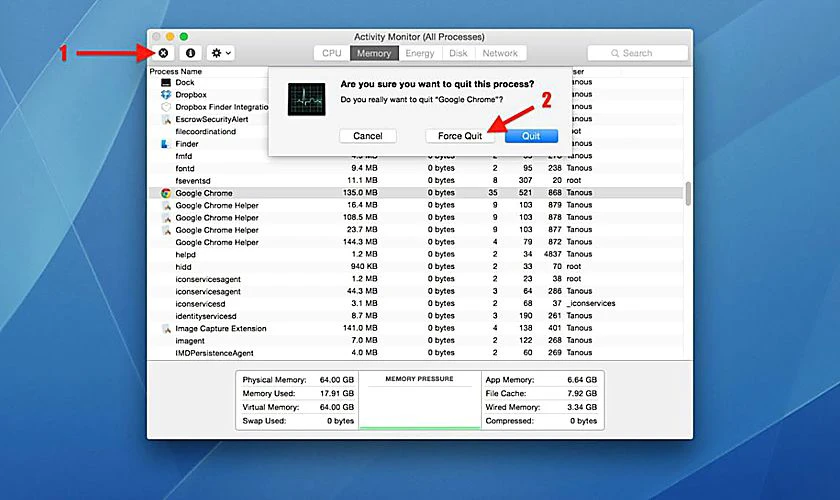
Lưu ý, không tắt tiến trình hệ thống khi chưa xác định chức năng. Tính năng Force Quit có thể làm mất dữ liệu chưa lưu.
Xóa dữ liệu không cần thiết để giải phóng dung lượng
Khi ổ lưu trữ gần đầy, MacBook có thể hoạt động chậm do thiếu không gian cho dữ liệu tạm và bộ nhớ hoán đổi. Bạn có thể giải phóng dung lượng bằng cách xóa những tệp không còn sử dụng. Các bước thực hiện:
- Bước 1: Mở menu Apple > Chọn Cài đặt hệ thống (System Settings) > Chọn Cài đặt chung (General) > Chọn mục Dung lượng (Storage).
- Bước 2: Kiểm tra dung lượng đã sử dụng, sau đó chọn mục Documents (Tài liệu) hoặc danh mục chứa dữ liệu cần xóa.
- Bước 3: Nhấn biểu tượng Thông tin (i) của danh mục nếu có, sau đó chọn những tệp không cần thiết.
- Bước 4: Nhấn Delete (Xóa) và xác nhận để loại bỏ các tệp đã chọn, nếu danh mục hỗ trợ thao tác này.
- Bước 5: Nếu đã xóa tệp bằng Finder và chuyển vào Thùng rác (Trash), hãy mở Trash, kiểm tra dữ liệu và chọn Empty Trash để giải phóng dung lượng.
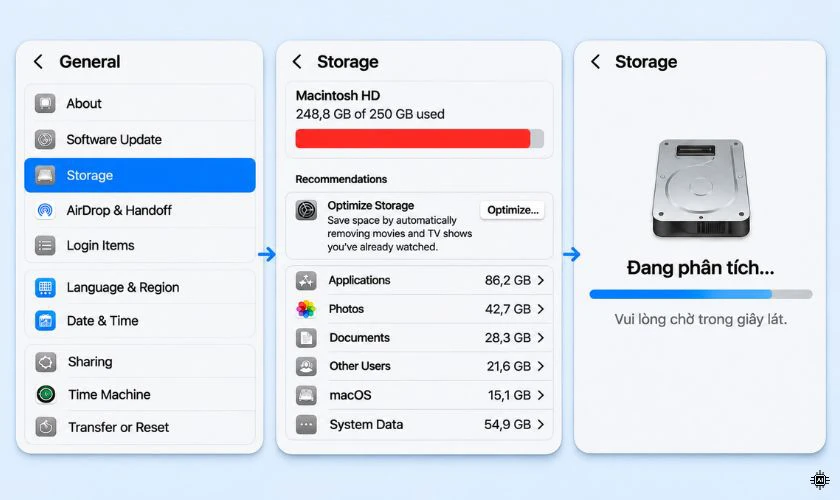
Bạn nên sao lưu dữ liệu quan trọng trước khi xóa. Không tự ý xóa tệp hệ thống hoặc thư mục Library khi chưa rõ chức năng. Với dữ liệu cần giữ lại, có thể chuyển sang ổ cứng ngoài thay vì xóa.
Tắt ứng dụng tự khởi động cùng MacBook
Quá nhiều ứng dụng tự mở khi đăng nhập có thể kéo dài thời gian khởi động và tiêu thụ tài nguyên dù bạn chưa sử dụng. Để hạn chế tình trạng này, bạn làm như sau:
- Bước 1: Mở menu Apple > Chọn Cài đặt hệ thống (System Settings).
- Bước 2: Chọn Cài đặt chung (General) > Chọn Mục đăng nhập & Phần mở rộng (Login Items & Extensions).
- Bước 3: Trong mục Open at Login, chọn ứng dụng không cần tự khởi động.
- Bước 4: Nhấn dấu trừ (–) để loại bỏ ứng dụng khỏi danh sách.
- Bước 5: Tại App Background Activity, tắt hoạt động nền của những ứng dụng không cần thiết nếu có tùy chọn.
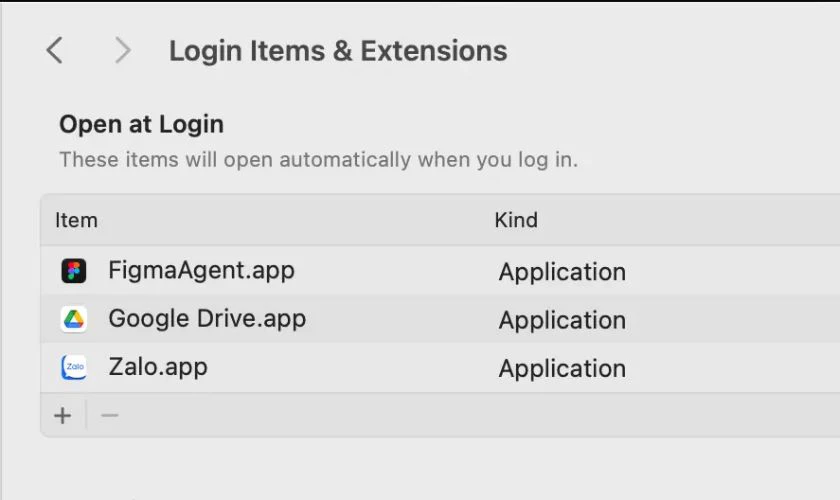
Thao tác này không gỡ cài đặt phần mềm, bạn nên giữ hoạt động nền đối với ứng dụng cần đồng bộ dữ liệu, bảo mật hoặc phục vụ công việc.
Đóng bớt tab trình duyệt và giảm hiệu ứng hiển thị
Nếu MacBook phản hồi chậm khi duyệt web hoặc chuyển đổi cửa sổ, hãy giảm những tác vụ không cần thiết. Một số cách thực hiện gồm:
- Đóng tab không sử dụng: Giữ lại những trang web phục vụ công việc hiện tại để giảm mức tiêu thụ RAM.
- Tắt tiện ích mở rộng: Kiểm tra và vô hiệu hóa extension không cần thiết trong trình duyệt.
- Thử trình duyệt khác: Có thể cân nhắc Safari nếu trình duyệt hiện tại sử dụng nhiều tài nguyên, nhưng cần đánh giá theo trải nghiệm thực tế.
- Giảm hiệu ứng hiển thị: Vào Cài đặt hệ thống > Chọn Trợ năng (Accessibility), tìm Reduce Motion trong mục Motion hoặc Display tùy phiên bản macOS. Để bật Reduce Transparency, truy cập Display.

Giảm hiệu ứng có thể giúp thao tác hiển thị dễ chịu hơn, nhưng không đồng nghĩa làm tăng đáng kể sức mạnh xử lý của máy.
Đăng xuất tài khoản người dùng không sử dụng
Với MacBook có nhiều tài khoản đăng nhập, các phiên người dùng khác có thể tiếp tục chạy ứng dụng và chiếm CPU, RAM. Để xử lý, bạn thực hiện:
- Bước 1: Chuyển sang tài khoản người dùng không còn sử dụng.
- Bước 2: Lưu tài liệu và đóng các ứng dụng đang mở.
- Bước 3: Nhấn menu Apple > Chọn Log Out [tên người dùng].
- Bước 4: Đăng nhập lại tài khoản chính và kiểm tra hiệu năng.
Cách này đặc biệt hữu ích khi thường xuyên sử dụng Fast User Switching.
Cập nhật macOS và ứng dụng lên phiên bản phù hợp
Phiên bản macOS hoặc ứng dụng gặp lỗi, không tương thích có thể khiến MacBook hoạt động chậm. Bạn nên kiểm tra và cài đặt các bản cập nhật phù hợp để cải thiện độ ổn định của thiết bị.
Cách 1: Cập nhật macOS:
- Bước 1: Mở menu Apple > Chọn Cài đặt hệ thống (System Settings).
- Bước 2: Chọn Cài đặt chung (General) > Chọn Cập nhật phần mềm (Software Update).
- Bước 3: Nếu có bản cập nhật tương thích, chọn Update Now hoặc Upgrade Now theo tùy chọn hiển thị.
- Bước 4: Làm theo hướng dẫn trên màn hình để hoàn tất cập nhật.
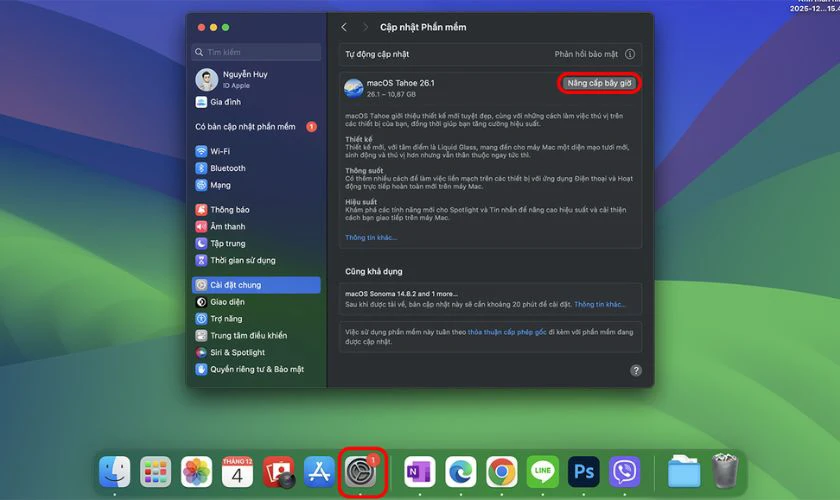
Cách 2: Cập nhật ứng dụng trên MacBook:
- Bước 1: Mở App Store trên MacBook.
- Bước 2: Chọn Updates (Cập nhật) ở thanh bên.
- Bước 3: Nhấn Update bên cạnh ứng dụng cần cập nhật hoặc Update All nếu muốn cập nhật tất cả ứng dụng khả dụng.
Với ứng dụng không cài qua App Store, hãy kiểm tra tính năng cập nhật trong chính ứng dụng hoặc truy cập website chính thức của nhà phát triển.
Lưu ý, bạn nên sao lưu dữ liệu trước khi cập nhật macOS và kiểm tra khả năng tương thích của các phần mềm quan trọng. Không phải phiên bản macOS mới nào cũng giúp MacBook hoạt động nhanh hơn.
Giảm nhiệt độ MacBook để cải thiện hiệu năng
Khi MacBook quá nóng, hệ thống có thể chủ động giảm hiệu suất để bảo vệ linh kiện. Điều này thường xảy ra khi chạy tác vụ nặng trong môi trường thiếu thông thoáng. Bạn có thể cải thiện bằng những cách sau:
- Đóng bớt ứng dụng nặng hoặc tạm dừng tác vụ không cần thiết.
- Đặt MacBook trên bề mặt phẳng, cứng và thông thoáng.
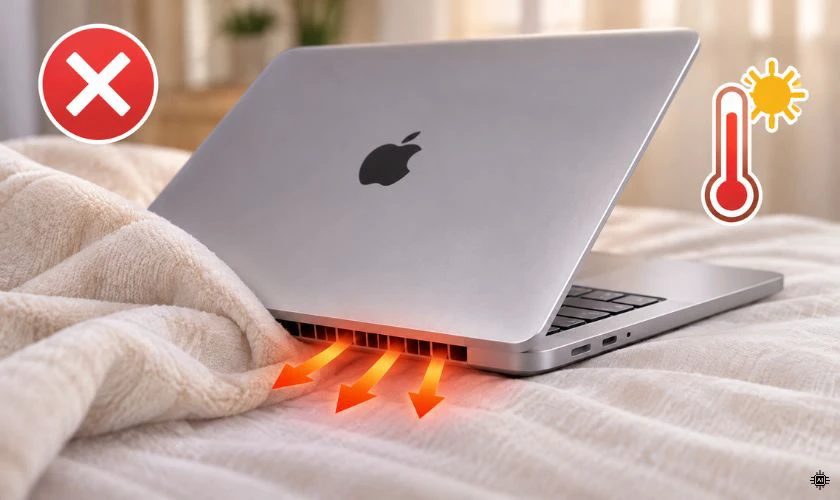
- Tránh sử dụng máy trên chăn, nệm hoặc nơi có nhiệt độ cao.
- Kiểm tra để bảo đảm các khe thông gió không bị che khuất, nếu máy có quạt.
- Để thiết bị giảm nhiệt trước khi tiếp tục thực hiện tác vụ nặng.
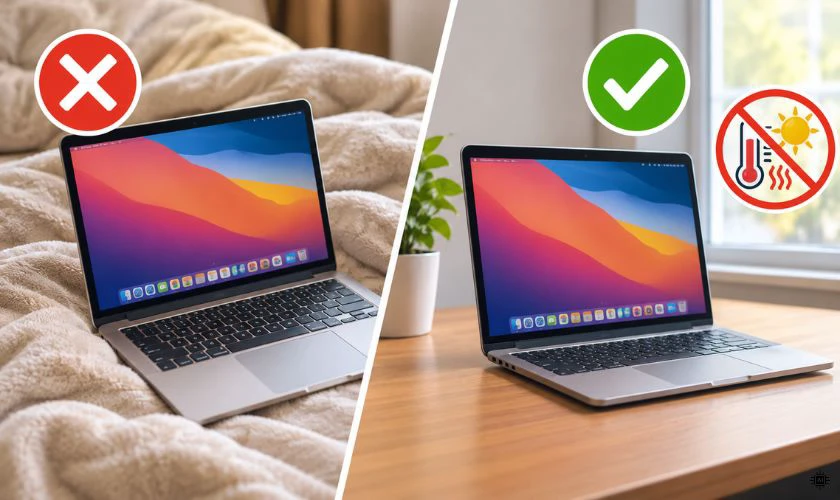
Một số mẫu MacBook Air dùng chip Apple silicon không có quạt tản nhiệt. Bạn không nên tự tháo máy hoặc dùng phần mềm can thiệp tốc độ quạt khi chưa có chuyên môn.
Tắt chế độ nguồn điện thấp khi cần hiệu năng cao
Chế độ nguồn điện thấp (Low Power Mode) giúp tiết kiệm năng lượng nhưng có thể giới hạn hiệu suất xử lý trên một số MacBook. Nếu máy chạy chậm khi dùng pin, bạn nên kiểm tra cài đặt này. Cách thực hiện:
- Bước 1: Mở menu Apple > Chọn Cài đặt hệ thống (System Settings) > Chọn mục Pin (Battery).
- Bước 2: Tìm mục Energy Mode hoặc Low Power Mode, tùy phiên bản macOS.
- Bước 3: Nếu máy đang bật chế độ tiết kiệm năng lượng, chọn Automatic hoặc tắt Low Power Mode khi cần ưu tiên hiệu năng.
- Bước 4: Sử dụng bộ sạc tương thích khi thực hiện tác vụ nặng kéo dài.
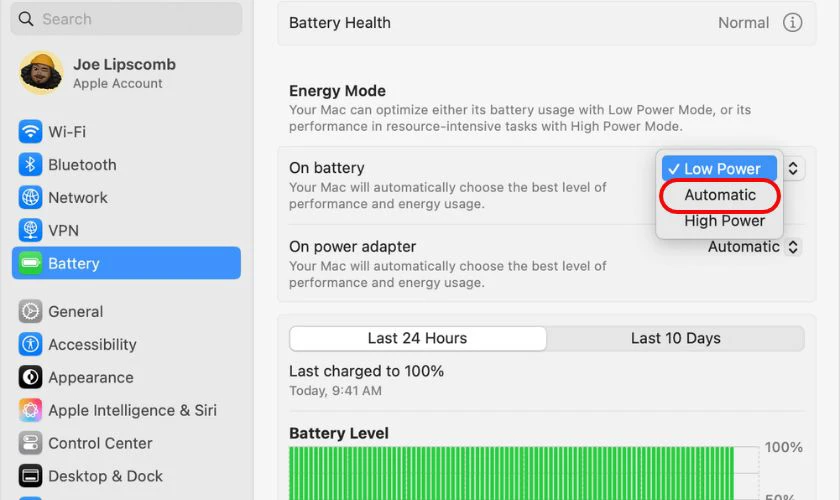
Tên và vị trí cài đặt có thể khác nhau tùy phiên bản macOS. Việc tắt chế độ nguồn điện thấp không bảo đảm khắc phục mọi nguyên nhân gây chậm máy.
Khi nào cần mang MacBook đi kiểm tra, sửa chữa?
Nếu đã áp dụng các cách khắc phục MacBook bị chậm nhưng hiệu năng không cải thiện, thiết bị có thể gặp lỗi cần kiểm tra chuyên sâu. Bạn nên mang MacBook đến trung tâm sửa chữa khi xuất hiện những dấu hiệu sau:
- Máy vẫn rất chậm: Thao tác cơ bản phản hồi lâu dù đã giảm ứng dụng và giải phóng dung lượng.
- Thường xuyên treo hoặc khởi động lại: MacBook xuất hiện lỗi bất thường, không thể sử dụng ổn định.
- Nóng quá mức: Máy nóng bất thường, quạt kêu lớn hoặc hoạt động không đúng.
- Ổ lưu trữ báo lỗi: Disk Utility phát hiện vấn đề mà First Aid không thể xử lý.
- Có dấu hiệu hư hỏng phần cứng: Hiệu năng giảm rõ rệt sau khi rơi, va đập hoặc vào nước.
- Pin hoặc nguồn điện bất thường: Xuất hiện cảnh báo bảo trì pin kèm sự cố về nguồn điện hay hiệu năng.
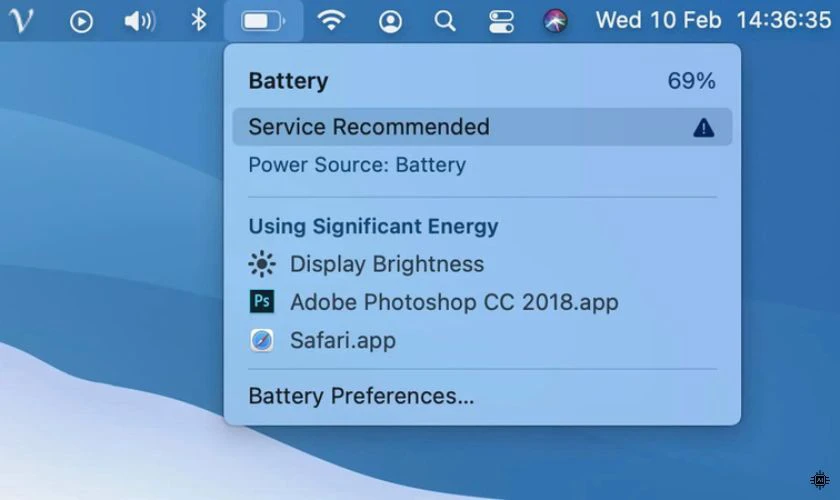
Nếu cần hỗ trợ, bạn có thể đến Điện Thoại Vui để được kiểm tra MacBook, xác định nguyên nhân và tư vấn phương án sửa chữa phù hợp. Có thể giải pháp thay ổ cứng MacBook sẽ là lựa chọn dành cho thiết bị của bạn.
[dtv_product_related category='sua-chua-macbook/thay-o-cung-macbook']
Cách phòng tránh MacBook bị chậm trở lại
Sau khi khắc phục MacBook bị chậm, bạn nên duy trì những thói quen sử dụng hợp lý để thiết bị hoạt động ổn định lâu dài. Một số lưu ý quan trọng gồm:
- Duy trì dung lượng trống: Định kỳ kiểm tra ổ lưu trữ, xóa dữ liệu không cần thiết và sao lưu tệp quan trọng.
- Quản lý ứng dụng: Hạn chế mở quá nhiều chương trình hoặc tab trình duyệt cùng lúc.
- Kiểm soát hoạt động nền: Rà soát những ứng dụng tự khởi động và các tiến trình tiêu thụ tài nguyên.
- Cập nhật phần mềm: Sử dụng phiên bản macOS và ứng dụng tương thích, tránh cài phần mềm không rõ nguồn gốc.
- Giữ thiết bị thông thoáng: Không sử dụng MacBook trong môi trường quá nóng hoặc che kín khu vực tản nhiệt.
- Theo dõi hiệu năng: Chú ý những thay đổi về nhiệt độ, tốc độ phản hồi và mức sử dụng CPU, RAM.
Việc bảo trì phần mềm định kỳ và sử dụng thiết bị đúng cách giúp giảm nguy cơ giật lag, đồng thời hỗ trợ phát hiện những dấu hiệu bất thường trước khi ảnh hưởng đến công việc.
Câu hỏi thường gặp khi MacBook bị chậm
Dưới đây là những giải đáp MacBook bị chậm phải làm sao sau khi cập nhật, sử dụng lâu ngày hoặc gặp lỗi phần mềm.
MacBook bị chậm sau khi cập nhật macOS phải làm sao?
Bạn nên chờ các tác vụ lập chỉ mục và đồng bộ dữ liệu sau cập nhật hoàn tất, sau đó khởi động lại MacBook. Đồng thời, kiểm tra dung lượng trống và cập nhật các ứng dụng tương thích. Nếu máy tiếp tục chậm trong thời gian dài, cần kiểm tra thêm những nguyên nhân khác.
MacBook dùng lâu bị chậm có cần nâng cấp RAM không?
Không phải lúc nào cũng cần nâng cấp RAM. Bạn nên kiểm tra biểu đồ Memory Pressure trong Activity Monitor để đánh giá mức sử dụng bộ nhớ.
Cài lại macOS có giúp MacBook chạy nhanh hơn không?
Có thể, nếu nguyên nhân do lỗi phần mềm hoặc hệ điều hành. Tuy nhiên, cài lại macOS không giải quyết được tình trạng cấu hình không đáp ứng nhu cầu hoặc hư hỏng phần cứng.
MacBook bị chậm có phải do virus không?
Không nhất thiết. Mã độc hoặc phần mềm không mong muốn có thể khiến MacBook chậm do tiêu thụ tài nguyên, nhưng nguyên nhân cũng có thể là thiếu dung lượng hoặc quá tải RAM.
Kết luận
MacBook bị chậm có thể xuất phát từ ổ lưu trữ gần đầy, ứng dụng chạy nền, CPU và RAM quá tải hoặc lỗi phần mềm. Bạn nên ưu tiên khởi động lại máy, đóng ứng dụng không cần thiết, giải phóng dung lượng và cập nhật phiên bản macOS phù hợp. Nếu đã thử các giải pháp nhưng tình trạng không cải thiện, hãy đến Điện Thoại Vui để được kiểm tra, xác định nguyên nhân và tư vấn phương án xử lý an toàn, tránh thay thế linh kiện khi chưa cần thiết.
Bạn đang đọc bài viết MacBook bị chậm: 9 cách khắc phục hiệu quả, dễ làm tại chuyên mục Tin công nghệ trên website Điện Thoại Vui.

Mình là Thảo, Mình có niềm yêu thích đặc biệt với những gì liên quan đến công nghệ. Những thay đổi, xu hướng với về công nghệ luôn là điều làm mình hứng thú, khám phá và muốn cập nhật đến mọi người. Hy vọng rằng với vốn kiến thức trong hơn 4 năm viết về công nghệ, những chia sẻ của mình sẽ hữu ích cho bạn. Trao đổi với mình điều bạn quan tâm ở đây nhé.

