Dịch vụ chuyên nghiệp
Tiết kiệm - Nhanh chóng
Thợ tay nghề giỏi
Máy cũ - Giá ngon

MacBook không gõ được mật khẩu phải làm sao để vào máy?
MacBook không gõ được mật khẩu phải làm sao để vào máy?

Khi MacBook không gõ được mật khẩu ngay lúc bạn cần mở máy, hãy nhìn xem ô mật khẩu có hiện dấu chấm khi bấm phím hay không. Một phím bị liệt và một bố cục bàn phím bị đổi đều có thể khiến bạn mắc kẹt ở màn hình đăng nhập, nhưng cách xử lý khác nhau. Điện Thoại Vui sẽ hướng dẫn bạn dựa vào phản hồi trên màn hình để chọn cách vào máy phù hợp.
MacBook không gõ được mật khẩu nên làm gì trước?
Khi MacBook không gõ được mật khẩu, hãy dùng trackpad bấm vào ô mật khẩu, thử một phím chữ rồi quan sát. Dấu chấm xuất hiện cho thấy máy đã nhận một ký tự. Bạn có thể xóa ký tự vừa thử và đối chiếu dấu hiệu bên dưới.
|
Dấu hiệu |
Việc nên thử trước |
|
Trackpad vẫn dùng được nhưng ô mật khẩu không hiện dấu chấm, hoặc chỉ nhận một số phím |
Thử bàn phím USB có dây hoặc Bàn phím trợ năng nếu có sẵn. |
|
Ô mật khẩu hiện dấu chấm nhưng máy báo sai |
Kiểm tra Caps Lock, bố cục bàn phím và mật khẩu của tài khoản đang chọn. |
|
Cả bàn phím và trackpad đều không phản hồi |
Khởi động lại nếu màn hình có dấu hiệu bị treo. |
Nếu MacBook vừa bị đổ nước, hãy tắt máy, rút sạc và mang đi kiểm tra. Hãy bỏ qua các bước bật lại máy để thử phím trong tình huống này.
Vì sao MacBook không nhập được mật khẩu?
Nếu ô mật khẩu chỉ nhận một số phím, hãy để ý xem lỗi có lặp lại ở đúng những phím đó hay không. Phím bị kẹt hoặc bàn phím tích hợp gặp sự cố có thể khiến mật khẩu thiếu ký tự. Nếu phím chỉ nhận khi giữ lâu, tính năng Phím Bấm chậm cũng là một khả năng cần kiểm tra sau khi vào máy.

Nếu máy nhận phím nhưng từ chối mật khẩu, lỗi có thể nằm ở chữ hoa, chữ thường hoặc ký tự đặc biệt. Chẳng hạn, vị trí phím nhập @ có thể khác khi bạn chuyển bố cục bàn phím. Trường hợp trackpad cũng đứng yên và các nút trên màn hình không phản hồi, cửa sổ đăng nhập có thể đang bị treo.
Cách khắc phục MacBook không gõ được mật khẩu
Hãy chọn cách làm theo dấu hiệu bạn vừa quan sát. Nếu đang đứng ở màn hình mở khóa sau khi máy ngủ, bạn có thể thử Touch ID đã thiết lập sẵn khi máy cho phép. Sau khi tắt máy hoặc khởi động lại, bạn vẫn cần nhập mật khẩu để đăng nhập lần đầu.
Kiểm tra Caps Lock và bố cục bàn phím
Cách này phù hợp khi ô mật khẩu vẫn hiện dấu chấm, đặc biệt nếu mật khẩu có cả chữ hoa và ký tự đặc biệt.
Bước 1: Nhìn vào ô mật khẩu để kiểm tra biểu tượng Caps Lock. Nếu biểu tượng xuất hiện, bấm Caps Lock để tắt và dùng Shift riêng cho những chữ cần viết hoa.
Bước 2: Nếu có menu Nhập liệu ở góc cửa sổ đăng nhập, hãy mở menu và chọn bố cục bạn vẫn dùng khi nhập mật khẩu. Chú ý các phím dấu và ký tự đặc biệt khi gõ lại.
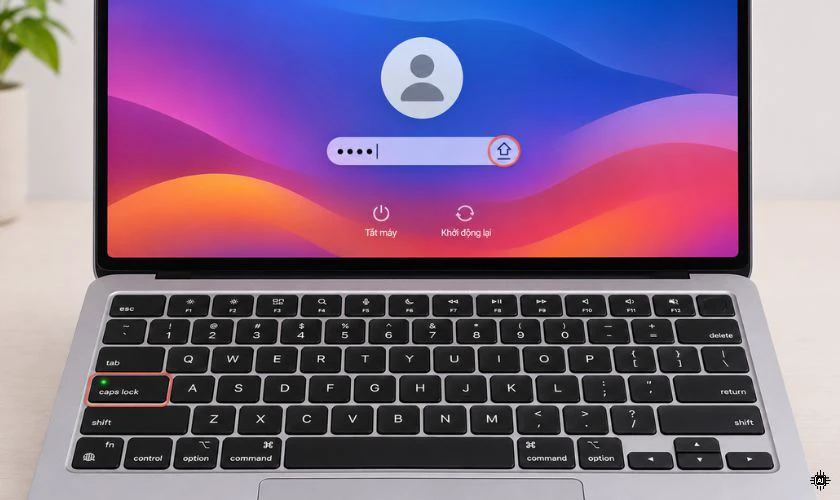
Nếu máy đăng nhập được sau khi đổi bố cục, bạn có thể tiếp tục dùng mật khẩu hiện tại.
Dùng bàn phím USB hoặc bàn phím trợ năng
Khi MacBook không gõ được mật khẩu do bỏ sót ký tự ở một vài phím, bàn phím khác có thể giúp bạn đăng nhập và khoanh vùng lỗi.
Bước 1: Kết nối bàn phím USB có dây đang hoạt động tốt. Nếu MacBook chỉ có cổng USB-C còn bàn phím dùng đầu USB-A, hãy dùng bộ chuyển có hỗ trợ truyền dữ liệu.
Bước 2: Bấm vào ô mật khẩu, thử một phím và quan sát xem có dấu chấm xuất hiện hay không. Nếu máy nhận phím, xóa ký tự thử rồi nhập lại mật khẩu.
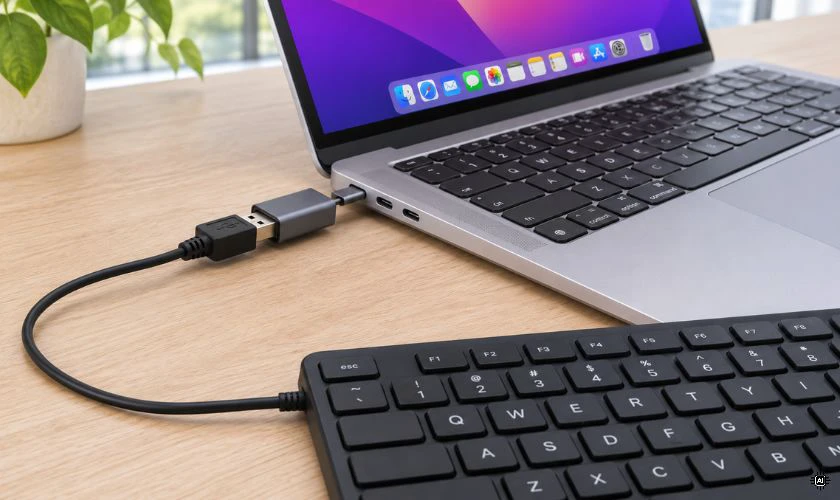
Nếu bàn phím ngoài giúp bạn đăng nhập còn cùng một nhóm phím trên máy vẫn bị liệt, hãy ghi lại các phím đó để kỹ thuật viên kiểm tra. Nếu trackpad vẫn hoạt động và Bàn phím trợ năng đã được bật cho cửa sổ đăng nhập, bạn có thể bấm các phím trên màn hình để nhập tạm.
Khởi động lại khi màn hình đăng nhập bị treo
Hãy thử khởi động lại khi cả thao tác di chuột lẫn bấm phím đều không có phản hồi. Nếu lỗi xuất hiện sau khi máy bị đổ chất lỏng, hãy mang máy đi kiểm tra trước khi bật lại.
Bước 1: Chọn Khởi động lại nếu nút này còn sử dụng được. Nếu máy treo hoàn toàn, nhấn giữ nút nguồn hoặc Touch ID tối đa 10 giây, đến khi máy tắt. Tắt cưỡng bức có thể làm mất phần công việc chưa lưu nếu máy bị treo khi đang khóa màn hình.
Bước 2: Nhấn nút nguồn để bật máy. Khi cửa sổ đăng nhập xuất hiện, chọn tài khoản rồi kiểm tra xem bàn phím và trackpad đã phản hồi chưa.
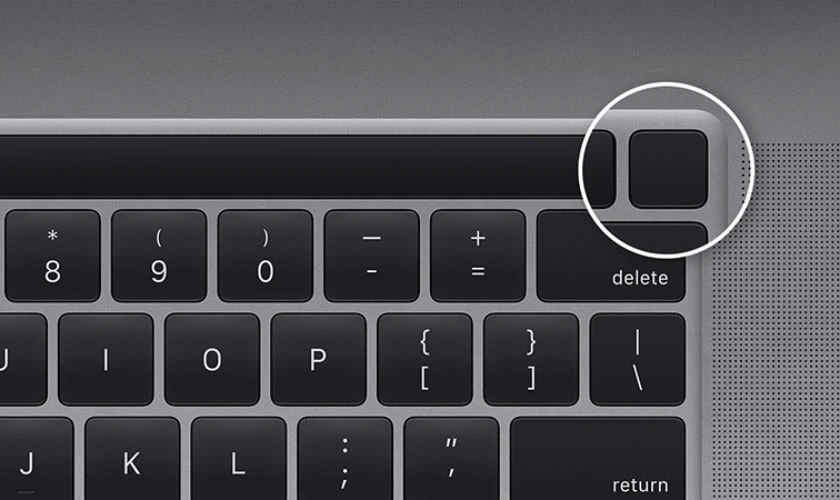
Nếu máy nhập được mật khẩu sau khi khởi động lại nhưng lỗi tiếp tục tái diễn, hãy ghi lại lỗi xảy ra ngay lúc bật máy hay sau khi mở nắp từ chế độ ngủ.
Khi nào nên mang MacBook đến Điện Thoại Vui?
Bạn nên mang máy đi kiểm tra nếu một số phím liên tục bị liệt, bấm một lần ra nhiều ký tự hoặc bàn phím tích hợp vẫn không phản hồi dù bàn phím ngoài dùng được. Nếu đã vào được máy bằng bàn phím ngoài, bạn có thể tranh thủ sao lưu tài liệu quan trọng trước khi mang máy đi sửa.

Tại Điện Thoại Vui, bạn có thể yêu cầu kiểm tra bàn phím MacBook Air hoặc MacBook Pro theo tình trạng thực tế. Hãy báo kỹ thuật viên phím nào hay lỗi, lỗi xuất hiện từ khi nào và kết quả thử bàn phím ngoài. Nếu cần thay bàn phím MacBook, bạn có thể hỏi trước về chi phí và bảo hành theo model.
[dtv_product_related category='sua-chua-macbook/thay-ban-phim-macbook']
Kết luận
Khi MacBook không gõ được mật khẩu, hãy nhìn ô đăng nhập để biết máy có nhận ký tự hay không. Nếu máy nhận phím nhưng báo sai, hãy kiểm tra Caps Lock và bố cục bàn phím trước khi đặt lại mật khẩu. Nếu một số phím liên tục không nhận hoặc bạn chỉ đăng nhập được bằng bàn phím ngoài, hãy mang MacBook đến Điện Thoại Vui để kiểm tra bàn phím tích hợp.
Bạn đang đọc bài viết MacBook không gõ được mật khẩu phải làm sao để vào máy? tại chuyên mục Tin công nghệ trên website Điện Thoại Vui.

Mình là Như Thuần, hiện đang là Content Creator tại Điện Thoại Vui. Với niềm đam mê viết lách hy vọng rằng mình có thể mang đến cho các bạn những thông tin và kiến thức hữu ích về lĩnh vực công nghệ, điện tử.

