Dịch vụ chuyên nghiệp
Tiết kiệm - Nhanh chóng
Thợ tay nghề giỏi
Máy cũ - Giá ngon

Màn hình Apple Watch bị phóng to và cách thu nhỏ nhanh
Màn hình Apple Watch bị phóng to và cách thu nhỏ nhanh

Khi màn hình Apple Watch bị phóng to, bạn có thể chỉ thấy một góc mặt đồng hồ hoặc vài phím số trên màn hình khóa. Thử chạm nhanh hai lần bằng hai ngón tay để thu nhỏ giao diện ngay. Nếu màn hình lại phóng lớn hoặc bàn phím vẫn khó bấm, hãy xem cách tắt Thu phóng và kiểm tra cảm ứng dưới đây.
Nguyên nhân màn hình Apple Watch bị phóng to
Tình trạng màn hình Apple Watch bị phóng to thường xảy ra khi tính năng Thu phóng trong mục Trợ năng đang bật. Khi đó, hai lần chạm liên tiếp bằng hai ngón tay có thể làm toàn bộ giao diện phóng lớn. Bạn sẽ thấy chữ và biểu tượng to lên cùng lúc, còn một phần nội dung nằm ngoài vùng hiển thị.
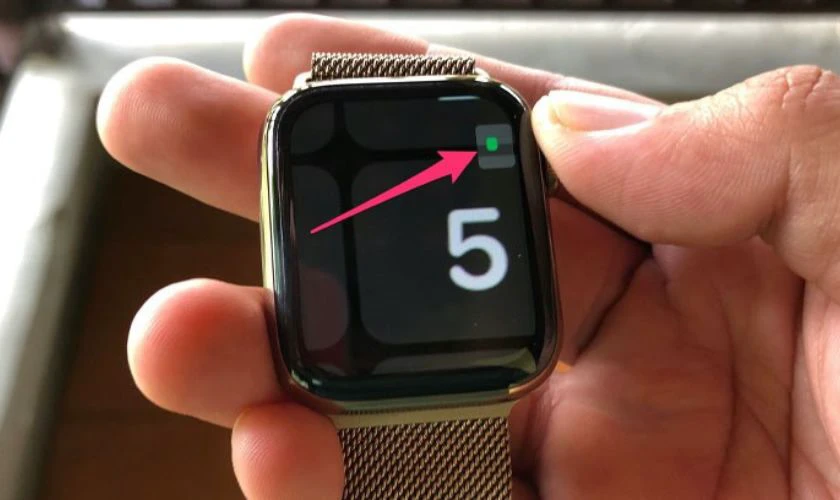
Hãy thử kéo màn hình bằng hai ngón tay. Nếu phần nội dung đang khuất dịch chuyển vào vùng nhìn thấy, đó là dấu hiệu Thu phóng đang hoạt động. Nếu chỉ chữ trong thông báo lớn hơn nhưng bạn vẫn nhìn thấy toàn bộ giao diện, hãy kiểm tra Cài đặt → Màn hình & Độ sáng → Cỡ chữ.
Cách khắc phục màn hình Apple Watch bị phóng to
Để thu nhỏ ngay, hãy đặt hai đầu ngón tay lên màn hình rồi chạm nhanh hai lần. Ở mỗi lần chạm, cả hai ngón cần chạm đồng thời. Nếu giao diện trở về kích thước ban đầu, bạn có thể dùng tiếp hoặc tắt hẳn Thu phóng theo một trong hai cách dưới đây.
Tắt chế độ Thu phóng trực tiếp trên Apple Watch
Cách này phù hợp khi đồng hồ đã mở khóa và bạn còn thao tác được trên màn hình. Nếu mục cần chọn đang nằm ngoài vùng nhìn thấy, hãy thu nhỏ trước hoặc kéo màn hình bằng hai ngón tay.
Bước 1: Từ mặt đồng hồ, nhấn Digital Crown để mở màn hình ứng dụng. Chạm biểu tượng bánh răng để vào Cài đặt.
Bước 2: Cuộn đến Trợ năng, sau đó chọn Thu phóng. Kiểm tra công tắc ở đầu màn hình để biết tính năng có đang bật hay không.
Bước 3: Chạm vào công tắc Thu phóng để tắt. Quay về mặt đồng hồ và kiểm tra xem bạn đã nhìn thấy đầy đủ các nội dung ở sát mép màn hình chưa.
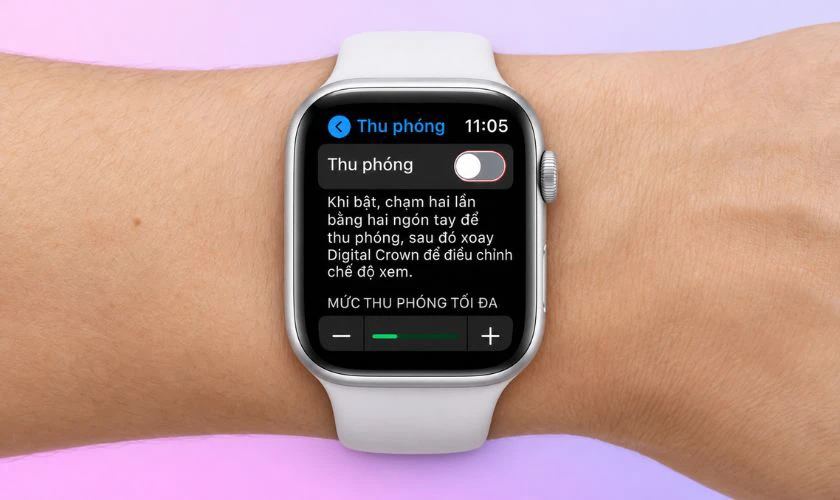
Nếu bạn vẫn cần phóng lớn để đọc chữ, có thể giữ tính năng này và giảm Mức thu phóng tối đa để dễ quan sát các mục trên màn hình hơn.
Tắt Thu phóng trên Apple Watch bằng iPhone
Khi màn hình đồng hồ phóng lớn đến mức khó mở Cài đặt, hãy dùng iPhone đã ghép đôi. Đặt hai thiết bị gần nhau và bảo đảm chúng còn kết nối.
Bước 1: Mở ứng dụng Watch trên iPhone và chọn tab Đồng hồ của tôi. Nếu ghép đôi nhiều đồng hồ, hãy kiểm tra bạn đang chỉnh đúng chiếc gặp vấn đề.
Bước 2: Chạm Trợ năng rồi chọn Thu phóng. Gạt công tắc Thu phóng sang trạng thái tắt.
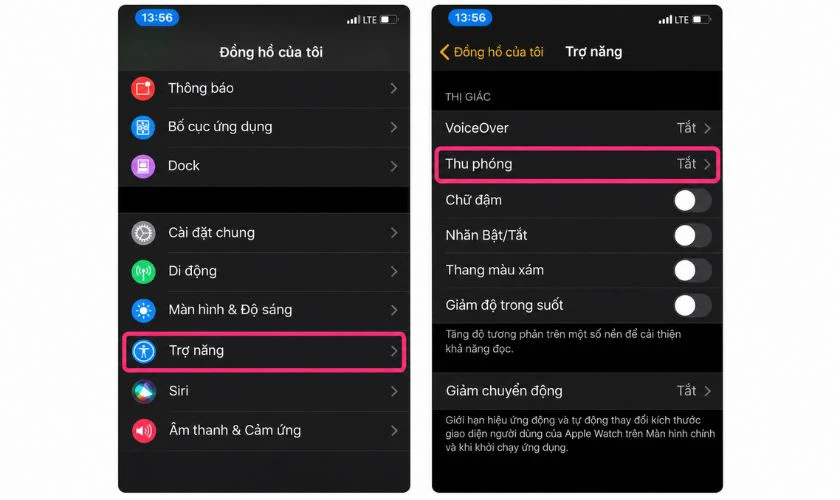
Sau khi tắt, hãy đánh thức màn hình Apple Watch và kiểm tra xem mặt đồng hồ hoặc bàn phím mật mã đã hiển thị đầy đủ chưa.
Khởi động lại Apple Watch
Nếu màn hình Apple Watch bị phóng to hoặc hiển thị bất thường dù đã tắt Thu phóng, bạn có thể thử khởi động lại. Hãy lấy đồng hồ ra khỏi bộ sạc trước khi thao tác.
Bước 1: Nhấn giữ nút sườn cho đến khi hiện các tùy chọn. Chạm biểu tượng Nguồn, sau đó kéo thanh trượt Tắt nguồn sang phải. Nếu thanh trượt đã hiện sẵn, bạn có thể kéo trực tiếp.
Bước 2: Chờ màn hình tắt hẳn rồi nhấn giữ lại nút sườn. Thả nút khi logo Apple xuất hiện và đợi đồng hồ khởi động xong.
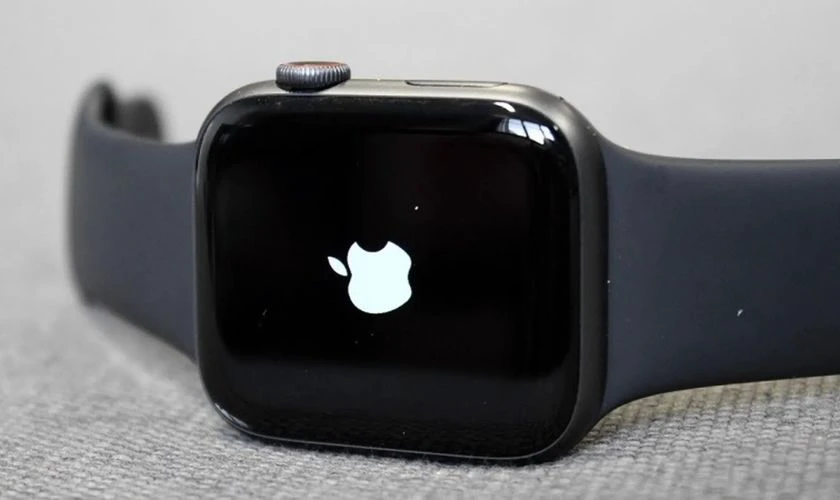
Khi đồng hồ bật lại, kiểm tra cả mặt đồng hồ và một màn hình khác, chẳng hạn danh sách ứng dụng, để xem tình trạng còn xuất hiện không.
Nếu đồng hồ bị treo và bạn không thể tắt nguồn theo cách trên, hãy giữ đồng thời nút sườn và Digital Crown ít nhất 10 giây, đến khi logo Apple xuất hiện. Tránh thao tác này khi đồng hồ đang cài đặt bản cập nhật.
Cập nhật phần mềm Apple Watch
Nếu tình trạng hiển thị bất thường vẫn tiếp diễn sau khi khởi động lại, hãy kiểm tra bản watchOS tương thích. Trước khi cập nhật, kết nối iPhone với Wi‑Fi, đặt iPhone gần đồng hồ và sạc Apple Watch đến ít nhất 50% pin.
Bước 1: Mở ứng dụng Watch trên iPhone, vào Đồng hồ của tôi → Cài đặt chung → Cập nhật phần mềm. Chờ ứng dụng kiểm tra xem đồng hồ có bản cập nhật hay không.
Bước 2: Nếu có bản cập nhật, làm theo hướng dẫn để tải về và cài đặt. Nhập mật mã iPhone hoặc Apple Watch nếu được yêu cầu và giữ đồng hồ trên bộ sạc cho đến khi hoàn tất.
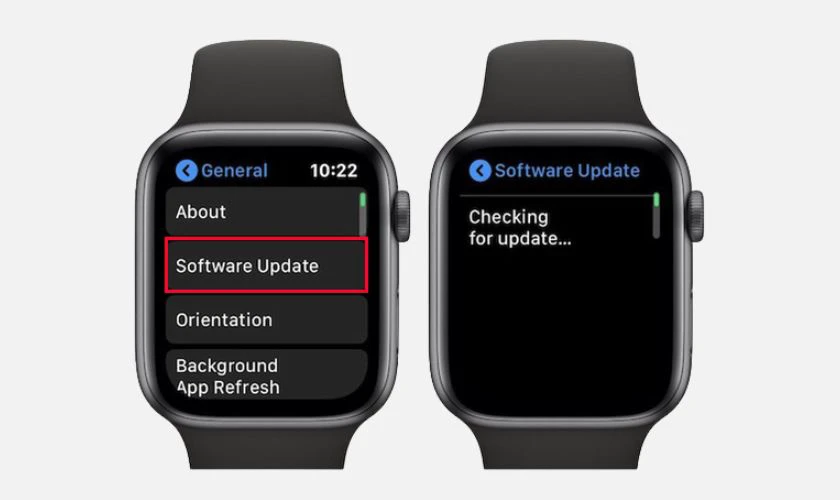
Apple Watch sẽ tự khởi động lại sau khi cập nhật. Khi đồng hồ bật lên, hãy xác nhận Thu phóng đang tắt và kiểm tra lại giao diện.
Thay màn hình Apple Watch tại Điện Thoại Vui
Nếu đã tắt Thu phóng mà màn hình Apple Watch vẫn chưa trở về kích thước bình thường, bạn nên mang đồng hồ đến Điện Thoại Vui để kiểm tra. Bạn cũng nên kiểm tra sớm nếu màn hình xuất hiện sọc, nhấp nháy hoặc có vùng không nhận cảm ứng. Kỹ thuật viên sẽ xác định nguyên nhân và tư vấn thay màn hình nếu cụm màn hình đã hư hỏng.
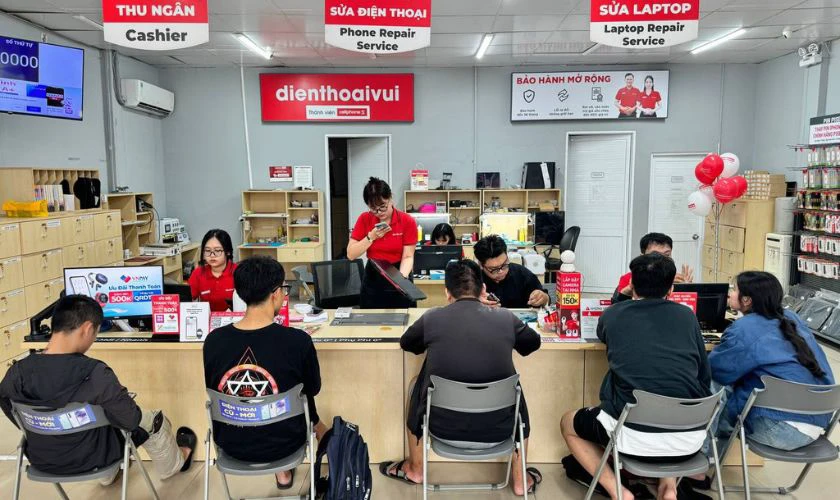
Bạn có thể tham khảo bảng giá thay màn hình Apple Watch theo từng dòng tại đây:
[dtv_product_related category='thay-man-hinh/thay-man-hinh-dong-ho-apple-watch']
Kết luận
Khi màn hình Apple Watch bị phóng to, hãy chạm hai lần bằng hai ngón tay để đưa giao diện về kích thước bình thường. Nếu bạn hay vô tình kích hoạt lại, hãy tắt Thu phóng trên đồng hồ hoặc qua iPhone đã ghép đôi. Trường hợp bàn phím đã hiển thị đầy đủ nhưng vẫn có phím không nhận chạm, hãy mang Apple Watch đến Điện Thoại Vui để kiểm tra trước khi quyết định thay màn hình.
Bạn đang đọc bài viết Màn hình Apple Watch bị phóng to và cách thu nhỏ nhanh tại chuyên mục Thủ thuật thiết bị trên website Điện Thoại Vui.

Mình là Như Thuần, hiện đang là Content Creator tại Điện Thoại Vui. Với niềm đam mê viết lách hy vọng rằng mình có thể mang đến cho các bạn những thông tin và kiến thức hữu ích về lĩnh vực công nghệ, điện tử.

