Dịch vụ chuyên nghiệp
Tiết kiệm - Nhanh chóng
Thợ tay nghề giỏi
Máy cũ - Giá ngon

Màn hình iPhone bị màu âm bản: Cách tắt và sửa lỗi nhanh
Màn hình iPhone bị màu âm bản: Cách tắt và sửa lỗi nhanh

Khi màn hình iPhone bị màu âm bản, nền sáng có thể chuyển tối và ảnh trông như phim âm bản. Bạn nên kiểm tra hai tùy chọn Đảo ngược màu trong Trợ năng trước. Nếu màu vẫn bất thường, hãy quan sát xem hiện tượng xảy ra trên toàn màn hình hay chỉ trong một ứng dụng.
Cách tắt màu âm bản trên màn hình iPhone
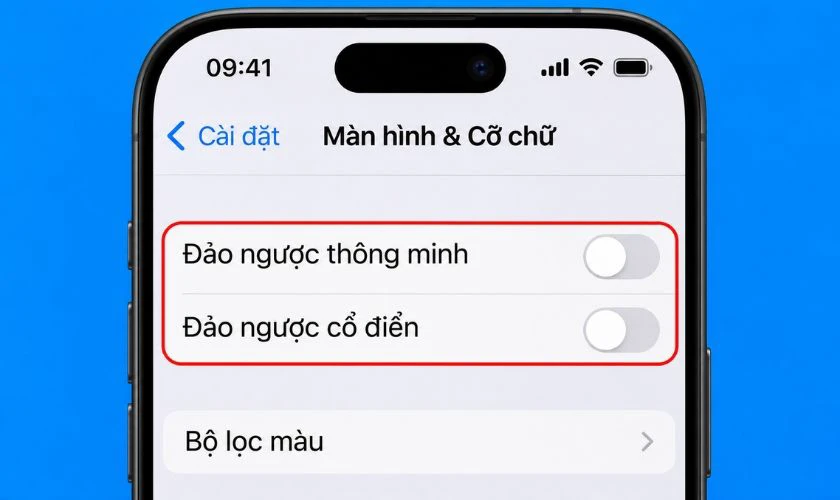
Để xử lý màn hình iPhone bị màu âm bản, hãy vào Cài đặt → Trợ năng → Màn hình & Cỡ chữ và tắt tùy chọn đảo màu đang bật. Đảo ngược cổ điển đổi toàn bộ màu trên màn hình. Đảo ngược thông minh giữ màu của ảnh, nội dung đa phương tiện và một số ứng dụng dùng giao diện tối.
Bước 1: Mở Cài đặt, chọn Trợ năng, sau đó chạm vào Màn hình & Cỡ chữ. Cuộn xuống để tìm hai dòng Đảo ngược thông minh và Đảo ngược cổ điển.
Bước 2: Gạt tắt công tắc đang bật. Nếu một công tắc đã có màu xám, hãy giữ nguyên và kiểm tra công tắc còn lại.
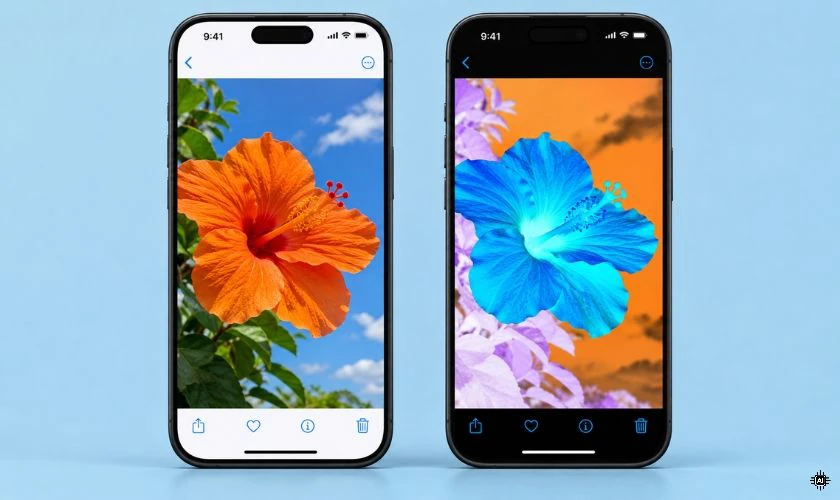
Mở một ảnh quen thuộc trong ứng dụng Ảnh để kiểm tra màu đã trở lại bình thường chưa. Nếu cả hai công tắc đều tắt mà màu vẫn sai, hãy kiểm tra bộ lọc hiển thị.
Vì sao màn hình iPhone vẫn có màu âm bản sau khi tắt đảo màu?
Nếu màn hình iPhone bị âm bản dù đã tắt hai tùy chọn đảo màu, hãy nhìn kỹ phần màn hình bị ảnh hưởng. Khi cả giao diện chuyển sang trắng đen hoặc ám một tông màu, hãy kiểm tra Bộ lọc màu. Nếu hiện tượng tập trung trong vùng phóng đại, hãy xem Bộ lọc thu phóng trước.
Kiểm tra Bộ lọc màu khi màn hình chuyển xám hoặc ám màu
Bộ lọc màu có thể chuyển màn hình sang thang màu xám hoặc làm thay đổi sắc độ hiển thị. Hãy kiểm tra mục này nếu ảnh mất màu hoặc toàn bộ giao diện ngả sang một tông lạ.
Bước 1: Vào Cài đặt → Trợ năng → Màn hình & Cỡ chữ. Cuộn đến Bộ lọc màu và chạm vào tên mục để xem công tắc bên trong.
Bước 2: Nếu Bộ lọc màu đang bật, hãy gạt tắt. Sau đó, mở một ảnh nhiều màu để đối chiếu với màu giao diện ngay sau khi chỉnh.
Nếu màu hiển thị trở lại bình thường, bạn có thể dừng ở bước này và tiếp tục sử dụng máy.
Bỏ bộ lọc đảo màu trong Thu phóng
Thu phóng có bộ lọc riêng. Hiệu ứng có thể xuất hiện trong một khung nhỏ hoặc phủ toàn màn hình, tùy kiểu thu phóng bạn đang dùng.
Bước 1: Mở Cài đặt → Trợ năng → Thu phóng. Nếu tính năng đang bật và bạn muốn giữ khả năng phóng đại, hãy vào Bộ lọc thu phóng.
Bước 2: Chọn Không có nếu bộ lọc hiện tại là Đảo ngược hoặc Màu xám đảo ngược. Nếu không cần phóng đại, bạn có thể quay lại màn hình trước và tắt Thu phóng.
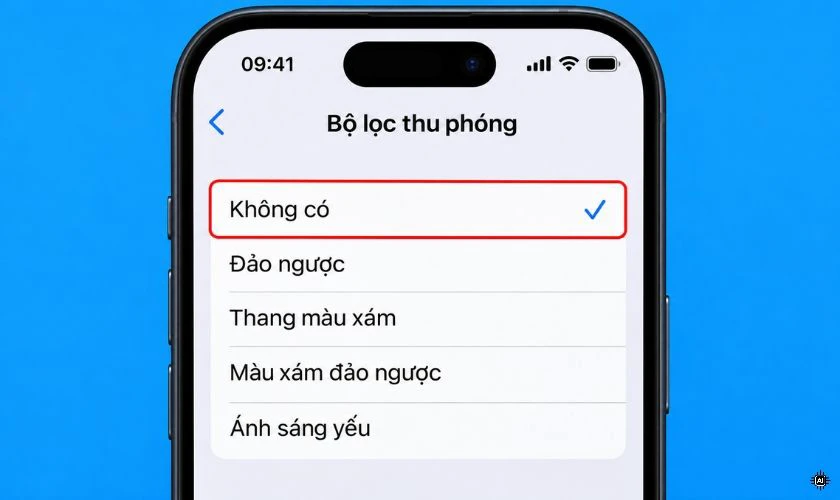
Nếu vẫn dùng Thu phóng, hãy mở lại vùng từng bị đảo màu để kiểm tra bộ lọc đã được gỡ.
Cách xử lý khi iPhone tự đảo màu trở lại
Nếu iPhone bị màu âm bản ngay sau khi bạn bấm nút hoặc chạm mặt lưng, hãy kiểm tra thao tác đã gán trong Trợ năng. Nếu hiện tượng chỉ xảy ra trong một ứng dụng, hãy kiểm tra thiết lập hiển thị của ứng dụng đó.
Rà lại Phím tắt trợ năng và Chạm vào mặt sau
Thao tác bấm ba lần nút sườn hoặc nút Home có thể kích hoạt tính năng trợ năng đã chọn. Nếu đã thiết lập Chạm vào mặt sau, thao tác chạm hai hoặc ba lần cũng có thể bật một tính năng trợ năng.
Bước 1: Vào Cài đặt → Trợ năng → Phím tắt trợ năng. Nếu tùy chọn đảo màu có dấu chọn, hãy chạm vào tùy chọn đó để bỏ gán khỏi thao tác bấm ba lần.
Bước 2: Nếu màn hình đổi màu khi bạn chạm mặt lưng, vào Cài đặt → Trợ năng → Cảm ứng → Chạm vào mặt sau. Mở Chạm hai lần hoặc Chạm ba lần để xem thao tác đang được gán. Chọn Không có ở mục đang kích hoạt tính năng đảo màu.
Thử lại thao tác từng làm màn hình đổi màu để xác nhận tính năng không còn bật ngoài ý muốn.
Kiểm tra khi chỉ một ứng dụng bị đổi màu
iPhone cho phép đặt tùy chọn hiển thị riêng cho từng ứng dụng. Hãy kiểm tra phần này nếu màu thay đổi khi mở một ứng dụng và trở lại bình thường khi thoát ra.
Bước 1: Mở Cài đặt → Trợ năng → Cài đặt theo ứng dụng. Tìm tên ứng dụng gặp hiện tượng đổi màu trong danh sách.
Bước 2: Nếu Đảo ngược thông minh đang bật cho ứng dụng đó, hãy chuyển về Mặc định để ứng dụng dùng thiết lập chung của iPhone. Mở lại nội dung vừa xem để so sánh.
Nếu màu lạ chỉ xuất hiện ở một ảnh hoặc video, hãy mở thêm nội dung khác trong cùng ứng dụng để xác định hiện tượng có lặp lại hay không.
Khi nào nên mang iPhone đi kiểm tra màn hình?
Sau khi rà các mục Trợ năng, bạn có thể khởi động lại iPhone và mở lại nội dung từng hiển thị sai màu. Nếu tình trạng vẫn lặp lại, hãy sao lưu dữ liệu rồi vào Cài đặt → Cài đặt chung → Cập nhật phần mềm để kiểm tra bản iOS tương thích.
Bạn nên mang máy đi kiểm tra nếu màu bất thường xuất hiện sau khi iPhone bị rơi, va đập hoặc thay màn hình, nhất là khi có thêm sọc, chớp nháy hoặc cảm ứng phản hồi kém. Nếu hiện tượng xảy ra ngắt quãng, hãy dùng thiết bị khác quay lại để kỹ thuật viên thấy màu hiển thị lúc lỗi xuất hiện.

Nếu iPhone vẫn bị đảo màu sau khi bạn đã kiểm tra các cài đặt Trợ năng, hãy mang máy đến Điện Thoại Vui để kỹ thuật viên kiểm tra trực tiếp và xác định chính xác nguyên nhân. Nếu màn hình đã hỏng, kỹ thuật viên sẽ tư vấn phương án phù hợp và báo chi phí trước khi bạn quyết định sửa.
Tham khảo giá thay màn hình iPhone mới nhất tại hệ thống Điện Thoại Vui:
[dtv_product_related category='thay-man-hinh/thay-man-hinh-dien-thoai-iphone']
Kết luận
Khi màn hình iPhone bị màu âm bản, hãy kiểm tra hai công tắc đảo màu trước, sau đó rà Bộ lọc màu và Thu phóng nếu cần. Nếu màu chỉ thay đổi trong một ứng dụng hoặc sau thao tác bấm nút, hãy xem lại thiết lập tương ứng. Nếu màn hình vẫn sai màu hoặc có thêm sọc, chớp nháy hay cảm ứng kém, bạn có thể mang iPhone đến Điện Thoại Vui để kiểm tra và được tư vấn cách xử lý phù hợp.
Bạn đang đọc bài viết Màn hình iPhone bị màu âm bản: Cách tắt và sửa lỗi nhanh tại chuyên mục Tin công nghệ trên website Điện Thoại Vui.
Sản phẩm liên quan



Mình là Như Thuần, hiện đang là Content Creator tại Điện Thoại Vui. Với niềm đam mê viết lách hy vọng rằng mình có thể mang đến cho các bạn những thông tin và kiến thức hữu ích về lĩnh vực công nghệ, điện tử.

