Dịch vụ chuyên nghiệp
Tiết kiệm - Nhanh chóng
Thợ tay nghề giỏi
Máy cũ - Giá ngon

Màn hình iPhone tự sáng dù không sử dụng: Cách xử lý hiệu quả
Màn hình iPhone tự sáng dù không sử dụng: Cách xử lý hiệu quả

Màn hình iPhone tự sáng dù không có thao tác chạm có thể khiến người dùng khó chịu, hao pin và ảnh hưởng đến trải nghiệm sử dụng. Tình trạng này có thể xuất phát từ tính năng đánh thức màn hình, thông báo, cài đặt hiển thị hoặc lỗi phần mềm. Bài viết dưới đây sẽ giúp bạn xác định nguyên nhân và hướng dẫn cách khắc phục hiệu quả.
Màn hình iPhone tự sáng do đâu?
Màn hình iPhone tự sáng thường xuất phát từ các tính năng được Apple tích hợp sẵn hoặc cài đặt hiển thị tự động. Ngoài ra, thông báo, ứng dụng chạy nền và lỗi cảm biến cũng có thể khiến màn hình hoạt động bất thường. Dưới đây là những nguyên nhân phổ biến bạn nên kiểm tra trước khi thực hiện các biện pháp khắc phục.
Tính năng Đưa lên để bật (Raise to Wake)
Đưa lên để bật là tính năng cho phép iPhone tự động sáng màn hình khi người dùng nhấc thiết bị lên khỏi mặt bàn hoặc lấy điện thoại ra khỏi túi. Tính năng này sử dụng cảm biến chuyển động để nhận biết thao tác cầm máy, giúp xem giờ và thông báo mà không cần nhấn nút nguồn.
Tính năng Chạm để bật màn hình
Chạm để bật màn hình (Tap to Wake) cho phép người dùng chạm vào màn hình khóa để đánh thức iPhone mà không cần nhấn nút sườn. Tính năng này giúp thao tác nhanh hơn nhưng cũng có thể khiến màn hình sáng khi điện thoại bị chạm nhầm.
Tính năng Độ sáng tự động và True Tone
Độ sáng tự động sử dụng cảm biến ánh sáng môi trường để điều chỉnh độ sáng màn hình theo điều kiện xung quanh. Khi ở nơi có nhiều ánh sáng, màn hình có thể tăng độ sáng; khi chuyển sang môi trường tối, độ sáng sẽ giảm xuống.
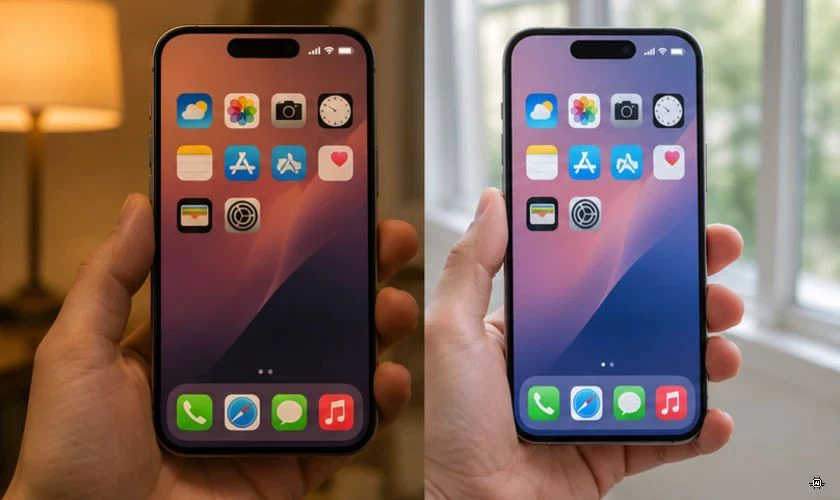
Trong khi đó, True Tone điều chỉnh màu sắc và cường độ hiển thị để phù hợp với ánh sáng xung quanh. Hai tính năng này có thể khiến người dùng cảm thấy màn hình tự thay đổi độ sáng hoặc màu sắc dù không thực hiện thao tác nào.
Tính năng Màn hình luôn bật (Always-On Display)
Màn hình luôn bật (Always-On Display) cho phép một số dòng iPhone hiển thị thông tin cơ bản ngay cả khi thiết bị đã khóa. Thay vì tắt hoàn toàn màn hình, iPhone sẽ giảm độ sáng và tốc độ làm mới để duy trì khả năng hiển thị.
Thông báo hoặc ứng dụng đánh thức màn hình
Khi nhận được tin nhắn, cuộc gọi hoặc thông báo từ ứng dụng, iPhone có thể bật sáng màn hình khóa để hiển thị nội dung. Một số ứng dụng nhắn tin, mạng xã hội hoặc email có thể gửi thông báo thường xuyên, khiến màn hình sáng nhiều lần trong ngày.
Lỗi phần mềm hoặc cảm biến màn hình
Nếu đã tắt các tính năng đánh thức nhưng màn hình vẫn tự bật hoặc thay đổi độ sáng bất thường, nguyên nhân có thể nằm ở phần mềm hoặc phần cứng.
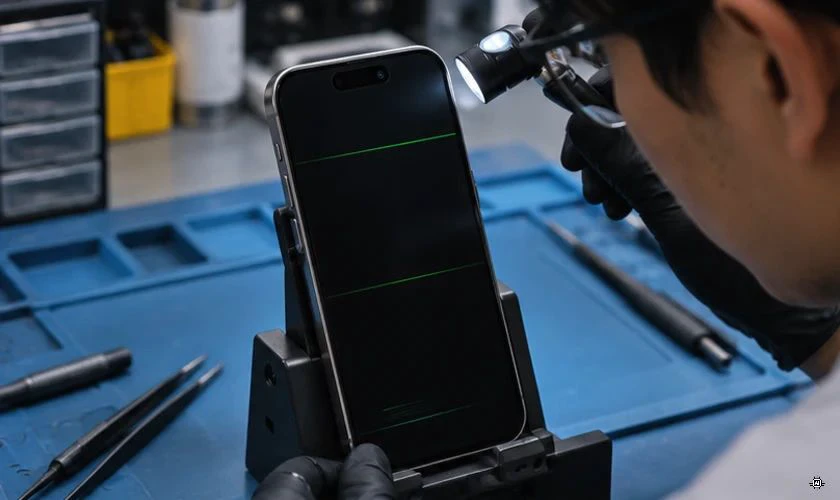
Nếu hiện tượng xảy ra liên tục sau khi đã kiểm tra cài đặt, người dùng nên cân nhắc kiểm tra thiết bị để xác định chính xác nguyên nhân.
Dấu hiệu màn hình iPhone tự sáng
Tình trạng màn hình tự bật sáng có thể xuất hiện theo nhiều cách khác nhau, tùy thuộc vào tính năng đang hoạt động hoặc lỗi mà thiết bị gặp phải. Nhận biết đúng biểu hiện sẽ giúp bạn chọn cách xử lý phù hợp:
- Tự sáng khi nhấc máy: Màn hình khóa bật sáng khi cầm hoặc di chuyển iPhone.
- Sáng khi chạm nhẹ: Màn hình hiển thị giờ và thông báo khi vô tình chạm vào.
- Không tắt hoàn toàn: Màn hình vẫn hiển thị mờ sau khi khóa máy (Always-On Display).
- Sáng khi có thông báo: Màn hình bật lên khi nhận tin nhắn hoặc thông báo ứng dụng.
- Độ sáng thay đổi: Màn hình tự tăng hoặc giảm sáng dù không điều chỉnh thủ công.
- Sáng hoặc nhấp nháy bất thường: Màn hình tự hoạt động dù không có thao tác hay thông báo mới.
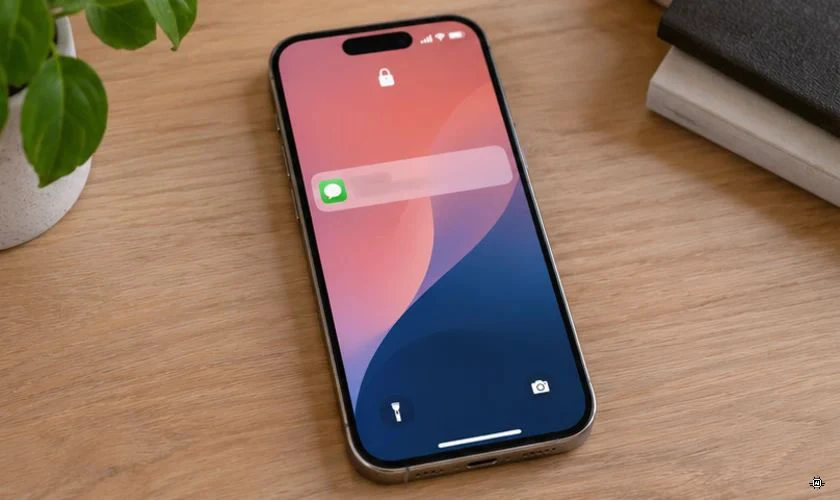
Nếu iPhone chỉ sáng khi có chuyển động hoặc thông báo, nhiều khả năng đây là hoạt động bình thường của hệ thống. Ngược lại, nếu màn hình tự bật liên tục, nhấp nháy hoặc tự nhận thao tác, bạn nên kiểm tra sâu hơn.
Cách khắc phục lỗi màn hình iPhone tự sáng
Để khắc phục tình trạng này, bạn nên ưu tiên kiểm tra và tắt các tính năng đánh thức màn hình không cần thiết. Sau đó, tiếp tục kiểm tra cài đặt hiển thị, thông báo và cập nhật phần mềm nếu lỗi vẫn còn.
Tắt tính năng Đưa lên để bật (Raise to Wake)
Nếu màn hình thường xuyên sáng khi cầm hoặc di chuyển điện thoại, bạn có thể tắt Đưa lên để bật. Cách thực hiện như sau:
Bước 1: Mở ứng dụng Cài đặt trên iPhone, chọn mục Màn hình & Độ sáng.
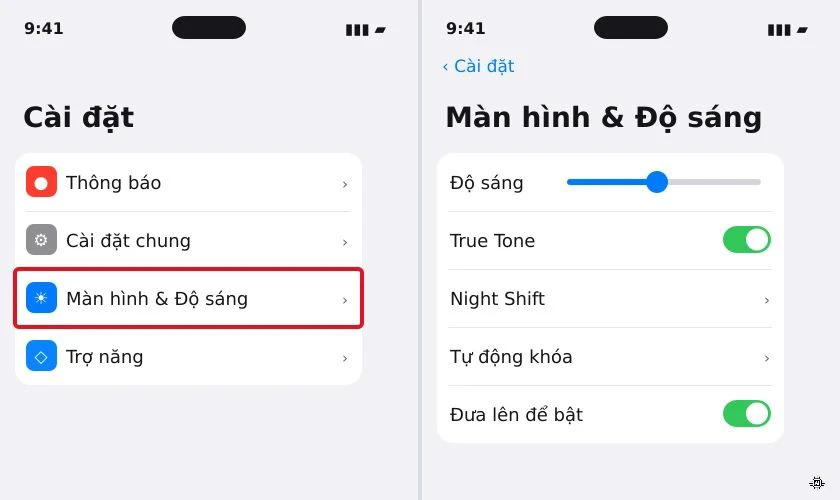
Bước 2: Tìm tùy chọn Đưa lên để bật và gạt công tắc sang trạng thái tắt.
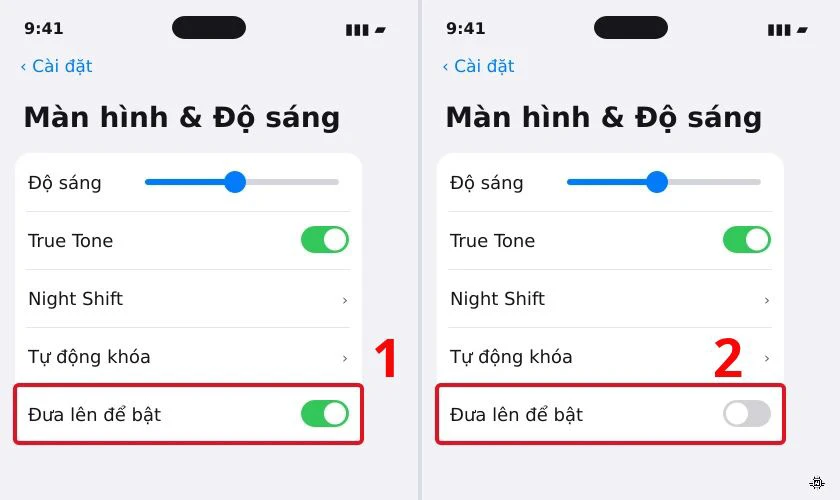
Sau khi tắt, màn hình sẽ không tự động sáng khi bạn nhấc điện thoại lên. Muốn xem giờ hoặc thông báo, bạn cần nhấn nút sườn hoặc sử dụng thao tác đánh thức khác còn được bật.
Tắt tính năng Chạm để bật màn hình
Nếu iPhone thường xuyên sáng khi vô tình chạm vào màn hình, bạn có thể tắt Chạm để bật màn hình trong phần Trợ năng. Thực hiện theo các bước sau:
Bước 1: Truy cập Cài đặt trên iPhone, chọn Trợ năng, sau đó nhấn vào Cảm ứng.
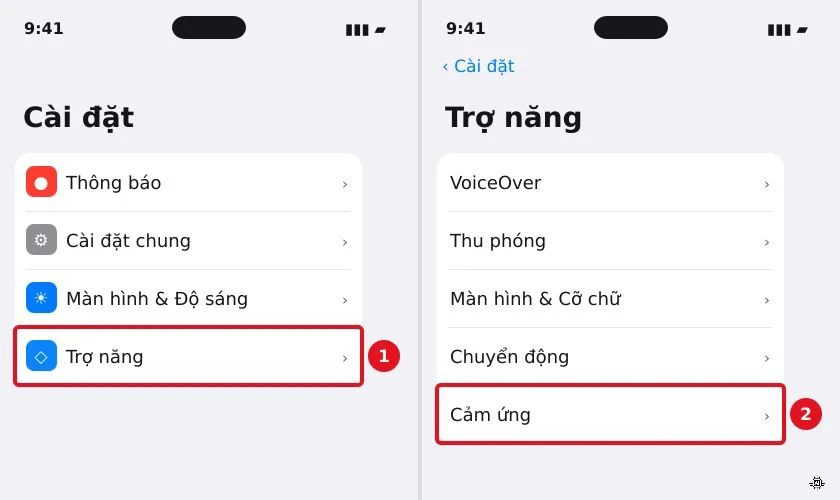
Bước 2: Tìm tùy chọn Chạm để bật màn hình và gạt công tắc sang trạng thái tắt.
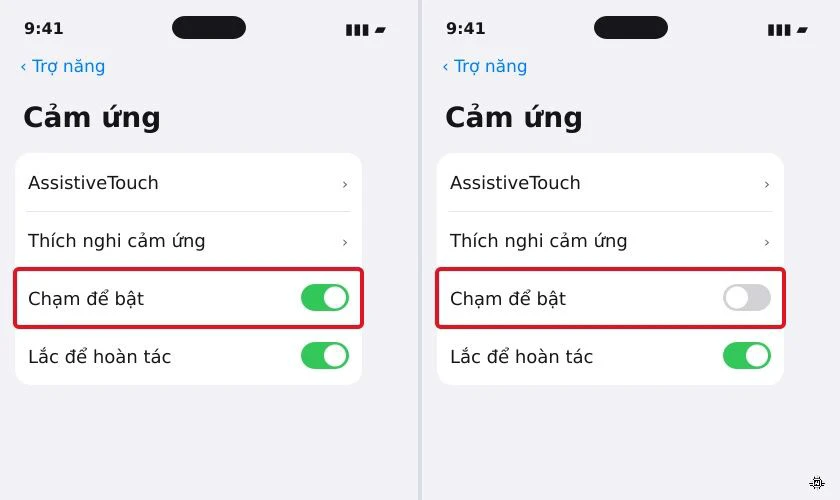
Sau khi hoàn tất, iPhone sẽ không bật màn hình khi bạn chạm vào bề mặt màn hình khóa. Tuy nhiên, thao tác này không ảnh hưởng đến khả năng sử dụng cảm ứng sau khi thiết bị đã được đánh thức bằng nút sườn.
Tắt Màn hình luôn bật trên iPhone hỗ trợ
Với những thiết bị có Always-On Display, bạn có thể tắt tính năng này nếu muốn màn hình tối hoàn toàn sau khi khóa máy:
Bước 1: Mở Cài đặt trên iPhone, chọn Màn hình & Độ sáng.
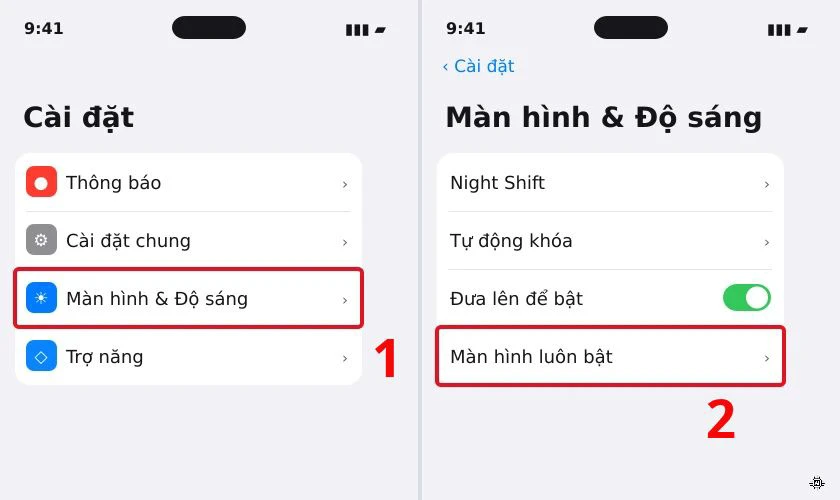
Bước 2: Cuộn xuống mục Màn hình luôn bật và gạt công tắc sang trạng thái tắt.
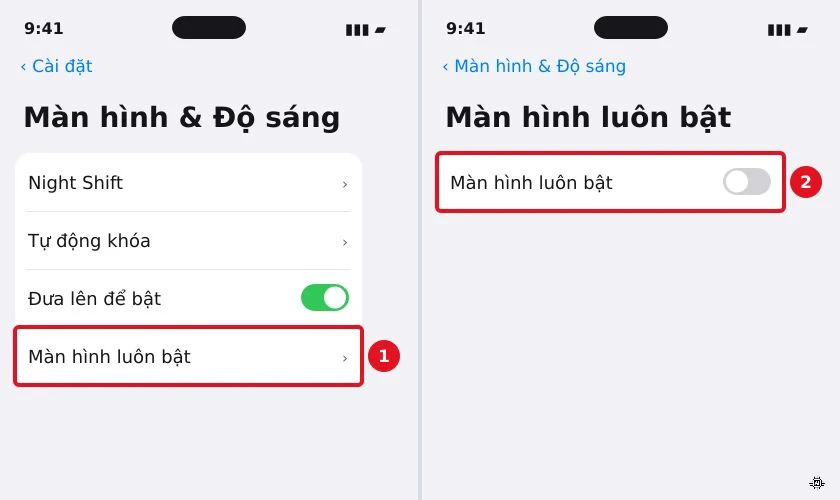
Sau khi tắt, màn hình sẽ không tiếp tục hiển thị đồng hồ, tiện ích hoặc thông tin trên màn hình khóa theo chế độ Always-On Display. Tính năng này chỉ có trên các mẫu iPhone tương thích, không xuất hiện trên tất cả thiết bị.
Tắt Độ sáng tự động và điều chỉnh True Tone
Nếu màn hình không tự bật nhưng liên tục thay đổi độ sáng hoặc màu sắc, bạn nên kiểm tra Độ sáng tự động và True Tone. Để tắt Độ sáng tự động, thực hiện như sau:
Bước 1: Mở Cài đặt, chọn Trợ năng, sau đó nhấn Màn hình & Cỡ chữ.
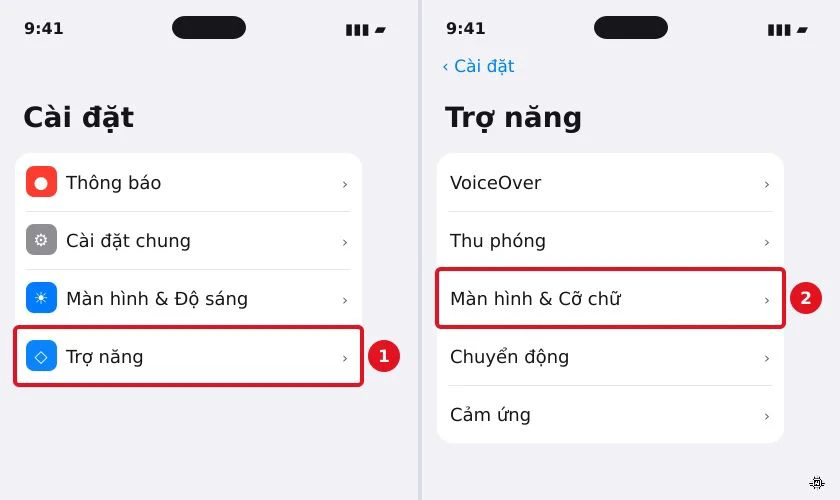
Bước 2: Cuộn xuống cuối trang và tìm mục Độ sáng tự động, gạt công tắc sang trạng thái tắt.
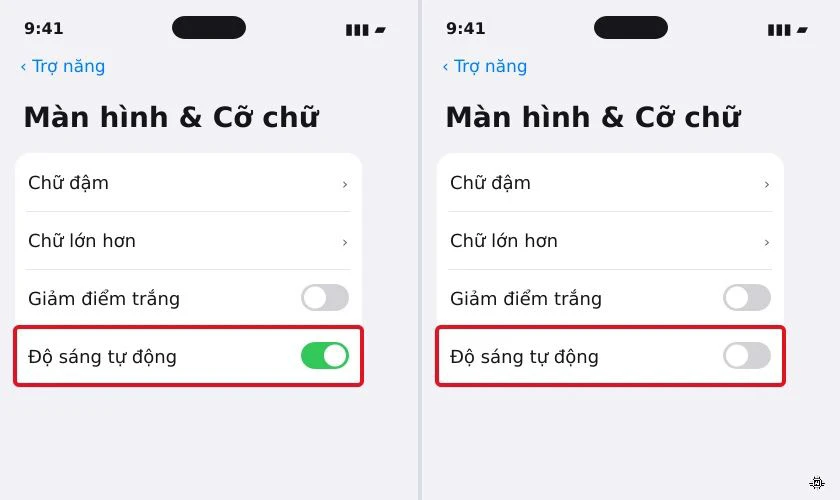
Để tắt True Tone, bạn thực hiện theo hướng dẫn sau:
Bước 1: Truy cập Cài đặt trên iPhone, chọn Màn hình & Độ sáng.
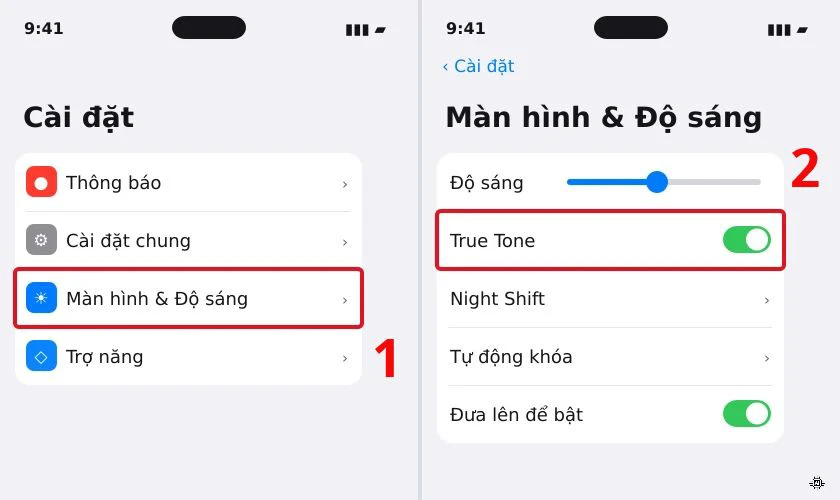
Bước 2: Tìm mục True Tone và tắt tính năng này.
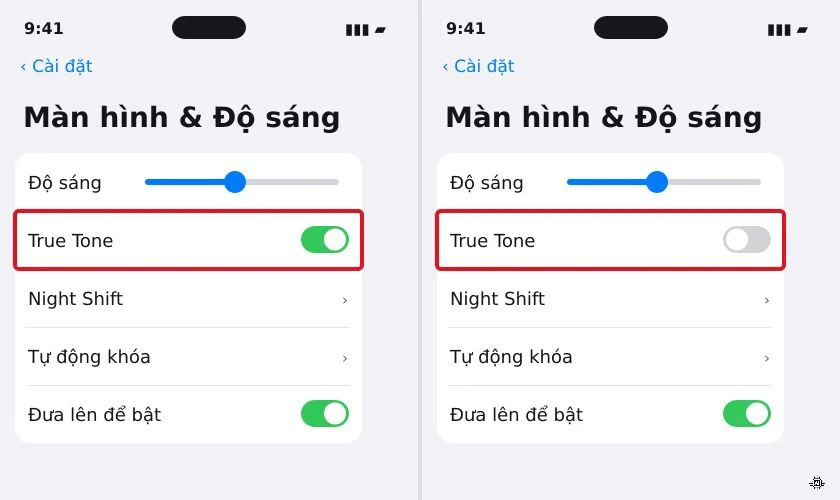
Sau khi tắt hai tính năng, màn hình sẽ ít thay đổi theo ánh sáng môi trường hơn. Ngoài ra, khi iPhone quá nóng, hệ thống vẫn có thể tự giảm độ sáng để kiểm soát nhiệt độ.
Kiểm tra cài đặt thông báo và ứng dụng
Nếu màn hình thường xuyên bật sáng khi có tin nhắn hoặc thông báo, bạn có thể hạn chế hiển thị từ những ứng dụng không cần thiết:
Bước 1: Mở Cài đặt trên iPhone, chọn Thông báo.
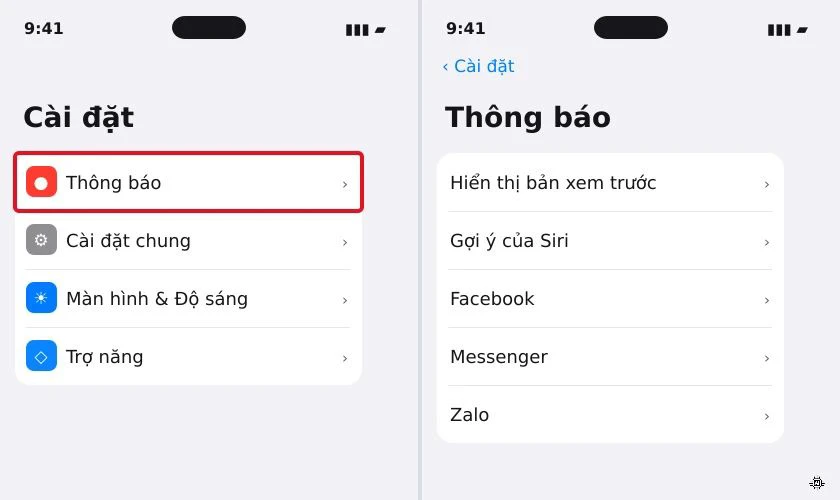
Bước 2: Nhấn vào ứng dụng muốn điều chỉnh, chẳng hạn như Messenger, Zalo hoặc Facebook.
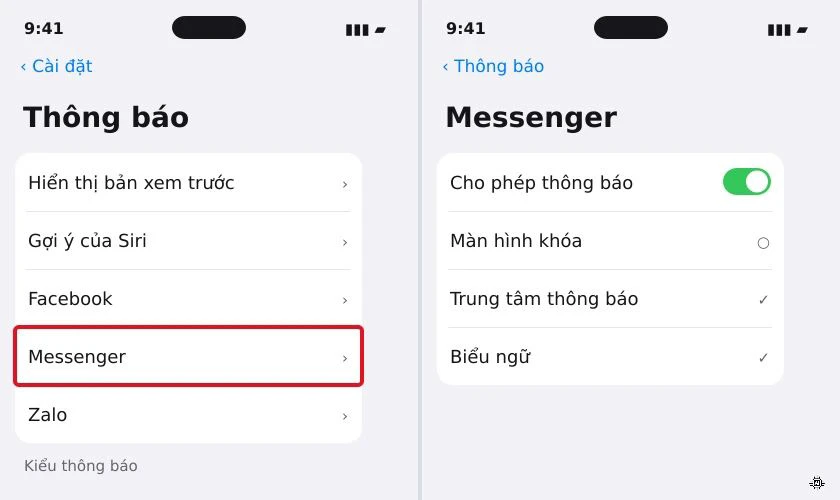
Bước 3: Tắt Màn hình khóa trong phần Cảnh báo nếu không muốn thông báo của ứng dụng xuất hiện tại đây.
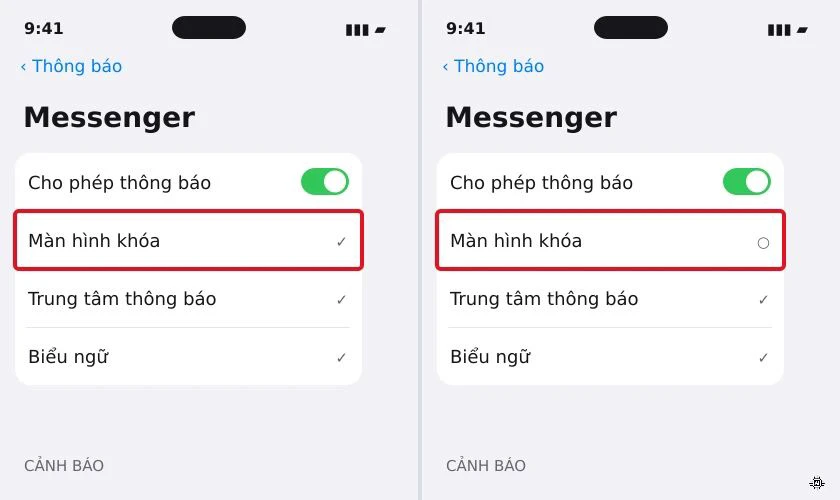
Bạn nên giữ thông báo màn hình khóa cho những ứng dụng quan trọng như điện thoại, tin nhắn hoặc ứng dụng ngân hàng nếu cần theo dõi thông tin kịp thời.
Khởi động lại iPhone
Khởi động lại là cách đơn giản để xử lý một số lỗi tạm thời liên quan đến hệ thống, ứng dụng hoặc hoạt động nền. Nếu iPhone tự bật sáng bất thường dù đã điều chỉnh cài đặt, bạn có thể thử phương pháp này.
Đối với iPhone X, iPhone 11 trở lên và các dòng iPhone có Face ID, thực hiện như sau:
Bước 1: Nhấn giữ một nút âm lượng và nút sườn cho đến khi thanh trượt tắt nguồn xuất hiện.
Bước 2: Kéo thanh trượt để tắt iPhone, sau đó chờ khoảng 30 giây.
Bước 3: Nhấn giữ nút sườn cho đến khi logo Apple xuất hiện để bật lại thiết bị.
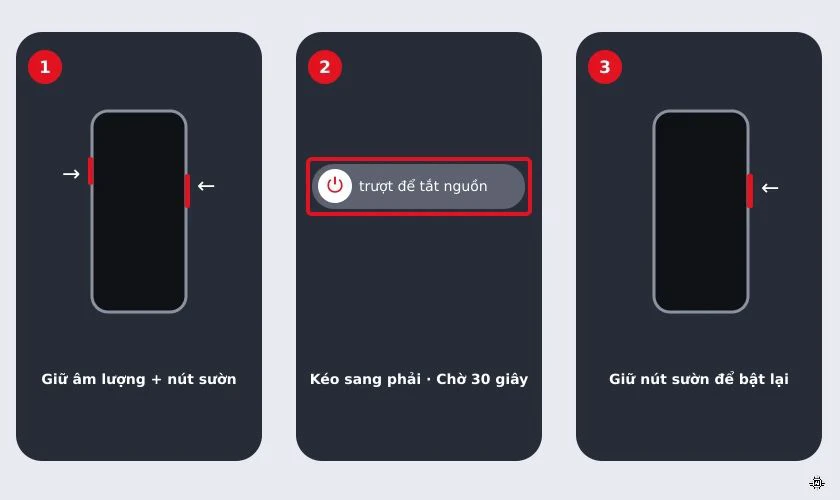
Với các dòng iPhone có nút Home, thao tác tắt nguồn có thể khác tùy kiểu máy. Bạn nên tham khảo hướng dẫn khởi động lại tương ứng với thiết bị đang sử dụng.
Cập nhật iOS phiên bản mới để khắc phục lỗi
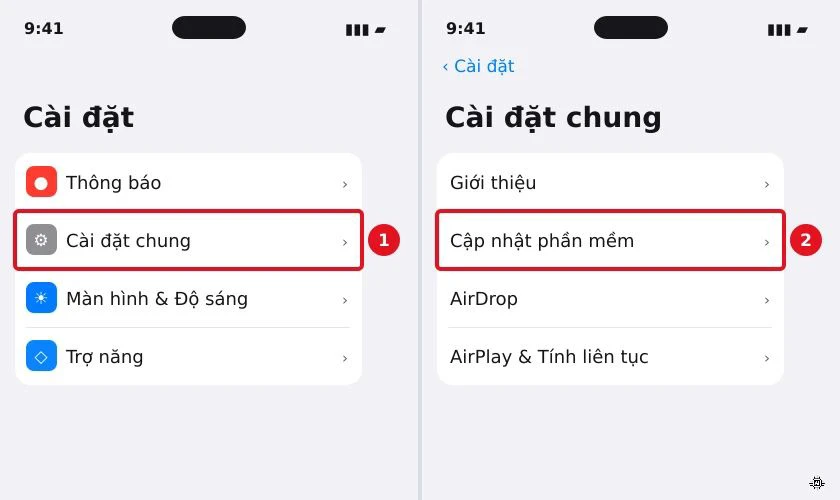
Nếu tình trạng màn hình tự sáng xuất hiện sau khi cập nhật hoặc kéo dài dù đã kiểm tra các cài đặt, bạn nên kiểm tra phiên bản iOS hiện tại. Một số bản cập nhật có thể chứa bản sửa lỗi giúp hệ thống hoạt động ổn định hơn:
Bước 1: Mở ứng dụng Cài đặt, chọn Cài đặt chung, nhấn Cập nhật phần mềm để kiểm tra phiên bản mới.
Bước 2: Nếu có bản cập nhật tương thích, chọn Tải về và cài đặt rồi làm theo hướng dẫn trên màn hình.
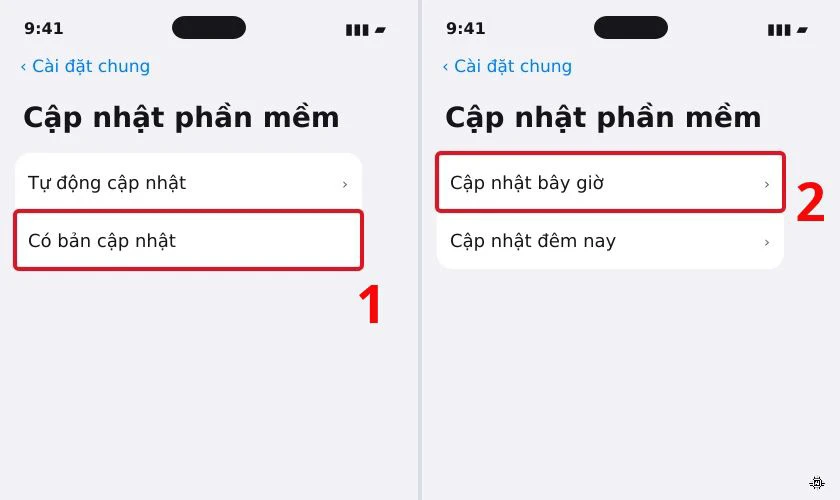
Trước khi cập nhật, bạn nên sao lưu dữ liệu quan trọng, kết nối Wi-Fi ổn định và đảm bảo thiết bị có đủ dung lượng pin hoặc được cắm sạc. iPhone chỉ hiển thị những phiên bản phần mềm tương thích với kiểu máy.
Cách điều chỉnh độ sáng iPhone theo ý muốn
Nếu màn hình iPhone không gặp lỗi nhưng độ sáng chưa phù hợp, bạn có thể chủ động điều chỉnh thông qua Trung tâm điều khiển hoặc phần Cài đặt. Những thao tác này giúp màn hình dễ nhìn hơn trong từng môi trường sử dụng.
Điều chỉnh độ sáng bằng Control Center
Trung tâm điều khiển (Control Center) cho phép thay đổi độ sáng nhanh chóng mà không cần truy cập sâu vào phần Cài đặt:
Bước 1: Vuốt xuống từ góc trên bên phải màn hình đối với iPhone có Face ID. Với iPhone có nút Home, vuốt từ cạnh dưới màn hình lên.
Bước 2: Tìm thanh điều chỉnh độ sáng có biểu tượng mặt trời. Kéo thanh trượt lên để tăng độ sáng hoặc kéo xuống để giảm độ sáng.
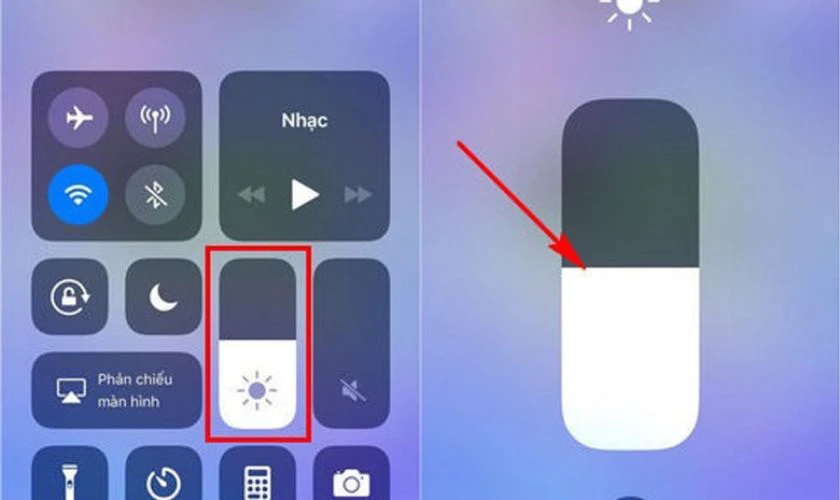
Đây là cách phù hợp khi bạn cần tăng độ sáng ngoài trời hoặc giảm ánh sáng màn hình khi sử dụng điện thoại vào ban đêm.
Điều chỉnh độ sáng trong Cài đặt
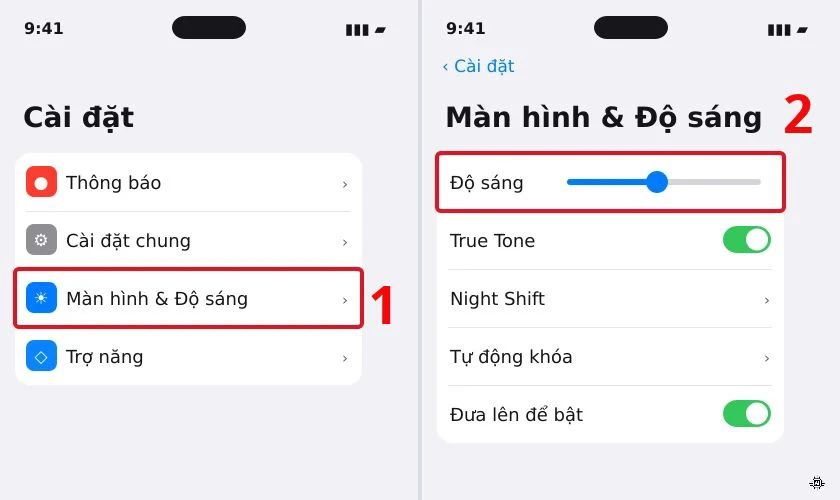
Nếu muốn điều chỉnh độ sáng ngay trong phần thiết lập hiển thị, bạn có thể sử dụng thanh trượt tại mục Màn hình & Độ sáng.
Thực hiện theo các bước sau:
Bước 1: Mở Cài đặt trên iPhone, chọn Màn hình & Độ sáng.
Bước 2: Tại thanh Độ sáng, kéo sang phải để tăng hoặc sang trái để giảm mức sáng.
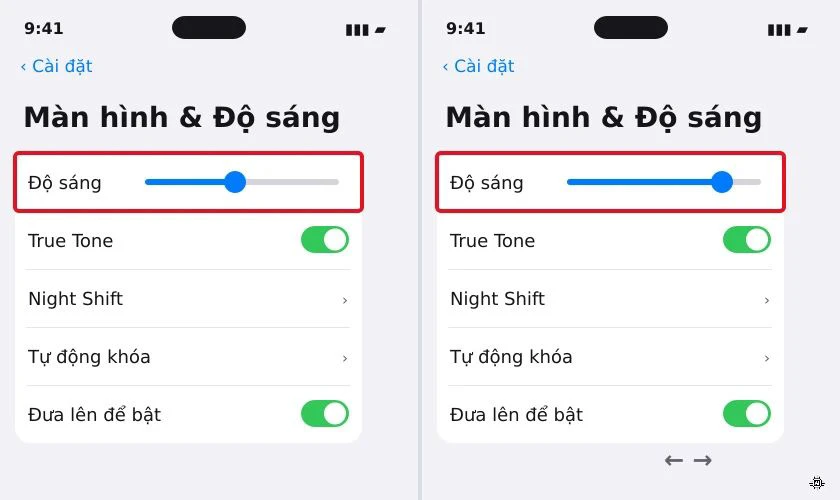
Bạn có thể kết hợp điều chỉnh độ sáng thủ công với Chế độ sáng hoặc Chế độ tối để tạo giao diện phù hợp với điều kiện sử dụng.
Sử dụng Night Shift vào ban đêm
Night Shift là tính năng điều chỉnh nhiệt độ màu màn hình về tông ấm hơn vào buổi tối. Tính năng này giúp giảm ánh sáng xanh phát ra từ màn hình theo cách Apple thiết kế, tạo cảm giác dễ chịu hơn khi sử dụng điện thoại trong môi trường thiếu sáng.
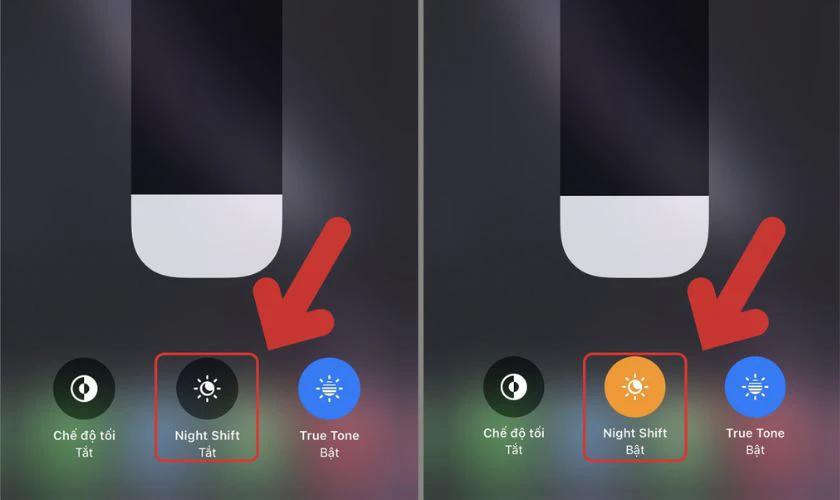
Để bật Night Shift, bạn có thể thực hiện theo hai cách:
- Qua Trung tâm điều khiển: Mở Trung tâm điều khiển, nhấn giữ thanh điều chỉnh độ sáng rồi chọn Night Shift.
- Qua Cài đặt: Mở Cài đặt, chọn Màn hình & Độ sáng, nhấn Night Shift rồi bật tính năng.
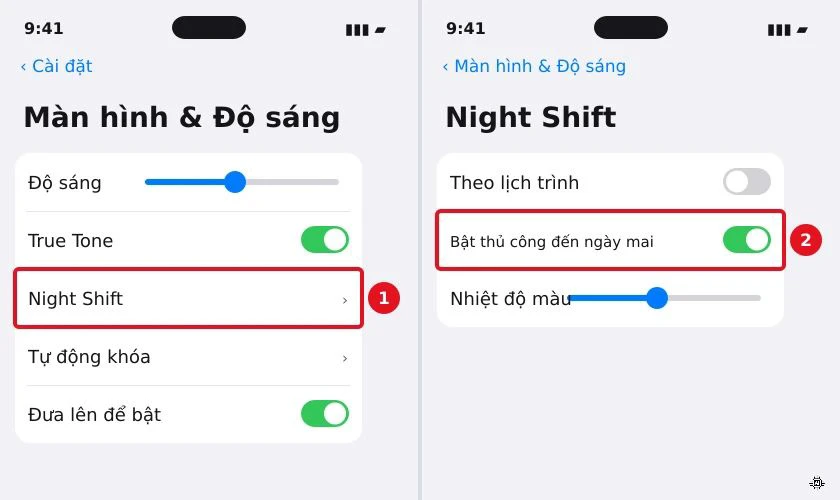
Nếu muốn sử dụng tự động vào ban đêm, bạn có thể bật Theo lịch trình và chọn thời gian phù hợp. Lưu ý, Night Shift chỉ thay đổi nhiệt độ màu, không phải tính năng kiểm soát việc màn hình tự bật hoặc tự tăng giảm độ sáng.
Cách phân biệt iPhone tự bật sáng và tự tăng giảm độ sáng
iPhone tự bật sáng và tự tăng giảm độ sáng là hai hiện tượng khác nhau, dù đôi khi người dùng dễ nhầm lẫn khi sử dụng. Việc phân biệt đúng giúp bạn lựa chọn cài đặt cần điều chỉnh mà không vô tình tắt những tính năng hữu ích.
Có thể nhận biết hai hiện tượng thông qua bảng so sánh sau:
|
Tiêu chí |
Tự bật sáng màn hình |
Tự tăng giảm độ sáng |
|
Biểu hiện |
Màn hình chuyển từ trạng thái tắt sang sáng |
Màn hình đang bật nhưng mức sáng thay đổi |
|
Nguyên nhân |
Đưa lên để bật, Chạm để bật, thông báo |
Độ sáng tự động, cảm biến ánh sáng, nhiệt độ máy |
|
Tính năng liên quan |
Raise to Wake, Tap to Wake, Always-On Display |
Auto-Brightness, True Tone |
|
Cách xử lý |
Tắt tính năng đánh thức hoặc điều chỉnh thông báo |
Kiểm tra Độ sáng tự động và True Tone |
Nếu màn hình tắt rồi tự sáng khi nhấc máy hoặc chạm nhẹ, nguyên nhân thường liên quan đến các tính năng đánh thức. Ngược lại, nếu màn hình vẫn hiển thị nhưng độ sáng thay đổi, có thể do cảm biến ánh sáng hoặc True Tone. Ngoài ra, iPhone cũng có thể tự giảm độ sáng khi quá nóng để bảo vệ thiết bị.
Khi nào cần kiểm tra phần cứng nếu iPhone vẫn tự sáng màn hình?
Nếu đã tắt các tính năng đánh thức, điều chỉnh thông báo và cập nhật iOS nhưng màn hình vẫn tự bật bất thường, bạn nên cân nhắc kiểm tra phần cứng. Một số linh kiện như cảm biến ánh sáng, cụm màn hình hoặc bộ phận cảm ứng có thể gặp vấn đề sau thời gian sử dụng.
iPhone có thể cần kiểm tra kỹ thuật nếu màn hình tự sáng liên tục dù đã tắt các tính năng đánh thức, cảm ứng tự hoạt động hoặc độ sáng thay đổi bất thường. Bạn cũng nên chú ý các dấu hiệu nhấp nháy, chớp tắt hoặc lỗi xuất hiện sau khi điện thoại bị va đập, vào nước hay thay màn hình.

Khi gặp những biểu hiện trên, bạn không nên tự tháo máy hoặc can thiệp vào cụm màn hình. Việc kiểm tra cần được thực hiện bằng thiết bị chuyên dụng để xác định nguyên nhân đến từ cảm biến, màn hình hay linh kiện liên quan.
Bạn có thể mang iPhone đến Điện Thoại Vui để được kiểm tra tình trạng thiết bị, tư vấn nguyên nhân và phương án xử lý thay màn hình iPhone phù hợp.
[dtv_product_related category='thay-man-hinh/thay-man-hinh-dien-thoai-iphone']
Câu hỏi thường gặp về màn hình iPhone tự sáng
Dưới đây là những thắc mắc thường gặp khi người dùng gặp tình trạng màn hình tự bật hoặc thay đổi độ sáng trên iPhone.
iPhone tự sáng màn hình có gây hao pin không?
Có. Nếu màn hình thường xuyên bật sáng khi không sử dụng, thiết bị sẽ tiêu thụ thêm năng lượng và có thể làm pin giảm nhanh hơn.
Vì sao iPhone tự sáng màn hình khi có thông báo?
iPhone có thể tự bật màn hình khóa để hiển thị thông báo từ tin nhắn, cuộc gọi hoặc ứng dụng. Bạn có thể tắt hiển thị thông báo trên màn hình khóa của từng ứng dụng nếu không muốn màn hình sáng lên.
iPhone đã tắt Độ sáng tự động nhưng màn hình vẫn tự thay đổi độ sáng?
Nguyên nhân có thể liên quan đến True Tone, nhiệt độ thiết bị hoặc cơ chế điều chỉnh hiển thị của hệ thống. Nếu iPhone quá nóng, máy vẫn có thể tự giảm độ sáng để bảo vệ linh kiện dù Độ sáng tự động đã tắt.
iPhone tự sáng màn hình khi đang khóa có phải bị lỗi không?
Không. Tình trạng này có thể do Đưa lên để bật, Chạm để bật màn hình, Always-On Display hoặc thông báo. Nếu đã tắt các tính năng liên quan nhưng màn hình vẫn tự bật liên tục, bạn nên kiểm tra phần mềm và phần cứng.
Kết luận
Màn hình iPhone tự sáng có thể xuất phát từ tính năng đánh thức, thông báo, cảm biến ánh sáng hoặc lỗi phần mềm và phần cứng. Bạn nên xác định đúng hiện tượng để lựa chọn cách xử lý, tránh tắt nhầm những tính năng cần thiết. Nếu đã thử các biện pháp trên nhưng lỗi vẫn tiếp diễn, hãy mang máy đến Điện Thoại Vui để được kiểm tra và tư vấn hướng sửa chữa phù hợp.
Bạn đang đọc bài viết Màn hình iPhone tự sáng dù không sử dụng: Cách xử lý hiệu quả tại chuyên mục Tin công nghệ trên website Điện Thoại Vui.

Mình là Thanh Nhật, một content creator đam mê công nghệ. Mình là người thích viết, viết những gì mình biết, hiểu những gì mình viết. Mình chuyên viết về nhiều lĩnh vực khác nhau, từ công nghệ, điện thoại, laptop, đến các thủ thuật và ứng dụng di động. Hy vọng mang đến cho bạn những thông tin hay và bổ ích về công nghệ mới nhất hiện nay.

