Dịch vụ chuyên nghiệp
Tiết kiệm - Nhanh chóng
Thợ tay nghề giỏi
Máy cũ - Giá ngon

Mất cài đặt vân tay Xiaomi phải làm sao? Cách khắc phục
Mất cài đặt vân tay Xiaomi phải làm sao? Cách khắc phục

Mất cài đặt vân tay Xiaomi là tình trạng mục mở khóa bằng vân tay đột nhiên biến mất khỏi phần Cài đặt, khiến người dùng không thể thêm hoặc quản lý dấu vân tay. Nguyên nhân có thể đến từ lỗi MIUI, HyperOS, xung đột hệ thống hoặc hư hỏng cảm biến, cáp kết nối. Bài viết dưới đây sẽ hướng dẫn cách kiểm tra bằng mã CIT, xử lý lỗi phần mềm và xác định khi nào cần sửa chữa phần cứng.
Mất cài đặt vân tay Xiaomi do đâu?
Mất cài đặt vân tay Xiaomi thường xuất phát từ lỗi hệ thống không nhận diện được cảm biến sinh trắc học hoặc linh kiện vân tay gặp sự cố. Khi đó, tùy chọn mở khóa bằng vân tay có thể biến mất hoàn toàn thay vì chỉ không nhận diện được dấu vân tay đã đăng ký.
Các nguyên nhân thường gặp gồm:
- Lỗi phần mềm sau cập nhật MIUI hoặc HyperOS: Bản cập nhật phát sinh lỗi khiến hệ thống không nhận diện được cảm biến vân tay.
- Xung đột hệ thống: Lỗi tiến trình hoặc dữ liệu cấu hình làm mất tùy chọn vân tay trong Cài đặt.
- Hỏng cảm biến hoặc cáp kết nối: Cảm biến, cáp tín hiệu hoặc giắc kết nối bị lỗi khiến máy không nhận vân tay.
- Va đập, vào nước hoặc từng sửa chữa: Tác động vật lý, hơi ẩm hoặc tháo lắp sai kỹ thuật làm hỏng linh kiện vân tay.
- SIM bất thường: SIM không còn hợp lệ hoặc gặp vấn đề có thể kích hoạt cơ chế bảo vệ sinh trắc học trên một số thiết bị Xiaomi. Khi đó, máy có thể tạm thời không cho sử dụng các phương thức xác thực như vân tay và khuôn mặt.
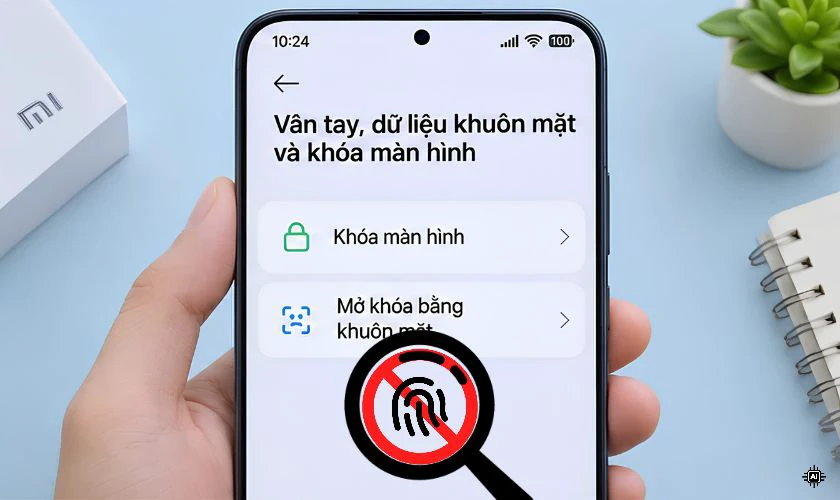
Cần lưu ý, việc mất tùy chọn vân tay không đồng nghĩa chắc chắn cảm biến đã hỏng. Người dùng nên kiểm tra phần cứng trước khi thực hiện những thao tác can thiệp sâu vào hệ điều hành.
Cách khắc phục lỗi mất cài đặt vân tay Xiaomi
Khi điện thoại không còn hiển thị tùy chọn vân tay, bạn nên kiểm tra theo thứ tự từ đơn giản đến chuyên sâu. Cách này giúp hạn chế việc xóa dữ liệu không cần thiết hoặc can thiệp phần cứng khi chưa xác định được nguyên nhân.
Kiểm tra lại mục mở khóa vân tay trong Cài đặt
Trước tiên, hãy kiểm tra xem tùy chọn vân tay có bị thay đổi vị trí sau khi cập nhật giao diện hay không. Tên menu có thể khác nhau tùy dòng Xiaomi, Redmi, POCO và phiên bản MIUI hoặc HyperOS.
Thực hiện như sau:
Bước 1: Mở ứng dụng Cài đặt trên điện thoại. Sử dụng thanh tìm kiếm, nhập từ khóa Vân tay hoặc Fingerprint.
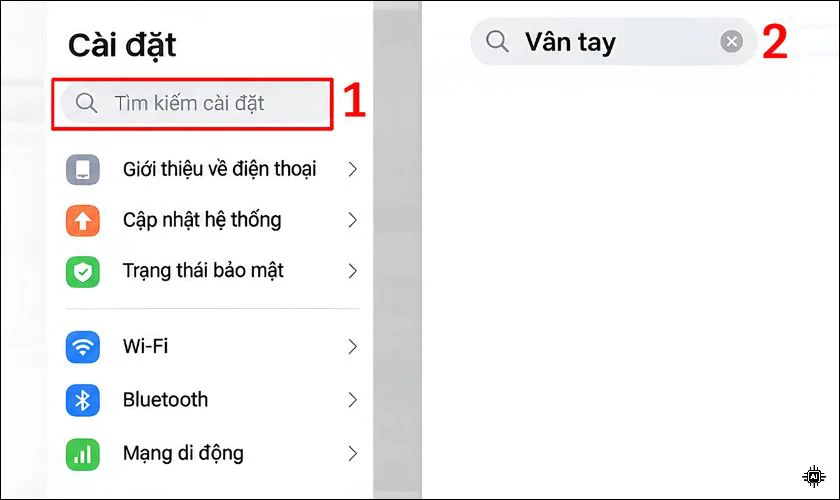
Bước 2: Kiểm tra các mục liên quan đến mật khẩu, bảo mật và mở khóa vân tay nếu có.
Bước 3: Nếu tìm thấy tính năng, chọn mở khóa vân tay và xác minh bằng mật khẩu, mã PIN hoặc hình vẽ để kiểm tra khả năng thiết lập lại.
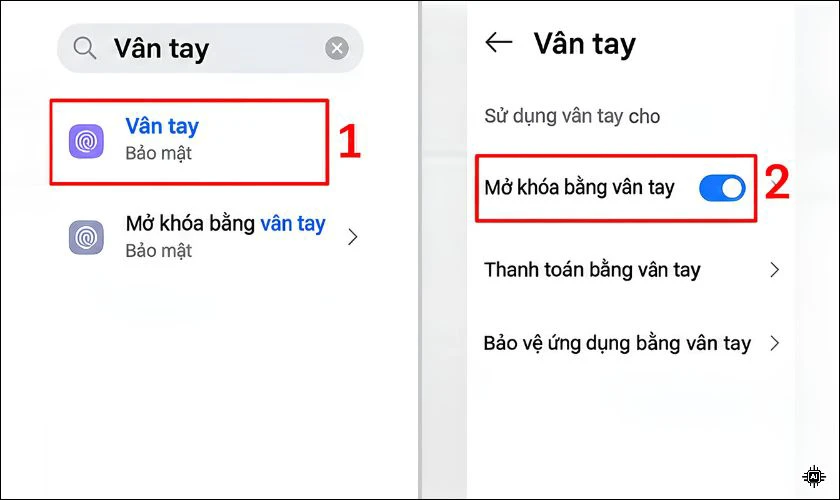
Nếu tìm kiếm vẫn không hiển thị tùy chọn vân tay, bạn nên chuyển sang kiểm tra hệ thống và cảm biến.
Khởi động lại điện thoại Xiaomi
Khởi động lại giúp hệ điều hành tải lại các tiến trình và dịch vụ hệ thống. Đây là cách đơn giản để xử lý những lỗi tạm thời sau khi cập nhật hoặc sử dụng điện thoại trong thời gian dài.
Bước 1: Nhấn giữ nút nguồn cho đến khi menu nguồn xuất hiện. Chọn Khởi động lại (Restart) nếu có.
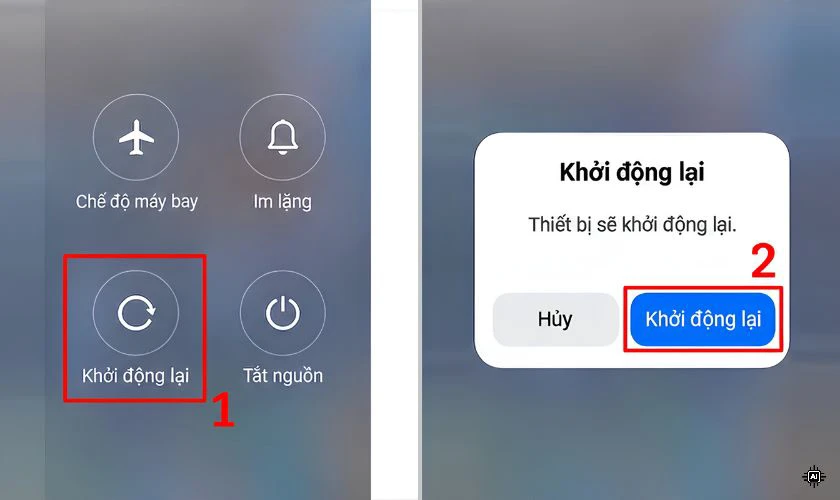
Bước 2: Chờ điện thoại khởi động hoàn tất rồi truy cập Cài đặt để tìm lại mục vân tay.

Nếu tùy chọn vẫn biến mất, hãy kiểm tra cảm biến bằng công cụ chẩn đoán của Xiaomi.
Kiểm tra cảm biến bằng mã CIT ##6484##
CIT là chế độ kiểm tra phần cứng tích hợp trên một số điện thoại Xiaomi. Công cụ này cho phép kiểm tra cảm biến vân tay mà không cần cài thêm ứng dụng bên ngoài.
Bạn có thể thực hiện theo hướng dẫn sau:
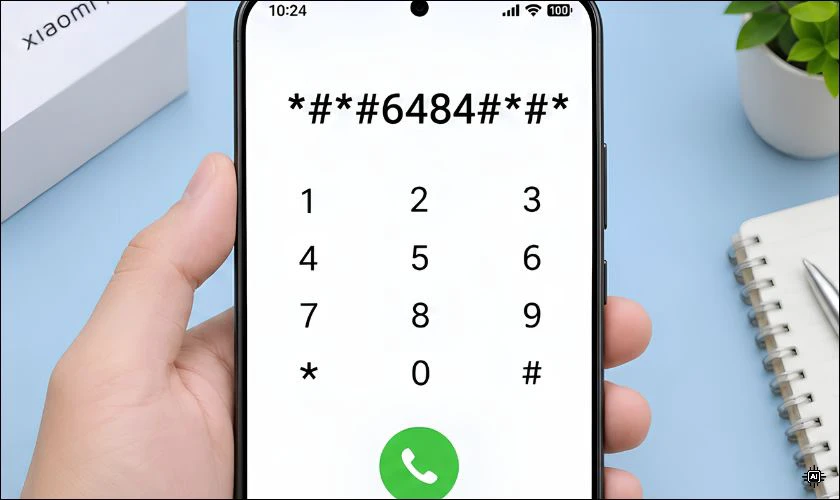
Bước 1: Mở ứng dụng Điện thoại. Nhập mã *#*#6484#*#* trên bàn phím gọi điện. Nếu thiết bị hỗ trợ, giao diện CIT sẽ tự động xuất hiện.
Bước 2: Tìm bài kiểm tra Fingerprint sensor check và Fingerprint input test.
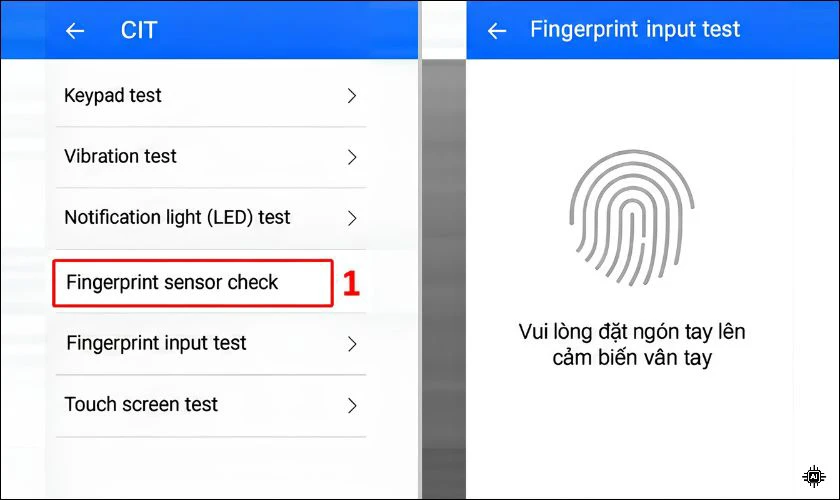
Bước 3: Chọn từng bài kiểm tra, làm theo hướng dẫn trên màn hình và quan sát kết quả.
Kết quả kiểm tra giúp định hướng nguyên nhân:
- Nếu cảm biến được nhận diện và vượt qua bài kiểm tra, lỗi có thể nằm ở phần mềm hoặc cấu hình hệ thống.
- Nếu CIT không nhận cảm biến hoặc bài kiểm tra thất bại, có khả năng linh kiện, cáp kết nối hoặc mạch điều khiển gặp vấn đề.
Lưu ý, mã CIT và tên bài kiểm tra có thể không khả dụng trên mọi model hoặc phiên bản phần mềm. Nếu mã không hoạt động, không nên kết luận cảm biến đã hỏng chỉ dựa vào kết quả này.
Cập nhật hoặc cài đặt lại phiên bản MIUI, HyperOS
Nếu cảm biến vượt qua kiểm tra CIT, bạn có thể xử lý theo hướng phần mềm. Bản cập nhật mới có thể chứa bản vá lỗi hệ thống và cải thiện khả năng tương thích với linh kiện:
Bước 1: Mở Cài đặt, chọn Giới thiệu điện thoại (About phone).
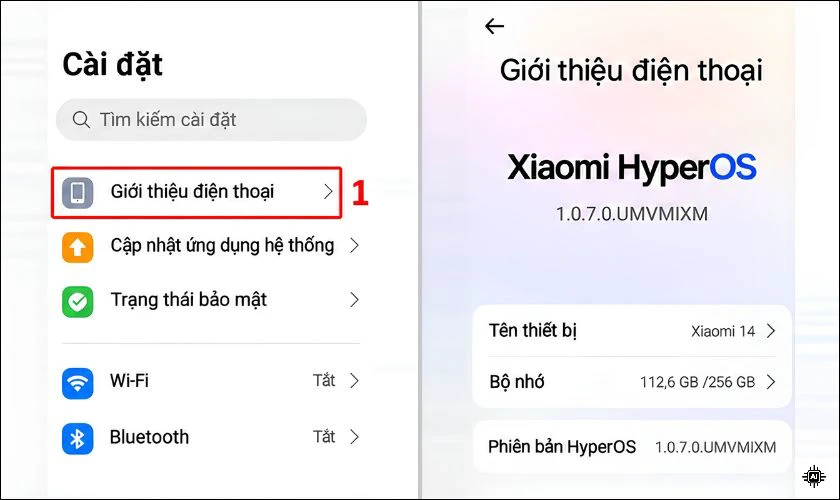
Bước 2: Chọn mục phiên bản Xiaomi HyperOS hoặc MIUI đang sử dụng.

Bước 3: Kiểm tra bản cập nhật mới và tiến hành cài đặt nếu có.
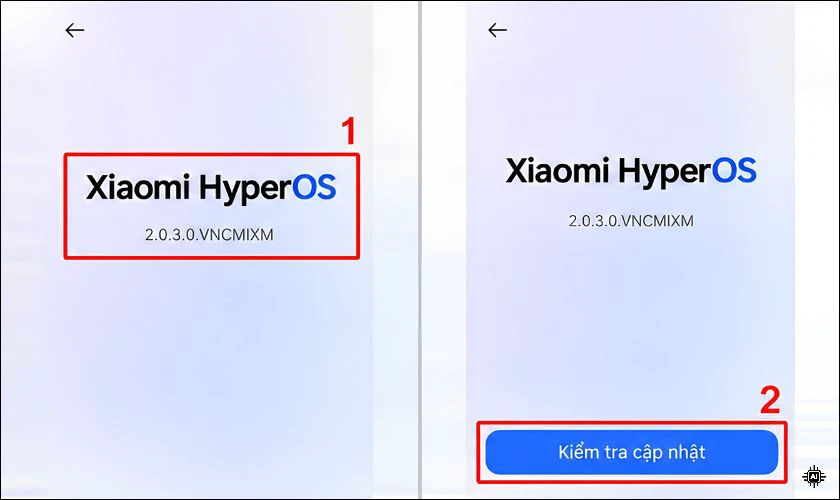
Bước 4: Khởi động lại điện thoại sau khi cập nhật, sau đó kiểm tra lại mục vân tay.
Nếu máy đã sử dụng phiên bản mới nhất nhưng lỗi vẫn còn, có thể cân nhắc tải lại gói cập nhật nếu hệ thống hỗ trợ tùy chọn này. Không nên tự cài ROM không rõ nguồn gốc hoặc chọn sai phiên bản vì có thể khiến thiết bị phát sinh lỗi nghiêm trọng hơn.
Khôi phục cài đặt gốc
Khôi phục cài đặt gốc là phương án chuyên sâu hơn, phù hợp khi cảm biến vẫn hoạt động trong CIT nhưng mục vân tay không xuất hiện sau khi cập nhật hoặc khởi động lại. Thao tác này sẽ xóa dữ liệu cá nhân và đưa thiết bị về trạng thái thiết lập ban đầu.
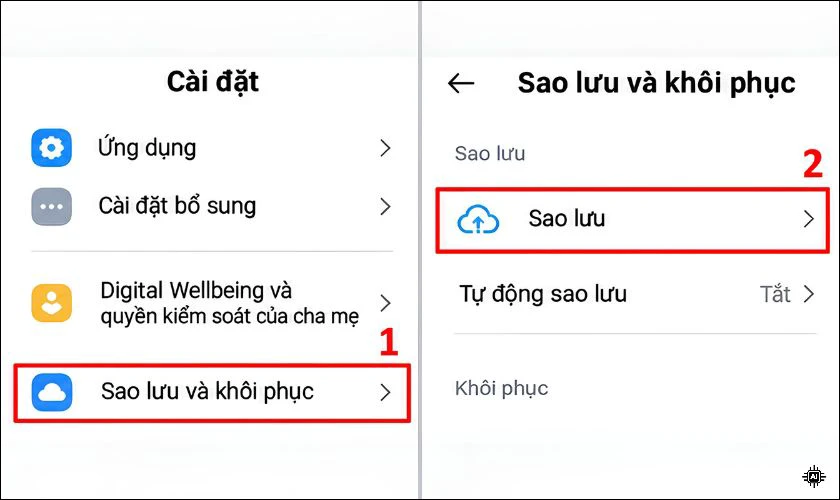
Trước khi thực hiện, hãy sao lưu hình ảnh, danh bạ, tin nhắn và các dữ liệu quan trọng lên đám mây hoặc thiết bị khác.
Các bước thực hiện:
Bước 1: Mở Cài đặt, truy cập Giới thiệu điện thoại.
Bước 2: Tìm mục Khôi phục cài đặt gốc (Factory reset). Vị trí có thể khác nhau tùy phiên bản hệ điều hành. Chọn xóa toàn bộ dữ liệu và xác nhận theo hướng dẫn trên màn hình.
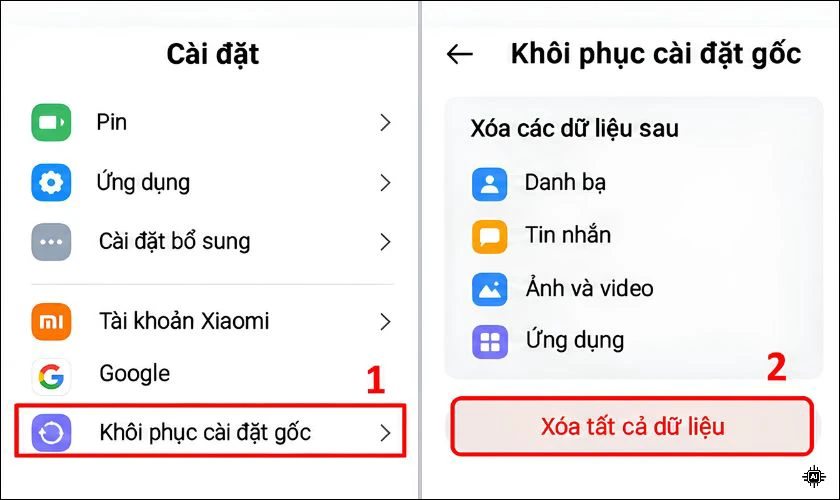
Bước 3: Sau khi máy khởi động lại, thiết lập thiết bị và kiểm tra mục mở khóa vân tay trước khi khôi phục bản sao lưu.
Nếu đã khôi phục cài đặt gốc nhưng tùy chọn vân tay vẫn không xuất hiện, bạn nên kiểm tra phần cứng tại trung tâm sửa chữa thay vì tiếp tục reset nhiều lần.
Mang đến cửa hàng sửa chữa
Nếu cảm biến không vượt qua bài kiểm tra CIT, không được hệ thống nhận diện hoặc điện thoại từng bị rơi, vào nước, bạn nên mang máy đến cửa hàng sửa chữa để kiểm tra chuyên sâu. Kỹ thuật viên sẽ kiểm tra cảm biến vân tay, cáp kết nối, giắc cắm và bo mạch chủ để xác định chính xác linh kiện gặp sự cố.

Tùy từng dòng Xiaomi, cảm biến vân tay có thể được tích hợp dưới màn hình, trên nút nguồn hoặc ở mặt lưng. Vì vậy, cần xác định đúng loại cảm biến và nguyên nhân hư hỏng trước khi thay thế, tránh mua nhầm linh kiện hoặc phát sinh lỗi trong quá trình sửa chữa.
Nếu cảm biến bị hỏng và cần thay mới, bạn có thể tham khảo dịch vụ thay cảm biến vân tay Xiaomi tại Điện Thoại Vui để được kiểm tra tình trạng máy và tư vấn phương án xử lý phù hợp.
[dtv_product_related id='244175,244176,244177,244178']
Lưu ý khi khắc phục lỗi vân tay trên Xiaomi
Để tránh phát sinh lỗi khác trong quá trình xử lý, bạn cần lưu ý một số vấn đề sau:
- Sao lưu dữ liệu trước khi reset: Tránh mất hình ảnh, danh bạ và các tệp quan trọng.
- Không cài ROM không rõ nguồn gốc: Tránh lỗi hệ thống và ảnh hưởng đến thiết bị.
- Không tự ý tháo máy: Có thể làm hỏng cảm biến hoặc cáp kết nối.
- Kiểm tra dấu hiệu va đập, vào nước: Hạn chế tiếp tục sử dụng nếu nghi ngờ linh kiện bên trong bị hỏng.
- Không reset nhiều lần: Nếu lỗi vẫn còn, nên kiểm tra phần cứng thay vì tiếp tục khôi phục máy.
Thực hiện đúng các lưu ý trên giúp hạn chế rủi ro và tránh phát sinh hư hỏng trong quá trình khắc phục lỗi vân tay Xiaomi.
Câu hỏi thường gặp về mất cài đặt vân tay Xiaomi
Dưới đây là những câu hỏi thường gặp về lỗi mất tùy chọn vân tay trên điện thoại Xiaomi, giúp bạn hiểu rõ nguyên nhân, khả năng khôi phục và cách xử lý phù hợp.
Mất cài đặt vân tay Xiaomi có phải do hỏng cảm biến không?
Không nhất thiết. Lỗi phần mềm, xung đột hệ thống hoặc hỏng dữ liệu cấu hình cũng có thể khiến tùy chọn vân tay biến mất. Bạn nên kiểm tra CIT để xác định khả năng hoạt động của cảm biến.
Xiaomi mất vân tay sau khi cập nhật HyperOS có khôi phục được không?
Có thể. Nếu nguyên nhân xuất phát từ lỗi phần mềm, cập nhật bản vá, cài đặt lại gói hệ thống hoặc khôi phục cài đặt gốc có thể giúp tính năng xuất hiện trở lại.
Khôi phục cài đặt gốc có giúp Xiaomi hiện lại mục vân tay không?
Có thể nếu lỗi nằm ở dữ liệu hệ thống hoặc cấu hình phần mềm. Nếu cảm biến, cáp kết nối hoặc mạch điều khiển bị hỏng, reset sẽ không giải quyết được vấn đề.
Kết luận
Mất cài đặt vân tay Xiaomi có thể do lỗi MIUI, HyperOS hoặc hư hỏng cảm biến và cáp kết nối. Bạn nên kiểm tra bằng mã CIT trước, sau đó xử lý phần mềm theo từng bước để tránh mất dữ liệu không cần thiết. Nếu nghi ngờ lỗi phần cứng, hãy mang máy đến Điện Thoại Vui để được kiểm tra cảm biến và tư vấn phương án sửa chữa phù hợp.
Bạn đang đọc bài viết Mất cài đặt vân tay Xiaomi phải làm sao? Cách khắc phục tại chuyên mục Tin công nghệ trên website Điện Thoại Vui.

Mình là Thanh Nhật, một content creator đam mê công nghệ. Mình là người thích viết, viết những gì mình biết, hiểu những gì mình viết. Mình chuyên viết về nhiều lĩnh vực khác nhau, từ công nghệ, điện thoại, laptop, đến các thủ thuật và ứng dụng di động. Hy vọng mang đến cho bạn những thông tin hay và bổ ích về công nghệ mới nhất hiện nay.

