Dịch vụ chuyên nghiệp
Tiết kiệm - Nhanh chóng
Thợ tay nghề giỏi
Máy cũ - Giá ngon

Pin iPhone mới thay tụt nhanh: Nguyên nhân và cách xử lý
Pin iPhone mới thay tụt nhanh: Nguyên nhân và cách xử lý

Pin iPhone mới thay tụt nhanh là tình trạng khiến nhiều người lo lắng, nhất là khi thiết bị vừa được thay pin nhưng thời lượng sử dụng không cải thiện. Nguyên nhân có thể đến từ hoạt động nền, phần mềm chưa ổn định hoặc chất lượng pin thay thế. Vậy iPhone thay pin mới vẫn hao pin có sao không và khắc phục thế nào? Cùng tìm hiểu những dấu hiệu cần chú ý và cách xử lý phù hợp dưới đây.
Pin iPhone mới thay tụt nhanh có sao không?
Pin iPhone mới thay tụt nhanh không phải lúc nào cũng là dấu hiệu hư hỏng. Tình trạng này có thể xuất phát từ các hoạt động nền, quá trình thiết lập thiết bị hoặc thói quen sử dụng khiến iPhone tiêu thụ nhiều năng lượng hơn bình thường. Nếu mức pin giảm nhanh liên tục ngay cả khi không sử dụng, người dùng nên kiểm tra kỹ hơn.
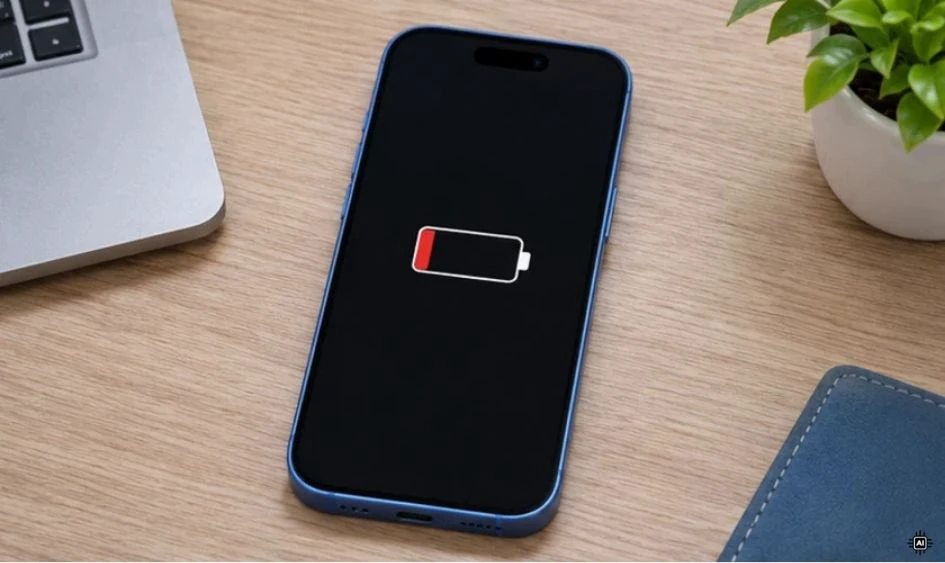
Trong một số trường hợp, iPhone vừa cập nhật iOS hoặc khôi phục dữ liệu vẫn cần thời gian để hoàn tất các tác vụ hệ thống. Những hoạt động như đồng bộ iCloud, lập chỉ mục dữ liệu và cập nhật ứng dụng có thể khiến pin tiêu hao nhiều hơn bình thường. Những hoạt động này có thể làm tăng mức tiêu thụ pin và nhiệt độ thiết bị trong một khoảng thời gian.
Nguyên nhân khiến pin iPhone mới thay tụt nhanh
Có nhiều lý do khiến iPhone thay pin mới vẫn hao pin dù linh kiện vừa được lắp đặt. Để xác định đúng nguyên nhân, người dùng cần phân biệt vấn đề đến từ chất lượng pin, phần mềm hay các linh kiện khác bên trong thiết bị.
Pin thay thế kém chất lượng hoặc không tương thích
Chất lượng linh kiện là một trong những yếu tố quan trọng ảnh hưởng đến thời lượng sử dụng. Nếu pin có dung lượng thực tế thấp hơn thông số công bố, thiết bị có thể nhanh hết pin dù vừa được thay mới. Một số loại pin không đạt tiêu chuẩn còn có thể cung cấp điện áp không ổn định, khiến phần trăm pin hiển thị thiếu chính xác.
Ứng dụng chạy nền và hoạt động hệ thống tiêu hao pin
Một số ứng dụng vẫn tiếp tục sử dụng tài nguyên khi người dùng đã thoát khỏi màn hình chính. Các hoạt động như đồng bộ dữ liệu, cập nhật nội dung, định vị GPS, nhận thông báo hoặc phát nhạc nền đều có thể khiến pin tiêu hao liên tục. Nếu nhiều ứng dụng cùng hoạt động, mức hao hụt sẽ càng rõ rệt.
iPhone sử dụng iOS lỗi thời hoặc gặp xung đột phần mềm
Phiên bản iOS cũ có thể tồn tại lỗi ảnh hưởng đến khả năng quản lý năng lượng, khả năng tương thích ứng dụng hoặc hoạt động của một số tiến trình hệ thống. Ngoài ra, ứng dụng chưa được cập nhật cũng có thể gặp lỗi khiến CPU hoạt động liên tục và làm pin tiêu hao nhanh hơn.
Mainboard, IC nguồn hoặc linh kiện bị rò điện
Nếu pin mới có chất lượng tốt nhưng iPhone vẫn hao pin bất thường, nguyên nhân có thể nằm ở phần cứng bên trong. Mainboard, IC nguồn hoặc một số linh kiện bị chạm chập, rò điện có thể khiến thiết bị tiêu thụ năng lượng ngay cả khi không sử dụng. Tình trạng này đôi khi xuất hiện sau khi máy bị rơi, va đập, vào nước hoặc từng sửa chữa trước đó.
Cường độ sử dụng cao và kết nối mạng liên tục
Không phải mọi trường hợp hao pin đều xuất phát từ lỗi linh kiện. Việc sử dụng iPhone liên tục để chơi game, xem video, quay phim hoặc gọi video cũng khiến thiết bị tiêu thụ nhiều năng lượng. Những tác vụ này yêu cầu màn hình, bộ xử lý và kết nối mạng hoạt động với cường độ cao.
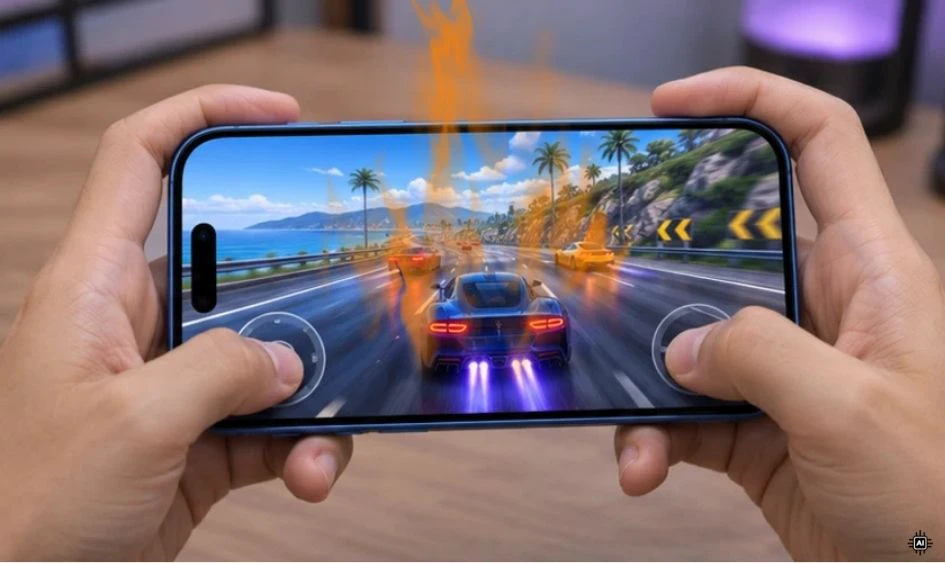
Ngoài ra, khi sử dụng mạng di động tại khu vực sóng yếu, iPhone có thể phải liên tục tìm kiếm tín hiệu để duy trì kết nối. Điều này làm tăng mức tiêu thụ pin, nhất là khi người dùng bật 5G, định vị và các dịch vụ trực tuyến trong thời gian dài. Vì vậy, trước khi kết luận pin thay mới bị lỗi, hãy đối chiếu mức hao hụt với thời gian và cường độ sử dụng thực tế.
Cách khắc phục iPhone thay pin mới vẫn hao pin
Trước khi mang máy đi sửa chữa, người dùng có thể thực hiện một số thao tác kiểm tra và tối ưu cài đặt để hạn chế tình trạng hao pin. Nên thực hiện lần lượt từ những bước đơn giản, tránh thay đổi quá nhiều thiết lập cùng lúc khiến khó xác định nguyên nhân.
Kiểm tra ứng dụng tiêu hao pin trong Cài đặt
Đây là cách giúp xác định ứng dụng nào đang sử dụng nhiều năng lượng nhất, kể cả khi hoạt động trong nền. Người dùng có thể thực hiện theo hướng dẫn sau:
Bước 1: Mở ứng dụng Cài đặt trên iPhone, sau đó chọn Pin.
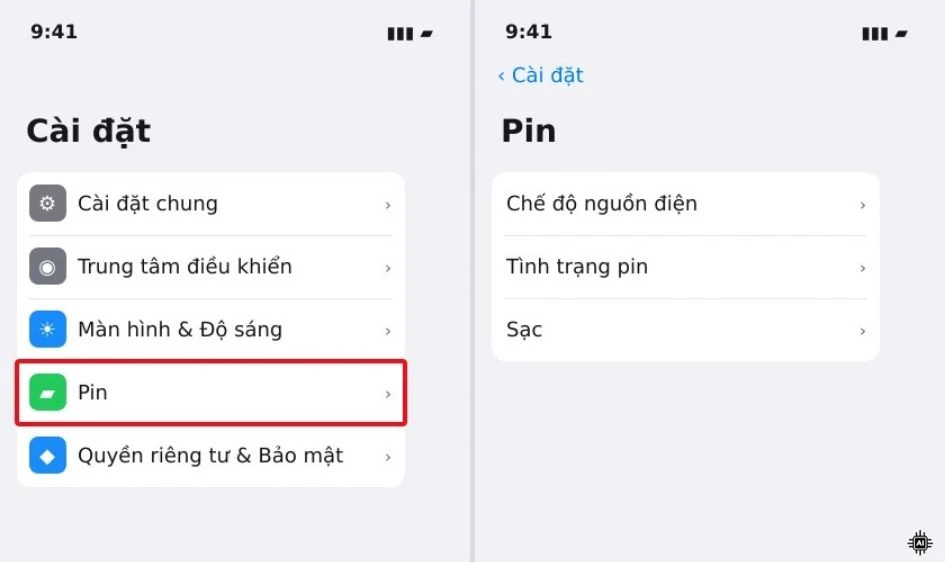
Bước 2: Quan sát biểu đồ mức sử dụng pin và danh sách ứng dụng tiêu thụ năng lượng trong ngày.
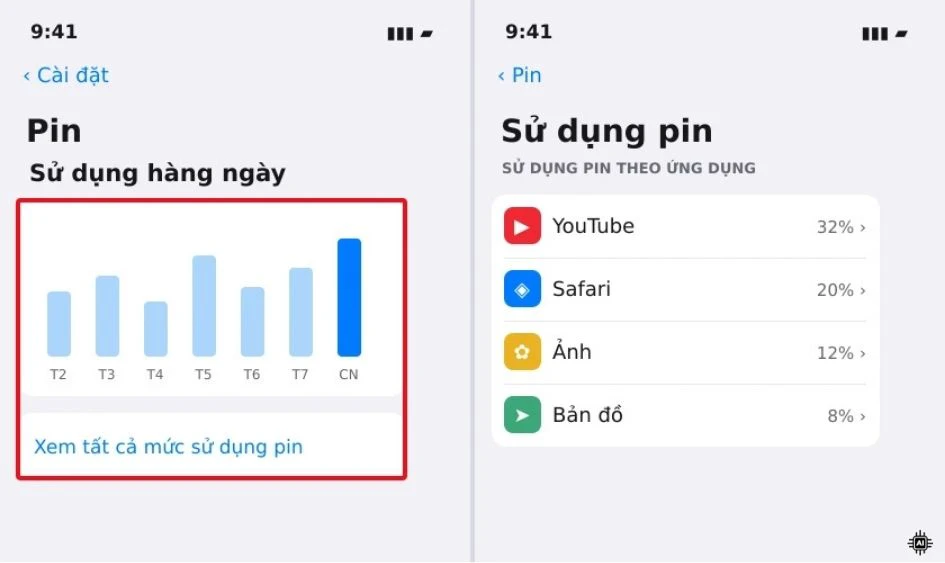
Bước 3: Chọn ứng dụng có mức tiêu hao cao để xem chi tiết thời gian sử dụng trên màn hình và hoạt động nền.
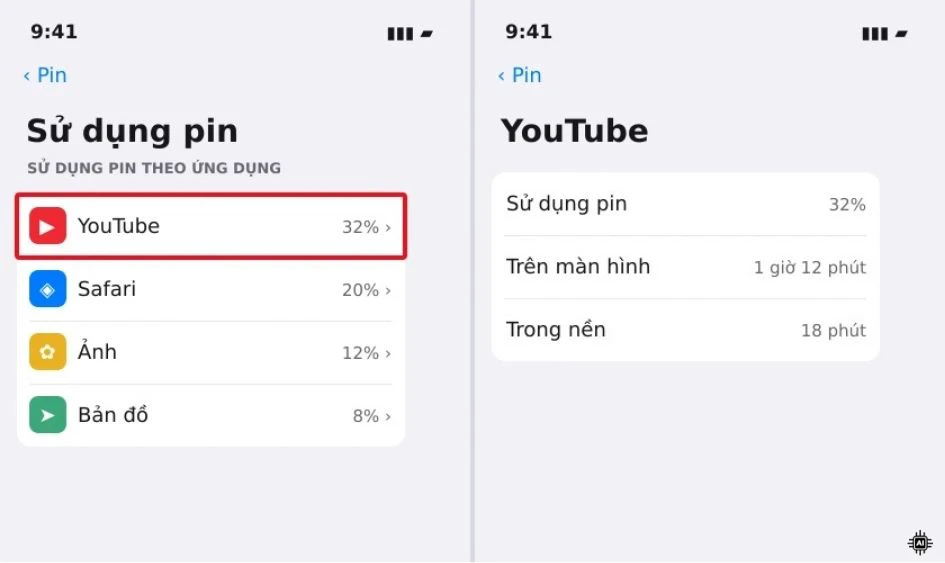
Bước 4: Nếu phát hiện ứng dụng hoạt động bất thường, hãy cập nhật lên phiên bản mới, hạn chế sử dụng hoặc gỡ cài đặt nếu không còn cần thiết.
Việc kiểm tra này nên được thực hiện trong vài ngày để có dữ liệu đối chiếu. Một ứng dụng tiêu hao nhiều pin chưa chắc đã bị lỗi nếu người dùng thường xuyên sử dụng ứng dụng đó.
Tắt làm mới ứng dụng trong nền và điều chỉnh định vị
Làm mới ứng dụng trong nền cho phép ứng dụng cập nhật nội dung ngay cả khi không mở trực tiếp. Nếu không cần thiết, người dùng có thể tắt tính năng này đối với những ứng dụng ít sử dụng để giảm hoạt động nền.
Bước 1: Vào Cài đặt, chọn Cài đặt chung, tiếp tục chọn Làm mới ứng dụng trong nền.
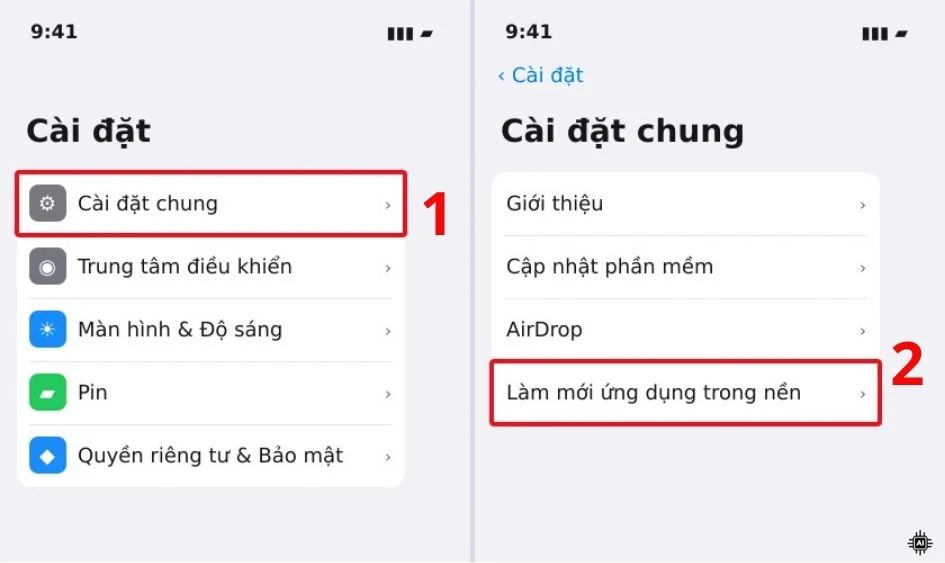
Bước 2: Chọn những ứng dụng không cần cập nhật dữ liệu liên tục và tắt quyền làm mới tương ứng.
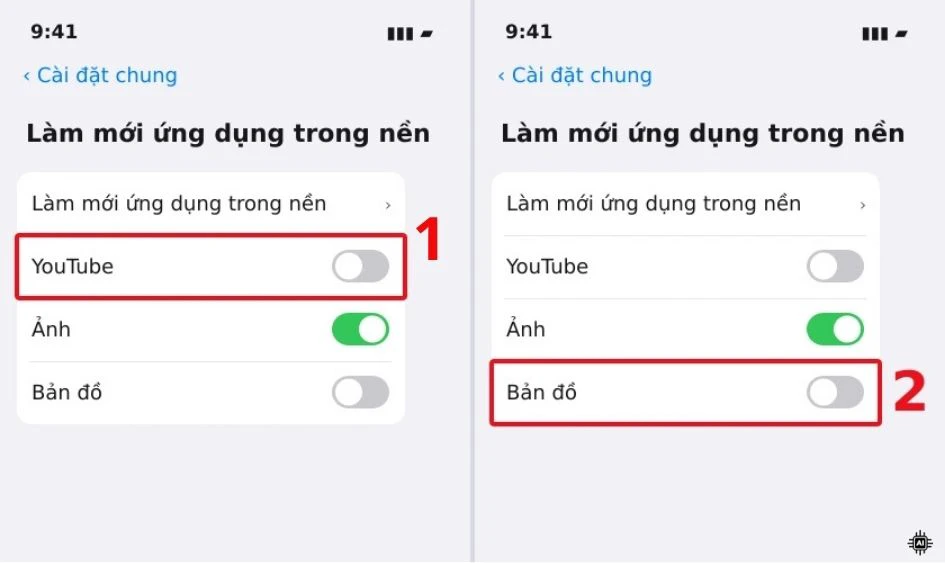
Bước 3: Quay lại Cài đặt vào Quyền riêng tư & Bảo mật, chọn Dịch vụ định vị.
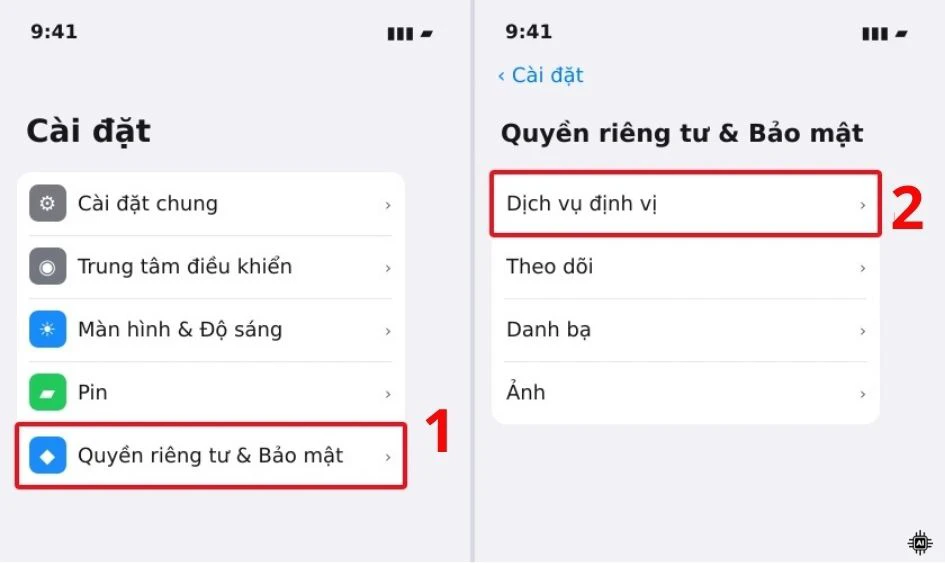
Bước 4: Chọn ứng dụng không cần truy cập vị trí liên tục, sau đó thay đổi quyền truy cập phù hợp, chẳng hạn chuyển sang Khi dùng ứng dụng nếu có tùy chọn này.
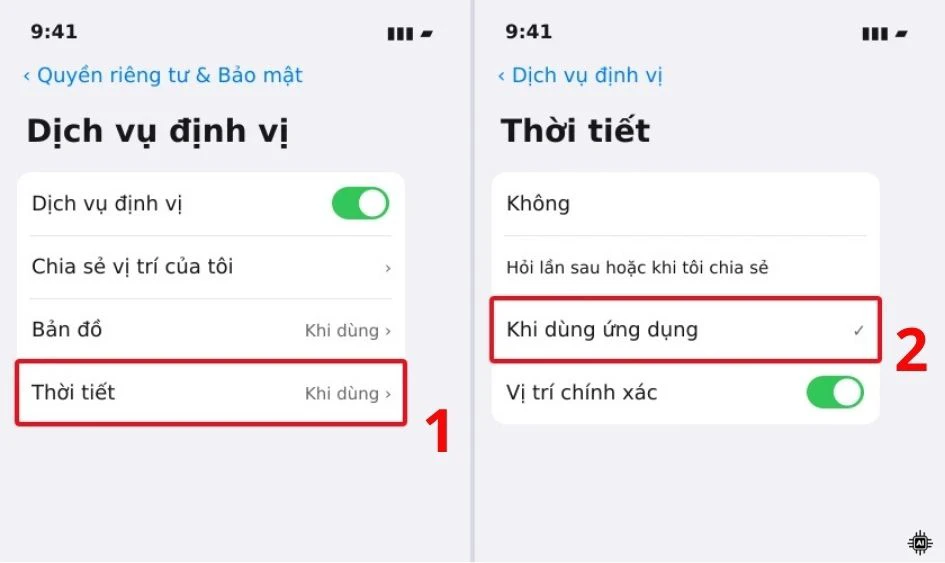
Không nên tắt toàn bộ dịch vụ định vị nếu vẫn cần sử dụng bản đồ, tìm thiết bị hoặc các ứng dụng liên quan đến vị trí. Hãy điều chỉnh theo nhu cầu thực tế để cân bằng giữa thời lượng pin và trải nghiệm sử dụng.
Giảm độ sáng màn hình và bật chế độ nguồn điện thấp
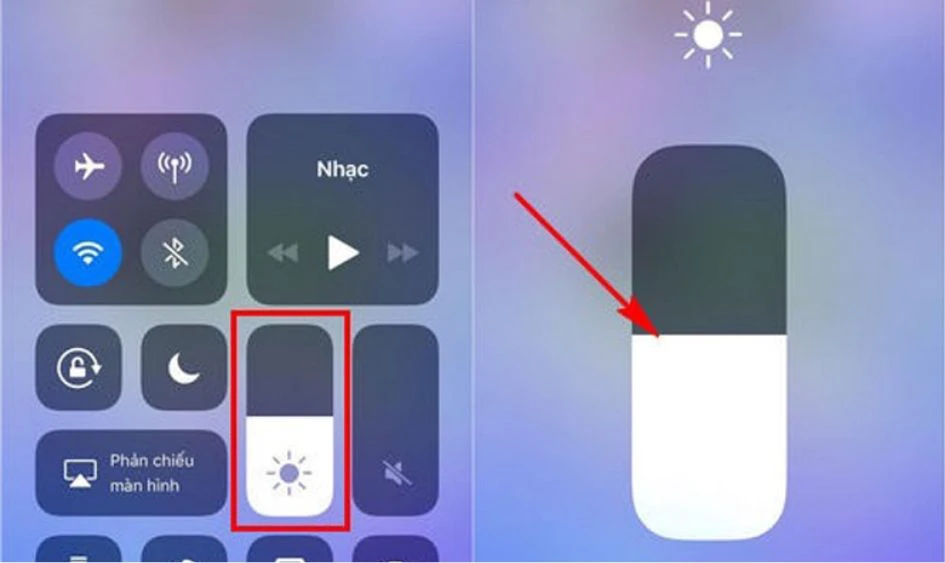
Màn hình là một trong những thành phần tiêu thụ năng lượng đáng kể trên iPhone. Khi độ sáng được đặt ở mức cao trong thời gian dài, pin sẽ giảm nhanh hơn, nhất là khi sử dụng ngoài trời hoặc xem video liên tục.
Để hạn chế tình trạng này, người dùng có thể điều chỉnh độ sáng và bật chế độ nguồn điện thấp:
Bước 1: Vuốt mở Trung tâm điều khiển, sau đó kéo thanh độ sáng xuống mức phù hợp.
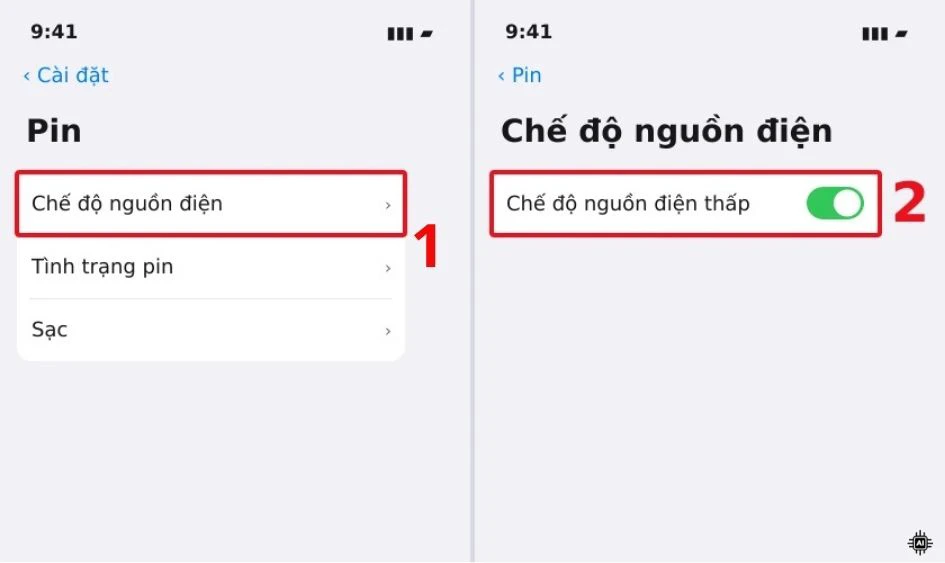
Bước 2: Vào Cài đặt > Pin > Chế độ nguồn điện và bật Chế độ nguồn điện thấp. Tên đường dẫn có thể khác đôi chút tùy phiên bản iOS.
Bước 3: Kiểm tra thêm thời gian tự động khóa màn hình, tránh để màn hình sáng quá lâu khi không sử dụng.
Chế độ nguồn điện thấp giúp giảm hoạt động nền, hiệu ứng hình ảnh và một số tác vụ đồng bộ. Đây là giải pháp tạm thời hữu ích khi cần kéo dài thời gian sử dụng, nhưng không thay thế việc kiểm tra nếu pin vẫn tụt nhanh bất thường.
Cập nhật iOS và khởi động lại iPhone
Phiên bản iOS mới có thể bao gồm các bản sửa lỗi liên quan đến hiệu suất, khả năng tương thích ứng dụng và quản lý năng lượng. Nếu thiết bị đang sử dụng phiên bản cũ hoặc gặp lỗi phần mềm, người dùng nên kiểm tra bản cập nhật phù hợp với model.
Bước 1: Mở Cài đặt > Cài đặt chung > Cập nhật phần mềm.
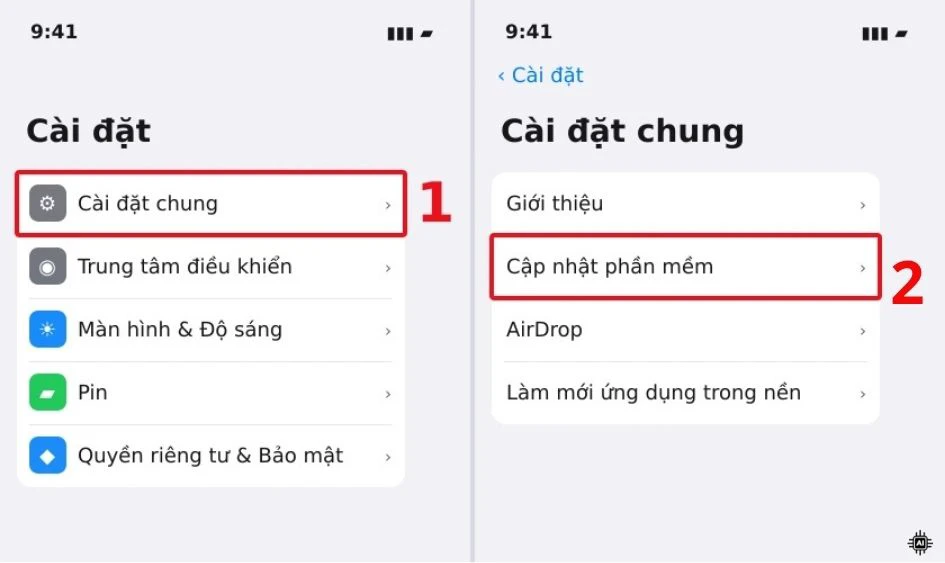
Bước 2: Kiểm tra phiên bản iOS hiện tại và xem có bản cập nhật khả dụng hay không. Nếu có bản cập nhật phù hợp, và chọn Tải về và cài đặt hoặc Cập nhật bây giờ.
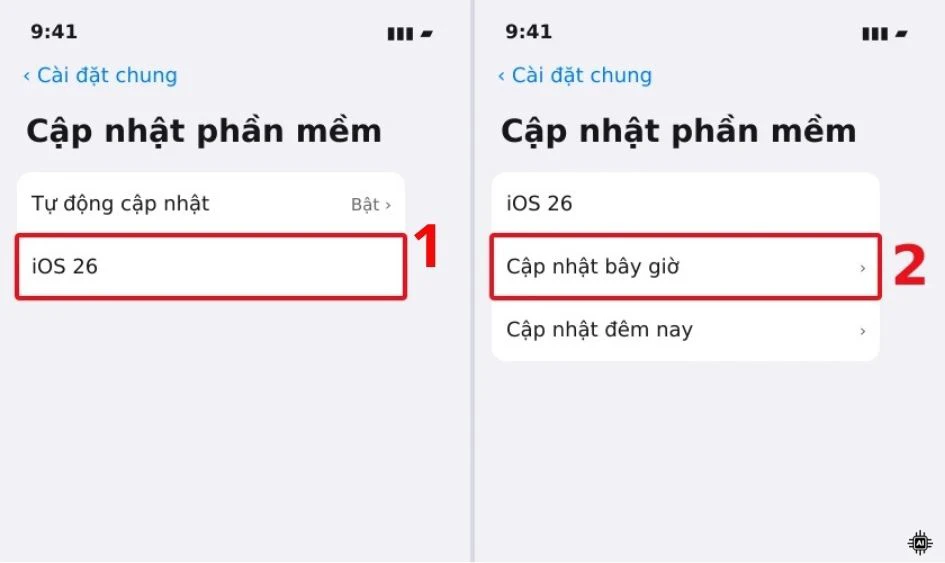
Bước 3: Sau khi hoàn tất, khởi động lại iPhone và theo dõi mức tiêu thụ pin trong những ngày tiếp theo.
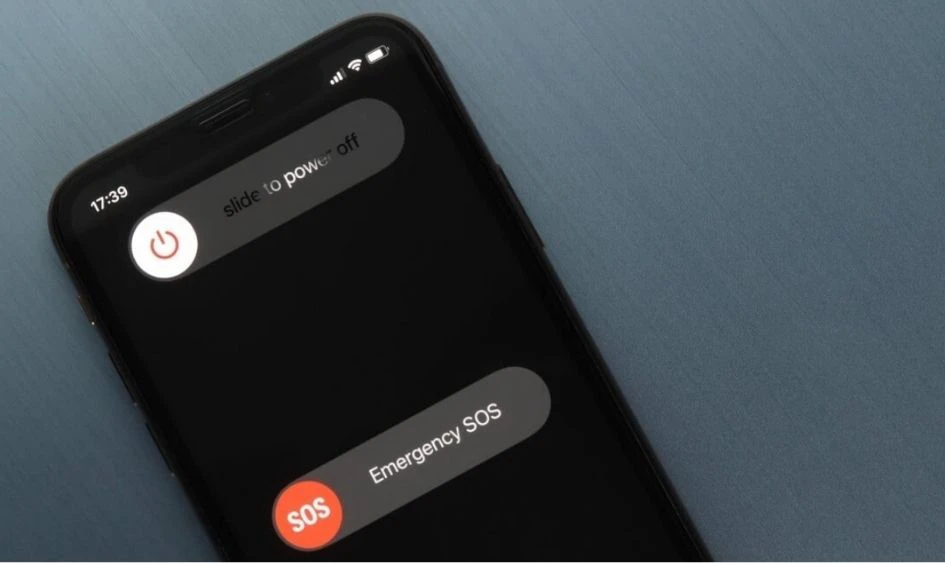
Không nên vội kết luận pin bị lỗi ngay sau khi cập nhật vì thiết bị có thể cần thêm thời gian hoàn tất các tác vụ hệ thống. Nếu tình trạng hao pin kéo dài, hãy tiếp tục kiểm tra các yếu tố khác thay vì cập nhật hoặc khôi phục máy nhiều lần.
Kiểm tra tình trạng pin và lịch sử linh kiện
iPhone hỗ trợ kiểm tra thông tin tình trạng pin và lịch sử sửa chữa trên những model tương thích. Đây là cách giúp người dùng xác định pin đã được nhận diện đúng hay chưa, đặc biệt khi vừa thay linh kiện.
Bước 1: Mở Cài đặt > Pin. Chọn Tình trạng pin đối với iPhone 15 trở lên hoặc Tình trạng pin & Sạc đối với iPhone 14 trở về trước để xem thông tin dung lượng pin và các chỉ số được hỗ trợ.
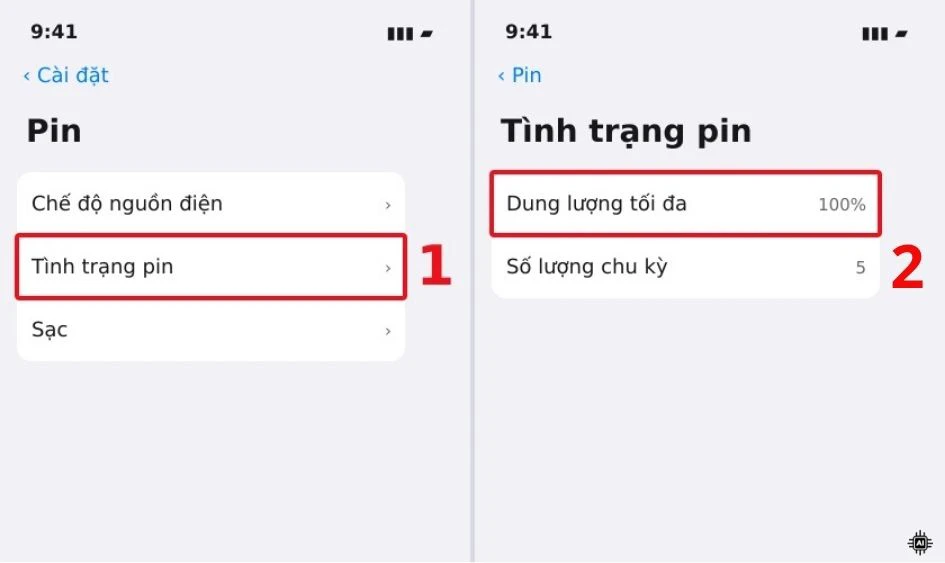
Bước 2: Quay lại Cài đặt > Cài đặt chung > Giới thiệu.
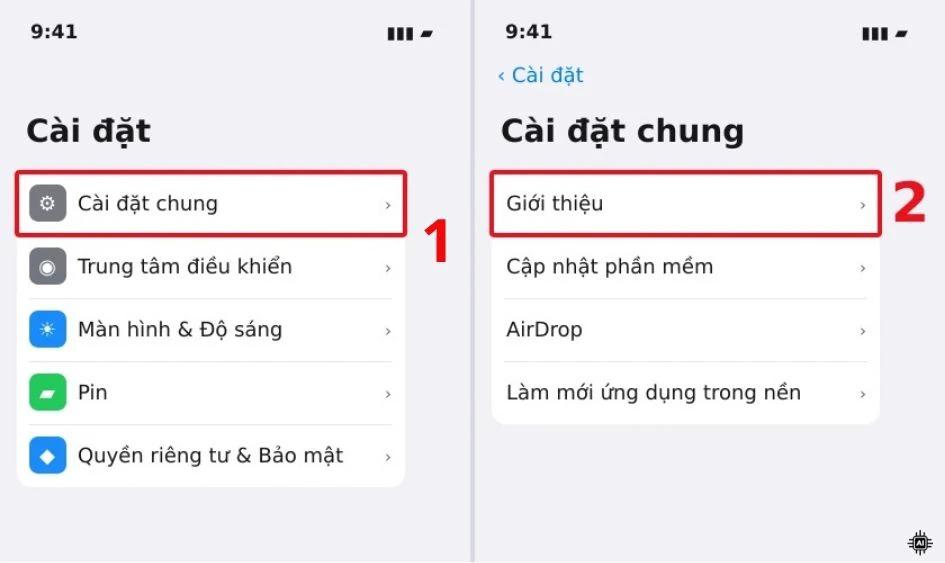
Bước 3: Tìm mục Lịch sử linh kiện và dịch vụ để kiểm tra thông tin về pin đã thay.
Tùy theo model và quy trình sửa chữa, iPhone có thể hiển thị những trạng thái như:
- Genuine: Linh kiện chính hãng Apple và quy trình sửa chữa được xác nhận.
- Used: Pin chính hãng đã qua sử dụng trên iPhone khác, áp dụng với một số model và phiên bản iOS tương thích.
- Unknown: Pin không được xác minh, không hoạt động như mong đợi hoặc chưa được liên kết đúng với thiết bị.
- Finish Repair: Quá trình sửa chữa chưa hoàn tất, cần sử dụng Trợ lý sửa chữa nếu thiết bị hỗ trợ.
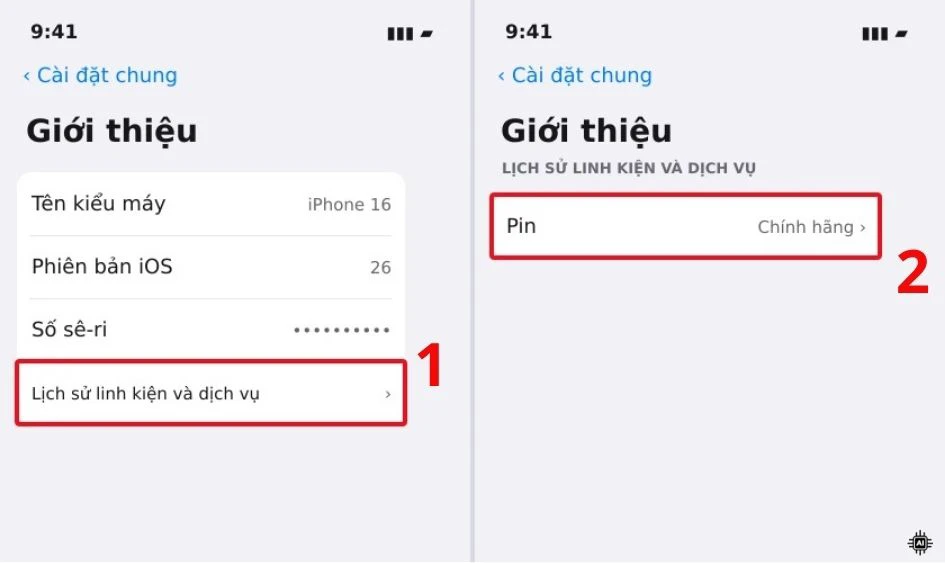
Lưu ý, thông báo Unknown không đồng nghĩa chắc chắn pin bị hỏng. Đây là cảnh báo về khả năng xác minh hoặc tình trạng linh kiện. Thông tin tình trạng pin cũng có thể không chính xác nếu iPhone không xác minh được pin.
Mang iPhone đến trung tâm sửa chữa để kiểm tra phần cứng
Nếu đã tối ưu cài đặt, cập nhật iOS nhưng thiết bị vẫn hao pin nhanh, người dùng nên mang máy đến trung tâm sửa chữa để kiểm tra. Kỹ thuật viên có thể đo dòng tiêu thụ, kiểm tra điện áp, đánh giá chất lượng pin và xác định linh kiện có dấu hiệu chạm chập hay rò điện.

Đặc biệt, nếu iPhone nóng bất thường khi không sử dụng, tự sập nguồn hoặc pin giảm mạnh trong thời gian ngắn, không nên tiếp tục cố gắng khắc phục bằng phần mềm. Việc kiểm tra sớm giúp xác định đúng nguyên nhân, tránh thay pin nhiều lần nhưng không giải quyết được lỗi gốc.
Bạn có thể mang iPhone đến Điện Thoại Vui để được thay pin iPhone với pin linh kiện chất lượng, giá tốt:
[dtv_product_related category='thay-pin/thay-pin-dien-thoai-iphone']
Cách nhận biết pin iPhone mới thay có bị lỗi không
Không phải trường hợp nào pin hao nhanh sau khi thay cũng do linh kiện bị lỗi. Tuy nhiên, nếu iPhone xuất hiện các dấu hiệu như tụt pin bất thường, nóng máy, phần trăm pin nhảy thất thường hoặc có cảnh báo linh kiện, người dùng nên kiểm tra để xác định tình trạng pin.
Pin tụt nhanh ngay cả khi không sử dụng điện thoại
Nếu iPhone giảm pin đáng kể trong lúc để yên, không mở ứng dụng hay sử dụng màn hình, đây có thể là dấu hiệu bất thường. Người dùng nên thử ghi nhận mức pin trước và sau một khoảng thời gian nghỉ, trong điều kiện kết nối và thiết lập tương đối giống nhau.
iPhone nóng bất thường khi sử dụng hoặc sạc
Sau khi thay pin, iPhone có thể ấm lên trong quá trình sạc hoặc chạy các tác vụ nặng. Tuy nhiên, nếu máy nóng rõ rệt khi chỉ để chế độ chờ, sử dụng ứng dụng nhẹ hoặc vừa cắm sạc trong thời gian ngắn, người dùng cần chú ý.
Phần trăm pin nhảy thất thường hoặc máy tự sập nguồn
Một biểu hiện khác của pin lỗi là phần trăm hiển thị không ổn định. Chẳng hạn, iPhone đang còn 35% nhưng chỉ sau vài phút đã giảm xuống 15%, hoặc thiết bị tự tắt nguồn dù vẫn còn dung lượng pin.
Xuất hiện cảnh báo linh kiện không xác định
Sau khi thay pin, iPhone có thể xuất hiện thông báo linh kiện không xác định trong phần Lịch sử linh kiện và dịch vụ. Cảnh báo này cho biết thiết bị không thể xác minh pin theo quy trình của Apple hoặc linh kiện chưa hoạt động đúng như mong đợi.
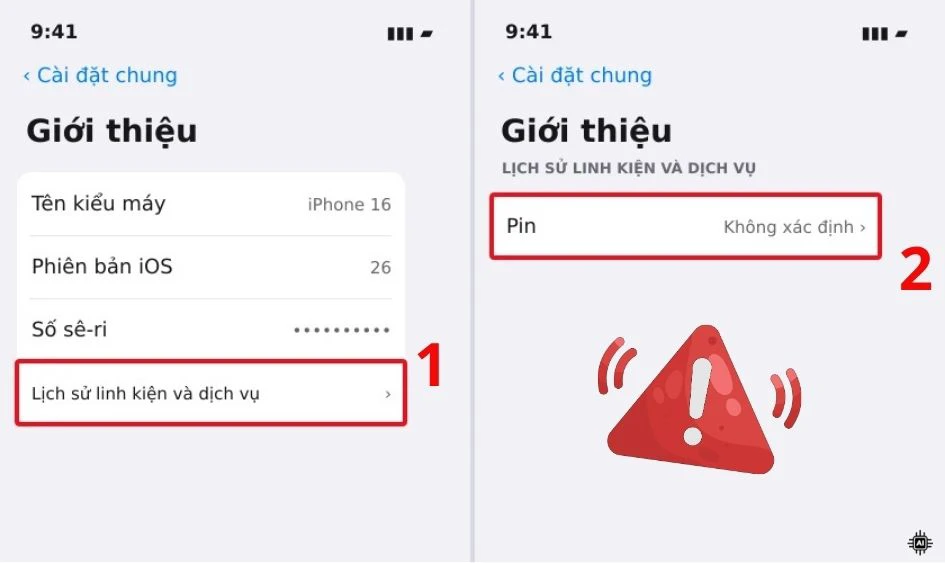
Lưu ý, cảnh báo linh kiện không xác định không tự động chứng minh pin có lỗi vật lý. Người dùng cần kết hợp thông tin hiển thị với biểu hiện thực tế của thiết bị để đánh giá chính xác.
Những lưu ý sau để hạn chế pin iPhone mới thay tụt nhanh
Sau khi thay pin, cách sử dụng và điều kiện sạc có ảnh hưởng đến tuổi thọ linh kiện. Người dùng nên duy trì những thói quen phù hợp để pin hoạt động ổn định và hạn chế tình trạng xuống cấp sớm:
- Dùng sạc chất lượng: Ưu tiên bộ sạc chính hãng hoặc phụ kiện tương thích với iPhone.
- Tránh nhiệt độ cao: Không để máy dưới nắng hoặc trong môi trường trên 35°C.
- Không cần sạc 8 tiếng: Có thể sạc pin theo nhu cầu thông thường sau khi thay.
- Không để pin cạn 0%: Không cần xả pin hoàn toàn rồi mới sạc lại.
- Theo dõi pin: Kiểm tra mức hao hụt và nhiệt độ máy trong những ngày đầu.
- Giữ thông tin bảo hành: Lưu hóa đơn, phiếu bảo hành để được hỗ trợ khi pin phát sinh lỗi.
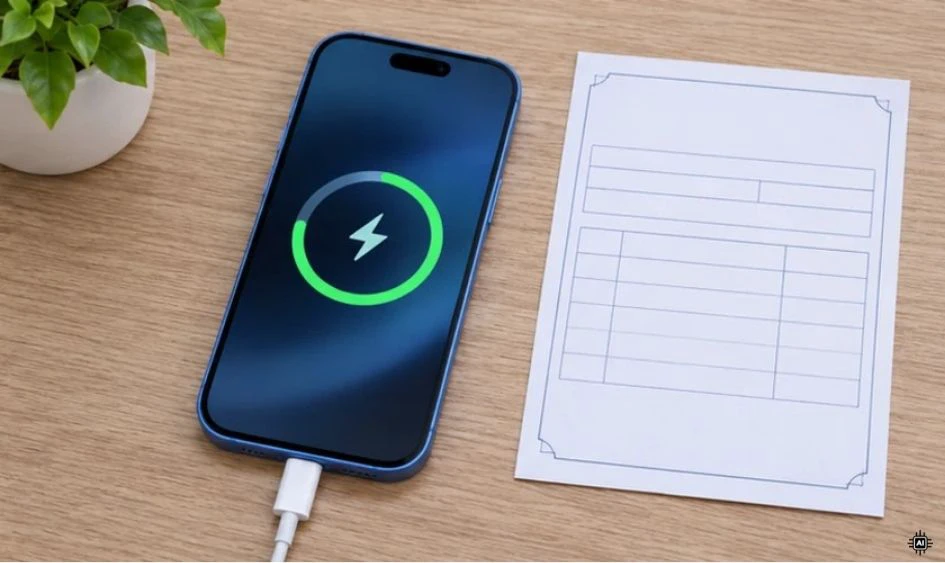
Một thói quen quan trọng khác là không nên vừa sạc vừa chơi game hoặc chạy những tác vụ nặng trong thời gian dài. Việc kết hợp sạc và sử dụng cường độ cao có thể làm thiết bị nóng lên, ảnh hưởng không tốt đến tuổi thọ pin.
Câu hỏi thường gặp về pin iPhone mới thay tụt nhanh
Tình trạng pin hao nhanh sau khi thay thường khiến người dùng có nhiều thắc mắc về thời gian ổn định, cách sạc và chính sách bảo hành. Dưới đây là những câu hỏi phổ biến cần lưu ý.
Mới thay pin iPhone bị tụt 10% qua đêm có bình thường không?
Mức tụt 10% qua đêm có thể do ứng dụng chạy nền, đồng bộ dữ liệu hoặc sóng di động yếu. Nếu tình trạng này lặp lại thường xuyên dù không sử dụng, bạn nên kiểm tra pin iPhone.
Pin iPhone mới thay có cần sạc 8 tiếng không?
Không. Pin lithium-ion trên iPhone không cần sạc liên tục 8 tiếng trong lần đầu sử dụng sau khi thay. Người dùng chỉ cần sử dụng bộ sạc tương thích và sạc theo nhu cầu thông thường.
iPhone thay pin mới vẫn nóng máy có nguy hiểm không?
Máy hơi ấm khi sạc hoặc chạy tác vụ nặng có thể là hiện tượng bình thường. Tuy nhiên, nếu iPhone nóng bất thường, kèm theo pin tụt nhanh hoặc tự sập nguồn, người dùng nên ngừng sạc và đưa máy đi kiểm tra.
Pin iPhone mới thay bị hao nhanh có được bảo hành không?
Có thể được bảo hành nếu pin gặp lỗi thuộc phạm vi chính sách của nơi thay. Thời hạn và điều kiện bảo hành phụ thuộc vào loại linh kiện, đơn vị sửa chữa và tình trạng thực tế của thiết bị. Người dùng nên xuất trình phiếu bảo hành để được kiểm tra và hỗ trợ.
Kết luận
Pin iPhone mới thay tụt nhanh có thể do linh kiện kém chất lượng, ứng dụng chạy nền, lỗi iOS hoặc sự cố phần cứng. Người dùng nên kiểm tra mức tiêu thụ pin, điều chỉnh cài đặt và theo dõi biểu hiện của thiết bị trước khi đưa ra kết luận. Nếu iPhone vẫn hao pin, nóng bất thường hoặc tự sập nguồn, hãy mang máy đến Điện Thoại Vui để được tư vấn kiểm tra và thay pin iPhone phù hợp.
Bạn đang đọc bài viết Pin iPhone mới thay tụt nhanh: Nguyên nhân và cách xử lý tại chuyên mục Tin công nghệ trên website Điện Thoại Vui.
Sản phẩm liên quan



Mình là Thanh Nhật, một content creator đam mê công nghệ. Mình là người thích viết, viết những gì mình biết, hiểu những gì mình viết. Mình chuyên viết về nhiều lĩnh vực khác nhau, từ công nghệ, điện thoại, laptop, đến các thủ thuật và ứng dụng di động. Hy vọng mang đến cho bạn những thông tin hay và bổ ích về công nghệ mới nhất hiện nay.

