Dịch vụ chuyên nghiệp
Tiết kiệm - Nhanh chóng
Thợ tay nghề giỏi
Máy cũ - Giá ngon

System Fan 90B là lỗi gì? 6 cách sửa đơn giản, hiệu quả
System Fan 90B là lỗi gì? 6 cách sửa đơn giản, hiệu quả

System Fan 90B là cảnh báo thường xuất hiện khi khởi động laptop HP, cho biết hệ thống phát hiện quạt tản nhiệt hoạt động bất thường. Lỗi này có thể khiến máy tự tắt, gián đoạn công việc và tăng nguy cơ quá nhiệt nếu không xử lý kịp thời. Nguyên nhân có thể đến từ bụi bẩn, quạt hỏng, kết nối lỏng hoặc BIOS gặp vấn đề. Cùng tìm hiểu dấu hiệu, nguyên nhân và 6 cách khắc phục phù hợp ngay dưới đây!
System Fan 90B là gì?
System Fan 90B là mã lỗi liên quan đến hệ thống quạt làm mát, thường gặp trên laptop HP. Để hiểu rõ System Fan 90B là gì, thì đây là cảnh báo xuất hiện khi BIOS/UEFI phát hiện quạt tản nhiệt không hoạt động đúng cách, chẳng hạn không nhận được tín hiệu phản hồi hoặc tốc độ quạt bất thường.
Khi gặp lỗi, màn hình có thể hiển thị thông báo:
System Fan (90B) – The system has detected that a cooling fan is not operating correctly.
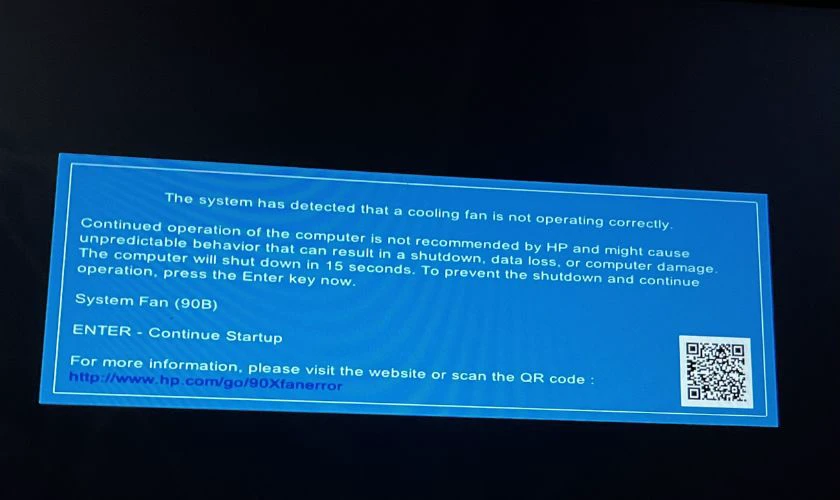
Một số laptop HP còn thông báo hệ thống sẽ tự tắt sau khoảng 15 giây nhằm hạn chế nguy cơ hư hỏng do vấn đề làm mát. Đây không phải mã lỗi Windows mà là cảnh báo liên quan đến phần cứng hoặc cơ chế giám sát quạt.
Dấu hiệu laptop bị lỗi System Fan 90B
Khi laptop HP báo lỗi System Fan 90B, bạn có thể nhận biết qua cảnh báo khởi động và một số biểu hiện bất thường của hệ thống tản nhiệt. Những dấu hiệu thường gặp gồm:
- Xuất hiện cảnh báo khi khởi động: Màn hình hiển thị mã System Fan (90B) cùng thông báo quạt làm mát không hoạt động đúng cách.
- Máy tự tắt hoặc không vào Windows: Một số laptop HP tự tắt sau khoảng 15 giây khi xuất hiện cảnh báo.
- Quạt hoạt động bất thường: Quạt không quay, quay yếu, phát tiếng lạch cạch hoặc rung mạnh khi hoạt động.
- Laptop nóng bất thường: Máy nóng nhanh, giảm hiệu năng hoặc tự tắt trong quá trình sử dụng.
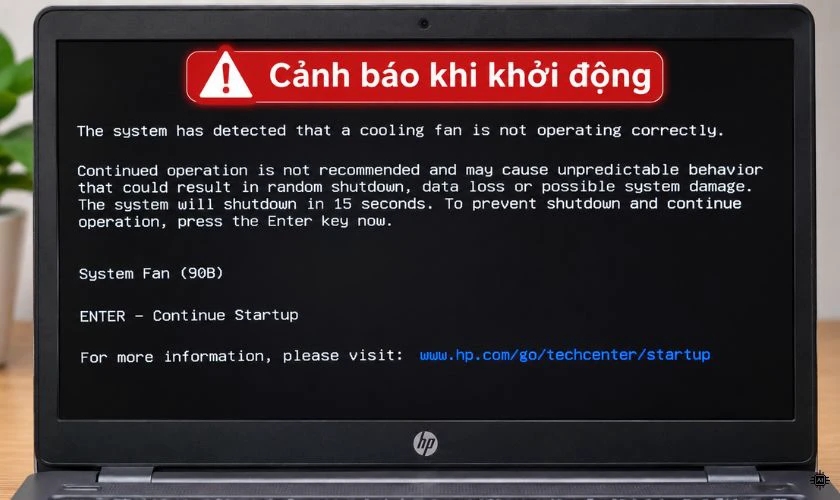
Các biểu hiện như máy nóng hoặc quạt kêu lớn chỉ giúp nhận biết vấn đề tản nhiệt, không đủ để kết luận chính xác lỗi 90B. Bạn cần kiểm tra thêm hoạt động của quạt và hệ thống điều khiển để xác định nguyên nhân.
Nguyên nhân gây lỗi System Fan 90B trên laptop
Lỗi System Fan 90B thường xuất phát từ quạt tản nhiệt, kết nối phần cứng hoặc hệ thống điều khiển quạt hoạt động không đúng cách. Một số nguyên nhân phổ biến gồm:
- Quạt tản nhiệt bám bụi hoặc bị kẹt: Bụi bẩn tích tụ lâu ngày khiến cánh quạt quay khó khăn, không đạt tốc độ cần thiết hoặc không thể khởi động.
- Quạt tản nhiệt bị hư hỏng: Động cơ, trục quay hoặc cánh quạt gặp sự cố khiến quạt ngừng hoạt động hay quay không ổn định.
- Cáp kết nối quạt bị lỏng hoặc hỏng: Đầu nối tiếp xúc kém có thể làm gián đoạn nguồn điện hoặc tín hiệu phản hồi giữa quạt và mainboard.
- BIOS hoặc firmware gặp vấn đề: Một số lỗi trong cơ chế điều khiển hoặc giám sát quạt có thể khiến hệ thống nhận diện hoạt động bất thường.
- Hệ thống tản nhiệt xuống cấp: Khe thông gió bị cản trở hoặc keo tản nhiệt suy giảm chất lượng khiến khả năng làm mát kém đi.
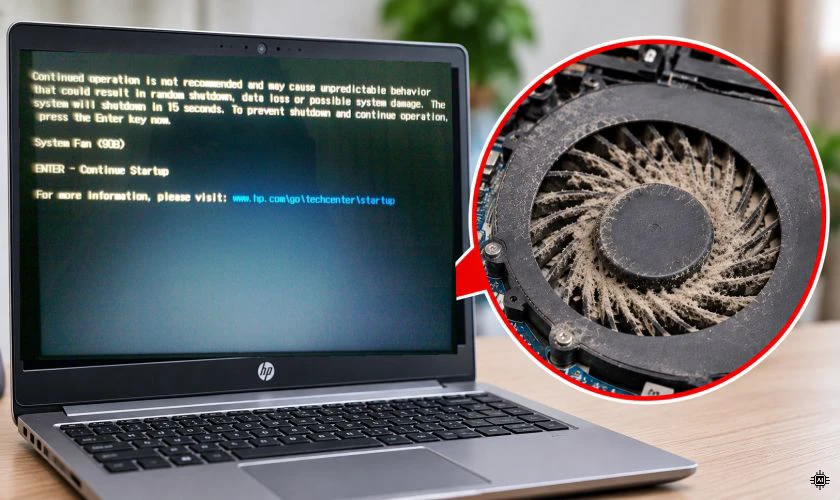
Cần lưu ý, keo tản nhiệt khô không trực tiếp tạo ra mã lỗi 90B. Nếu quạt bị hỏng hoặc mất tín hiệu phản hồi, việc thay keo đơn thuần sẽ không giải quyết được cảnh báo.
6 cách khắc phục lỗi System Fan 90B hiệu quả
Để khắc phục lỗi System Fan 90B, bạn có thể thử 6 phương pháp dưới đây, từ đặt lại nguồn, vệ sinh hệ thống tản nhiệt đến kiểm tra và thay quạt khi cần thiết.
Hard Reset để khắc phục System Fan 90B
Hard Reset giúp đặt lại trạng thái nguồn và có thể xử lý một số bất thường tạm thời. Bạn có thể thử phương pháp này khi laptop vừa xuất hiện cảnh báo System Fan 90B. Các bước thực hiện:
- Bước 1: Tắt hoàn toàn laptop HP, rút bộ sạc và ngắt các thiết bị ngoại vi.
- Bước 2: Tháo pin nếu máy sử dụng pin tháo rời. Với pin liền, không tự ý tháo máy.
- Bước 3: Nhấn giữ nút nguồn khoảng 15 giây hoặc theo hướng dẫn dành cho model laptop.
- Bước 4: Kết nối lại nguồn điện, lắp pin tháo rời nếu có và khởi động máy.
- Bước 5: Kiểm tra thông báo System Fan 90B còn xuất hiện hay không.
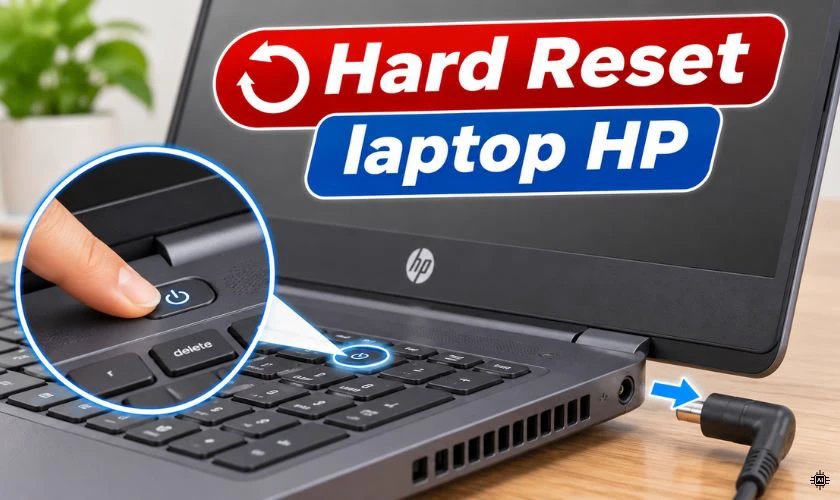
Hard Reset không xóa dữ liệu cá nhân và có thể hữu ích với một số lỗi tạm thời. Tuy nhiên, phương pháp này không thể sửa quạt bị kẹt hoặc hư hỏng vật lý.
Vệ sinh và bảo dưỡng hệ thống tản nhiệt laptop
Bụi bẩn tích tụ lâu ngày có thể cản trở hoạt động của quạt. Vì vậy, vệ sinh hệ thống làm mát là một trong những cách xử lý lỗi System Fan 90B đáng cân nhắc. Tùy mức độ bụi bẩn, bạn có thể lựa chọn hai phương pháp sau.
Cách 1: Vệ sinh cơ bản bên ngoài laptop:
- Bước 1: Tắt laptop, rút sạc và chờ thiết bị nguội hoàn toàn.
- Bước 2: Kiểm tra các khe hút và thoát khí để xác định khu vực bám bụi.
- Bước 3: Dùng chổi mềm hoặc dụng cụ vệ sinh phù hợp để loại bỏ bụi bên ngoài.
- Bước 4: Kiểm tra xem khe thông gió còn bị che chắn hoặc có vật cản hay không.
Cách 2: Bảo dưỡng hệ thống tản nhiệt chuyên sâu:
- Tháo máy theo quy trình phù hợp với model.
- Vệ sinh quạt, cánh quạt và cụm tản nhiệt.
- Kiểm tra tình trạng keo tản nhiệt CPU/GPU, thay mới khi cần.
- Lắp lại linh kiện và kiểm tra hoạt động quạt, nhiệt độ thiết bị.
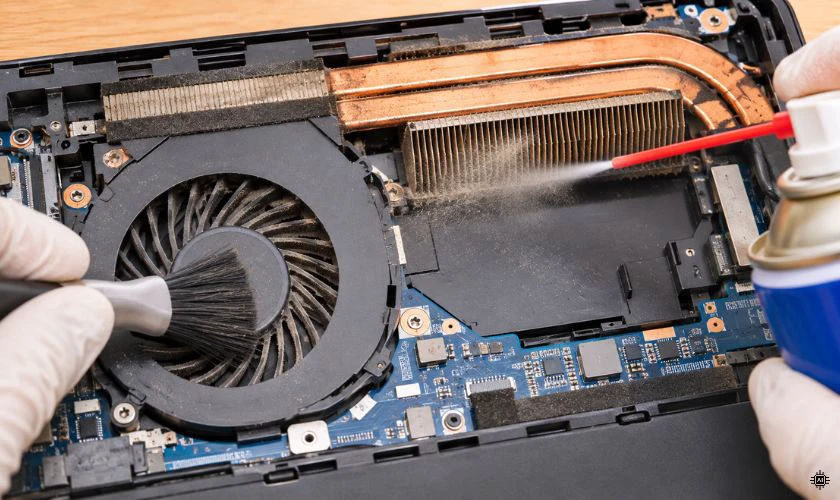
Không đưa vật cứng vào khe thông gió hoặc dùng luồng khí quá mạnh khiến quạt quay quá tốc độ. Khi bảo dưỡng, cần sử dụng đúng loại vật liệu dẫn nhiệt, không tùy tiện thay thermal pad, vật liệu chuyển pha hay kim loại lỏng bằng keo thông thường.
Khôi phục cài đặt BIOS về mặc định
Nếu nghi ngờ thiết lập BIOS ảnh hưởng đến cơ chế điều khiển hoặc giám sát quạt, bạn có thể cân nhắc khôi phục cài đặt mặc định. Phương pháp này không xử lý được quạt hư hỏng vật lý. Trên nhiều laptop HP, thao tác thực hiện như sau:
- Bước 1: Khởi động laptop, nhấn liên tục Esc để mở Startup Menu, sau đó nhấn F10 để vào BIOS Setup.
- Bước 2: Ghi nhận những thiết lập quan trọng trước khi thay đổi.
- Bước 3: Tìm Restore Defaults, Load Setup Defaults hoặc tùy chọn tương đương.
- Bước 4: Xác nhận khôi phục, chọn Save Changes and Exit để lưu và thoát.
- Bước 5: Khởi động lại laptop và kiểm tra cảnh báo.
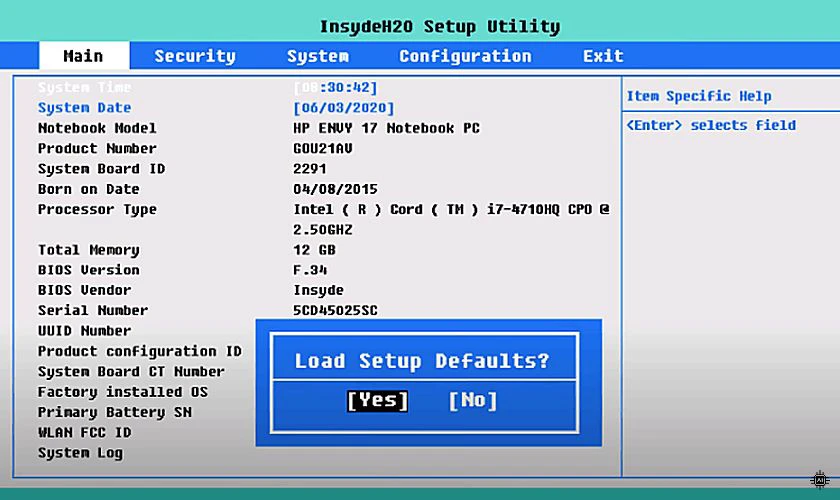
Tên tùy chọn và phím truy cập BIOS có thể khác nhau theo model. Khôi phục mặc định cũng có thể ảnh hưởng đến cấu hình khởi động, lưu trữ hoặc bảo mật. Không thực hiện nếu chưa xác định được các thiết lập quan trọng cần giữ lại.
Cập nhật BIOS để xử lý System Fan 90B
Trong một số trường hợp, lỗi có thể liên quan đến firmware giám sát quạt. Khi đó, cập nhật phiên bản BIOS tương thích có thể giúp cải thiện tình trạng này. Bạn có thể kiểm tra theo quy trình sau:
- Bước 1: Xác định chính xác model laptop và phiên bản BIOS hiện tại.
- Bước 2: Truy cập website HP Support: https://support.hp.com/ và tìm trang hỗ trợ tương ứng với thiết bị.
- Bước 3: Kiểm tra bản BIOS mới, đọc hướng dẫn và xác nhận khả năng tương thích.
- Bước 4: Nếu đủ điều kiện an toàn, tải và cài đặt bản cập nhật theo hướng dẫn của HP.
- Bước 5: Khởi động lại laptop và kiểm tra cảnh báo còn xuất hiện hay không.
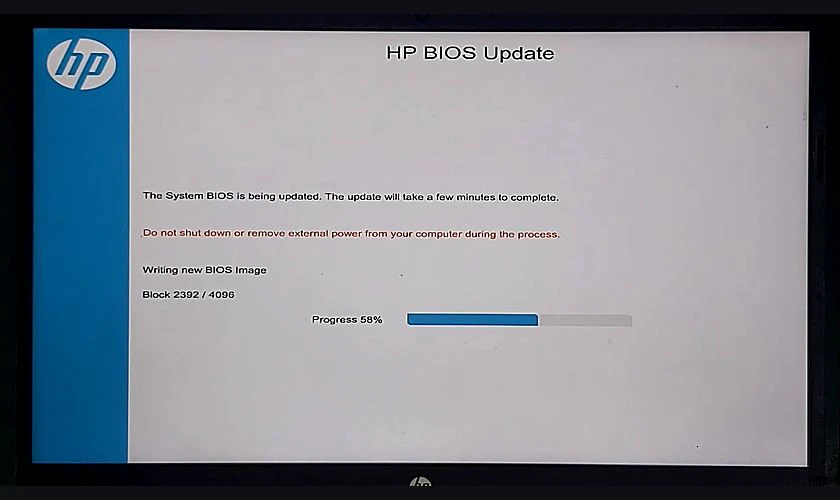
Lưu ý quan trọng: Không cập nhật BIOS nếu quạt không hoạt động, máy đang quá nóng hoặc có nguy cơ tự tắt. Việc mất nguồn trong lúc cập nhật có thể khiến hệ thống không khởi động được. Nếu laptop đang báo lỗi 90B và không thể duy trì hoạt động ổn định, hãy để kỹ thuật viên kiểm tra hệ thống làm mát trước khi cân nhắc cập nhật BIOS.
Kiểm tra và xử lý kết nối quạt tản nhiệt
Nếu quạt không nhận nguồn hoặc mainboard không nhận được tín hiệu phản hồi, nguyên nhân có thể nằm ở dây cáp và đầu nối. Việc kiểm tra nên được thực hiện bởi kỹ thuật viên theo quy trình sau:
- Bước 1: Tắt laptop, ngắt nguồn điện và tháo máy theo thiết kế của model.
- Bước 2: Kiểm tra dây cáp, chân kết nối và vị trí tiếp xúc giữa quạt với mainboard.
- Bước 3: Xử lý đầu nối lỏng, cáp hỏng hoặc tiếp điểm bất thường nếu phát hiện.
- Bước 4: Lắp lại các bộ phận, kiểm tra quạt và khởi động máy để xác nhận kết quả.
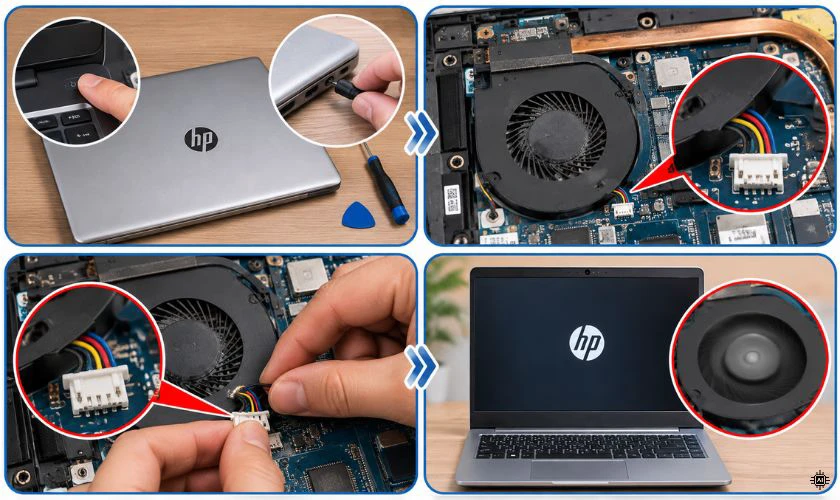
Không nên tự tháo laptop nếu thiếu kinh nghiệm vì cáp quạt và các đầu nối trên mainboard khá nhỏ, dễ hư hỏng khi thao tác không đúng cách.
Thay quạt tản nhiệt laptop khi bị hư hỏng
Nếu quạt tản nhiệt bị hỏng, không quay hoặc hoạt động bất thường, bạn nên mang laptop đến trung tâm sửa chữa uy tín. Kỹ thuật viên sẽ kiểm tra, xác định nguyên nhân và thay quạt tương thích nếu cần thiết.
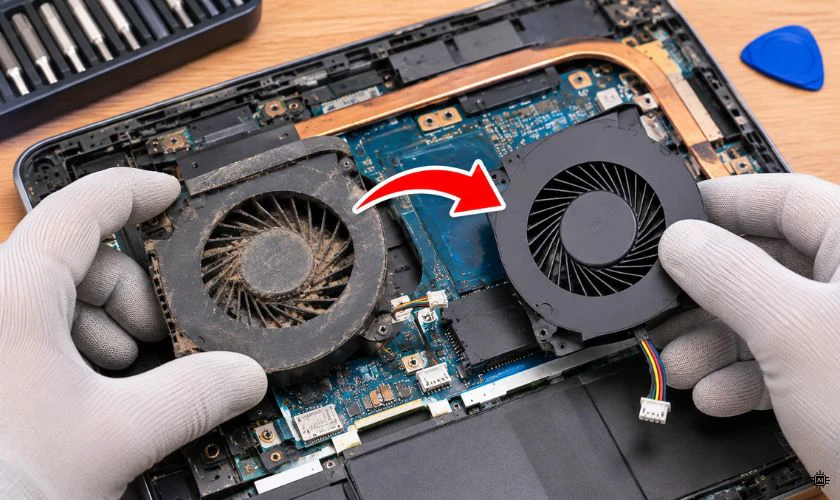
Chi phí thay quạt phụ thuộc vào model và loại linh kiện. Bạn có thể đến địa chỉ uy tín như Điện Thoại Vui để được kiểm tra, tư vấn phương án sửa chữa và chính sách bảo hành phù hợp.
[dtv_product_related category='sua-chua-laptop/thay-quat-tan-nhiet-laptop']
Cách phòng tránh lỗi System Fan 90B tái diễn
Sau khi xử lý lỗi System Fan 90B, bạn nên duy trì thói quen sử dụng và bảo dưỡng laptop hợp lý để hạn chế nguy cơ tái diễn. Dưới đây là những việc nên thực hiện:
- Vệ sinh laptop định kỳ: Làm sạch khe thông gió và hệ thống tản nhiệt tùy môi trường sử dụng, tránh để bụi tích tụ lâu ngày.
- Đặt laptop trên bề mặt phù hợp: Sử dụng bàn phẳng, cứng, tránh đặt máy trên chăn hoặc nệm làm che khe hút gió.
- Kiểm soát nhiệt độ: Tránh sử dụng laptop trong môi trường quá nóng và bảo đảm không gian thoát nhiệt.
- Bảo dưỡng tản nhiệt khi cần: Kiểm tra keo và vật liệu dẫn nhiệt khi máy nóng bất thường, không thay keo theo lịch cố định nếu chưa cần thiết.
- Theo dõi hoạt động quạt: Kiểm tra sớm nếu quạt phát tiếng lạ, không quay hoặc máy thường xuyên quá nhiệt.
- Duy trì BIOS phù hợp: Sử dụng firmware chính thức, chỉ cập nhật khi cần và bảo đảm điều kiện an toàn.
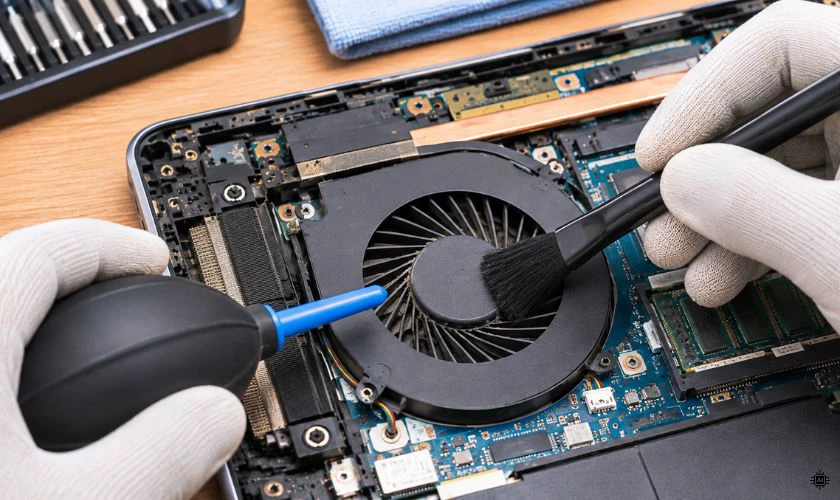
Những biện pháp này giúp giảm nguy cơ bụi bẩn, quá nhiệt và lỗi hoạt động của quạt, nhưng không thể ngăn chặn hoàn toàn các hư hỏng phần cứng.
Câu hỏi thường gặp về System Fan 90B
Dưới đây là những giải đáp về System Fan 90B giúp bạn hiểu rõ hơn mức độ ảnh hưởng và những lưu ý khi xử lý lỗi.
System Fan 90B có khiến laptop tự tắt không?
Có. Một số laptop HP có thể tự tắt sau khoảng 15 giây khi hiển thị cảnh báo System Fan 90B nhằm hạn chế nguy cơ hư hỏng. Ngoài ra, laptop cũng có thể tự tắt trong quá trình sử dụng nếu nhiệt độ tăng quá cao.
Có thể nhấn Enter để bỏ qua System Fan 90B không?
Thông thường không. Khác với lỗi 90A, cảnh báo System Fan 90B trên laptop HP thường thông báo máy sẽ tự tắt sau 15 giây. Bạn nên kiểm tra quạt thay vì cố bỏ qua cảnh báo.
Sửa lỗi System Fan 90B có mất dữ liệu không?
Thông thường không. Vệ sinh hoặc thay quạt tản nhiệt không trực tiếp xóa dữ liệu trong ổ lưu trữ. Tuy nhiên, laptop tự tắt đột ngột có thể khiến dữ liệu chưa lưu bị mất. Bạn nên sao lưu dữ liệu quan trọng nếu thiết bị còn hoạt động an toàn.
Kết luận
System Fan 90B là cảnh báo liên quan đến hoạt động bất thường của quạt tản nhiệt, cần được kiểm tra sớm để hạn chế nguy cơ quá nhiệt. Tùy nguyên nhân, bạn có thể thử Hard Reset, vệ sinh hệ thống làm mát, kiểm tra BIOS hoặc sửa chữa, thay quạt khi cần. Nếu laptop tiếp tục báo lỗi, hãy đến Điện Thoại Vui để được kỹ thuật viên kiểm tra, xác định nguyên nhân và tư vấn phương án khắc phục phù hợp.
Bạn đang đọc bài viết System Fan 90B là lỗi gì? 6 cách sửa đơn giản, hiệu quả tại chuyên mục Tin công nghệ trên website Điện Thoại Vui.

Mình là Thảo, Mình có niềm yêu thích đặc biệt với những gì liên quan đến công nghệ. Những thay đổi, xu hướng với về công nghệ luôn là điều làm mình hứng thú, khám phá và muốn cập nhật đến mọi người. Hy vọng rằng với vốn kiến thức trong hơn 4 năm viết về công nghệ, những chia sẻ của mình sẽ hữu ích cho bạn. Trao đổi với mình điều bạn quan tâm ở đây nhé.

