Dịch vụ chuyên nghiệp
Tiết kiệm - Nhanh chóng
Thợ tay nghề giỏi
Máy cũ - Giá ngon

Cơ chế tản nhiệt MacBook Pro và cách hạ nhiệt khi quá tải
Cơ chế tản nhiệt MacBook Pro và cách hạ nhiệt khi quá tải

Khi hệ thống tản nhiệt MacBook Pro phải làm việc nhiều lúc xuất video hoặc xử lý đồ họa, bạn có thể thấy thân máy ấm lên và nghe tiếng quạt rõ hơn. Điều đáng chú ý là máy có dịu lại sau khi tác vụ kết thúc hay vẫn nóng dù bạn đã đóng ứng dụng. Cùng Điện Thoại Vui tìm hiểu cách phân biệt hai tình huống này và cách hạ nhiệt cho máy khi cần.
Cơ chế tản nhiệt MacBook Pro hoạt động như thế nào?
Hệ thống tản nhiệt MacBook Pro truyền nhiệt từ chip sang cụm tản nhiệt rồi dùng luồng gió từ quạt để đưa nhiệt ra ngoài. Quá trình này diễn ra tự động theo nhiệt độ bên trong máy:
- Cụm tản nhiệt tiếp nhận nhiệt từ chip. Khi CPU hoặc GPU làm việc nhiều, chẳng hạn lúc kết xuất video, lượng nhiệt phát sinh tăng lên. Cụm tản nhiệt dẫn nhiệt đến khu vực có luồng gió đi qua.
- Cảm biến theo dõi nhiệt độ bên trong. Dựa trên dữ liệu từ cảm biến, hệ thống tự điều chỉnh hoạt động của quạt để làm mát các linh kiện. Vì vậy, tiếng quạt có thể rõ hơn khi máy xử lý tác vụ nặng trong thời gian dài.
- Quạt đưa nhiệt ra ngoài qua khe thông gió. Luồng khí mang nhiệt ra khỏi máy. Khi chăn, gối hoặc bụi tích tụ cản đường gió, nhiệt thoát ra khó hơn.
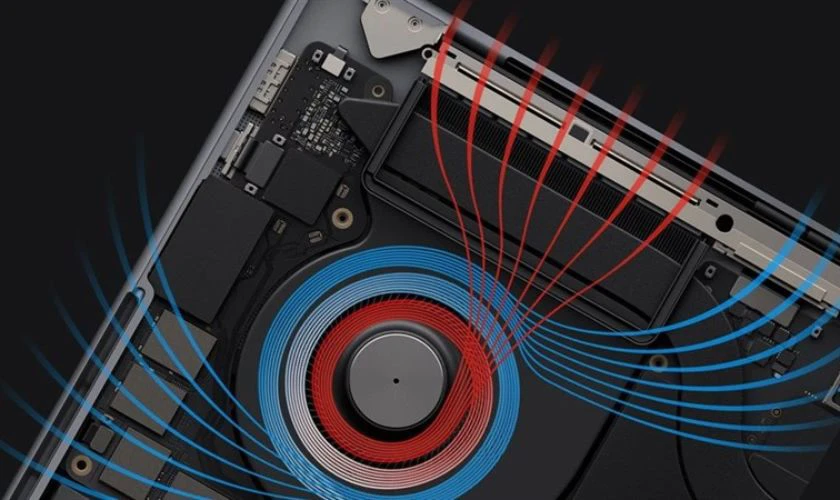
Nếu quạt chạy mạnh khi xuất video rồi dịu dần sau khi xuất xong, đó thường là phản ứng làm mát theo tải. Nếu máy tiếp tục nóng và quạt vẫn quay mạnh khi đã quay về các tác vụ nhẹ, hãy kiểm tra ứng dụng chạy nền và điều kiện thông gió.
Cách giảm nhiệt MacBook Pro khi máy quá tải
Khi MacBook Pro nóng lên và quạt chạy lâu, hãy lưu công việc trước. Sau đó, xử lý theo tình trạng bạn đang gặp:
- Giảm số tác vụ nặng chạy cùng lúc. Nếu đang xuất video trong lúc họp trực tuyến hoặc chỉnh ảnh, hãy tạm dừng tác vụ có thể làm sau. Đóng ứng dụng và tab không cần dùng để máy có thời gian hạ nhiệt.
- Đặt máy trên mặt bàn cứng, thoáng. Chuyển MacBook Pro khỏi chăn, gối hoặc đệm và chừa khoảng trống quanh khe thông gió. Apple khuyến nghị sử dụng máy tính xách tay Mac trong môi trường từ 10 đến 35°C.
- Kiểm tra ứng dụng dùng nhiều CPU. Mở Finder → Ứng dụng → Tiện ích → Giám sát hoạt động. Chọn thẻ CPU rồi bấm cột % CPU để xem ứng dụng nào thường xuyên đứng đầu danh sách. Nếu đó là ứng dụng bạn nhận ra và đã lưu công việc, hãy thoát ứng dụng rồi theo dõi tiếng quạt. Với kernel_task, hãy để macOS tự quản lý vì tiến trình này tham gia điều tiết nhiệt độ..
- Khởi động lại nếu quạt vẫn chạy mạnh. Lưu công việc, chọn menu Apple → Khởi động lại, rồi theo dõi máy trước khi mở lại các ứng dụng nặng. Nếu tình trạng vẫn lặp lại trên MacBook Pro Intel, bạn có thể cân nhắc đặt lại SMC theo hướng dẫn dành cho đúng đời máy.
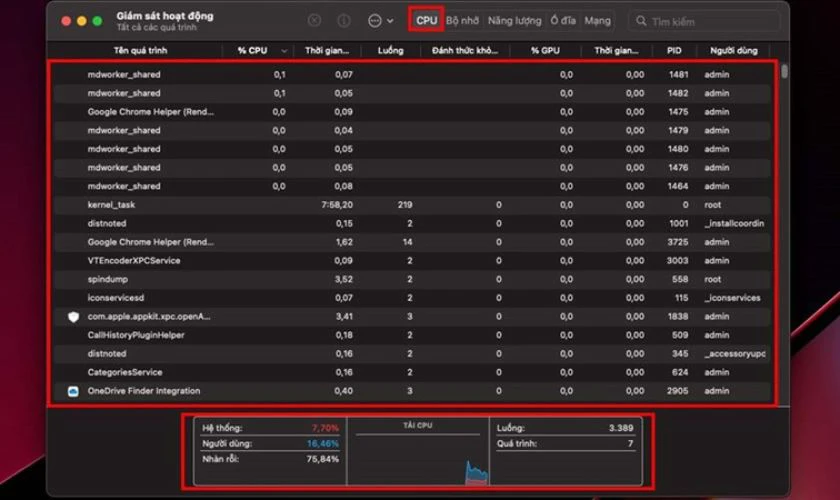
Khi máy bớt nóng, hãy mở lại từng ứng dụng cần dùng. Nếu tiếng quạt tăng rõ mỗi khi chạy một ứng dụng cụ thể, bạn có thể tách tác vụ đó khỏi các công việc nặng khác để giảm tải cho máy.
Khi nào cần kiểm tra hệ thống tản nhiệt MacBook Pro?
Nên mang máy đi kiểm tra tản nhiệt MacBook Pro nếu máy vẫn nóng khi chỉ mở tài liệu hoặc duyệt web, quạt chạy mạnh kéo dài sau khi khởi động lại, hoặc phát ra tiếng rè và lạch cạch. Nếu máy còn tự tắt nhiều lần, hãy ghi lại ứng dụng đang chạy và thời điểm xảy ra để kỹ thuật viên dễ kiểm tra.
Bụi tích tụ ở khe gió hoặc cụm tản có thể khiến máy thoát nhiệt kém và cần vệ sinh. Khi quạt phát tiếng cọ hoặc quay chập chờn, kỹ thuật viên cần kiểm tra cụm quạt và kết nối để xác định có cần thay linh kiện hay không.
Thay quạt MacBook tại Điện Thoại Vui
Nếu đã giảm tải và đặt máy ở nơi thoáng mà quạt vẫn kêu bất thường, bạn có thể mang MacBook Pro đến Điện Thoại Vui để kiểm tra. Hãy mô tả tiếng kêu xuất hiện ngay khi bật máy, lúc chạy tác vụ nặng hay kéo dài sau khi đã đóng ứng dụng.
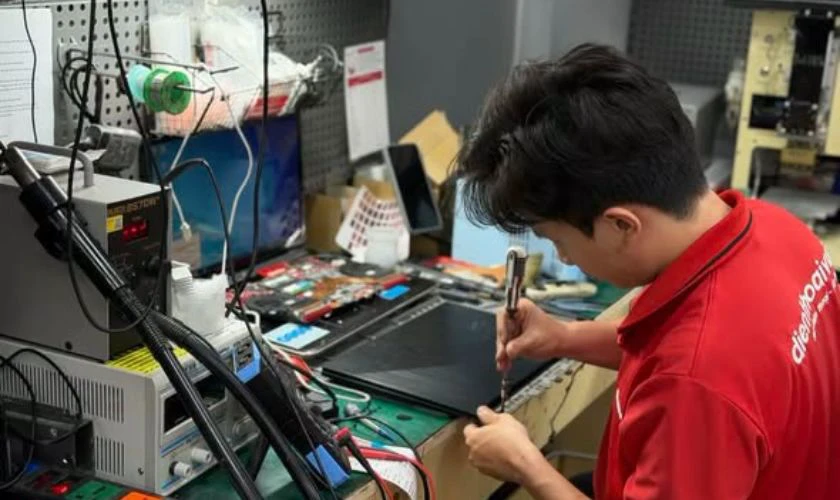
Khi xác định quạt bị hỏng, bạn có thể trao đổi với Điện Thoại Vui về phương án thay quạt tương thích. Hãy cung cấp model MacBook Pro để được tư vấn khả năng tiếp nhận, chi phí dự kiến và chính sách bảo hành áp dụng.
Tham khảo bảng giá thay quạt Macbook tại đây:
[dtv_product_related category='sua-chua-macbook/thay-quat-tan-nhiet-macbook']
Kết luận
Hiểu cơ chế tản nhiệt MacBook Pro giúp bạn biết nên giảm tải hay kiểm tra quạt khi máy nóng lên. Hãy tạm dừng tác vụ nặng, giữ khe gió thông thoáng và theo dõi xem tiếng quạt có dịu xuống hay không. Nếu máy vẫn nóng khi làm việc nhẹ hoặc quạt phát tiếng lạch cạch, hãy mang máy đến Điện Thoại Vui để kiểm tra và được tư vấn thay quạt khi cần.
Bạn đang đọc bài viết Cơ chế tản nhiệt MacBook Pro và cách hạ nhiệt khi quá tải tại chuyên mục Review Công nghệ trên website Điện Thoại Vui.

Mình là Như Thuần, hiện đang là Content Creator tại Điện Thoại Vui. Với niềm đam mê viết lách hy vọng rằng mình có thể mang đến cho các bạn những thông tin và kiến thức hữu ích về lĩnh vực công nghệ, điện tử.

