Dịch vụ chuyên nghiệp
Tiết kiệm - Nhanh chóng
Thợ tay nghề giỏi
Máy cũ - Giá ngon

Có thể tắt chấm màu cam trên iPhone trong Cài đặt?
Có thể tắt chấm màu cam trên iPhone trong Cài đặt?

Để tắt chấm màu cam trên iPhone khi đã dùng xong micrô, bạn chỉ cần kết thúc cuộc gọi thoại hoặc dừng ghi âm. Nếu chấm cam xuất hiện ngoài dự kiến, hãy mở Trung tâm điều khiển để xem ứng dụng nào vừa truy cập micrô. Bạn có thể thu hồi quyền của ứng dụng đó ngay trong Cài đặt.
Có thể tắt chấm màu cam trên iPhone không?
Bạn có thể tắt chấm màu cam trên iPhone bằng cách kết thúc tác vụ đang dùng micrô. iOS không có công tắc riêng để ẩn chỉ báo này. Nếu một ứng dụng khác vẫn đang dùng micrô, chấm cam sẽ tiếp tục hiển thị.
Từ iOS 14, chấm màu cam trên iPhone xuất hiện ở đầu màn hình khi một ứng dụng dùng micrô mà không dùng camera. Bạn có thể thấy chấm này khi ghi âm, gọi thoại hoặc thu tin nhắn thoại. Nếu camera đang hoạt động, iPhone hiển thị chấm xanh lá, kể cả khi ứng dụng dùng đồng thời camera và micrô.
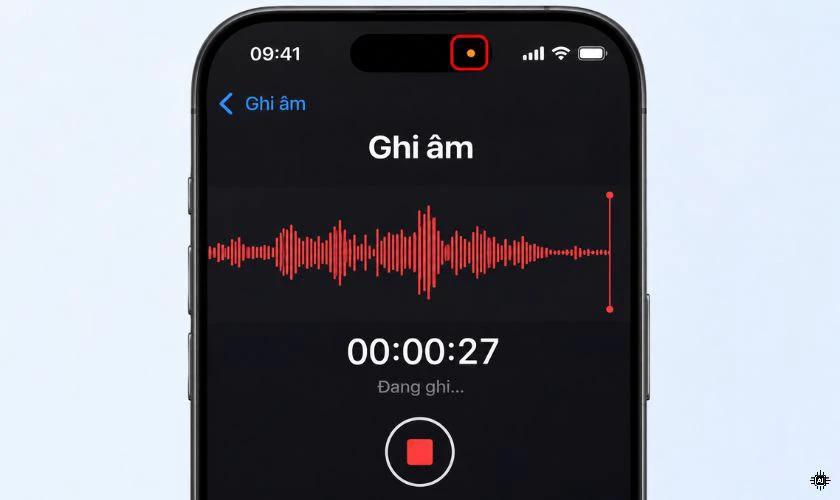
Nếu thấy ô vuông màu cam ở vị trí đó, hãy kiểm tra tùy chọn Phân biệt không cần màu trong Cài đặt > Trợ năng > Màn hình & Cỡ chữ. Khi tùy chọn này được bật, iOS dùng hình vuông để hiển thị cùng chỉ báo micrô.
Cách kiểm tra và ngừng ứng dụng dùng micrô
Cách tắt chấm cam trên iPhone tùy thuộc vào tác vụ đang dùng micrô. Nếu bạn đang ghi âm hoặc gọi thoại, hãy kết thúc tác vụ. Khi chưa rõ ứng dụng nào đã truy cập, hãy kiểm tra Trung tâm điều khiển trước khi đổi quyền.
Xem ứng dụng vừa dùng micrô trong Trung tâm điều khiển
Bạn nên kiểm tra ngay khi thấy chấm cam. Phần đầu Trung tâm điều khiển có thể cho biết ứng dụng nào đã dùng micrô gần đây.
Bước 1: Mở Trung tâm điều khiển bằng cách vuốt xuống từ góc trên bên phải nếu iPhone có Face ID. Trên iPhone SE hoặc iPhone 8 trở về trước, hãy vuốt lên từ mép dưới màn hình.
Bước 2: Nhìn vào phần đầu Trung tâm điều khiển và đọc tên ứng dụng trong thông báo truy cập micrô. Thông báo có thể nhắc đến một ứng dụng vừa dùng micrô, ngay cả khi chấm cam đã biến mất.
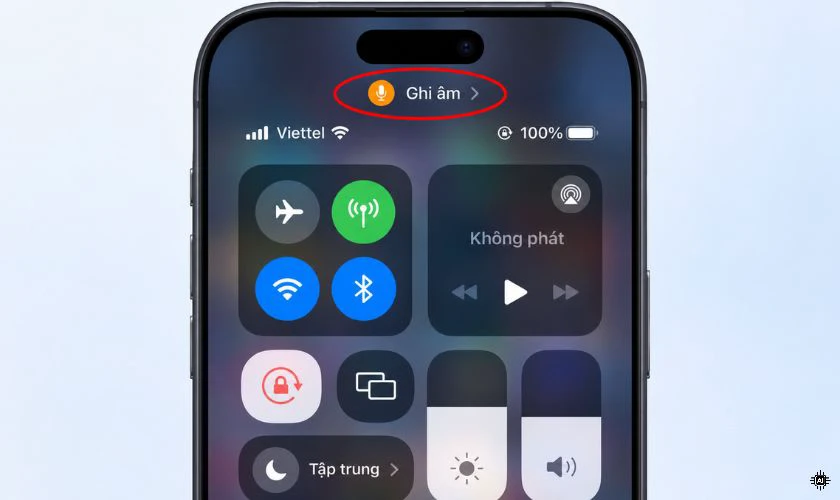
Nếu đó là ứng dụng bạn đang dùng, hãy quay lại để dừng bản ghi hoặc kết thúc cuộc gọi thoại. Nếu ứng dụng xuất hiện ngoài dự kiến, bạn có thể kiểm tra và thu hồi quyền theo hướng dẫn bên dưới.
Thu hồi quyền micrô của ứng dụng không cần thiết
Bạn có thể tắt chấm màu cam trên iPhone thông qua tắt quyền micrô cho từng ứng dụng. Trước khi đổi quyền, hãy cân nhắc những tính năng bạn thường dùng, chẳng hạn như gửi tin nhắn thoại hoặc gọi điện trong ứng dụng.
Bước 1: Mở Cài đặt, vào Quyền riêng tư & Bảo mật, rồi chọn Micrô. Màn hình này liệt kê những ứng dụng từng yêu cầu quyền truy cập micrô.
Bước 2: Tìm đúng tên ứng dụng đã thấy trong Trung tâm điều khiển và tắt công tắc bên cạnh. Nếu có nhiều ứng dụng nhắn tin hoặc gọi thoại, hãy đối chiếu tên trước khi gạt để giữ quyền cho các ứng dụng bạn còn cần dùng.
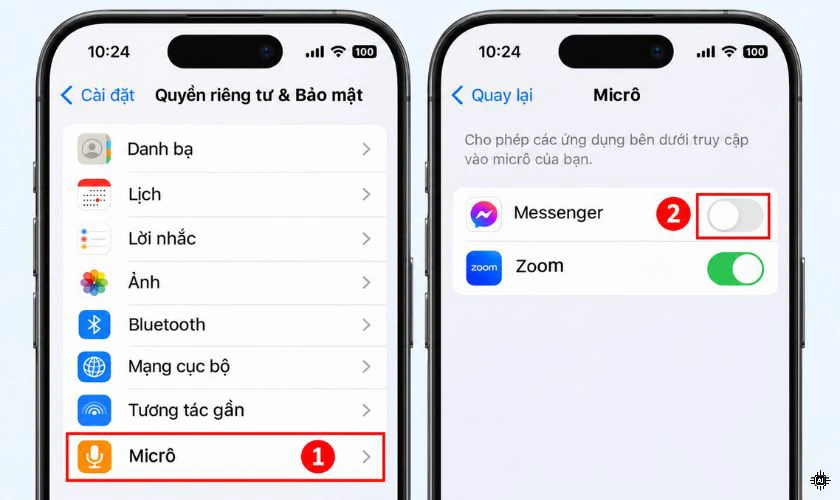
Sau khi tắt quyền, ứng dụng đó chỉ có thể dùng lại micrô khi bạn cấp quyền trở lại. Nếu chấm cam vẫn sáng, hãy mở lại Trung tâm điều khiển để xem có ứng dụng khác vừa truy cập micrô hay không.
Chấm cam vẫn xuất hiện sau khi dừng ghi âm thì sao?
Trước hết, hãy kiểm tra xem cuộc gọi thoại hoặc bản ghi trong ứng dụng khác có còn tiếp tục không. Việc trở về Màn hình chính có thể để tác vụ tiếp diễn, nên hãy mở lại ứng dụng và kết thúc tác vụ ngay trong đó. Nếu đã dừng các tác vụ mà chấm cam vẫn hiện, hãy thử khởi động lại iPhone rồi kiểm tra trước khi mở lại ứng dụng nghi ngờ.
Nếu chấm cam chỉ trở lại khi bạn mở một ứng dụng cụ thể, hãy xem thao tác nào trong ứng dụng kích hoạt micrô. Bạn có thể giữ quyền nếu cần dùng tính năng thoại hoặc tắt quyền nếu chỉ sử dụng các tính năng khác.

Nếu bạn cần một chiếc iPhone để gọi điện, nhắn tin và lướt web hằng ngày, hãy tham khảo các mẫu iPhone cũ tại Điện Thoại Vui để chọn máy phù hợp với nhu cầu và ngân sách.
[dtv_product_related category='may-cu/dien-thoai-cu/iphone-cu']
Kết luận
Để tắt chấm màu cam trên iPhone, hãy dừng tác vụ đang dùng micrô hoặc thu hồi quyền của ứng dụng khi cần. Trung tâm điều khiển giúp bạn xác định ứng dụng vừa truy cập trước khi chỉnh quyền. Nếu chấm cam liên tục xuất hiện ngoài dự kiến sau khi đã kiểm tra và khởi động lại, bạn có thể mang máy đến Điện Thoại Vui để kỹ thuật viên kiểm tra tình trạng thực tế.
Bạn đang đọc bài viết Có thể tắt chấm màu cam trên iPhone trong Cài đặt? tại chuyên mục Thủ thuật thiết bị trên website Điện Thoại Vui.

Mình là Như Thuần, hiện đang là Content Creator tại Điện Thoại Vui. Với niềm đam mê viết lách hy vọng rằng mình có thể mang đến cho các bạn những thông tin và kiến thức hữu ích về lĩnh vực công nghệ, điện tử.

