Dịch vụ chuyên nghiệp
Tiết kiệm - Nhanh chóng
Thợ tay nghề giỏi
Máy cũ - Giá ngon

Test nghẽn cổ chai: Cách kiểm tra CPU, GPU chính xác
Test nghẽn cổ chai: Cách kiểm tra CPU, GPU chính xác

Test nghẽn cổ chai là cách kiểm tra xem CPU, GPU hay linh kiện nào đang giới hạn hiệu năng của máy tính. Tình trạng này có thể khiến PC, laptop giảm FPS, giật lag hoặc không tận dụng hết sức mạnh phần cứng. Bài viết dưới đây sẽ hướng dẫn cách kiểm tra bằng công cụ trực tuyến, MSI Afterburner và Task Manager, giúp bạn xác định nguyên nhân và lựa chọn phương án tối ưu phù hợp.
Test nghẽn cổ chai là gì?
Test nghẽn cổ chai (bottleneck) là tình trạng một linh kiện trong máy tính không đủ khả năng xử lý để đáp ứng tốc độ của các linh kiện còn lại, khiến hiệu năng tổng thể của hệ thống bị giới hạn. Hiện tượng này thường xuất hiện khi một linh kiện không xử lý kịp dữ liệu để linh kiện khác tiếp tục hoạt động.
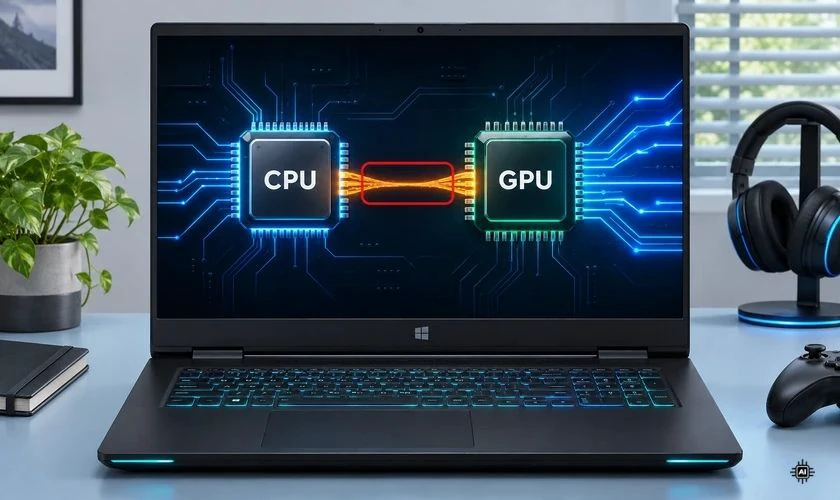
Ví dụ, bạn sử dụng card đồ họa mạnh nhưng CPU đời cũ không thể xử lý đủ lệnh trong mỗi khung hình. Khi đó, GPU phải chờ CPU cung cấp dữ liệu, khiến mức sử dụng card đồ họa thấp hơn khả năng thực tế. Ngược lại, nếu GPU không đủ sức xử lý hình ảnh, CPU có thể phải chờ card đồ họa hoàn thành công việc.
Nghẽn cổ chai không đồng nghĩa với việc cấu hình máy tính bị mất cân bằng nghiêm trọng. Mức độ ảnh hưởng còn phụ thuộc vào trò chơi, phần mềm, độ phân giải và thiết lập đồ họa. Cùng một bộ PC có thể bị giới hạn bởi CPU khi chơi game ở 1080p nhưng chuyển sang giới hạn bởi GPU khi tăng độ phân giải lên 4K.
Nguyên nhân máy tính bị nghẽn cổ chai
Máy tính có thể gặp bottleneck do chênh lệch hiệu năng giữa các linh kiện hoặc giới hạn trong quá trình vận hành. Xác định đúng nguyên nhân giúp bạn tránh nâng cấp sai bộ phận, gây tốn kém nhưng không cải thiện đáng kể trải nghiệm:
- CPU và GPU chênh lệch hiệu năng: CPU quá yếu khiến GPU không được cung cấp dữ liệu kịp thời hoặc GPU không đủ sức xử lý đồ họa.
- RAM thiếu dung lượng: RAM gần đầy, chạy đơn kênh hoặc tốc độ thấp có thể khiến máy chậm, giật lag.
- Ổ cứng chậm: HDD hoặc SSD có tốc độ đọc ghi thấp khiến thời gian tải game, ứng dụng kéo dài.
- Nhiệt độ quá cao: CPU, GPU nóng có thể tự giảm xung nhịp để bảo vệ linh kiện (thermal throttling).
- Giới hạn điện năng: CPU hoặc GPU không được cấp đủ công suất khiến hiệu năng bị hạn chế.
- Quá nhiều ứng dụng chạy nền: Trình duyệt, phần mềm chỉnh sửa video và ứng dụng khác chiếm dụng tài nguyên hệ thống.
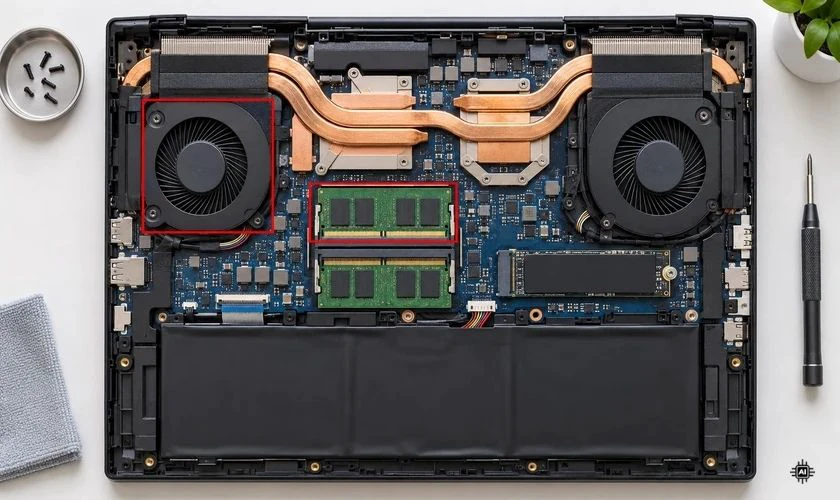
Vì vậy, không phải mọi trường hợp máy tính chạy chậm đều xuất phát từ nghẽn cổ chai CPU – GPU. Bạn cần kiểm tra cả nhiệt độ, RAM, ổ lưu trữ và mức tiêu thụ điện năng trước khi quyết định nâng cấp.
Dấu hiệu PC có thể đang bị nghẽn hiệu năng
Một số biểu hiện trong quá trình sử dụng có thể giúp bạn nhận biết máy tính đang gặp giới hạn hiệu năng. Tuy nhiên, đây chỉ là dấu hiệu ban đầu, chưa đủ để xác định chính xác linh kiện gây nghẽn:
- FPS thấp hơn kỳ vọng: Card đồ họa mạnh nhưng FPS vẫn thấp, đặc biệt ở game phụ thuộc CPU.
- GPU không chạy hết công suất: GPU sử dụng thấp trong khi CPU gần đạt mức tối đa.
- CPU thường xuyên quá tải: CPU liên tục sử dụng 90–100%, khiến GPU không được cung cấp đủ dữ liệu.
- FPS không ổn định: Khung hình thay đổi liên tục, gây giật lag hoặc khựng hình.
- Giảm đồ họa nhưng FPS không tăng: Hạ thiết lập đồ họa mà FPS gần như không cải thiện có thể do CPU đang giới hạn hiệu năng.
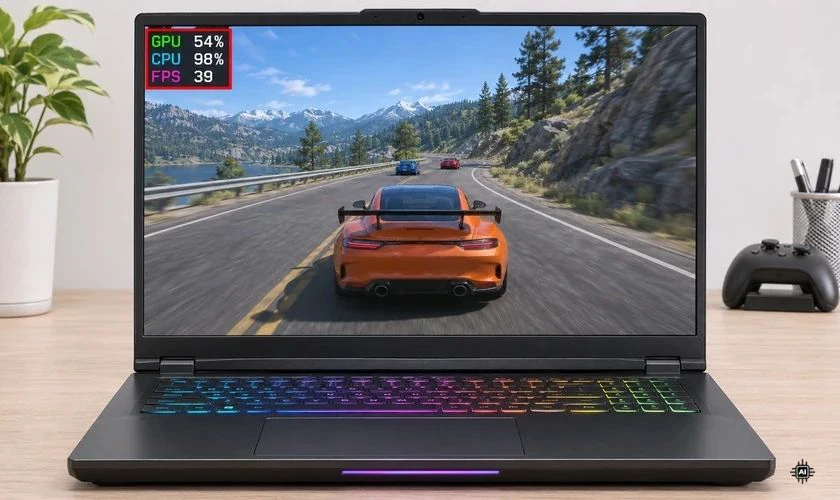
Nếu máy có các biểu hiện trên, bạn nên theo dõi mức sử dụng CPU, GPU và nhiệt độ trong cùng một tác vụ. Không nên kết luận chỉ dựa trên một chỉ số tại một thời điểm vì mức tải phần cứng có thể thay đổi theo từng cảnh game hoặc ứng dụng.
Cách test nghẽn cổ chai bằng công cụ online và phần mềm
Bạn có thể kiểm tra tình trạng nghẽn cổ chai bằng các công cụ online hoặc phần mềm chuyên dụng. Mỗi công cụ cung cấp cách đánh giá khác nhau, giúp xác định CPU, GPU hay linh kiện nào đang giới hạn hiệu năng máy tính.
Test nghẽn cổ chai bằng Bottleneck Calculator
Bottleneck Calculator là công cụ trực tuyến cho phép nhập thông tin CPU, GPU và một số thông số cấu hình để ước tính khả năng xảy ra nghẽn cổ chai. Đây là cách kiểm tra nhanh, phù hợp khi bạn muốn đánh giá sơ bộ một bộ PC trước khi mua hoặc nâng cấp linh kiện.
Bước 1: Truy cập một trang Bottleneck Calculator có chức năng lựa chọn CPU và GPU.
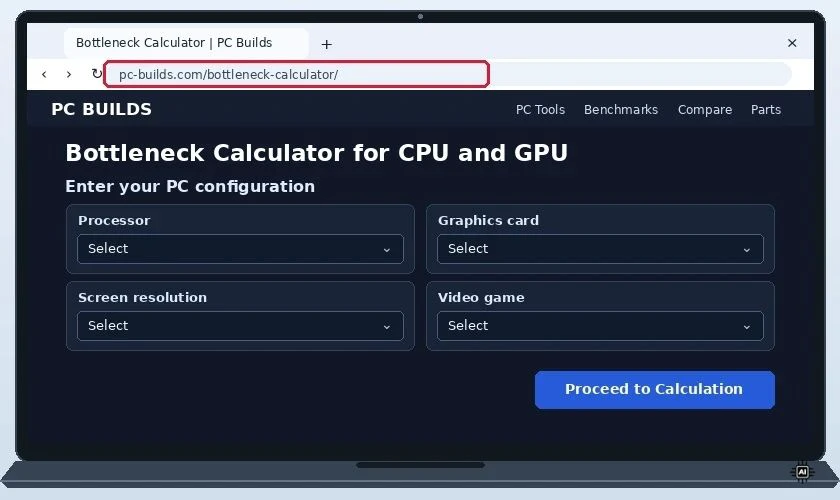
Bước 2: Chọn đúng model bộ xử lý (CPU) và card đồ họa (GPU) đang sử dụng hoặc dự định lắp đặt.
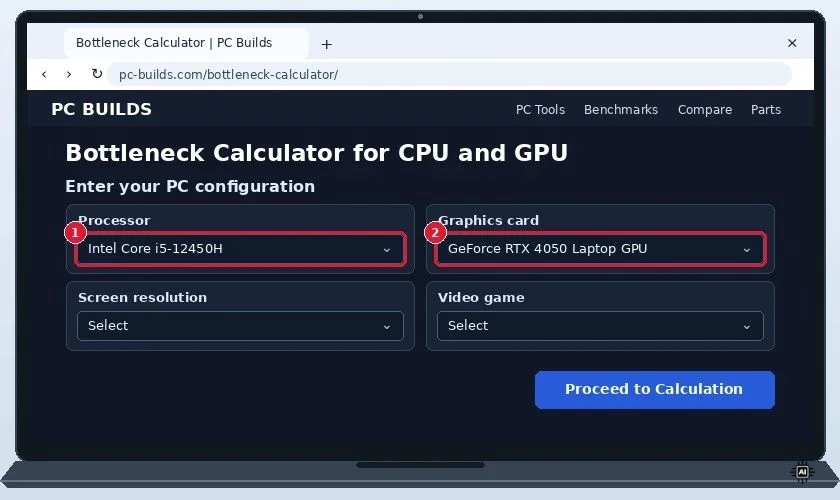
Bước 3: Chọn độ phân giải màn hình phù hợp như 1080p, 1440p hoặc 4K nếu công cụ hỗ trợ.
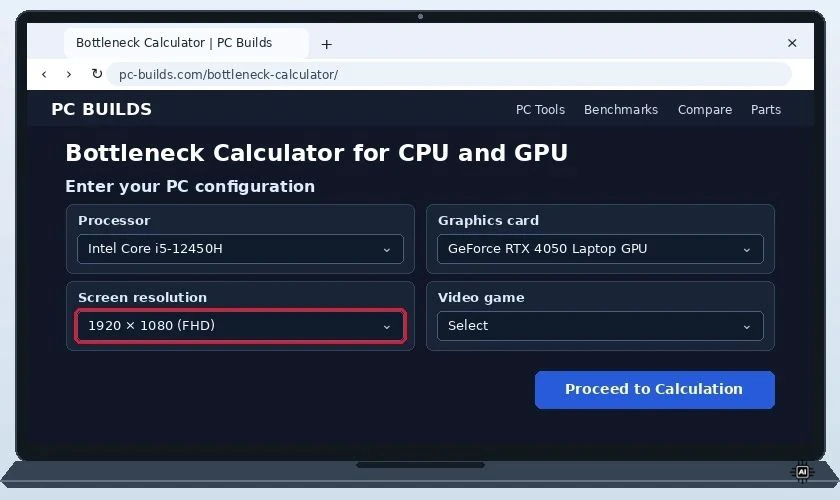
Bước 4: Chọn loại tác vụ hoặc trò chơi nếu có tùy chọn, sau đó nhấn nút tính toán như Calculate hoặc Calculate Bottleneck.
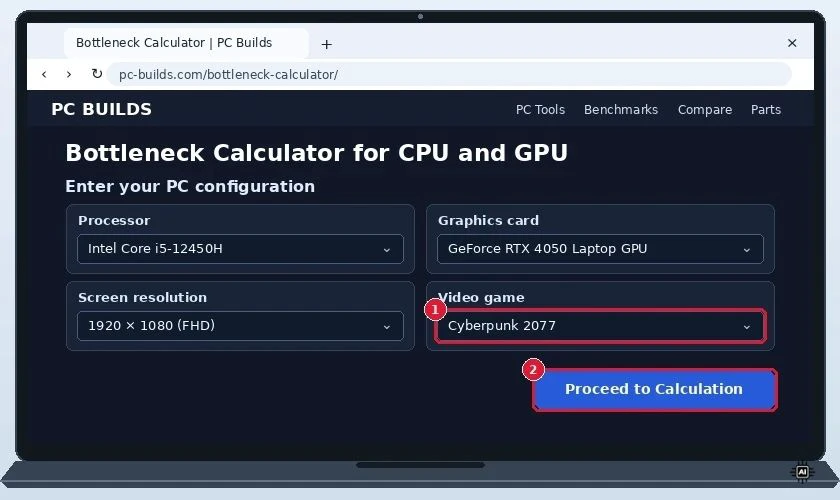
Bước 5: Đọc kết quả để biết công cụ dự đoán CPU hay GPU có khả năng giới hạn hiệu năng.
Kết quả thường hiển thị tỷ lệ bottleneck ước tính hoặc nhận định về mức độ cân bằng giữa CPU và GPU. Tuy nhiên, con số này không phản ánh chính xác phần trăm FPS bị mất hay mức hiệu năng thực tế của máy.
Nguyên nhân là công cụ không thể tái tạo đầy đủ điều kiện vận hành như nhiệt độ, mức điện năng, driver, ứng dụng chạy nền và từng cảnh xử lý trong game. Vì vậy, bạn chỉ nên dùng kết quả để tham khảo, sau đó kiểm chứng bằng MSI Afterburner hoặc Task Manager.
Kiểm tra nghẽn cổ chai bằng MSI Afterburner và RivaTuner
MSI Afterburner kết hợp RivaTuner Statistics Server (RTSS) là phương pháp phù hợp để theo dõi hiệu năng phần cứng trong khi chơi game. Phần mềm có thể hiển thị mức sử dụng CPU, GPU, nhiệt độ, tốc độ xung nhịp và FPS ngay trên màn hình.
Bạn có thể thiết lập công cụ theo các bước sau:
Bước 1: Tải MSI Afterburner từ trang chính thức của MSI. Khi cài đặt, chọn thêm RivaTuner Statistics Server nếu trình cài đặt cung cấp tùy chọn này.
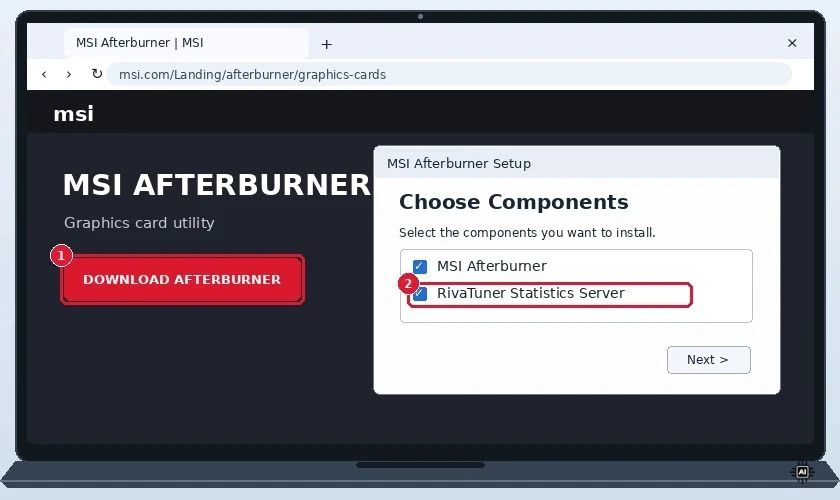
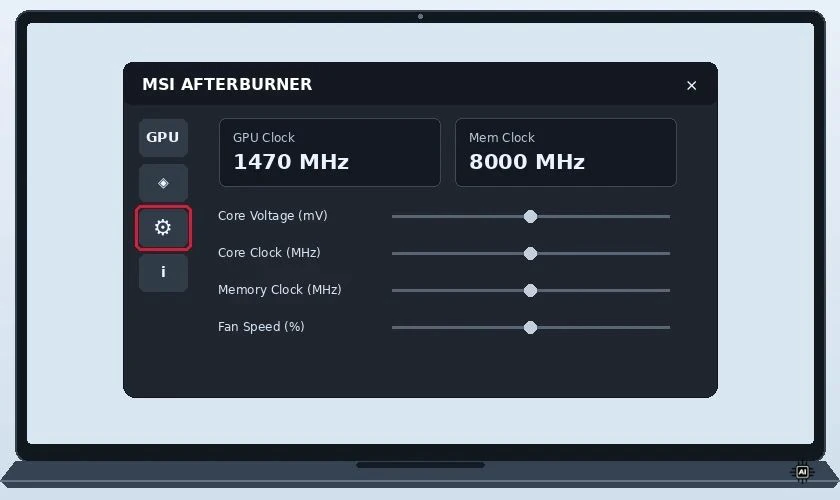
Bước 2: Mở MSI Afterburner, chọn biểu tượng Settings để truy cập phần cài đặt.
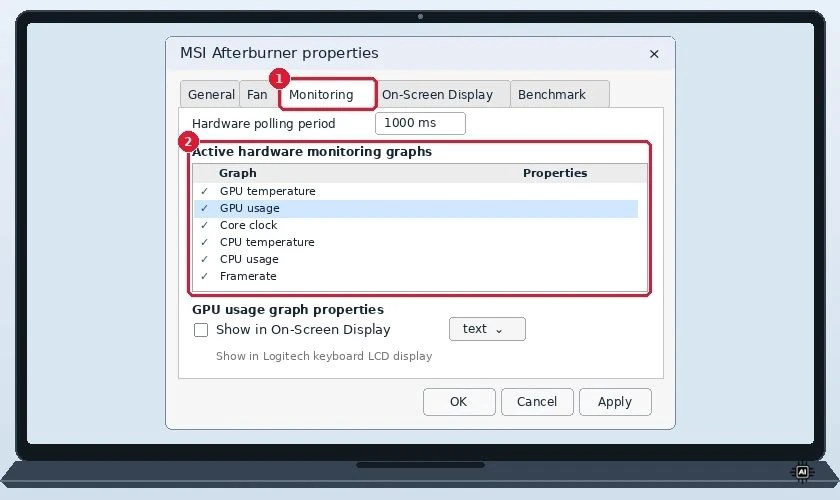
Bước 3: Chuyển sang tab Monitoring. Tại danh sách biểu đồ, lần lượt chọn các thông số cần theo dõi như GPU usage, GPU temperature, GPU clock, CPU usage, CPU temperature và Framerate.
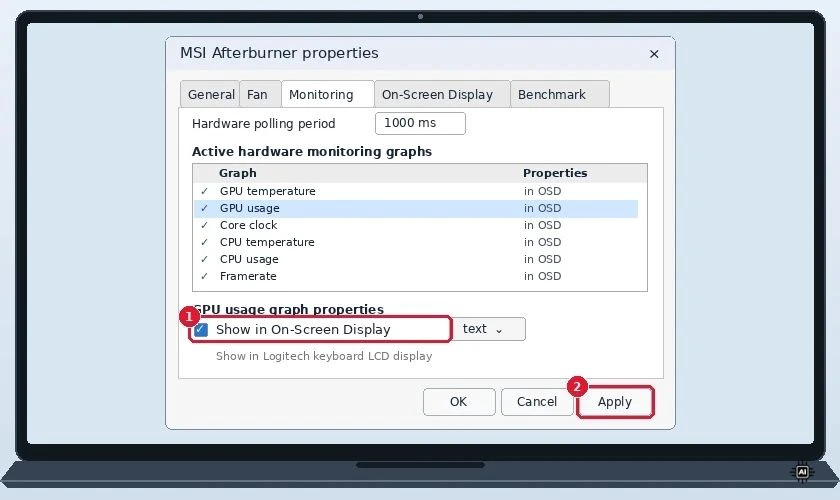
Bước 4: Với từng thông số muốn hiển thị khi chơi game, chọn Show in On-Screen Display. Sau đó nhấn Apply để lưu thiết lập.
Bước 5: Mở game hoặc ứng dụng cần kiểm tra. Quan sát các chỉ số hiển thị trên màn hình trong những cảnh có mức tải cao và ghi nhận tình trạng CPU, GPU.
MSI Afterburner và RTSS chủ yếu giúp quan sát, ghi nhận dữ liệu chứ không tự đưa ra kết luận chính xác về linh kiện gây nghẽn. Bạn cần đối chiếu các chỉ số với FPS và trải nghiệm thực tế.
Test nghẽn cổ chai bằng Task Manager trên Windows
Nếu không muốn cài thêm phần mềm, bạn có thể sử dụng Task Manager (Trình quản lý Tác vụ) có sẵn trên Windows. Công cụ này hỗ trợ theo dõi mức sử dụng CPU, RAM, ổ đĩa và GPU theo thời gian thực:
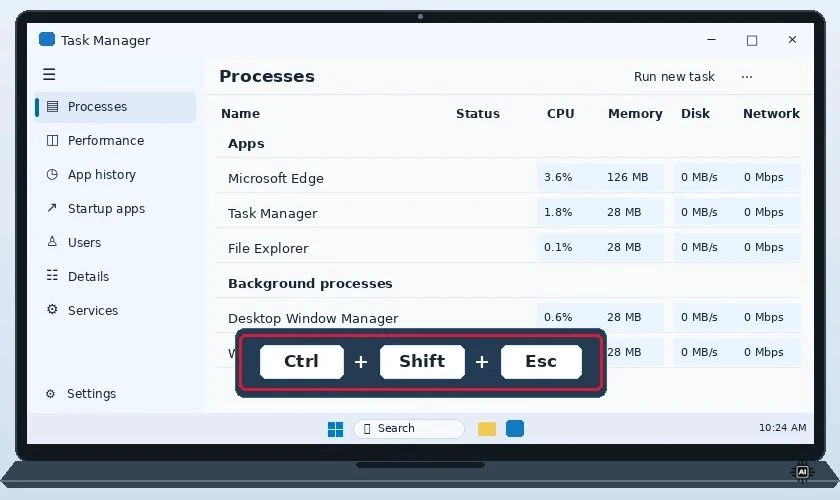
Bước 1: Nhấn tổ hợp phím Ctrl + Shift + Esc để mở Task Manager.
Bước 2: Chọn tab Performance (Hiệu suất) ở thanh bên trái.
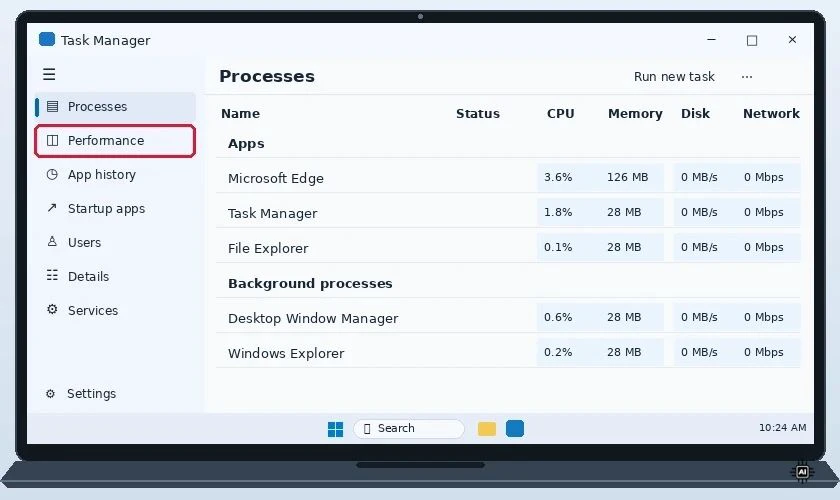
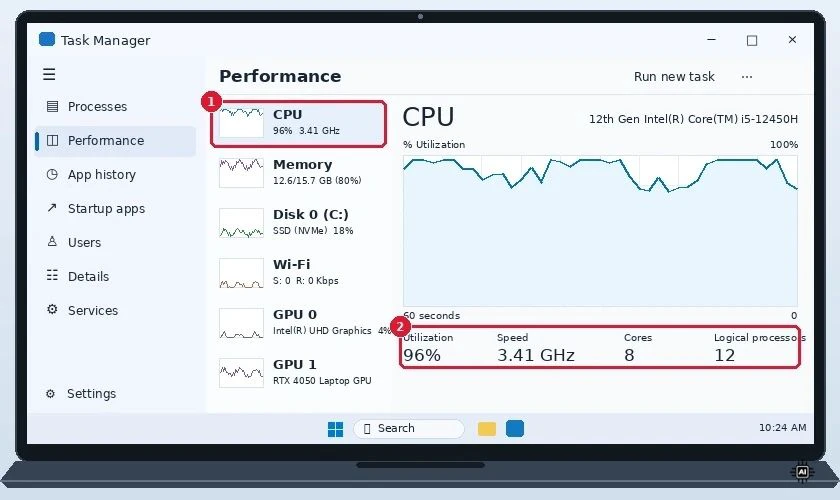
Bước 3: Chọn mục CPU để theo dõi mức sử dụng bộ xử lý, tốc độ xung nhịp và số lõi đang hoạt động.
Bước 4: Chọn GPU để xem mức sử dụng card đồ họa, bộ nhớ GPU và các biểu đồ xử lý nếu được hỗ trợ.
Bước 5: Chuyển sang mục Memory để kiểm tra dung lượng RAM đang sử dụng. Bạn cũng có thể chọn Disk để xem hoạt động của ổ lưu trữ.
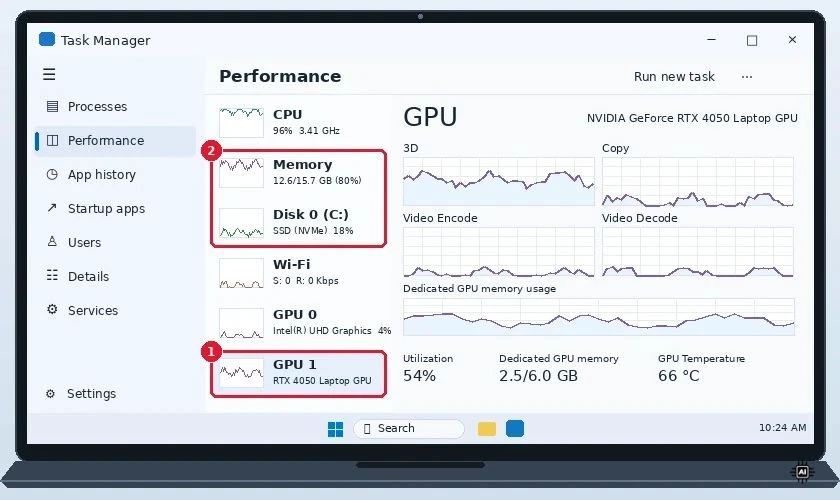
Bước 6: Mở game hoặc ứng dụng cần kiểm tra, quay lại Task Manager hoặc quan sát biểu đồ trong quá trình chạy để đối chiếu mức tải phần cứng.
Nếu GPU có nhiều engine xử lý, mức sử dụng tổng thể cũng có thể chưa phản ánh chính xác engine đang chịu tải. Bạn nên kết hợp Task Manager với phần mềm giám sát chuyên dụng khi cần kiểm tra sâu hơn.
Cách hạn chế hiện tượng nghẽn cổ chai
Sau khi xác định nguyên nhân, bạn có thể điều chỉnh cấu hình và cách sử dụng để giảm tình trạng nghẽn hiệu năng. Không phải trường hợp nào cũng cần thay CPU hoặc GPU vì một số vấn đề có thể được cải thiện bằng cách tối ưu phần mềm và phần cứng hiện tại:
- Điều chỉnh đồ họa: Giảm độ phân giải, texture, ray tracing nếu GPU quá tải. Nếu CPU bị giới hạn, giảm mật độ vật thể và khoảng cách hiển thị.
- Tắt ứng dụng nền: Đóng trình duyệt, phần mềm chỉnh sửa và các chương trình không cần thiết.
- Tối ưu RAM: Kiểm tra dung lượng, chế độ kênh và nâng cấp nếu RAM thường xuyên bị thiếu.
- Cập nhật driver: Cài driver CPU, GPU và chipset phù hợp để cải thiện hiệu năng.
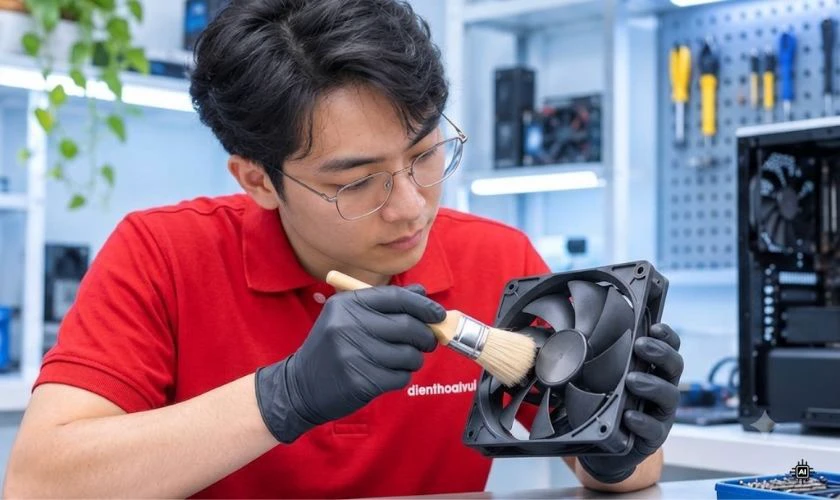
- Cải thiện tản nhiệt: Vệ sinh quạt, khe thoát nhiệt và kiểm tra keo tản nhiệt khi máy quá nóng.
- Nâng cấp linh kiện: Cân nhắc nâng cấp CPU nếu bộ xử lý thường xuyên giới hạn hiệu năng hoặc GPU nếu card đồ họa không đáp ứng nhu cầu.
Trước khi thay linh kiện, hãy kiểm tra khả năng tương thích với bo mạch chủ, nguồn điện, RAM và hệ thống tản nhiệt. Đối với laptop, CPU và GPU thường được hàn trên bo mạch nên khả năng nâng cấp rất hạn chế, tùy từng model.
Câu hỏi thường gặp về test nghẽn cổ chai
Khi kiểm tra bottleneck, người dùng thường băn khoăn về tỷ lệ phần trăm, mức sử dụng CPU và độ chính xác của công cụ online. Dưới đây là những câu hỏi phổ biến cần biết trước khi đánh giá hoặc nâng cấp máy tính.
Nghẽn cổ chai bao nhiêu phần trăm thì đáng lo ngại?
Không có ngưỡng phần trăm bottleneck chung để xác định máy tính đang gặp vấn đề. Các mức như 10%, 20% hay 30% trên công cụ online chỉ mang tính ước lượng, cần kiểm chứng bằng FPS và mức tải phần cứng thực tế.
CPU 100% nhưng GPU thấp có phải bị nghẽn cổ chai không?
Có thể là CPU bottleneck, nhất là khi một hoặc nhiều luồng CPU đạt tải tối đa, GPU không được khai thác hết công suất và FPS bị giới hạn. Tuy nhiên, cần kiểm tra thêm ứng dụng chạy nền, nhiệt độ và giới hạn điện năng trước khi kết luận.
Test nghẽn cổ chai online có chính xác không?
Không hoàn toàn chính xác. Công cụ online chủ yếu dự đoán dựa trên model CPU, GPU và một số thông số đầu vào, không trực tiếp đo hiệu năng máy tính.
Độ phân giải ảnh hưởng tới kết luận thế nào?
Độ phân giải càng cao thường càng tăng tải cho GPU, khiến GPU dễ trở thành giới hạn hiệu năng. Ở độ phân giải thấp, CPU có thể trở thành nút thắt khi card đồ họa có khả năng xử lý nhiều khung hình hơn.
Có cần nâng cấp linh kiện khi máy bị nghẽn cổ chai không?
Không nhất thiết. Bạn chỉ nên nâng cấp khi đã xác định được linh kiện giới hạn hiệu năng trong các tác vụ thường dùng và việc tối ưu phần mềm, nhiệt độ hoặc RAM không giải quyết được vấn đề.
Nếu laptop thường xuyên thiếu RAM, bạn có thể nâng cấp RAM laptop tại Điện Thoại Vui để cải thiện khả năng đa nhiệm và hiệu suất sử dụng.
[dtv_product_related category='linh-kien-laptop/ram-laptop']
Kết luận
Test nghẽn cổ chai giúp xác định CPU, GPU hoặc linh kiện nào đang giới hạn hiệu năng PC, laptop. Bạn nên kết hợp Bottleneck Calculator với MSI Afterburner và Task Manager, sau đó kiểm tra trong điều kiện sử dụng thực tế trước khi quyết định nâng cấp. Nếu máy tính có dấu hiệu giảm hiệu năng, bạn có thể tham khảo dịch vụ kiểm tra và sửa chữa máy tính tại Điện Thoại Vui nhé!
Bạn đang đọc bài viết Test nghẽn cổ chai: Cách kiểm tra CPU, GPU chính xác tại chuyên mục Thủ thuật thiết bị trên website Điện Thoại Vui.

Mình là Thanh Nhật, một content creator đam mê công nghệ. Mình là người thích viết, viết những gì mình biết, hiểu những gì mình viết. Mình chuyên viết về nhiều lĩnh vực khác nhau, từ công nghệ, điện thoại, laptop, đến các thủ thuật và ứng dụng di động. Hy vọng mang đến cho bạn những thông tin hay và bổ ích về công nghệ mới nhất hiện nay.

