Dịch vụ chuyên nghiệp
Tiết kiệm - Nhanh chóng
Thợ tay nghề giỏi
Máy cũ - Giá ngon

Test quạt laptop: 6 cách kiểm tra nhanh, chi tiết 2026
Test quạt laptop: 6 cách kiểm tra nhanh, chi tiết 2026

Test quạt laptop là việc nên thực hiện khi máy nóng bất thường, quạt không phát tiếng hoặc kêu lớn dù chỉ sử dụng các tác vụ thông thường. Những dấu hiệu này có thể liên quan đến hệ thống tản nhiệt nhưng chưa đủ để kết luận quạt bị hỏng. Bạn có thể kiểm tra tại nhà bằng cách nghe tiếng quạt, quan sát luồng gió hoặc sử dụng phần mềm chẩn đoán mà không cần tháo máy. Cùng tìm hiểu 6 cách kiểm tra chi tiết dưới đây nhé!
Khi nào cần test quạt laptop?
Test quạt laptop giúp xác định quạt tản nhiệt có đang hoạt động bình thường hay không, đồng thời phát hiện sớm những dấu hiệu bất thường của hệ thống làm mát. Bạn nên tiến hành kiểm tra quạt laptop khi xuất hiện các tình trạng sau:
- Laptop nóng bất thường: Nhiệt độ máy tăng cao dù chỉ lướt web, soạn thảo văn bản hoặc thực hiện tác vụ nhẹ.
- Quạt phát tiếng lạ: Xuất hiện tiếng rè, lọc cọc, ma sát hoặc tiếng ồn lớn kéo dài.
- Hiệu năng giảm: Máy giật lag, xử lý chậm hoặc tự tắt khi nhiệt độ tăng quá cao.
- Quạt không hoạt động: Không nghe thấy tiếng quạt hoặc cảm nhận được luồng gió dù laptop đang chịu tải.
- Thông báo lỗi: Máy hiển thị Fan Error hoặc CPU Fan Error trong quá trình khởi động.
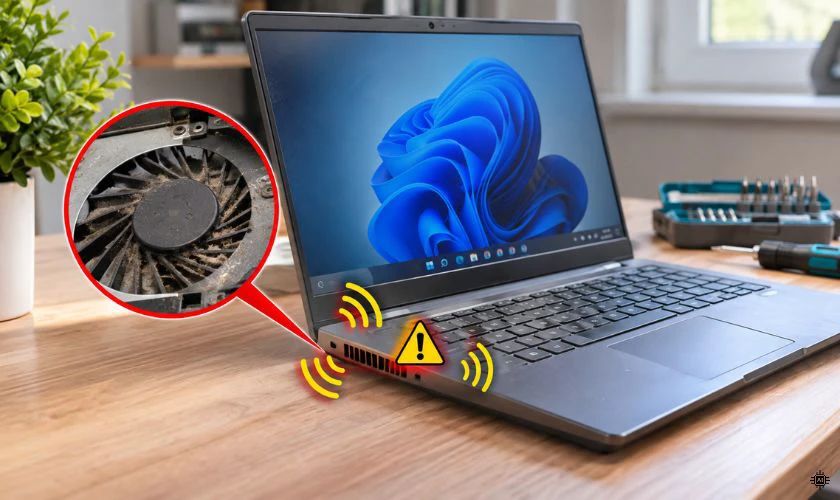
Những dấu hiệu trên có thể liên quan đến quạt, bụi bẩn hoặc các bộ phận tản nhiệt khác. Vì vậy, bạn nên kết hợp nhiều phương pháp kiểm tra trước khi xác định nguyên nhân.
Cách test quạt laptop không cần phần mềm
Bạn có thể thực hiện kiểm tra quạt laptop bằng cách nghe âm thanh, cảm nhận luồng gió và quan sát phản ứng của hệ thống tản nhiệt khi máy hoạt động. Những phương pháp này không cần cài đặt công cụ hoặc tháo laptop.
Test quạt laptop bằng cách nghe tiếng quạt
Nghe tiếng quạt giúp nhận biết quạt tản nhiệt có đang quay hoặc phát ra âm thanh bất thường hay không. Các bước thực hiện:
- Bước 1: Đặt laptop trên mặt phẳng cứng, thông thoáng và ở nơi yên tĩnh.
- Bước 2: Bật máy, chờ khởi động hoàn tất rồi lắng nghe tiếng quạt.
- Bước 3: Mở vài ứng dụng thông thường và chú ý sự thay đổi âm thanh.
- Bước 4: Phân biệt tiếng gió đều với tiếng rè, lọc cọc hoặc tiếng ma sát bất thường.

Tiếng gió đều thường là dấu hiệu quạt hoạt động ổn định, còn tiếng cọ xát hoặc lọc cọc kéo dài có thể cảnh báo lỗi. Tuy nhiên, không nghe thấy tiếng quạt chưa chắc là hỏng vì một số laptop tự dừng quạt khi máy mát.
Kiểm tra luồng gió ở khe tản nhiệt laptop
Test quạt laptop bằng cách cảm nhận luồng gió tại khe tản nhiệt giúp xác định hệ thống có đang đẩy khí nóng ra ngoài hay không. Bạn thực hiện như sau:
- Bước 1: Xác định khe thoát khí ở cạnh bên, phía sau hoặc gần bản lề laptop.
- Bước 2: Bật máy và mở một vài ứng dụng thông thường.
- Bước 3: Đặt tay gần khe thoát khí để cảm nhận luồng gió, không che kín khe.
- Bước 4: Quan sát luồng gió có thay đổi khi máy nóng lên hay không.
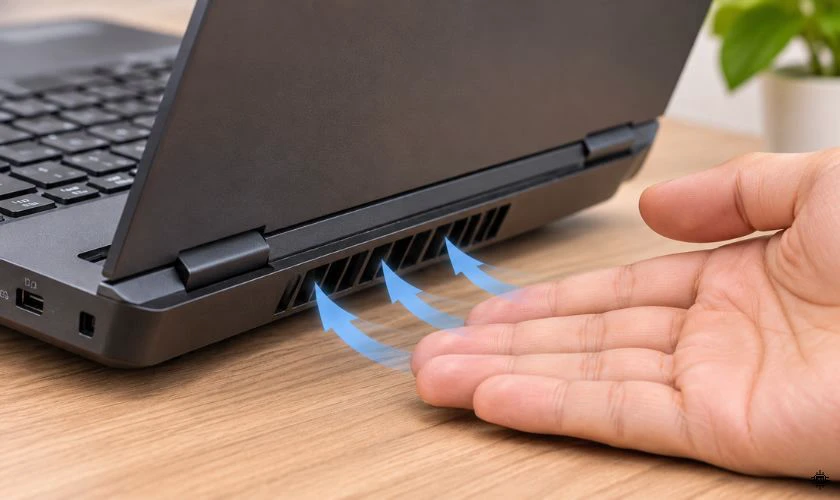
Nếu luồng gió yếu hoặc không có, bạn nên kết hợp thêm phương pháp khác trước khi kết luận quạt hỏng. Không đưa vật lạ vào khe tản nhiệt khi kiểm tra.
Kiểm tra quạt laptop khi máy nóng lên
Bạn có thể test quạt tản nhiệt laptop bằng cách theo dõi tiếng quạt và luồng gió khi nhiệt độ thiết bị tăng trong quá trình sử dụng. Các bước thực hiện:
- Bước 1: Đặt laptop trên bề mặt thông thoáng và bật máy.
- Bước 2: Mở một số ứng dụng hoặc thực hiện tác vụ có tải vừa phải.
- Bước 3: Theo dõi tiếng quạt và luồng gió trong vài phút.
- Bước 4: Kiểm tra quạt có tăng tốc hoặc hoạt động rõ hơn khi máy nóng lên không.
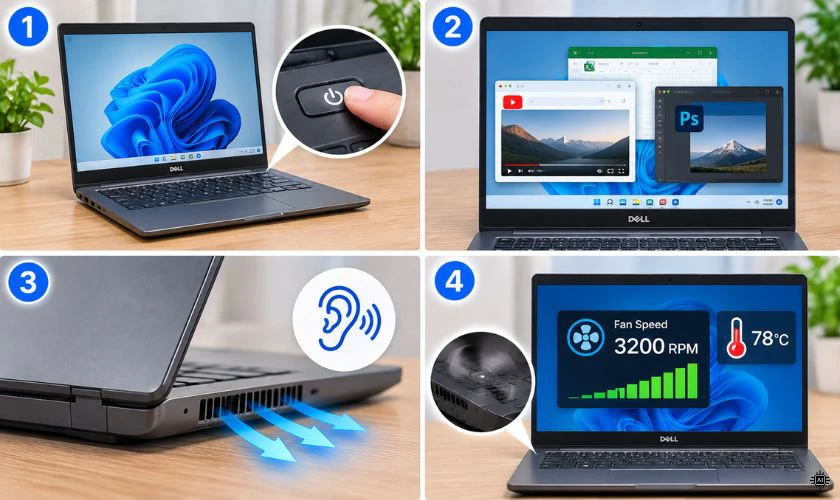
Nếu quạt phản hồi theo nhiệt độ, hệ thống làm mát có khả năng đang hoạt động bình thường. Trường hợp máy nóng bất thường nhưng quạt không phản ứng, hãy kiểm tra thêm bằng phần mềm. Không chạy tác vụ nặng kéo dài khi máy quá nóng.
Cách test quạt laptop bằng phần mềm
Bạn có thể test quạt tản nhiệt laptop bằng phần mềm để theo dõi nhiệt độ, tốc độ RPM hoặc kiểm tra lỗi phần cứng. Nên ưu tiên công cụ uy tín và ứng dụng chính hãng tương thích với laptop.
Test quạt laptop bằng HWiNFO
HWiNFO cho phép theo dõi nhiệt độ CPU, GPU và tốc độ quạt nếu laptop hỗ trợ cung cấp dữ liệu cảm biến. Để test quạt máy tính bằng HWiNFO, bạn thực hiện:
- Bước 1: Truy cập website HWiNFO: https://www.hwinfo.com, tải và mở phần mềm.
- Bước 2: Chọn Sensors-only rồi nhấn Start/Run (tùy phiên bản). Nếu đã mở giao diện chính, chọn Sensors để xem thông số cảm biến.
- Bước 3: Tìm thông số CPU Fan, GPU Fan hoặc Fan RPM trong cửa sổ Sensors.
- Bước 4: Theo dõi nhiệt độ và RPM khi máy nhàn rỗi, sau đó khi chạy tác vụ có tải vừa phải.
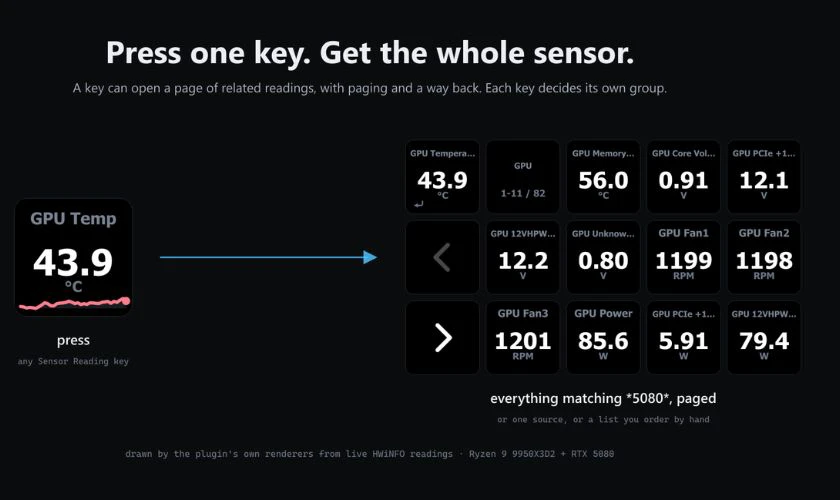
Cách đọc kết quả:
- RPM lớn hơn 0: Cảm biến ghi nhận quạt đang quay.
- RPM bằng 0: Quạt có thể đang dừng theo thiết kế hoặc gặp bất thường; cần kiểm tra thêm.
- Không hiển thị RPM: Laptop có thể không cung cấp dữ liệu cảm biến quạt cho HWiNFO, không đồng nghĩa quạt bị hỏng.
Lưu ý, nhiệt độ cao hoặc không hiển thị RPM chưa đủ để kết luận quạt bị hỏng.
Test quạt laptop bằng công cụ của nhà sản xuất
Các hãng laptop thường cung cấp công cụ chẩn đoán phần cứng, giúp test quạt laptop và kiểm tra hệ thống tản nhiệt trên những model được hỗ trợ. Bạn có thể tham khảo các công cụ sau:
|
Hãng laptop |
Công cụ tham khảo |
|
Dell |
SupportAssist hoặc Preboot Diagnostics |
|
HP |
HP PC Hardware Diagnostics |
|
ASUS |
MyASUS – System Diagnosis |
|
Lenovo |
Lenovo Diagnostics |
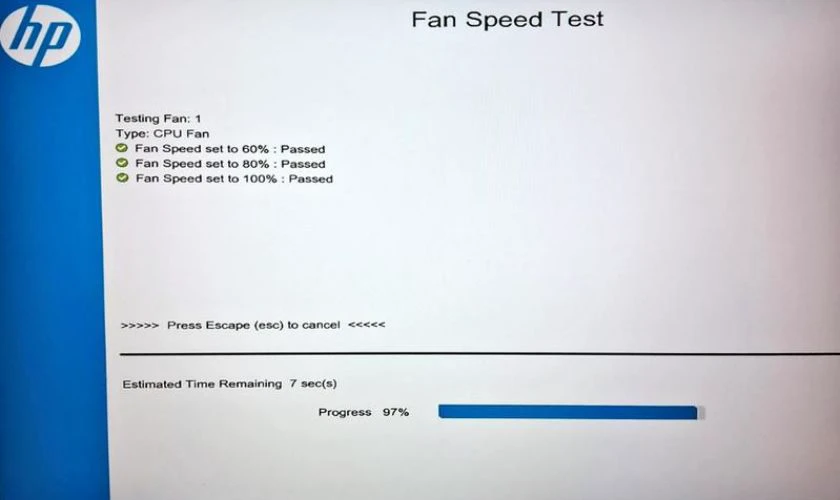
Một số laptop Dell và HP hỗ trợ kiểm tra quạt bằng công cụ chẩn đoán trước khi vào Windows. Đặc biệt, bài kiểm tra quạt của HP có thể cần thực hiện trong HP PC Hardware Diagnostics UEFI. Tính năng Fan Test và vị trí thao tác phụ thuộc vào model, vì vậy bạn nên kiểm tra công cụ được nhà sản xuất hỗ trợ.
Kiểm tra quạt bằng phần mềm quản lý hiệu năng
Bạn có thể test quạt laptop bằng Armoury Crate, MyASUS hoặc ứng dụng quản lý hiệu năng chính hãng để kiểm tra khả năng phản hồi của quạt. Quạt không nhất thiết tăng tốc ngay khi đổi chế độ vì còn phụ thuộc nhiệt độ và cơ chế điều khiển của từng laptop.
Dấu hiệu quạt laptop cần vệ sinh hoặc thay mới
Sau khi test quạt laptop, bạn có thể dựa vào các biểu hiện dưới đây để xác định khi nào cần vệ sinh hoặc cân nhắc thay quạt.
Dấu hiệu quạt laptop cần vệ sinh:
- Quạt kêu to hơn bình thường dù máy chỉ chạy tác vụ nhẹ.
- Khe tản nhiệt bám nhiều bụi, luồng gió thoát ra yếu.
- Laptop nóng bất thường dù không sử dụng ứng dụng nặng.
- Tiếng quạt tăng thường xuyên và kéo dài hơn trước.
Dấu hiệu quạt laptop có thể cần thay mới:
- Quạt phát tiếng lọc cọc, cọ xát hoặc tiếng động cơ bất thường.
- Quạt quay chập chờn, dừng đột ngột khi máy đang nóng.
- Quạt không hoạt động dù hệ thống có nhu cầu làm mát.
- Công cụ chẩn đoán phần cứng báo lỗi quạt tản nhiệt.
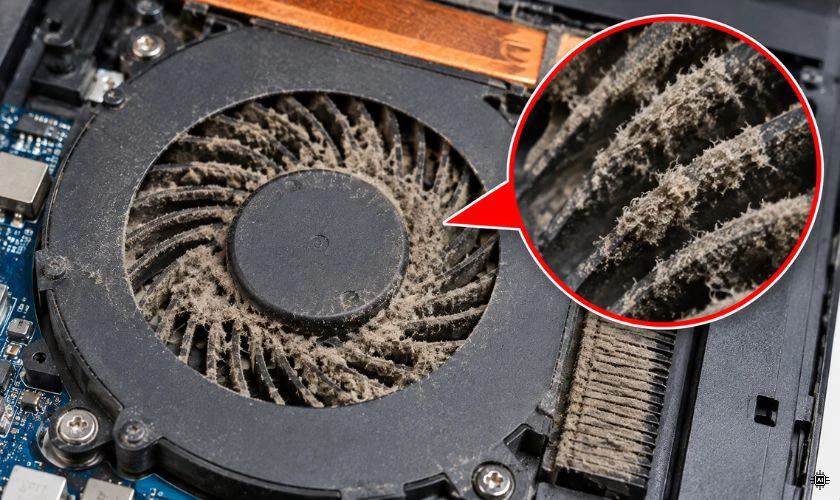
Những dấu hiệu trên chỉ mang tính tham khảo, cần kiểm tra thực tế để xác định có phải thay quạt hay không. Nếu laptop nóng kéo dài hoặc quạt phát tiếng bất thường, bạn có thể đến Điện Thoại Vui để được kiểm tra, vệ sinh hoặc tư vấn thay quạt laptop phù hợp.
[dtv_product_related category='sua-chua-laptop/thay-quat-tan-nhiet-laptop']
Câu hỏi thường gặp khi test quạt laptop
Dưới đây là một số giải đáp ngắn gọn về cách kiểm tra và đánh giá tình trạng quạt tản nhiệt laptop.
Quạt laptop không quay có phải bị hỏng không?
Không nhất thiết. Một số laptop tự động dừng quạt khi nhiệt độ thấp hoặc máy hoạt động với tải nhẹ. Nếu máy nóng bất thường nhưng quạt vẫn không quay, bạn nên kiểm tra thêm bằng công cụ chẩn đoán.
Test quạt laptop bằng SpeedFan có chính xác không?
SpeedFan có thể đọc tốc độ quạt trên một số hệ thống tương thích nhưng hỗ trợ hạn chế đối với nhiều laptop hiện đại. Bạn nên ưu tiên HWiNFO hoặc công cụ chính hãng nếu thiết bị hỗ trợ.
Tốc độ quạt laptop bao nhiêu RPM là bình thường?
Không có mức RPM cố định cho tất cả laptop. Tốc độ quạt phụ thuộc vào model, nhiệt độ, mức tải và chế độ hiệu năng. Bạn nên đối chiếu với thông số hoặc công cụ chính hãng.
Có thể kiểm tra quạt laptop mà không tháo máy không?
Có. Bạn có thể nghe tiếng quạt, kiểm tra luồng gió, theo dõi nhiệt độ, xem RPM hoặc sử dụng công cụ chẩn đoán mà không cần tháo máy.
Kết luận
Test quạt laptop giúp bạn nhận biết tình trạng hoạt động của hệ thống tản nhiệt thông qua tiếng quạt, luồng gió, tốc độ RPM và công cụ chẩn đoán chính hãng. Không nên kết luận quạt hỏng chỉ vì quạt không quay khi máy đang mát hoặc hoạt động nhẹ. Nếu laptop nóng bất thường, quạt phát tiếng lạ hoặc xuất hiện cảnh báo lỗi, hãy đến Điện Thoại Vui để được kiểm tra và có hướng xử lý phù hợp.
Bạn đang đọc bài viết Test quạt laptop: 6 cách kiểm tra nhanh, chi tiết 2026 tại chuyên mục Thủ thuật thiết bị trên website Điện Thoại Vui.

Mình là Thảo, Mình có niềm yêu thích đặc biệt với những gì liên quan đến công nghệ. Những thay đổi, xu hướng với về công nghệ luôn là điều làm mình hứng thú, khám phá và muốn cập nhật đến mọi người. Hy vọng rằng với vốn kiến thức trong hơn 4 năm viết về công nghệ, những chia sẻ của mình sẽ hữu ích cho bạn. Trao đổi với mình điều bạn quan tâm ở đây nhé.

