Dịch vụ chuyên nghiệp
Tiết kiệm - Nhanh chóng
Thợ tay nghề giỏi
Máy cũ - Giá ngon

Macintosh HD là gì? Các lỗi thường gặp và cách sửa
Macintosh HD là gì? Các lỗi thường gặp và cách sửa

Macintosh HD là gì là thắc mắc thường gặp khi người dùng MacBook kiểm tra ổ đĩa hoặc quản lý dung lượng lưu trữ trên máy. Đây là tên ổ đĩa khởi động mặc định trên macOS, thường chứa hệ điều hành, ứng dụng và dữ liệu của người dùng. Bài viết dưới đây sẽ giúp bạn tìm hiểu chức năng, cách hoạt động, các lỗi thường gặp và hướng dẫn khắc phục khi Macintosh HD gặp sự cố.
Macintosh HD là gì?
Macintosh HD là gì? Macintosh HD là tên volume khởi động mặc định trên nhiều máy Mac, nơi lưu trữ các tệp hệ thống cần thiết để macOS hoạt động. Đây không phải tên của một ổ SSD hay HDD vật lý mà là một volume logic trên thiết bị lưu trữ. Khi khởi động, MacBook sử dụng volume này để tải hệ điều hành macOS.
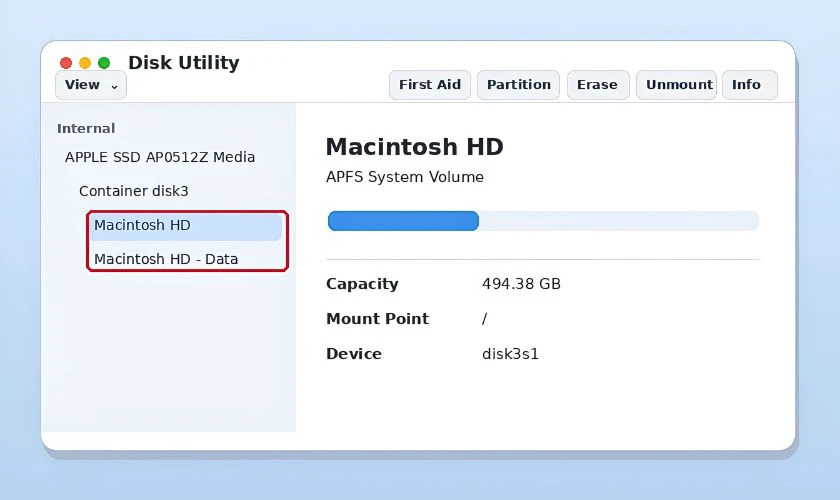
Trên các máy Mac sử dụng cấu trúc APFS volume group, macOS được cài đặt trên một nhóm volume gồm Macintosh HD và Macintosh HD - Data. Trong đó, Macintosh HD chứa các tệp hệ thống, còn Macintosh HD - Data lưu trữ dữ liệu và các nội dung có thể ghi của người dùng. Hai volume này phối hợp để hệ điều hành hoạt động như một hệ thống thống nhất.
Macintosh HD là SSD hay HDD? Cách kiểm tra ổ đĩa
Macintosh HD là tên volume khởi động, không phải tên một loại ổ cứng cụ thể. Volume này có thể nằm trên SSD hoặc HDD tùy cấu hình MacBook. Phần lớn MacBook đời mới sử dụng SSD, trong khi một số dòng cũ có thể dùng HDD. Để xác định chính xác MacBook đang sử dụng loại ổ nào, người dùng có thể kiểm tra theo hai cách sau:
Cách 1: Kiểm tra bằng Disk Utility
Disk Utility cho phép xem cấu trúc thiết bị lưu trữ, volume và thông tin liên quan đến ổ đĩa.
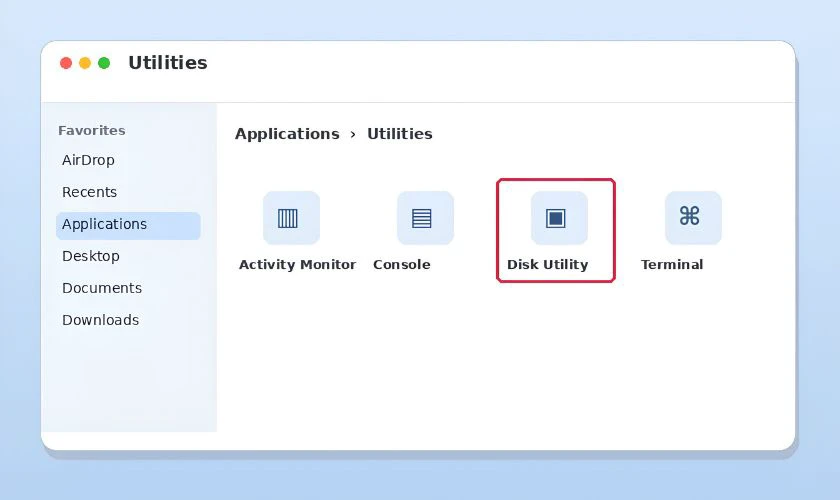
Bước 1: Mở Finder, chọn Applications (Ứng dụng) → Utilities (Tiện ích) → Disk Utility (Tiện ích ổ đĩa).
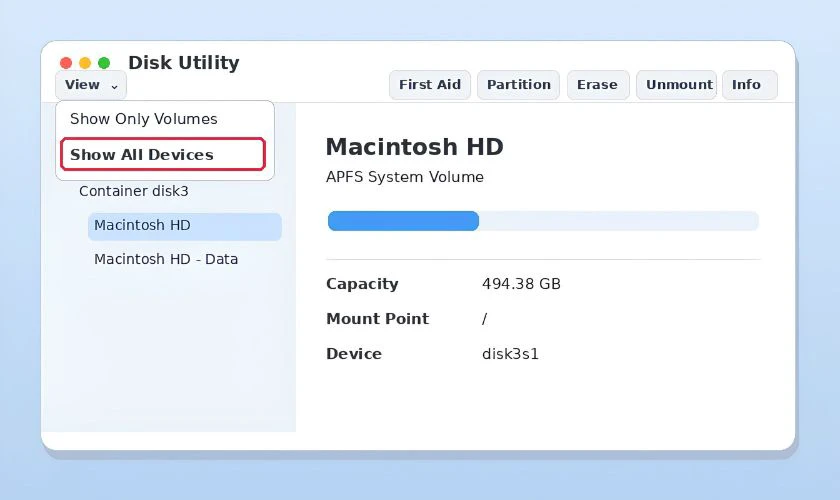
Bước 2: Chọn View (Xem) → Show All Devices (Hiển thị tất cả thiết bị) để hiển thị cả thiết bị lưu trữ vật lý và các volume bên trong.
Bước 3: Chọn thiết bị lưu trữ vật lý nằm phía trên Macintosh HD ở thanh bên.
Bước 4: Nhấn nút Info (Thông tin) để xem tên thiết bị, dung lượng, định dạng và các thông tin phần cứng được hệ thống cung cấp.
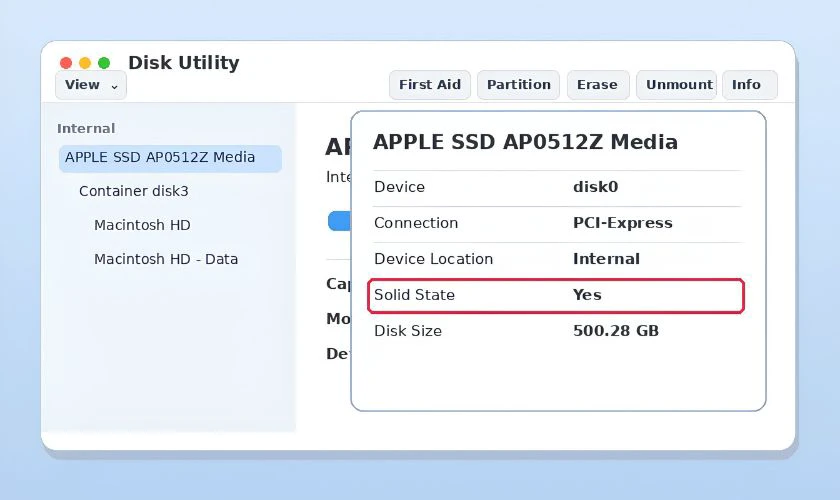
Nếu tên thiết bị có thông tin như Apple SSD hoặc dung lượng, model của ổ cứng, người dùng có thể dựa vào đó để xác định loại lưu trữ. Tuy nhiên, không nên chỉ dựa vào tên Macintosh HD hoặc định dạng APFS để kết luận ổ là SSD hay HDD.
Cách 2: Kiểm tra bằng System Information
System Information (Thông tin hệ thống) cung cấp báo cáo chi tiết về phần cứng được cài đặt trên MacBook.
Bước 1: Nhấn biểu tượng Apple ở góc trên bên trái màn hình.
Bước 2: Chọn System Settings (Cài đặt hệ thống) → General (Cài đặt chung) → About (Giới thiệu).
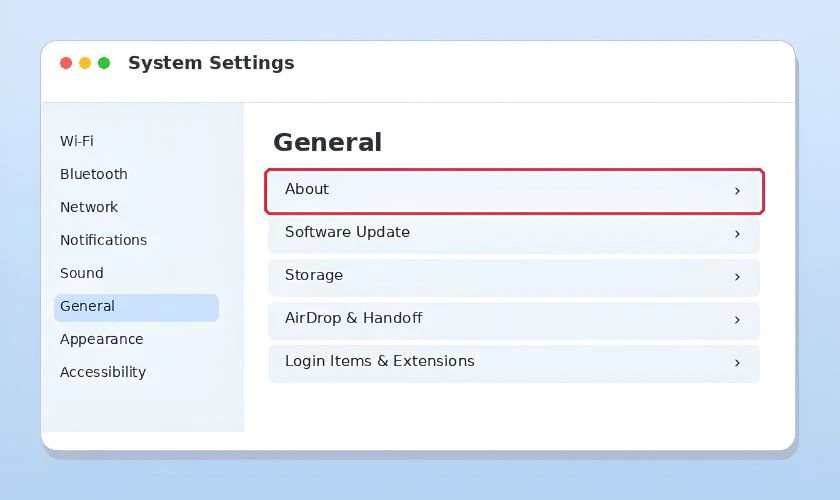
Bước 3: Chọn System Report (Báo cáo hệ thống).
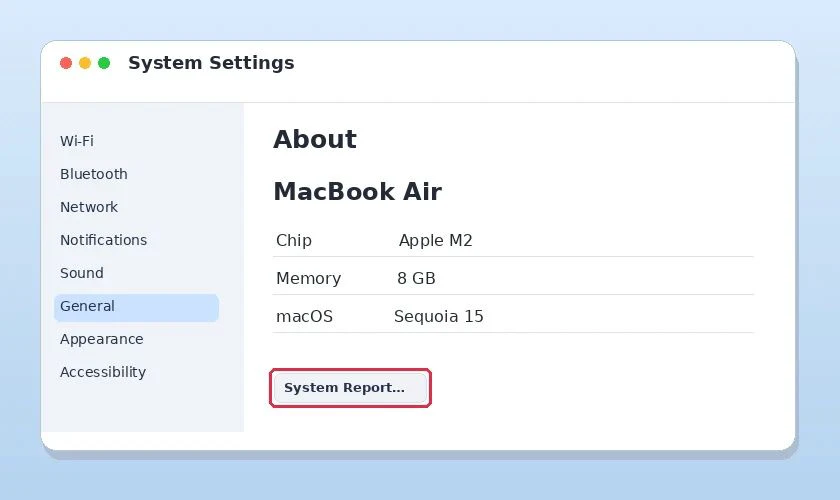
Bước 4: Kiểm tra các mục Storage, SATA hoặc NVMExpress tùy theo cấu hình máy. Thông tin về thiết bị và giao tiếp lưu trữ có thể giúp xác định loại ổ đang sử dụng.
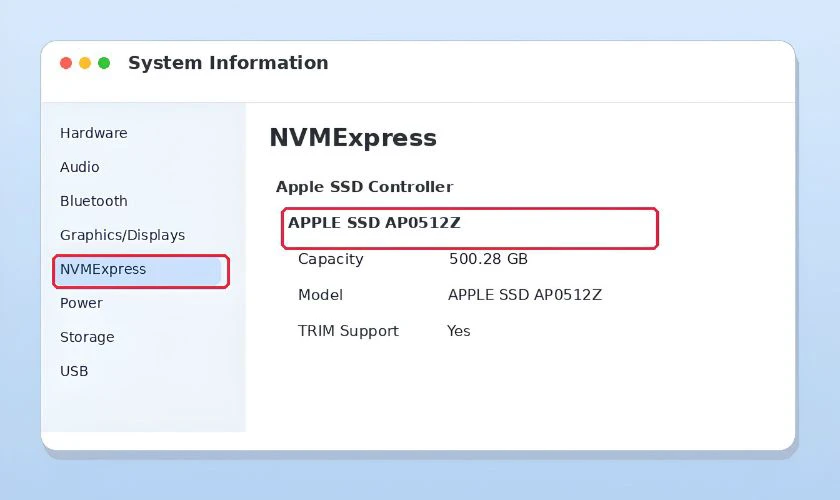
Với máy sử dụng SSD NVMe, thông tin thường xuất hiện trong mục NVMExpress. Một số thiết bị lưu trữ SATA có thể được liệt kê trong mục SATA. Tên mục hiển thị phụ thuộc vào đời máy và cấu hình phần cứng.
Các lỗi Macintosh HD thường gặp và cách khắc phục
Macintosh HD có thể gặp lỗi do hệ thống tệp bị hỏng, dung lượng lưu trữ không đủ, macOS gặp sự cố hoặc thiết bị lưu trữ phát sinh vấn đề phần cứng. Tùy biểu hiện, người dùng có thể kiểm tra và xử lý theo từng trường hợp dưới đây.
MacBook không tìm thấy Macintosh HD
Lỗi này thường xuất hiện khi người dùng mở Disk Utility hoặc macOS Recovery nhưng không thấy Macintosh HD trong danh sách ổ đĩa. Nguyên nhân có thể liên quan đến volume bị mất kết nối, cấu trúc phân vùng bị lỗi hoặc thiết bị lưu trữ không được hệ thống nhận diện.
Để kiểm tra, người dùng có thể thực hiện các bước sau:
Bước 1: Khởi động lại MacBook và kiểm tra xem ổ đĩa có xuất hiện trở lại hay không.
Bước 2: Nếu vẫn không thấy, mở macOS Recovery. Với MacBook dùng chip Apple silicon, tắt máy rồi nhấn giữ nút nguồn đến khi xuất hiện màn hình tùy chọn khởi động. Với MacBook dùng chip Intel, bật máy và giữ tổ hợp Command + R.
Bước 3: Chọn Disk Utility → View → Show All Devices để kiểm tra toàn bộ thiết bị lưu trữ.
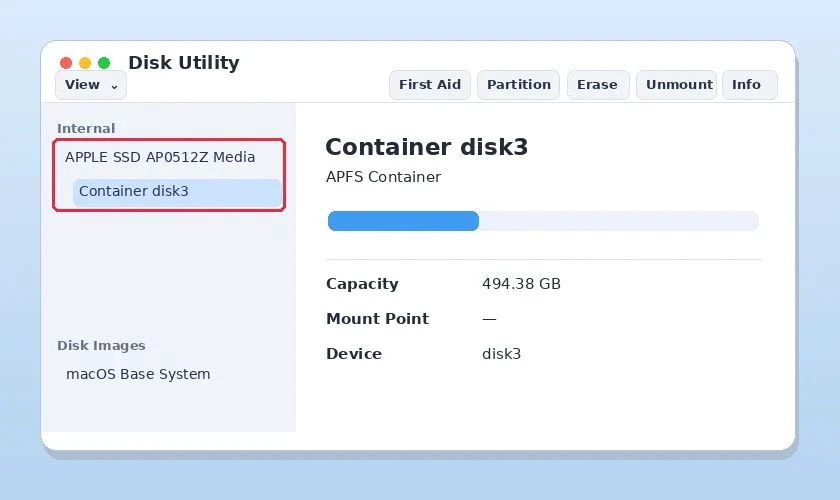
Bước 4: Quan sát danh sách ổ đĩa bên dưới mục Internal. Nếu Macintosh HD xuất hiện, kiểm tra trạng thái và thử chạy First Aid.
Bước 5: Nếu ổ đĩa vẫn không xuất hiện, tắt máy, rút các thiết bị ngoại vi không cần thiết rồi kiểm tra lại.
Nếu thiết bị lưu trữ vẫn không được nhận diện sau các bước trên, không nên tự ý xóa hoặc khởi tạo lại ổ đĩa. Đây có thể là dấu hiệu lỗi SSD, kết nối lưu trữ hoặc bo mạch cần được kiểm tra chuyên sâu.
Macintosh HD bị đầy dung lượng, không thể lưu dữ liệu
Khi dung lượng Macintosh HD gần hết, MacBook có thể xuất hiện thông báo ổ đĩa khởi động đầy, không thể tải ứng dụng, cập nhật macOS hoặc lưu thêm tệp. Nguyên nhân thường đến từ dữ liệu cá nhân, ứng dụng, video, tệp tải xuống và dữ liệu hệ thống chiếm nhiều không gian lưu trữ.
Để giải phóng dung lượng, người dùng có thể thực hiện:
Bước 1: Mở Apple Menu → System Settings → General → Storage để xem dung lượng đã sử dụng và phần còn trống.
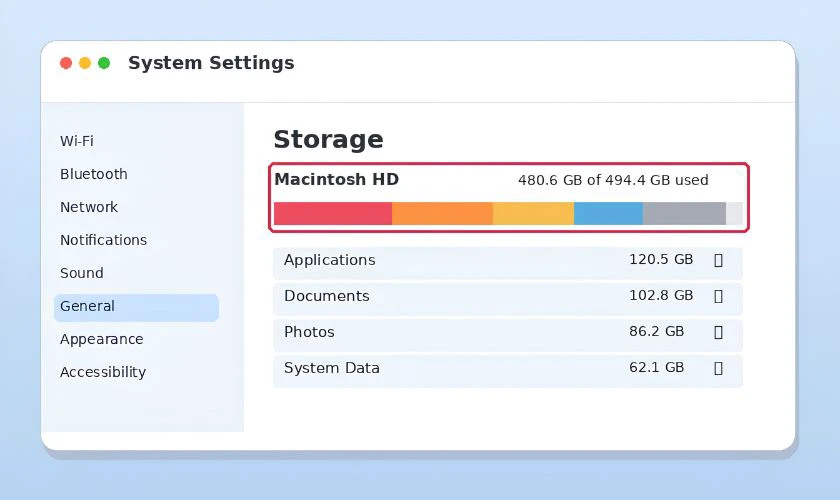
Bước 2: Kiểm tra các danh mục như Applications, Documents, Photos và Downloads để xác định tệp chiếm nhiều dung lượng.
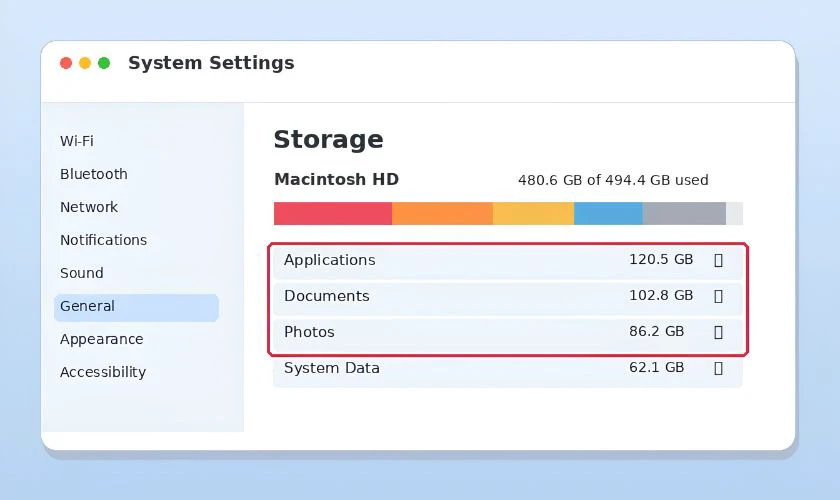
Bước 3: Xóa ứng dụng không còn sử dụng, chuyển video và tài liệu lớn sang ổ cứng ngoài hoặc dịch vụ lưu trữ đám mây.
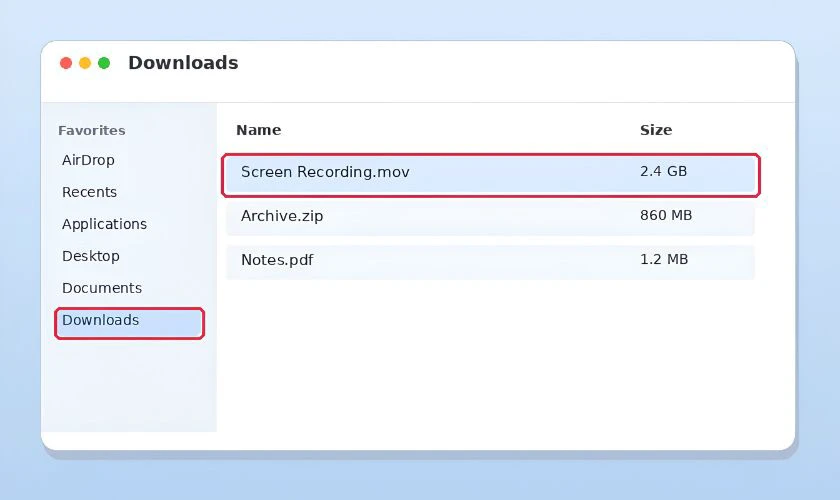
Bước 4: Kiểm tra thư mục Downloads và xóa các tệp không cần thiết.
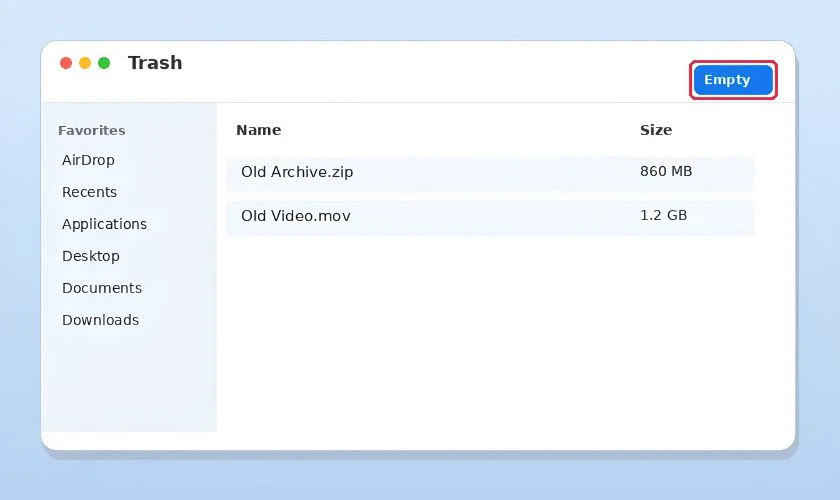
Bước 5: Dọn Trash (Thùng rác) để giải phóng dung lượng thực tế.
Bước 6: Khởi động lại MacBook và kiểm tra lại dung lượng còn trống.
Người dùng nên hạn chế xóa thủ công các thư mục hệ thống hoặc tệp không rõ chức năng. Riêng mục System Data, macOS tự quản lý nhiều thành phần như bộ nhớ đệm, tệp nhật ký và tài nguyên hệ thống nên không phải tất cả dữ liệu trong mục này đều có thể xóa trực tiếp.
Macintosh HD bị mờ hoặc không thể truy cập
Macintosh HD hiển thị màu xám trong Disk Utility hoặc không thể mở bằng Finder có thể do volume chưa được gắn kết (Unmounted), bị khóa hoặc gặp lỗi cấu trúc hệ thống tệp. Đây chưa phải dấu hiệu chắc chắn ổ cứng đã hỏng.
Người dùng nên kiểm tra trạng thái volume trước khi thực hiện các thao tác sửa chữa:
Bước 1: Mở Disk Utility và chọn View → Show All Devices.
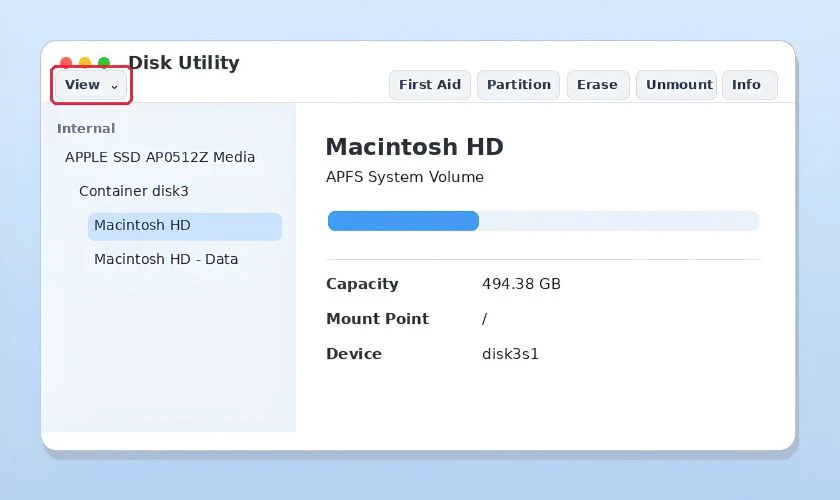
Bước 2: Chọn Macintosh HD trong thanh bên để kiểm tra trạng thái ổ đĩa.
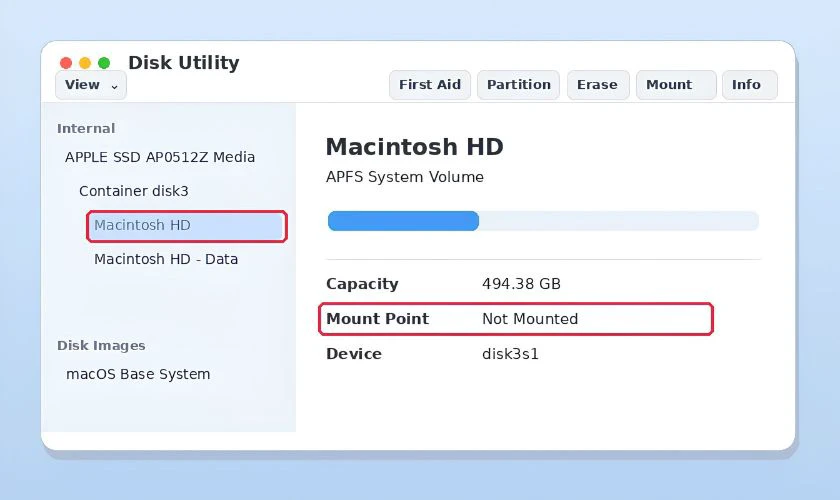
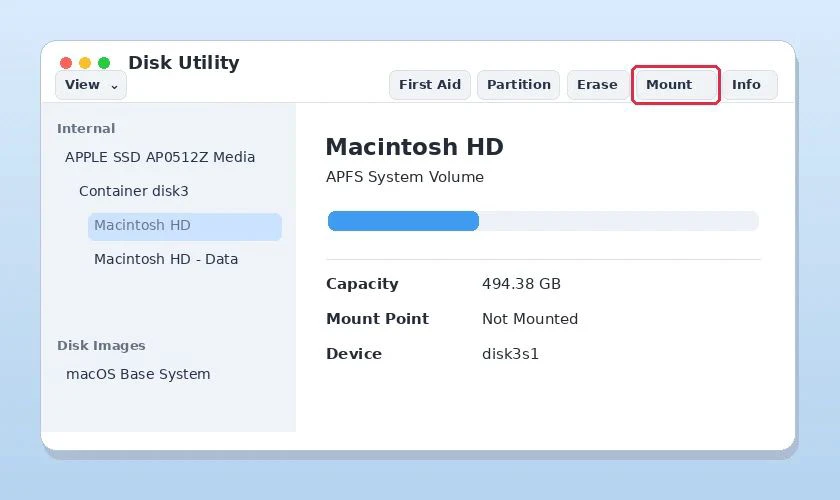
Bước 3: Nếu volume đang ở trạng thái chưa gắn kết và có nút Mount, nhấn Mount để kết nối lại volume.
Bước 4: Nếu ổ đĩa bị khóa, kiểm tra yêu cầu mật khẩu mở khóa. Với ổ được mã hóa FileVault, cần sử dụng thông tin xác thực phù hợp.
Bước 5: Nếu volume đã được gắn kết nhưng vẫn không truy cập được, khởi động vào macOS Recovery và chạy First Aid để kiểm tra lỗi.
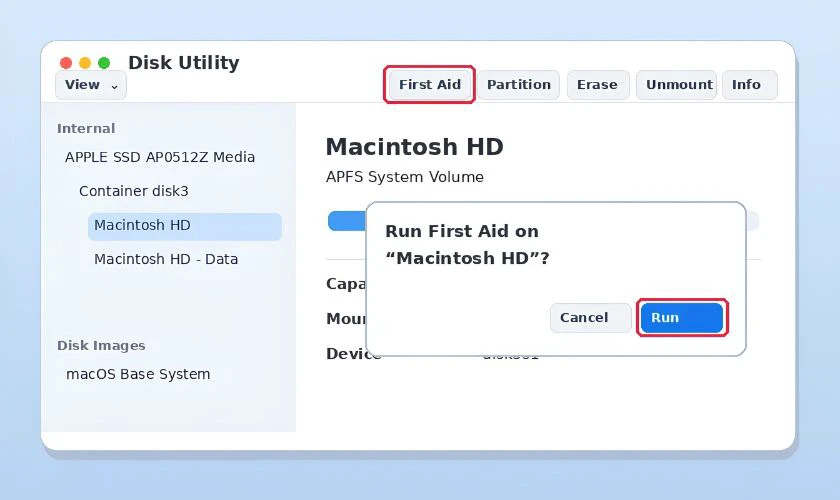
Nếu thao tác Mount thất bại hoặc First Aid phát hiện lỗi không thể sửa, người dùng nên dừng các thao tác ghi dữ liệu để tránh làm tình trạng nghiêm trọng hơn.
MacBook báo Macintosh HD không thể sửa chữa bằng Disk Utility
Disk Utility có công cụ First Aid (Sơ cứu) để kiểm tra và sửa một số lỗi liên quan đến định dạng, cấu trúc thư mục và hệ thống tệp. Tuy nhiên, công cụ này không thể xử lý mọi lỗi lưu trữ, đặc biệt là những hư hỏng vật lý của thiết bị.
Khi xuất hiện thông báo Macintosh HD không thể sửa chữa, người dùng nên kiểm tra theo trình tự:
Bước 1: Sao lưu dữ liệu quan trọng nếu MacBook vẫn có thể truy cập ổ đĩa.
Bước 2: Khởi động macOS Recovery nếu đang kiểm tra ổ đĩa khởi động.
Bước 3: Mở Disk Utility, chọn View → Show All Devices.
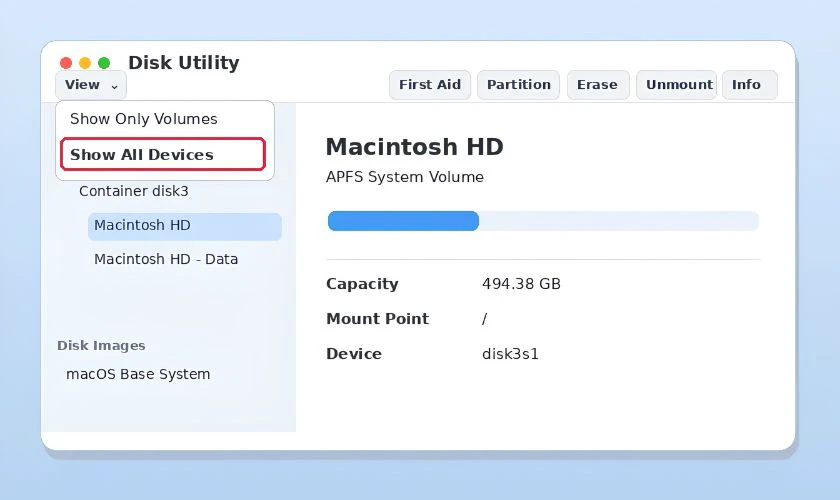
Bước 4: Chọn volume Macintosh HD - Data trước, sau đó chạy First Aid. Tiếp tục kiểm tra các volume khác, volume group, container và thiết bị lưu trữ vật lý theo thứ tự từ dưới lên trên.
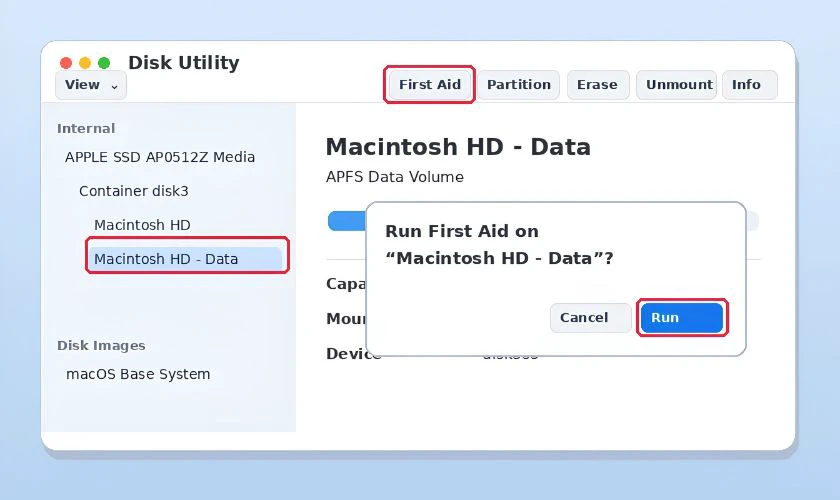
Bước 5: Khởi động lại máy sau khi hoàn tất và kiểm tra khả năng truy cập ổ đĩa.
Nếu First Aid báo không thể sửa lỗi, cần phân biệt lỗi cấu trúc hệ thống tệp với lỗi phần cứng. Trường hợp Disk Utility cảnh báo thiết bị lưu trữ có nguy cơ hỏng, người dùng nên sao lưu dữ liệu và cân nhắc thay ổ thay vì tiếp tục sửa chữa bằng phần mềm.
Lưu ý: Không nên chọn Erase (Xóa) chỉ để thử khắc phục lỗi. Thao tác này có thể xóa dữ liệu trên ổ đĩa. Chỉ thực hiện khi đã có bản sao lưu và xác định rõ phương án cài đặt lại macOS.
MacBook không khởi động do không nhận Macintosh HD
Khi MacBook xuất hiện biểu tượng thư mục có dấu hỏi nhấp nháy, máy không thể tìm thấy ổ đĩa khởi động khả dụng hoặc không tìm thấy hệ điều hành macOS có thể sử dụng. Nguyên nhân có thể do ổ khởi động không được chọn, lỗi hệ thống tệp hoặc sự cố thiết bị lưu trữ.
Để xử lý, người dùng có thể thử các bước sau:
Bước 1: Tắt máy và ngắt các thiết bị ngoại vi không cần thiết.
Bước 2: Khởi động vào macOS Recovery theo cách phù hợp với dòng máy.
Bước 3: Mở Disk Utility, kiểm tra Macintosh HD và chạy First Aid nếu ổ đĩa được nhận diện.
Bước 4: Nếu First Aid sửa được lỗi, khởi động lại MacBook để kiểm tra.
Bước 5: Nếu ổ đĩa vẫn hoạt động nhưng macOS không khởi động, có thể cân nhắc cài đặt lại macOS từ Recovery sau khi đã bảo đảm an toàn dữ liệu.
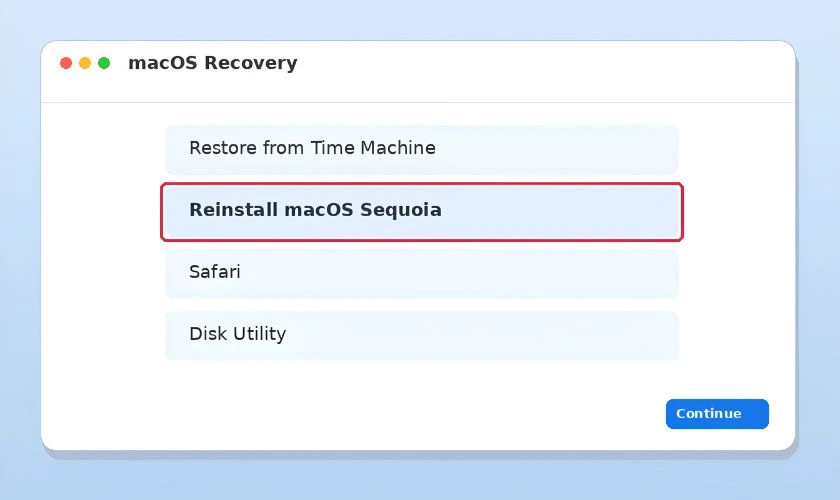
Bước 6: Nếu ổ đĩa không xuất hiện hoặc quá trình kiểm tra liên tục thất bại, nên đưa máy đi kiểm tra phần cứng.
Nếu lỗi tiếp tục xuất hiện, cần kiểm tra sâu hơn thay vì liên tục khởi động lại máy.
Khi nào cần sửa MacBook do lỗi Macintosh HD?
Không phải mọi lỗi Macintosh HD đều xuất phát từ ổ cứng. Một số trường hợp chỉ liên quan đến macOS hoặc cấu trúc volume, nhưng cũng có tình huống phần cứng đã gặp sự cố. Người dùng nên đưa máy đi kiểm tra khi xuất hiện những dấu hiệu sau:
- SSD không được nhận diện: Macintosh HD biến mất khỏi Disk Utility dù đã khởi động lại và kiểm tra trong Recovery.
- Ổ đĩa liên tục báo lỗi: First Aid nhiều lần không thể sửa chữa hoặc quá trình kiểm tra bị gián đoạn.
- MacBook thường xuyên treo, khởi động chậm: Máy mất nhiều thời gian để tải macOS, thường xuyên đứng ở màn hình khởi động hoặc tự khởi động lại.
- Ổ đĩa có dấu hiệu hư hỏng: Disk Utility cảnh báo thiết bị lưu trữ có nguy cơ lỗi hoặc không thể đọc dữ liệu.
- Lỗi vẫn xuất hiện sau khi cài lại macOS: Máy tiếp tục không nhận ổ khởi động dù đã xử lý các vấn đề phần mềm.
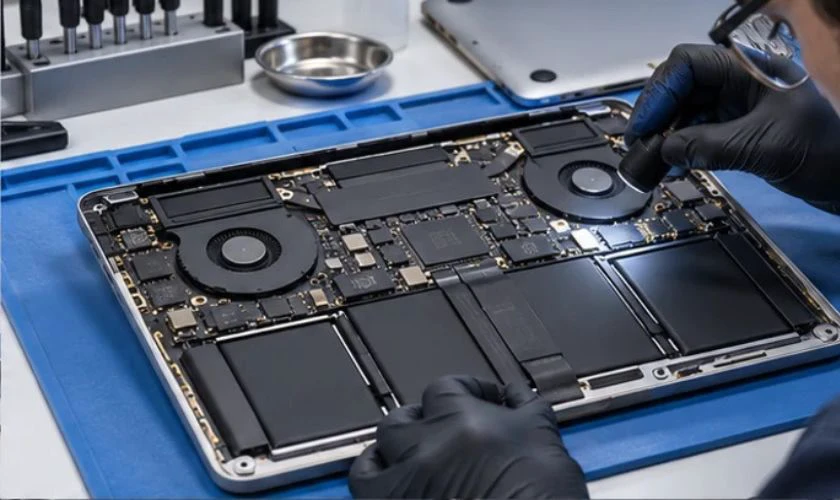
Trong trường hợp Macintosh HD không xuất hiện trong Disk Utility hoặc liên tục báo lỗi, nguyên nhân có thể đến từ SSD bị hỏng. Nếu thiết bị lưu trữ không còn khả năng hoạt động ổn định, người dùng có thể cần thay ổ cứng MacBook để khôi phục khả năng lưu trữ và vận hành của máy.
[dtv_product_related category='sua-chua-macbook/thay-o-cung-macbook']
Người dùng nên liên hệ trực tiếp Điện Thoại Vui để được kiểm tra và tư vấn dịch vụ phù hợp.
Câu hỏi thường gặp về Macintosh HD là gì?
Macintosh HD có thể liên quan đến nhiều vấn đề về lưu trữ và hệ điều hành. Dưới đây là những thắc mắc thường gặp khi người dùng kiểm tra hoặc xử lý ổ đĩa trên MacBook.
Xóa Macintosh HD có làm mất dữ liệu MacBook không?
Có. Xóa Macintosh HD có thể làm mất dữ liệu và hệ điều hành. Bạn nên sao lưu dữ liệu trước khi thực hiện.
Có thể cài lại macOS khi Macintosh HD bị lỗi không?
Có, nếu SSD vẫn được nhận diện và hoạt động bình thường. Nếu SSD bị hỏng phần cứng, cần kiểm tra hoặc thay thế.
Macintosh HD và Macintosh HD - Data là gì và có gì khác nhau?
Macintosh HD chứa tệp hệ thống macOS, còn Macintosh HD - Data lưu ứng dụng, tài liệu và dữ liệu cá nhân.
Thay SSD MacBook có làm mất dữ liệu không?
Có thể. Dữ liệu trên SSD cũ không tự động chuyển sang ổ mới. Bạn nên sao lưu hoặc kiểm tra khả năng phục hồi dữ liệu trước khi thay.
Kết luận
Macintosh HD là gì đã được chúng mình giải đáp qua những thông tin trên. Đây là volume khởi động chứa macOS và các tệp hệ thống quan trọng trên MacBook. Khi ổ đĩa gặp lỗi, bạn nên kiểm tra nguyên nhân để xác định hướng sửa chữa hoặc thay SSD phù hợp. Nếu cần thay ổ cứng MacBook, hãy tham khảo dịch vụ tại Điện Thoại Vui để được hỗ trợ kiểm tra và tư vấn.
Bạn đang đọc bài viết Macintosh HD là gì? Các lỗi thường gặp và cách sửa tại chuyên mục Hỏi đáp trên website Điện Thoại Vui.

Mình là Thanh Nhật, một content creator đam mê công nghệ. Mình là người thích viết, viết những gì mình biết, hiểu những gì mình viết. Mình chuyên viết về nhiều lĩnh vực khác nhau, từ công nghệ, điện thoại, laptop, đến các thủ thuật và ứng dụng di động. Hy vọng mang đến cho bạn những thông tin hay và bổ ích về công nghệ mới nhất hiện nay.

